 «Системні дані» на iPhone — це в основному кеш системи та додатків, логи і діагностичні файли, які накопичуються через браузер, пошту, відео та месенджери. Подивитися склад цього розділу iOS не дозволяється, тому звільняти місце доводиться вручну: почніть з примусової перезавантаження, потім очистіть дані сайтів у Safari і розберіться з «важкими» додатками (очистка кешу або перевстановлення). Якщо проблема полягає в бекапах, може допомогти пауза синхронізації iCloud, а в крайньому випадку — скидання і відновлення пристрою з резервної копії.
Отже, Як зменшити «Системні дані» на iPhone та звільнити пам’ять - далі у нашій статті
```html
Звільняємо пам’ять, яку займає щось незрозуміле.
Якщо відкрити на iPhone «Основні» → «Сховище iPhone», стане видно, скільки місця з’їдають різні типи даних і який обсяг ще вільний. Але з цими пунктами не все так просто. «Фото», «Подкасти» та iOS звучать зрозуміло, а от «Системні дані» — що це взагалі таке і чому вони інколи розростаються до непристойних розмірів?
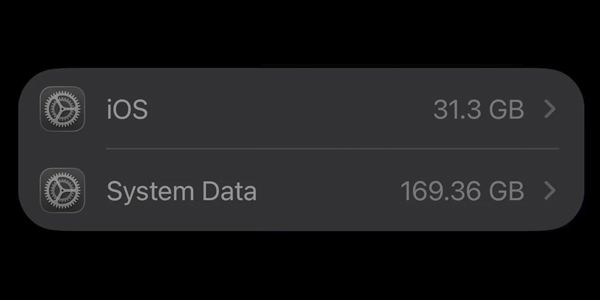
Проблема ще й у тому, що iOS не розкриває, що саме заховано в цьому розділі, і не підказує, як чистити саме його. Про вивантаження рідко використовуваних застосунків або про очищення фото система нагадає, а з «Системними даними» — розбирайтеся самі. Ми якраз розібралися, щоб вам не довелося.
Які дані вважаються системними і в чому їхня проблема
У «Системні дані» iOS зазвичай складає кеш системи та застосунків, логи, діагностичні відомості й інші службові речі. Apple подробиць не дає, але на практиці це здебільшого тимчасові файли, які створюють різні застосунки — найчастіше вбудовані, на кшталт Safari.
За активного користування телефоном кеш неминуче збільшується. Наприклад, коли ви заходите на сайти в Safari, дані зберігаються, щоб під час наступного відкриття сторінки завантажувалися швидше. Але кожна така сторінка потроху обтяжує «Системні дані». Схожий ефект з’являється, коли ви гортаєте пошту, дивитеся відео або відкриваєте файл із месенджера — він може залишатися доступним навіть без інтернету.
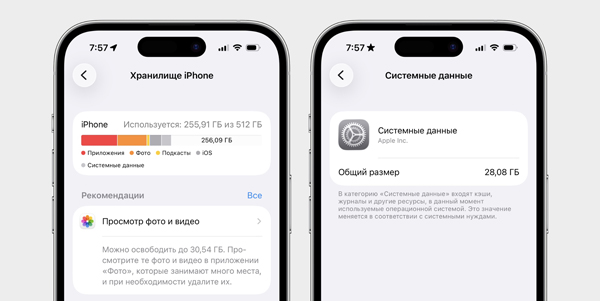
Сюди ж можуть потрапляти резервні копії, звіти про використання та помилки, результати самодіагностики. Зазвичай такий «службовий багаж» важить небагато й з часом очищується автоматично, але інколи він зависає мертвим вантажем — особливо якщо пристрій давно не оновлювався.
Як очистити системні дані на iPhone
Нижче — кілька варіантів: від простих і швидких до менш очевидних і навіть трохи дивних (але за відгуками — іноді справді працюють).
1. Примусово перезапустіть iPhone
Якщо «Системні дані» не зменшуються через збій, часто допомагає примусове перезавантаження. Швидко натисніть і відпустіть кнопку збільшення гучності, потім — кнопку зменшення гучності. Після цього натисніть і утримуйте кнопку живлення. Повзунок вимкнення не використовуйте й продовжуйте утримувати кнопку, доки не побачите логотип Apple.
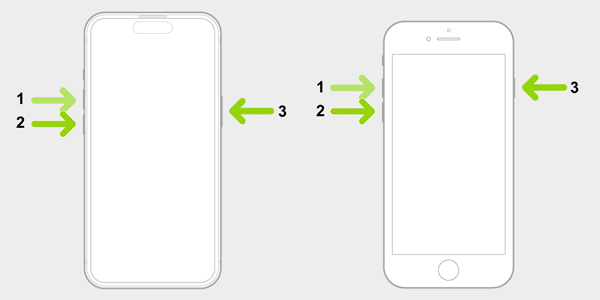
Цей спосіб підходить для iPhone 8 і новіших. На старіших моделях комбінації відрізняються:
iPhone 7 / iPhone 7 Plus: затисніть кнопку ввімкнення та кнопку зменшення гучності на 10 секунд (або довше). Відпустіть, коли з’явиться логотип Apple.
iPhone SE (1-го покоління), iPhone 6s і старіші: утримуйте кнопку «Додому» та кнопку ввімкнення 10 секунд (або довше), до появи логотипа Apple.
Після завантаження знову зайдіть у «Сховище iPhone» і подивіться, чи змінився обсяг.
2. Почистіть кеш Safari
Видалення кешу браузера не прибере історію, не зітре збережені паролі й не викине з акаунтів, але може помітно звільнити місце.
Відкрийте «Налаштування» → «Застосунки» → Safari, прокрутіть до блоку «Доповнення» і зайдіть у «Дані сайтів». Там видно, скільки місця займають різні сайти, і можна натиснути «Видалити всі дані», щоб звільнити пам’ять.
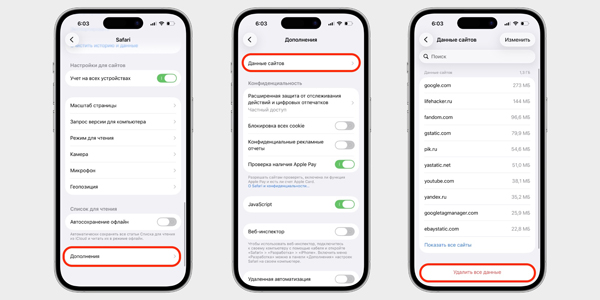
Якщо ви часто користуєтеся Safari, таке очищення варто робити час від часу — особливо коли вільне місце постійно закінчується.
3. Перевстановіть застосунки
Іноді найшвидше скинути кеш конкретної програми так: видалити «роздуту» версію та встановити її знову з магазину. Звісно, має сенс починати із застосунків, які займають найбільше місця. Найчастіше «роздуваються» месенджери та сервіси з відео/стримінгом — наприклад Spotify, YouTube, Discord, WhatsApp або Instagram*. Знайти конкретних «винуватців» можна у «Сховищі iPhone»: унизу є список, відсортований за займаним обсягом.
Важливо: перед видаленням переконайтеся, що застосунок справді доступний в App Store.
Якщо ви все ж видалили важливий сервіс, якого вже немає в магазині, скористайтеся інструкцією зі встановлення недоступних застосунків, щоб повернути його назад.
4. Очистіть кеш застосунків
Це варіант замість перевстановлення, але трохи більш клопітний: потрібно вручну шукати в налаштуваннях самих застосунків пункт очищення. Зате так можна стерти саме кеш, не чіпаючи завантажені файли — зручно, якщо, наприклад, ви завантажили багато плейлистів у стримінгу й не хочете потім знову все це качати.
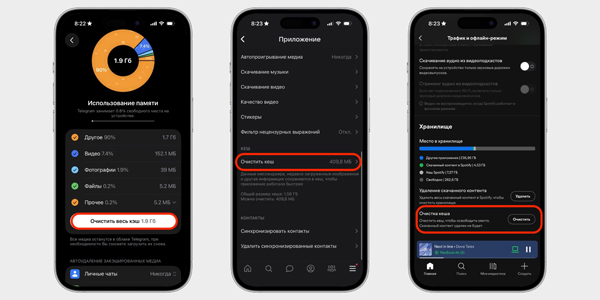
Поки чистите кеш, заодно перевірте автозавантаження файлів, якщо воно є. Месенджери нерідко за замовчуванням зберігають усі переглянуті зображення в «Галерею» — це можна вимкнути й відвоювати ще трохи пам’яті. А Telegram, наприклад, уміє автоматично чистити кеш за таймером і обмежувати його максимальний розмір.
5. Вимкніть синхронізацію з iCloud
Підійде тим, хто зберігає резервні копії в хмарі. Декому допомагає пауза в синхронізації на кілька годин або днів. Імовірно, це змушує iPhone позбутися бекапів, які були підготовлені, але так і не вивантажені в iCloud.
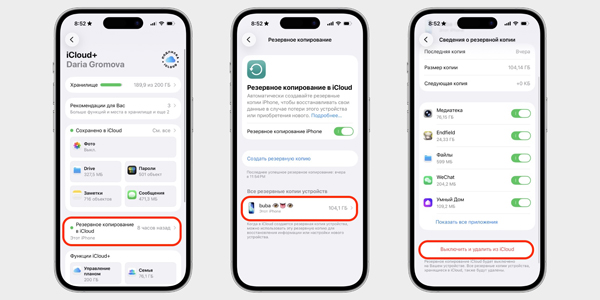
Зайдіть у налаштування, натисніть на рядок з іменем акаунта, відкрийте iCloud → «Резервне копіювання в iCloud», виберіть останню резервну копію, прокрутіть униз і натисніть «Вимкнути та видалити з iCloud». Пізніше увімкніть бекапи назад у тому ж розділі.
6. Увімкніть ProRes у налаштуваннях камери
Якщо у вас iPhone 13 Pro або новіша Pro-модель, можна скористатися прийомом із ProRes, щоб швидко «підтиснути» системні дані. Файли ProRes приблизно у 30 разів важчі, ніж відео зі стандартним стисненням HEVC.
Якщо вільного місця не вистачає навіть на 5 хвилин запису в ProRes (час видно в інтерфейсі камери), під час увімкнення режиму iPhone може автоматично оптимізувати системні дані й видалити зайвий кеш. Але спосіб працює лише тоді, коли пам’ять справді на межі: якщо «Системних даних» 50 ГБ, а вільно ще 100 ГБ, ефекту, найімовірніше, не буде.
7. Змініть дату на телефоні
Це не найочевидніший трюк від користувачів iPhone, які втомилися від роздутих системних файлів. Виявилося, що перенесення дати й часу далеко вперед може спровокувати очищення кешу. Схоже, iOS «вирішує», що сміття надто старе — час прибрати.
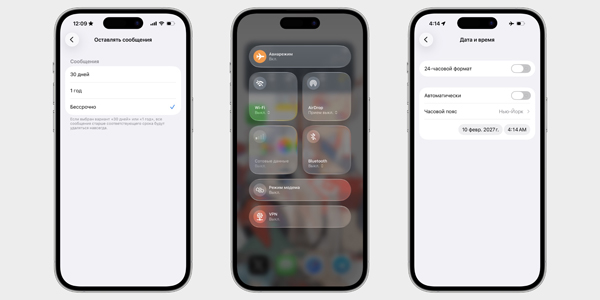
Порядок дій:
- Закрийте всі застосунки, щоб знизити ризик збоїв.
- Відкрийте «Застосунки» → «Повідомлення» і перевірте, що в «Залишати повідомлення» встановлено «Безстроково». Інакше можна втратити листування iMessage.
- Увімкніть авіарежим і вимкніть Bluetooth, Wi-Fi та стільниковий зв’язок — щоб зміни не зачепили Apple Watch або iCloud.
- Встановіть дату на рік уперед.
- Закрийте налаштування й зачекайте хвилину, не блокуючи екран.
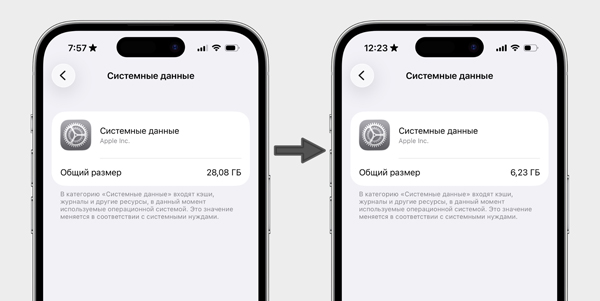
- Відкрийте «Сховище iPhone» і подивіться обсяг. Якщо «Системні дані» не зменшилися, закрийте налаштування й зайдіть знову — інколи потрібно повторити кілька разів.
- Потім встановіть дату на 3 місяці вперед від реального часу.
- Знову зачекайте хвилину з розблокованим екраном і ще раз перевірте сховище. «Системних даних» має бути стільки ж, як на кроці 6, або менше.
- Поверніть автоматичну дату й час.
- Вимкніть авіарежим і увімкніть назад Bluetooth та стільниковий зв’язок.
У декого після такого очищення через пару днів буває невеликий відкат, але загальний обсяг усе одно залишається нижчим (наприклад, 15 ГБ замість 28 ГБ) — і це навіть без урахування інших методів.
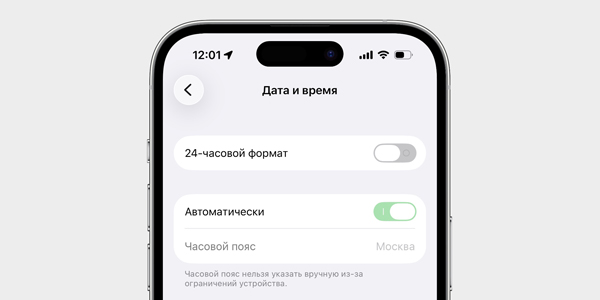
Якщо змінити дату не виходить і перемикач сірий у режимі «Автоматично», доведеться вимкнути пароль «Екранного часу».
Важливо: метод працює не для всіх. У когось ці дії взагалі не дають жодного результату, у когось пам’ять спочатку звільняється, але потім знову забивається. Комусь допомагає зсувати дату не на рік, а одразу на три. Також такий «стрибок у майбутнє» може зіпсувати статистику «Екранного часу». Але якщо діяти строго за кроками, зламати щось критичне складно — спробувати можна.
8. Скиньте і відновіть iPhone
Це крайній варіант, якщо нічого не допомогло, а «Системні дані» займають десятки гігабайтів і реально заважають. Зробіть резервну копію (у хмару або на комп’ютер), виконайте скидання до заводських налаштувань і відновіть пристрій із бекапа. Такий підхід зазвичай прибирає накопичене за роки «сміття», але потребуватиме часу й повторного встановлення застосунків, яких немає в російському App Store.
```
Відповіді на популярні запитання
Що таке «Системні дані» в сховищі iPhone?
Це службова категорія, куди iOS складає кеш системи та додатків, логи, діагностичні відомості та інші тимчасові файли.
Чому «Системні дані» іноді займають занадто багато місця?
Вони ростуть при активному використанні телефону: Safari кешує сайти, накопичуються дані пошти та відео, а файли з месенджерів можуть зберігатися для офлайн-доступу.
Чи можна побачити, що саме зберігається в «Системних даних»?
Ні, iOS не показує деталізацію цього розділу і не пояснює, які конкретно файли займають місце.
З чого почати очищення «Системних даних», якщо пам'ять закінчується?
Почніть з примусового перезавантаження, потім очистіть кеш Safari і подивіться список найважчих додатків у «Сховищі iPhone».
Як зробити примусове перезавантаження на iPhone 8 і новіших?
Швидко натисніть «гучність +», потім «гучність -», після цього утримуйте кнопку живлення, поки не з'явиться логотип Apple.
Як примусово перезапустити iPhone 7 / 7 Plus?
Затисніть кнопку вмикання та кнопку зменшення гучності на 10 секунд або довше і відпустіть, коли побачите логотип Apple.
Як примусово перезапустити iPhone SE (1-го покоління), iPhone 6s і старіші?
Утримуйте кнопку «Домашня» та кнопку вмикання 10 секунд або довше — до появи логотипа Apple.
Чи видалить очищення кешу Safari історію та паролі?
Ні, видалення даних сайтів звільняє місце, але не стирає історію, збережені паролі і не викидає з акаунтів.
Де знаходиться очищення кешу Safari на iPhone?
Відкрийте «Налаштування» → «Додатки» → Safari → «Додатково» → «Дані сайтів», потім натисніть «Видалити всі дані».
Навіщо перевстановлювати додатки, щоб звільнити пам'ять?
Перевстановлення часто скидає роздуті кеші: ви видаляєте важку версію додатка і ставите заново чисту з App Store.
Які додатки частіше за все «роздуваються» і з'їдають пам'ять?
Зазвичай це месенджери та сервіси для відео/стрімінгу — наприклад, Spotify, YouTube, Discord, WhatsApp або Instagram*.
Як знайти додатки, які займають найбільше місця?
Зайдіть у «Основні» → «Сховище iPhone» і подивіться список внизу — він відсортований за зайнятим об'ємом.
Чому важливо перевіряти наявність додатка в App Store перед видаленням?
Якщо додаток видалено з магазину, відновити його назад буде складніше, тому краще заздалегідь впевнитися, що він доступний для повторної установки.
Чим очищення кешу всередині додатка краще перевстановлення?
Так можна видалити саме кеш, не чіпаючи завантажені файли — корисно, якщо ви не хочете заново завантажувати плейлисти або контент.
На що звернути увагу в месенджерах, щоб пам'ять не забивалася знову?
Перевірте автозавантаження медіа: багато додатків за замовчуванням зберігають переглянуті файли в «Галерею», а в Telegram можна включити автоочистку кешу за таймером і задати ліміт.
Навіщо вимикати синхронізацію iCloud, якщо справа в резервних копіях?
Іноді пауза в синхронізації змушує iPhone видалити резервні копії, які були підготовлені, але не встигли завантажитися в iCloud.
Як відключити та видалити резервну копію з iCloud?
Відкрийте налаштування акаунта → iCloud → «Резервне копіювання в iCloud», виберіть останню копію і натисніть «Вимкнути та видалити з iCloud», потім за необхідності ввімкніть резервні копії назад.
Як допомагає ввімкнення ProRes і для яких моделей це актуально?
На iPhone 13 Pro і новіших ProRes може запустити автоматичну оптимізацію, якщо вільного місця не вистачає навіть на 5 хвилин запису; при великому запасі пам'яті метод зазвичай не спрацьовує.
Навіщо міняти дату на iPhone і чи безпечно це?
Зсув дати вперед іноді провокує очищення кешу, але метод працює не у всіх і може вплинути на статистику «Екранного часу»; важливо суворо дотримуватися інструкцій.
Що робити, якщо перемикач дати сірий і не дає змінити час вручну?
Зазвичай потрібно вимкнути пароль «Екранного часу», інакше налаштування дати і часу залишаються заблокованими в режимі «Автоматично».
Коли слід вдаватися до скидання та відновлення iPhone?
Це крайня міра, якщо «Системні дані» займають десятки гігабайтів і нічого не допомагає: зробіть резервну копію, скиньте пристрій і відновіть його з резервної копії.