 Видалити додаток на iPhone можна двома способами: через утримання іконки на екрані (вибрати «Видалити додаток») або через «Налаштування» → «Основні» → «Сховище iPhone», де доступно «Завантажити» (з збереженням даних) і «Видалити» (разом з даними). Якщо вибрати «Видалити з екрану „Головна“», програма не видалиться — вона просто сховається і залишиться в пам'яті телефону. Коли кнопки видалення немає, найчастіше причина в обмеженнях «Екранного часу» або в тому, що це важливий системний додаток, який можна лише сховати, але не видалити.
Отже, Повне керівництво з видалення додатків на iPhone: всі способи та рішення - далі у нашій статті
І що робити, якщо потрібної кнопки немає
Як видалити застосунок з екрана iPhone
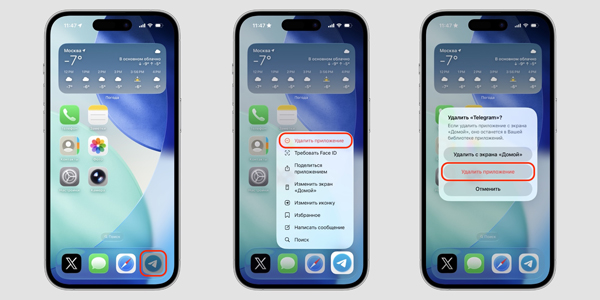
Це робиться за кілька кроків:
- Знайдіть на екрані значок застосунку, який хочете прибрати.
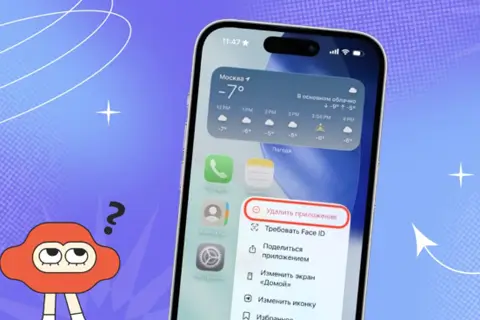
Натисніть і утримуйте іконку, доки не з’явиться меню.
Виберіть пункт «Видалити застосунок».
Підтвердьте дію, знову натиснувши «Видалити застосунок».
Якщо замість цього вибрати «Видалити з екрана „Домівка“», застосунок залишиться в пам’яті iPhone і місце не звільнить — він просто зникне з робочого стола. Відкрити його потім можна через загальний список застосунків або через пошук Spotlight (він викликається свайпом униз від центру екрана).
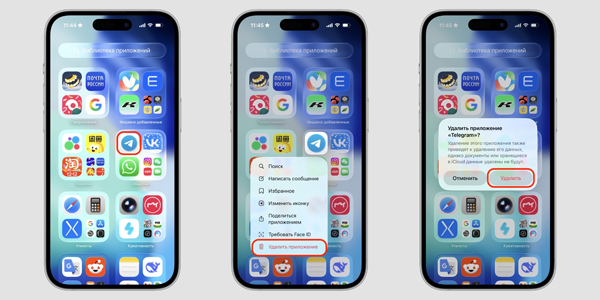
У «Бібліотеці застосунків» — тобто в повному переліку програм — видалення працює так само. Причому шукати іконку вручну не обов’язково: можна скористатися рядком пошуку зверху.
Як видалити застосунок на iPhone через налаштування
В iPhone є вбудований розділ на кшталт «Пам’яті» у Windows: він показує, скільки місця займають різні застосунки. І там само можна видалити зайве — зручно, коли хочеться почистити сховище й прибрати те, чим давно не користуєтеся.
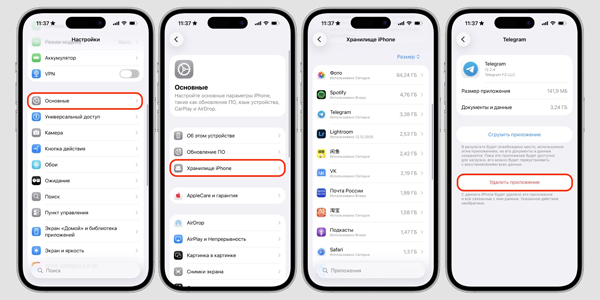
Відкрийте «Налаштування» → «Основні» → «Сховище iPhone».
Прокрутіть униз до списку встановлених застосунків.
Натисніть на потрібну програму (або знайдіть її через пошук унизу).
Виберіть «Вивантажити застосунок», щоб видалити сам застосунок, але зберегти його дані. Або натисніть «Видалити застосунок», щоб прибрати і застосунок, і пов’язані з ним дані.
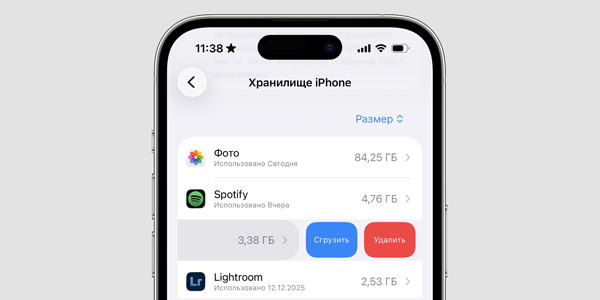
Є й швидкий спосіб: у списку застосунків проведіть по назві справа наліво — з’являться кнопки «Вивантажити» і «Видалити». Щоправда, у цьому режимі не вийде подивитися окремо, скільки місця займає сам застосунок і скільки — його дані.
Над списком є сортування: за розміром, за датою останнього використання або за абеткою. Це допомагає швидше знайти старі або «важкі» застосунки.
Що робити, якщо кнопки видалення немає
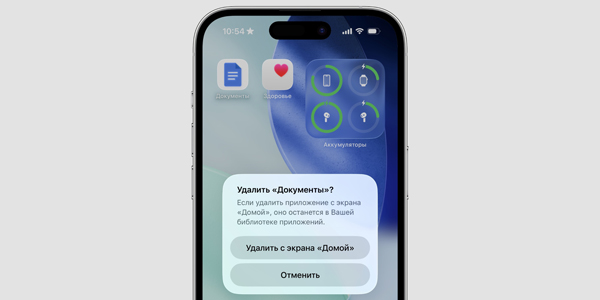
Якщо під час спроби видалити програму вам пропонують лише прибрати її з екрана «Домівка», зазвичай причина одна з двох: це системний застосунок, без якого iPhone не має працювати, або в налаштуваннях увімкнено заборону на видалення.
Якщо не видаляються взагалі жодні застосунки
Застосунки сторонніх розробників, а також частина стандартних — на кшталт «Пошти», «Нотаток», «Здоров’я» і «Подкастів» — зазвичай видаляються без проблем. Якщо кнопки немає ні в меню на іконці, ні в розділі сховища, значить, на пристрої увімкнено заборону на видалення програм.
Іноді її вмикають спеціально. Наприклад, у 2022 році, коли в росії багато сервісів і застосунків зникали, часто радили поставити такий захист, щоб випадково не видалити банки та інші потрібні програми. Але буває й простіше: блокування могли увімкнути помилково або воно активне через налаштування батьківського контролю.
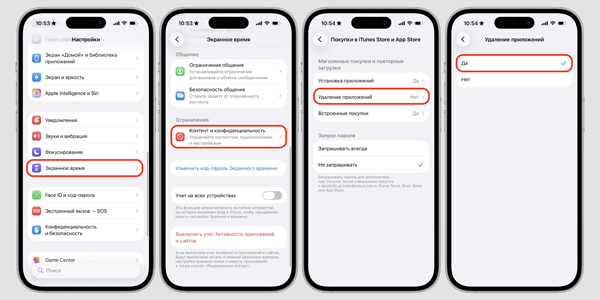
Якщо у вас дорослий Apple ID і батьківського контролю немає, обмеження знімається так:
Зайдіть у «Налаштування» і відкрийте «Екранний час».
Прокрутіть униз до пункту «Контент і конфіденційність».
Відкрийте «Покупки в iTunes Store і App Store».
У розділі «Видалення застосунків» виберіть «Так».
Введіть код-пароль екранного часу для підтвердження.
Якщо ж увімкнено батьківський контроль, лишається тільки обговорити це з дорослими й пояснити, навіщо потрібно видалення. Наприклад, щоб звільнити пам’ять для нових фото або прибрати непотрібну гру. Без спеціального пароля зняти захист не вийде.
Якщо не видаляється стандартний застосунок
Як і зазначалося вище, багато попередньо встановлених програм в iOS справді можна видалити. Але ключові застосунки — такі як «Камера», «Телефон», «Повідомлення» і «Налаштування» — мають залишатися на пристрої.
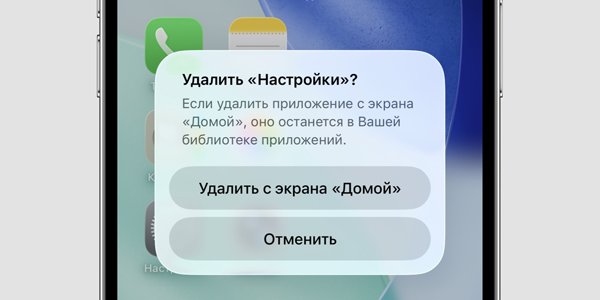
Їх можна прибрати з головного екрана, щоб звільнити місце під потрібні ярлики, але повністю видалити або стерти їхні дані не вийде. По суті, варіант один: приховати й просто не користуватися.
Відповіді на популярні запитання
Як видалити додаток з екрану iPhone?
Знайдіть іконку, затисніть її до появи меню, оберіть «Видалити додаток» і підтвердьте видалення другим натисканням.
Чим відрізняється «Видалити додаток» від «Видалити з екрану “Головна”»?
«Видалити додаток» прибирає програму з телефону (і звільняє місце), а «Видалити з екрану “Головна”» тільки ховає ярлик — додаток залишається встановленим.
Де потім знайти додаток, якщо я видалив(ла) його тільки з екрану «Головна»?
Воно буде в «Бібліотеці додатків» або знайдеться через Spotlight — просто проведіть вниз від центру екрану і введіть назву.
Чи можна видалити додаток прямо з «Бібліотеки додатків»?
Так, там видалення працює так само, як на головному екрані, і за бажанням можна шукати додаток через рядок пошуку зверху.
Як видалити додаток через налаштування iPhone?
Відкрийте «Налаштування» → «Основні» → «Сховище iPhone», оберіть потрібну програму і натисніть «Вивантажити додаток» або «Видалити додаток».
Що значить «Вивантажити додаток» і коли це зручно?
«Вивантажити» видаляє саму програму, але залишає її дані — зручно, якщо хочете звільнити місце, але плануєте повернутися до додатку пізніше.
Як видалити додаток швидше, без заходу в картку?
У списку додатків в «Сховищі iPhone» проведіть по назві справа наліво — з'являться швидкі кнопки «Вивантажити» та «Видалити».
Як швидше знайти «важкі» або давно невикористовувані додатки?
Над списком є сортування за розміром, по даті останнього використання і за алфавітом — це допомагає швидко виявити зайве.
Що робити, якщо кнопки «Видалити» взагалі немає?
Зазвичай причина одна з двох: це системний додаток, який не можна видалити, або увімкнено заборону на видалення в налаштуваннях.
Чому не видаляються ніякі додатки, навіть сторонні?
Найімовірніше, на пристрої увімкнено обмеження «Часу екрану» — через них пункт видалення зникає і в меню на іконці, і в «Сховищі iPhone».
Як зняти заборону на видалення додатків?
Зайдіть у «Налаштування» → «Час екрану» → «Контент і конфіденційність» → «Покупки в iTunes Store та App Store», у розділі «Видалення додатків» оберіть «Так» і введіть код-пароль часу екрану.
Що робити, якщо увімкнено батьківський контроль і коду немає?
Без пароля вимкнути обмеження не вийде — залишається тільки обговорити це з дорослими і пояснити, чому потрібно видаляти додатки (наприклад, щоб звільнити пам'ять).
Чому деякі стандартні додатки не видаляються?
Ключові програми, такі як «Камера», «Телефон», «Повідомлення» та «Налаштування», повинні залишатися на iPhone — їх можна лише прибрати з головного екрану і не використовувати.