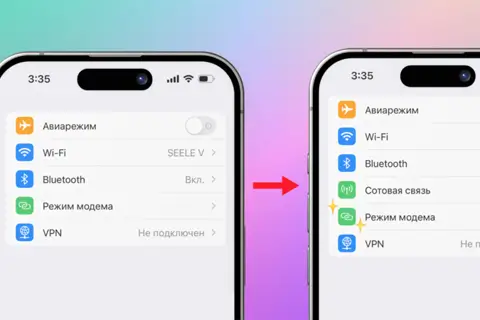
 Щоб швидко увімкнути режим модема на iPhone, відкрийте налаштування пристрою та перейдіть у розділ "Стільниковий зв'язок". Потім виберіть "Режим модема" та активуйте його, перемкнувши тумблер у положення "Увімкнено". Після цього ви зможете налаштувати параметри підключення, такі як ім'я мережі та пароль для Wi-Fi. Якщо ви хочете використовувати режим модема через USB або Bluetooth, просто виберіть відповідний метод підключення. Також можна швидко увімкнути режим модема через Центр управління: проведіть вниз від правого верхнього кута екрана (або вгору від нижньої частини екрана на моделях з кнопкою "Додому") і натисніть на значок "Режим модема". Тепер ваш iPhone готовий ділитися інтернетом з іншими пристроями, що особливо зручно в поїздках або в місцях з обмеженим доступом до Wi-Fi.
Отже, Як увімкнути режим модема на iPhone - далі у нашій статті
Як активувати режим модема на iPhone
Іноді трапляється, що домашній інтернет перестає працювати, а завершити важливу справу потрібно саме з комп’ютера. У такій ситуації iPhone може стати справжнім рятівником — нижче розповідаємо, як за його допомогою роздати інтернет.
Що таке режим модема на iPhone
Функція режиму модема дозволяє перетворити ваш iPhone на точку доступу до інтернету — це особливо зручно, коли інші способи підключення тимчасово недоступні. Ви отримаєте повноцінний доступ до всіх онлайн-ресурсів, а саме з’єднання залишатиметься захищеним.
Перш ніж користуватись цією функцією, переконайтесь, що ваш тарифний план передбачає можливість роздачі інтернету. Перевірте, чи вистачає вам гігабайтів і чи не буде додаткової плати за використання модема. Налаштовується ця функція досить просто, а варіантів підключення — три. Розглянемо кожен.
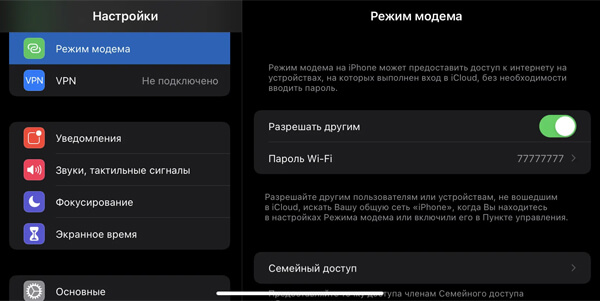
Стандартний спосіб (через Wi‑Fi)
Спочатку потрібно ввімкнути мобільний інтернет на телефоні.
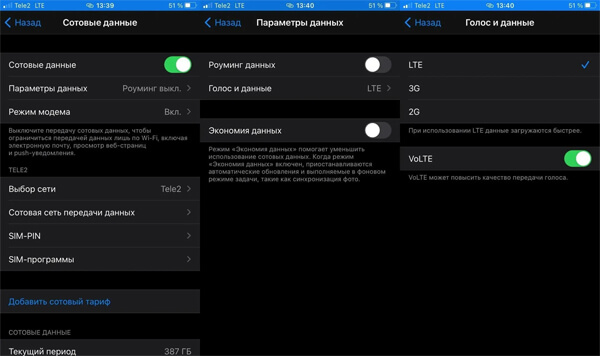
- Відкрийте «Налаштування» і перейдіть у розділ «Режим модема».
- Активуйте опцію «Дозволити іншим».
- Встановіть пароль для підключення.
- На комп’ютері відкрийте список доступних Wi‑Fi-мереж.
- Знайдіть свій iPhone і під’єднайтесь до нього, ввівши встановлений пароль.
Підключення через USB-кабель
- Увімкніть мобільні дані на телефоні.
- Активуйте функцію «Дозволити іншим».
- З’єднайте iPhone з комп’ютером за допомогою USB-кабелю.
- У більшості випадків підключення відбувається автоматично.
- Якщо цього не сталося — відкрийте налаштування мережі на ПК і знайдіть ваш пристрій у списку підключень.
Цей спосіб має ще одну перевагу — телефон під час роботи водночас заряджається від комп’ютера, що уповільнює розряд батареї.
Підключення через Bluetooth
Щоб скористатися цим варіантом, спочатку потрібно створити пару між iPhone та комп’ютером:
- Увімкніть Bluetooth на обох пристроях.
- На iPhone перейдіть у меню Bluetooth і виберіть потрібний комп’ютер.
- Підтвердьте запит на з’єднання, який з’явиться на екрані комп’ютера.
- Дочекайтесь завершення процесу сполучення.
- Після цього відкрийте на комп’ютері розділ «Доступ до інтернету», знайдіть iPhone і під’єднайтесь до нього.
Цей метод стане у пригоді, якщо підключення через кабель або Wi‑Fi неможливе.
Можливі труднощі
Спершу переконайтесь, що на смартфоні активовані мобільні дані й усе налаштовано правильно. Якщо жоден із трьох способів не працює, зверніть увагу на такі поширені причини:
- Проблеми з SIM-карткою.
- Увімкнений авіарежим або нестабільний зв’язок з мобільною мережею.
- Несправність Wi‑Fi-модуля.
- Закінчився трафік або недостатньо коштів на рахунку.
- Збій системи після оновлення операційної системи.
- Скидання налаштувань.
- Оператор міг вимкнути функцію модема.
Недоліки режиму модема
Незважаючи на зручність, режим модема має кілька особливостей, які варто врахувати:
- Функція досить швидко розряджає батарею смартфона.
- Швидкість інтернету на самому iPhone може знижуватися, адже основний трафік йде на підключені пристрої.
- Під час виконання додаткових завдань смартфон може нагріватися, особливо якщо модель не з останніх — у таких випадках краще уникати зайвого навантаження.
- Інтернет-трафік витрачається значно швидше. Комп’ютери, на відміну від телефонів, використовують більше даних — якість відео, обсяг завантажень і загальне споживання вищі. Обмежений пакет швидко вичерпується.