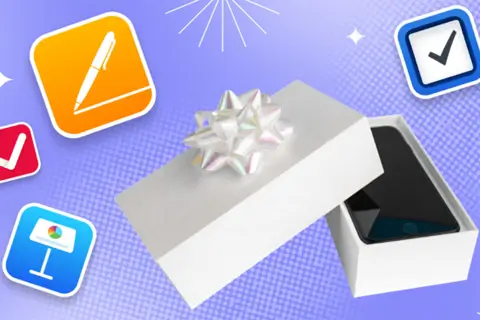
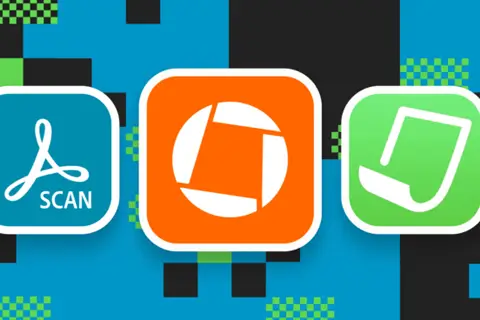
 Сканувати документи на iPhone та iPad можна швидко і без окремого сканера: хороші додатки самі вирівнюють сторінку, прибирають тіні, розпізнають текст і зберігають усе в PDF. Для рідкісних завдань підійдуть вбудовані «Замітки» та «Файли», а для регулярної роботи зручніше Adobe Scan, QuickScan, Genius Scan, Microsoft Lens, vFlat та інші сервіси з OCR, експортуванням та багатосторінковим скануванням. Вибір залежить від того, що вам важливіше: безкоштовний базовий набір, робота без реклами, книжкові розвороти, інтеграція з хмарою чи розширені функції для документів.
Отже, 10 найкращих додатків для сканування документів на iPhone та iPad - далі у нашій статті
Ці застосунки допоможуть швидко впорядкувати сторінку: і зім’ятий чек, і книжковий розворот вони акуратно оброблять і збережуть у PDF.
Сьогодні для сканування документів не потрібні ні громіздкі пристрої, ні походи в копіцентр — із цим завданням спокійно впорається камера iPhone або iPad. Достатньо зробити пару знімків, і застосунок сам вирівняє сторінку, прибере тіні, збере розворот, розпізнає текст і збереже все у PDF, який потім можна підписати та надіслати. Важливо лише, щоб програма працювала швидко й акуратно, уміла стискати файли без помітної втрати якості й не ховала базові можливості за платною підпискою.
Ми вибрали саме такі застосунки — зрозумілі, зручні й готові до роботи одразу після встановлення.
1. «Нотатки» або «Файли»
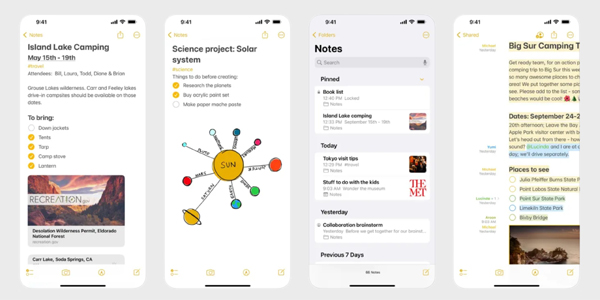
Якщо сканувати потрібно рідко — наприклад, чеки, квитанції або пару аркушів договору, — цілком можна обійтися вбудованими можливостями «Нотаток» або «Файлів». Навели камеру, отримали PDF, надіслали куди потрібно — усе швидко й без зайвого клопоту. Межі сторінки визначаються автоматично, перспектива вирівнюється, знімки можна об’єднати в багатосторінковий документ, а за потреби додати фільтр або підпис.
У «Нотатках» скани зберігаються просто всередині запису, а в «Файлах» одразу потрапляють у потрібну папку. Є автозйомка, ручне коригування кутів, вирівнювання перспективи, зміна порядку сторінок, а завдяки Continuity Camera можна почати сканування з Mac і тут же отримати готовий файл на комп’ютері. Усе це доступно безкоштовно і без підписки.
2. Adobe Scan
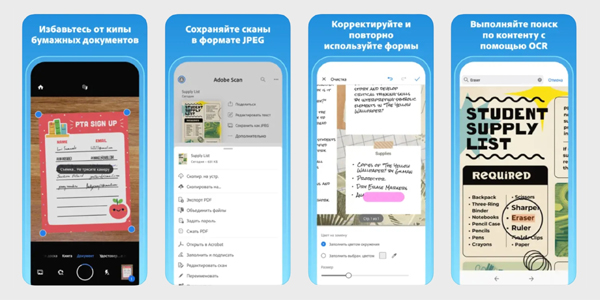
Хороший варіант для тих, хто сканує багато й регулярно — від договорів і актів до звітів і візиток. Особливо зручний застосунок тим, хто вже користується сервісами Adobe: файли автоматично надсилаються в хмару, звідки їх можна відкрити в Acrobat, щоб виділити текст, залишити коментарі, заповнити форму або поставити підпис. Adobe Scan впевнено знаходить межі, вирівнює перспективу, прибирає тіні та відблиски, а серію кадрів швидко збирає в PDF із текстовим шаром для пошуку. OCR працює точно й підтримує багато мов.
Окрім базових функцій, тут є інструменти, які особливо допомагають при великих обсягах сканування. Можна зняти одразу цілу пачку сторінок, швидко розставити їх у потрібному порядку, підчистити плями та сліди від скріпок, а візитки перетворити на повноцінні контакти в адресній книзі. Документи автоматично синхронізуються з хмарою, але за бажання їх легко зберегти в PDF або JPEG у «Файли», надіслати поштою або в месенджер.
Безкоштовної версії достатньо для звичайних повсякденних завдань. Підписка відкриває експорт у Word, Excel і PowerPoint, об’єднання кількох PDF і розширені можливості Acrobat.
3. QuickScan
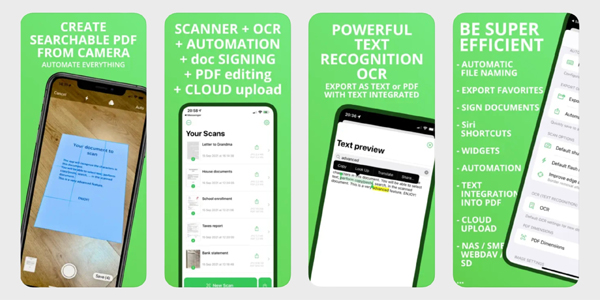
Простий і спокійний сканер для тих, хто цінує приватність і не хоче відволікатися на зайві екрани. QuickScan зручний у ситуаціях, коли сканувати доводиться часто, але потроху: чеки для звітності, сторінки договору, анкети. Тут немає нав’язливих хмар і реклами, а на виході виходить акуратний і легкий файл, який не соромно прикріпити до заявки або надіслати в бухгалтерію.
Функцій тут рівно стільки, скільки потрібно для щоденної роботи. Застосунок сам розпізнає краї аркуша й виправляє спотворення, а за потреби дає змогу вручну змінювати кути й порядок сторінок. Окремий плюс — гнучке налаштування розміру файла: можна підібрати якість і ступінь стиснення так, щоб укластися в ліміт за мегабайтами й не втратити читабельність. OCR виконується прямо на пристрої, тому текст можна виділяти й шукати в PDF без передавання даних на сервер. Експорт теж зроблено зручно: у «Файли», iCloud, інші хмарні сервіси або мережеві сховища на кшталт NAS і SMB.
Усе це доступно безкоштовно, без підписки й без реклами. Вбудовані покупки потрібні лише тим, хто хоче підтримати розробника.
4. Genius Scan
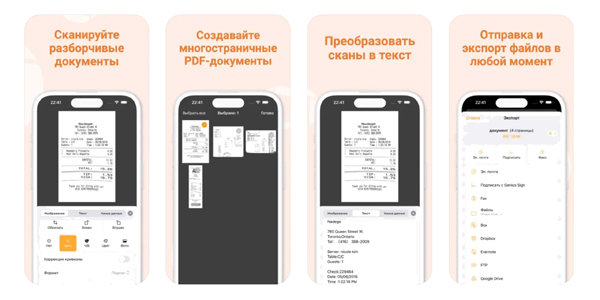
Надійний робочий інструмент для тих, хто щодня оцифровує найрізноманітніші папери — від бляклих термочеків і накладних до актів і методичок. Genius Scan упевнено справляється навіть зі складними вихідниками: акуратно вирівнює пом’яті сторінки, прибирає відблиски й тіні.
Окрім стандартної автообробки, застосунок пропонує зручні засоби для роботи з документами. Можна видаляти, переставляти й повертати сторінки, автоматично обрізати тіні, виправляти геометрію, підписувати файли й додавати позначки. Є перейменування за шаблонами, теги, папки, пошук і експорт у різні місця, зокрема автоматичний. На iPad Genius Scan особливо зручний: екран використовується ефективно, і великі пакети сторінок можна обробляти за один раз.
Безкоштовно доступні базове сканування, автообробка й експорт. Для OCR, автоекспорту та розширених інструментів організації й захисту знадобиться підписка.
5. SwiftScan AI
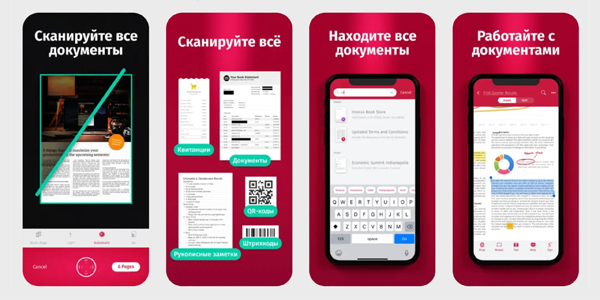
Потужний універсальний інструмент для тих, хто не хоче вручну возитися з кожним документом. SwiftScan AI підійде тим, хто регулярно працює з актами, договорами, звітами й анкетами та цінує стабільну автообробку, швидке збирання багатосторінкових файлів і зручне надсилання в хмарні сховища.
Застосунок сам знаходить межі сторінки й вирівнює перспективу, дає змогу швидко відзняти цілу стопку аркушів і за пару дій привести їх до ладу: видалити, переставити або повернути сторінки, підрізати поля, вибрати фільтр під конкретний тип паперу. OCR працює прямо на пристрої й створює PDF із можливістю пошуку. Шаблони імен і автозбереження в iCloud Drive, OneDrive, Google Drive, Dropbox або WebDAV позбавляють повторюваної рутини. Можна налаштувати маршрути експорту так, щоб скани одразу потрапляли в потрібну папку або автоматично надсилалися поштою.
Для звичайних завдань вистачить безкоштовної версії, але для просунутих функцій — офлайн-розпізнавання, автоекспорту та шифрування — уже знадобиться підписка.
6. Microsoft Lens
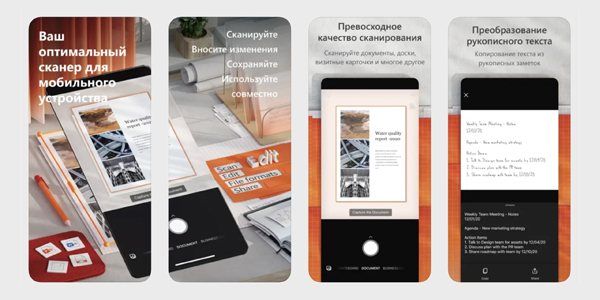
Фірмовий сканер Microsoft, який особливо зручний тим, хто вже працює в екосистемі Office 365. Lens швидко впорядковує знімки документів, дощок із маркерними записами й роздруківок, а головне — уміє перетворювати їх на редаговані файли Word, PowerPoint або Excel і зберігати в OneDrive чи OneNote. Якщо ви вже користуєтеся сервісами Microsoft, усе стає максимально просто: сфотографували, вибрали «Відкрити в Word» — і отримали текст без ручного набору.
Застосунок сам розпізнає краї сторінки, вирівнює перспективу й очищає фон. Можна вибрати режим під конкретне завдання: «Документ» для паперів, «Дошка» для нотаток маркером, «Фото» для зображень або «Візитка» для збереження контакту в адресній книзі. У багатосторінкових сканах легко видалити зайве, поміняти аркуші місцями й зберегти все в PDF або JPEG. За замовчуванням матеріали надсилаються просто в OneDrive або OneNote, але за бажання їх можна одразу відкрити в Word, PowerPoint або Excel.
Застосунок повністю безкоштовний.
7. vFlat
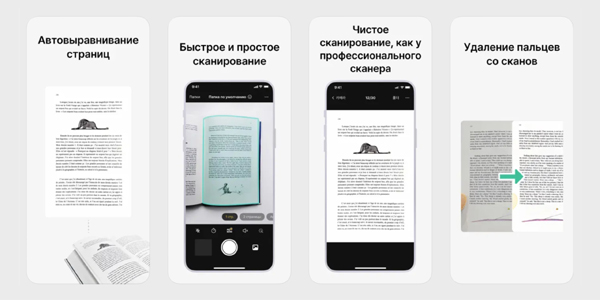
Це спеціалізований сканер для підручників, журналів і методичок. Він особливо виручає, коли потрібно швидко отримати рівний і читабельний PDF навіть у непростих умовах: із товстими книжками, глянцевими сторінками або за слабкого освітлення. Там, де звичайні універсальні сканери починають здавати позиції, vFlat бере всю роботу на себе.
Усі інструменти тут заточені під одне завдання — акуратно й без зайвих дій оцифрувати розворот. Застосунок ділить його на дві сторінки, вирівнює лінії, прибирає тіні й зайві поля. Таймер і автоспуск дають змогу знімати підряд, не відволікаючись на екран, а правки на кшталт видалення або перестановки сторінок займають лічені секунди. Розпізнаний текст можна зберегти як PDF із пошуком і одразу надіслати в «Файли», iCloud Drive або інше сховище. На iPad особливо зручно працювати з об’ємними книжками: розворот повністю вміщується на екрані, а результат виглядає так, ніби його зробили на професійному сканері.
Основні функції для роботи з книжками й базове OCR доступні безкоштовно, але кількість розпізнавань обмежена. Для великих обсягів, розширеного OCR і додаткових можливостей доведеться оформити підписку або докупити пакети сторінок.
8. Photomyne
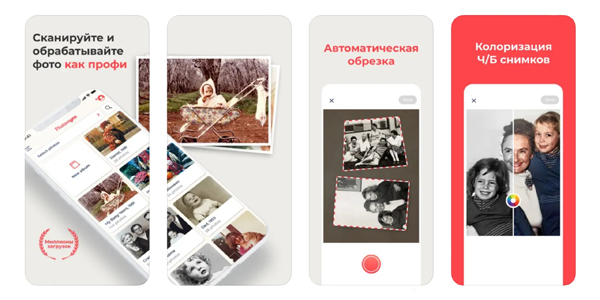
Незвичайний сканер, створений спеціально для паперових фотографій і альбомів. Photomyne допомагає переносити сімейні архіви в телефон без зайвого клопоту. Замість того щоб вирізати кожен знімок окремо, ви просто фотографуєте сторінку альбому або розсип карток, а застосунок сам знаходить фотографії, обрізає їх окремо й упорядковує.
Photomyne уміє визначати межі й перспективу, розділяти кілька знімків в одному кадрі, покращувати різкість і контраст, відновлювати вицвілі кольори й трохи прибирати дефекти. Можна розкладати скани по альбомах, підписувати їх, додавати дату й місце, робити слайд-шоу й ділитися посиланням із близькими. На iPad зручно обробляти одразу цілі альбоми, а результат одразу готовий і для зберігання, і для надсилання.
Безкоштовний режим є, але для експорту у високій якості, резервного копіювання й доступу до архіву через вебінтерфейс знадобиться підписка.
9. CamScanner
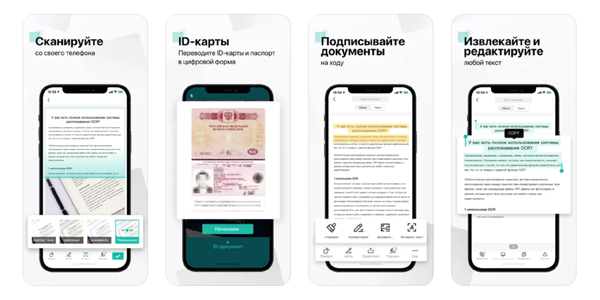
Універсальний застосунок для тих, хто хоче закрити майже всі офісні завдання одним інструментом. CamScanner однаково добре справляється з договорами, накладними, методичками й цілими стопками паперів, швидко перетворюючи їх на PDF або зображення. Додатково тут є власна хмара, обмін документами за посиланням, надсилання факсу прямо із застосунку й синхронізація між пристроями.
Усе влаштовано так, щоб заощаджувати ваш час: CamScanner сам визначає межі сторінки, вирівнює перспективу, підбирає відповідний фільтр під папір, а під час пакетного сканування одразу збирає багатосторінковий PDF. Можна вручну коригувати кути, змінювати порядок аркушів, виділяти важливе маркером, додавати нотатки, ставити підпис і захищати файл паролем. Є розпізнавання тексту, а також окремі режими для книжок і візиток. Експорт можливий у PDF або JPEG — у «Файли», сторонні хмари або у власне сховище CamScanner з генерацією посилання.
У безкоштовній версії доступно майже все, але є реклама, обмеження на OCR і водяний знак у PDF. Підписка прибирає ці обмеження, додає хмарні функції й розширені інструменти роботи з документами.
10. Prizmo Go
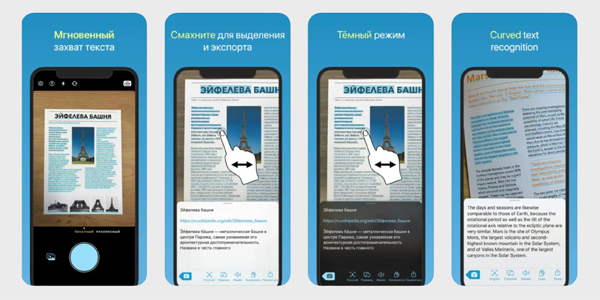
Легкий і швидкий сканер для журналістів, студентів, людей із порушеннями зору та всіх, кому важлива швидкість роботи з текстом. Prizmo Go не намагається бути універсальним офісним комбайном — він заточений під одне конкретне завдання: швидко зчитати текст із паперу, екрана, цінника або слайда й одразу дати змогу працювати з ним далі.
У застосунку є живий попередній перегляд із підсвічуванням розпізнаних фрагментів, зйомка однієї або кількох сторінок, автоматичне обрізання й вирівнювання, а також розпізнавання кількома мовами з додаванням текстового шару. Можна одним дотиком копіювати виділене, озвучувати результат на ходу або надсилати його в «Файли», «Нотатки», пошту, месенджери, редактори й перекладачі. Підтримка «Команд» дає змогу ще й автоматизувати типові сценарії.
Базових можливостей вистачає і в безкоштовній версії, але є підписка, яка знімає ліміти, розширює мовну підтримку й додає більше варіантів експорту.
Відповіді на популярні запитання
Який додаток вибрати, якщо потрібно просто іноді сканувати чеки або документи на iPhone?
Для рідкісних задач зазвичай вистачає вбудованих «Заміток» або «Файлів». Вони швидко зберігають скан в PDF, вміють вирівнювати сторінку, об'єднувати кілька аркушів і не вимагають підписки.
Який сканер підійде для постійної роботи з договорами, актами та звітами?
Якщо сканувати потрібно часто і багато, зручніше дивитися в бік Adobe Scan, Genius Scan, SwiftScan AI або CamScanner. У них краще продумана пакетна обробка, є OCR, сортування сторінок і зручний експорт.
Чи є хороші додатки без реклами та підписки?
Так, з тексту особливо виділяється QuickScan: він працює без реклами, без нав'язаних хмар і без обов'язкової підписки. Базові вбудовані інструменти Apple також підійдуть, якщо потрібен простий та безкоштовний варіант.
Який додаток краще для книг, підручників та журналів?
Для розворотів та об'ємних книг найкраще підходить vFlat. Воно вміє ділити розворот на дві сторінки, вирівнювати лінії, прибирати тіні та робити результат схожим на скан з нормального сканера.
Чи можна сканувати документи так, щоб потім шукати текст всередині PDF?
Так, для цього потрібно додаток з OCR. Такий режим є у Adobe Scan, QuickScan, SwiftScan AI, CamScanner, vFlat і Prizmo Go — після розпізнавання текст у PDF можна шукати й виділяти.
Який сканер вибрати, якщо важлива робота з Word, Excel та PowerPoint?
Якщо ви часто користуєтеся Office, найзручніше Microsoft Lens. Він добре інтегрований з OneDrive та OneNote і вміє перетворювати знімки документів у формати Word, PowerPoint та Excel.
Що краще використовувати для старих паперових фотографій і сімейних альбомів?
Для фотоархівів більше підходить Photomyne, а не звичайні сканери документів. Він вміє розпізнавати відразу кілька знімків на одному кадрі, обрізати їх окремо та трохи покращувати якість.
Який варіант найзручніший для приватної роботи без відправки даних на сервер?
З переліченого найкраще підійде QuickScan, тому що OCR в ньому працює прямо на пристрої. Це зручно, якщо ви скануєте документи з особистими даними і не хочете зайвий раз відправляти їх у хмару.
Чи можна швидко сканувати багато сторінок підряд і збирати їх в один файл?
Так, для цього добре підходять Adobe Scan, SwiftScan AI, Genius Scan і CamScanner. Вони вміють швидко обробляти пачку аркушів, змінювати порядок сторінок і зберігати все одним багатосторінковим PDF.
Який сканер вибрати, якщо важлива не універсальність, а швидке розпізнавання тексту?
Для таких завдань зручний Prizmo Go. Він добре підходить, коли потрібно швидко зчитати текст з паперу, екрану або цінника, одразу скопіювати його, озвучити або надіслати в інший додаток.