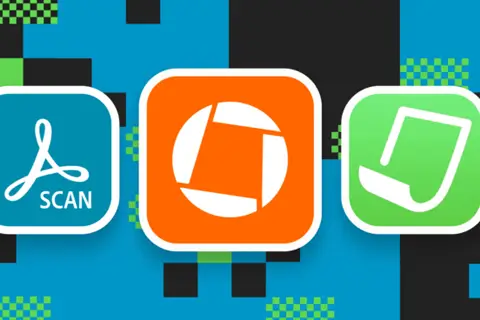
 Сканировать документы на iPhone и iPad можно быстро и без отдельного сканера: хорошие приложения сами выравнивают страницу, убирают тени, распознают текст и сохраняют всё в PDF. Для редких задач подойдут встроенные «Заметки» и «Файлы», а для регулярной работы удобнее Adobe Scan, QuickScan, Genius Scan, Microsoft Lens, vFlat и другие сервисы с OCR, экспортом и многостраничным сканированием. Выбор зависит от того, что вам важнее: бесплатный базовый набор, работа без рекламы, книжные развороты, интеграция с облаком или расширенные функции для документов.
Итак, 10 лучших приложений для сканирования документов на iPhone и iPad - далее в нашей статье
Эти приложения помогут быстро привести страницу в порядок: и мятый чек, и разворот книги они аккуратно обработают и сохранят в PDF.
Сегодня для сканирования документов не нужны ни громоздкие устройства, ни походы в копицентр — с этой задачей спокойно справится камера iPhone или iPad. Достаточно сделать пару снимков, и приложение само выровняет страницу, уберёт тени, соберёт разворот, распознает текст и сохранит всё в PDF, который потом можно подписать и отправить. Важно лишь, чтобы программа работала быстро и аккуратно, умела сжимать файлы без заметной потери качества и не прятала базовые возможности за платной подпиской.
Мы выбрали именно такие приложения — понятные, удобные и готовые к работе сразу после установки.
1. «Заметки» или «Файлы»
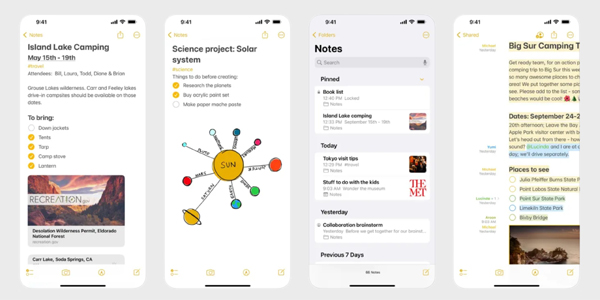
Если сканировать нужно редко — например, чеки, квитанции или пару листов договора, — вполне можно обойтись встроенными возможностями «Заметок» или «Файлов». Навели камеру, получили PDF, отправили куда нужно — всё быстро и без лишней возни. Границы страницы определяются автоматически, перспектива выравнивается, снимки можно объединить в многостраничный документ, а при необходимости добавить фильтр или подпись.
В «Заметках» сканы сохраняются прямо внутри записи, а в «Файлах» сразу попадают в нужную папку. Есть автосъёмка, ручная корректировка углов, выравнивание перспективы, изменение порядка страниц, а благодаря Continuity Camera можно начать сканирование с Mac и тут же получить готовый файл на компьютере. Всё это доступно бесплатно и без подписки.
2. Adobe Scan
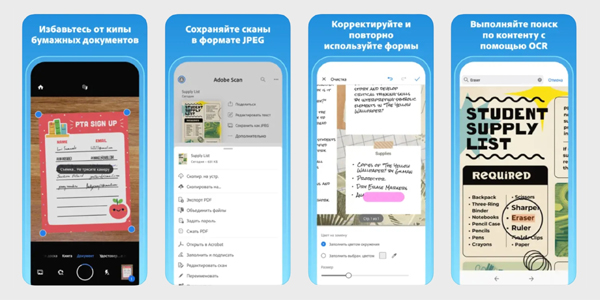
Хороший вариант для тех, кто сканирует много и регулярно — от договоров и актов до отчётов и визиток. Особенно удобно приложение тем, кто уже пользуется сервисами Adobe: файлы автоматически отправляются в облако, откуда их можно открыть в Acrobat, чтобы выделить текст, оставить комментарии, заполнить форму или поставить подпись. Adobe Scan уверенно находит границы, выправляет перспективу, убирает тени и блики, а серию кадров быстро собирает в PDF с текстовым слоем для поиска. OCR работает точно и поддерживает множество языков.
Помимо базовых функций, здесь есть инструменты, которые особенно помогают при больших объёмах сканирования. Можно снять сразу целую пачку страниц, быстро расставить их в нужном порядке, подчистить пятна и следы от скрепок, а визитки превратить в полноценные контакты в адресной книге. Документы автоматически синхронизируются с облаком, но при желании их легко сохранить в PDF или JPEG в «Файлы», отправить по почте или в мессенджер.
Бесплатной версии достаточно для обычных повседневных задач. Подписка открывает экспорт в Word, Excel и PowerPoint, объединение нескольких PDF и расширенные возможности Acrobat.
3. QuickScan
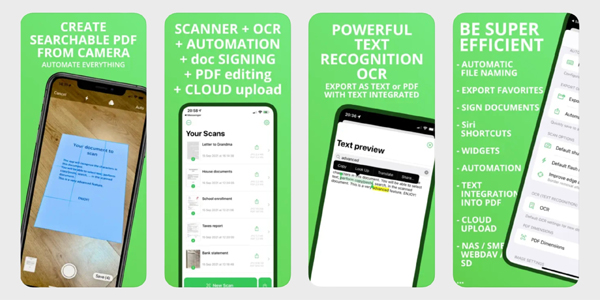
Простой и спокойный сканер для тех, кто ценит приватность и не хочет отвлекаться на лишние экраны. QuickScan удобен в ситуациях, когда сканировать приходится часто, но понемногу: чеки для отчётности, страницы договора, анкеты. Здесь нет навязчивых облаков и рекламы, а на выходе получается аккуратный и лёгкий файл, который не стыдно приложить к заявке или отправить в бухгалтерию.
Функций здесь ровно столько, сколько требуется для ежедневной работы. Приложение само распознаёт края листа и исправляет искажения, а при необходимости позволяет вручную менять углы и порядок страниц. Отдельный плюс — гибкая настройка размера файла: можно подобрать качество и степень сжатия так, чтобы уложиться в лимит по мегабайтам и не потерять читаемость. OCR выполняется прямо на устройстве, поэтому текст можно выделять и искать в PDF без передачи данных на сервер. Экспорт тоже сделан удобно: в «Файлы», iCloud, другие облачные сервисы или сетевые хранилища вроде NAS и SMB.
Всё это доступно бесплатно, без подписки и без рекламы. Встроенные покупки нужны только тем, кто хочет поддержать разработчика.
4. Genius Scan
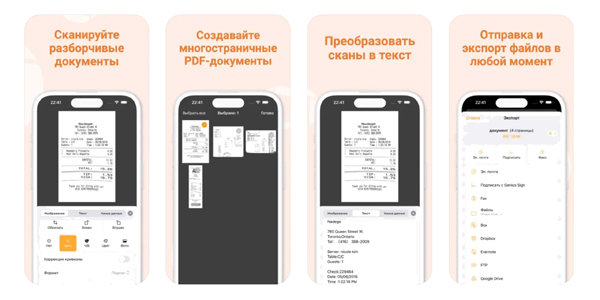
Надёжный рабочий инструмент для тех, кто каждый день оцифровывает самые разные бумаги — от блеклых термочеков и накладных до актов и методичек. Genius Scan уверенно справляется даже со сложными исходниками: аккуратно выравнивает помятые страницы, убирает блики и тени.
Кроме стандартной автообработки, приложение предлагает удобные средства для работы с документами. Можно удалять, переставлять и поворачивать страницы, автоматически обрезать тени, исправлять геометрию, подписывать файлы и добавлять пометки. Есть переименование по шаблонам, теги, папки, поиск и экспорт в разные места, в том числе автоматический. На iPad Genius Scan особенно удобен: экран используется эффективно, и большие пакеты страниц можно обрабатывать за один заход.
Бесплатно доступны базовое сканирование, автообработка и экспорт. Для OCR, автоэкспорта и расширенных инструментов организации и защиты понадобится подписка.
5. SwiftScan AI
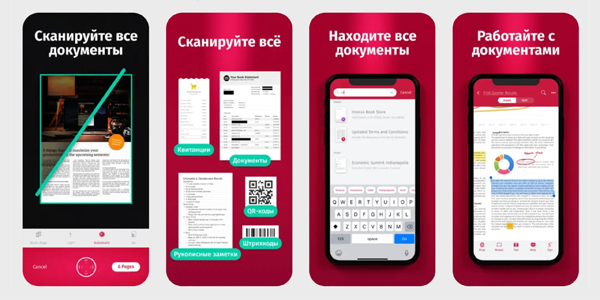
Мощный универсальный инструмент для тех, кто не хочет вручную возиться с каждым документом. SwiftScan AI подойдёт тем, кто регулярно работает с актами, договорами, отчётами и анкетами и ценит стабильную автообработку, быструю сборку многостраничных файлов и удобную отправку в облачные хранилища.
Приложение само находит границы страницы и выравнивает перспективу, позволяет быстро отснять целую стопку листов и за пару действий привести их в порядок: удалить, переставить или повернуть страницы, подрезать поля, выбрать фильтр под конкретный тип бумаги. OCR работает прямо на устройстве и создаёт PDF с возможностью поиска. Шаблоны имён и автосохранение в iCloud Drive, OneDrive, Google Drive, Dropbox или WebDAV избавляют от повторяющейся рутины. Можно настроить маршруты экспорта так, чтобы сканы сразу попадали в нужную папку или автоматически отправлялись по почте.
Для обычных задач хватит бесплатной версии, но для продвинутых функций — офлайн-распознавания, автоэкспорта и шифрования — уже потребуется подписка.
6. Microsoft Lens
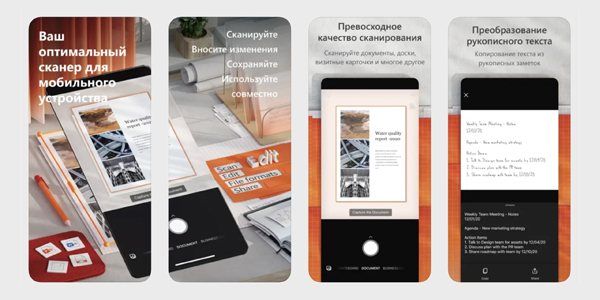
Фирменный сканер Microsoft, который особенно удобен тем, кто уже работает в экосистеме Office 365. Lens быстро приводит в порядок снимки документов, досок с маркерными записями и распечаток, а главное — умеет превращать их в редактируемые файлы Word, PowerPoint или Excel и сохранять в OneDrive или OneNote. Если вы уже пользуетесь сервисами Microsoft, всё становится максимально просто: сфотографировали, выбрали «Открыть в Word» — и получили текст без ручного набора.
Приложение само распознаёт края страницы, выравнивает перспективу и очищает фон. Можно выбрать режим под конкретную задачу: «Документ» для бумаг, «Доска» для заметок маркером, «Фото» для изображений или «Визитка» для сохранения контакта в адресной книге. В многостраничных сканах легко удалить лишнее, поменять листы местами и сохранить всё в PDF или JPEG. По умолчанию материалы отправляются прямо в OneDrive или OneNote, но при желании их можно сразу открыть в Word, PowerPoint или Excel.
Приложение полностью бесплатное.
7. vFlat
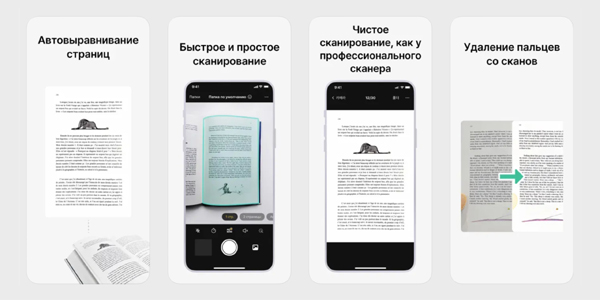
Это специализированный сканер для учебников, журналов и методичек. Он особенно выручает, когда нужно быстро получить ровный и читаемый PDF даже в непростых условиях: с толстыми книгами, глянцевыми страницами или слабым освещением. Там, где обычные универсальные сканеры начинают сдавать, vFlat берёт всю работу на себя.
Все инструменты здесь заточены под одну задачу — аккуратно и без лишних действий оцифровать разворот. Приложение делит его на две страницы, выравнивает линии, убирает тени и лишние поля. Таймер и автоспуск позволяют снимать подряд, не отвлекаясь на экран, а правки вроде удаления или перестановки страниц занимают считаные секунды. Распознанный текст можно сохранить как PDF с поиском и сразу отправить в «Файлы», iCloud Drive или другое хранилище. На iPad особенно удобно работать с объёмными книгами: разворот полностью помещается на экран, а результат выглядит так, будто его сделали на профессиональном сканере.
Основные функции для работы с книгами и базовое OCR доступны бесплатно, но число распознаваний ограничено. Для больших объёмов, расширенного OCR и дополнительных возможностей придётся оформить подписку или докупить пакеты страниц.
8. Photomyne
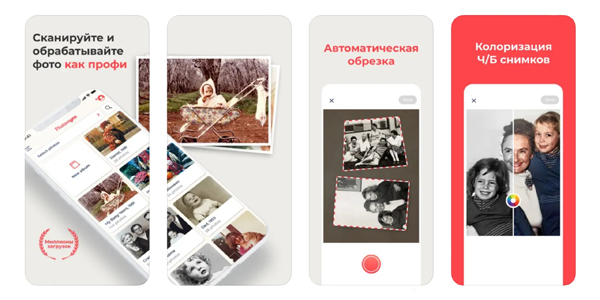
Необычный сканер, созданный специально для бумажных фотографий и альбомов. Photomyne помогает переносить семейные архивы в телефон без лишних хлопот. Вместо того чтобы вырезать каждый снимок по отдельности, вы просто фотографируете страницу альбома или россыпь карточек, а приложение само находит фотографии, обрезает их по отдельности и приводит в порядок.
Photomyne умеет определять границы и перспективу, разделять несколько снимков в одном кадре, улучшать резкость и контраст, восстанавливать выцветшие цвета и немного убирать дефекты. Можно раскладывать сканы по альбомам, подписывать их, добавлять дату и место, делать слайд-шоу и делиться ссылкой с близкими. На iPad удобно обрабатывать сразу целые альбомы, а результат сразу готов и для хранения, и для отправки.
Бесплатный режим есть, но для экспорта в высоком качестве, резервного копирования и доступа к архиву через веб-интерфейс понадобится подписка.
9. CamScanner
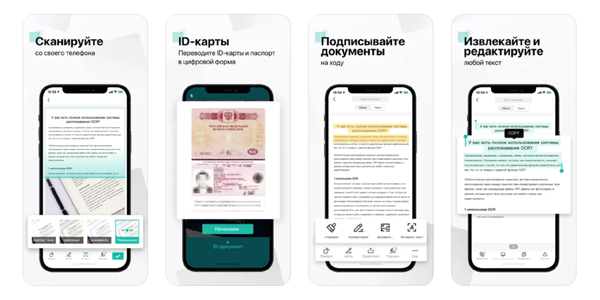
Универсальное приложение для тех, кто хочет закрыть почти все офисные задачи одним инструментом. CamScanner одинаково хорошо справляется с договорами, накладными, методичками и целыми стопками бумаг, быстро превращая их в PDF или изображения. Дополнительно здесь есть собственное облако, обмен документами по ссылке, отправка факса прямо из приложения и синхронизация между устройствами.
Всё устроено так, чтобы экономить время: CamScanner сам определяет границы страницы, выправляет перспективу, подбирает подходящий фильтр под бумагу, а при пакетном сканировании сразу собирает многостраничный PDF. Можно вручную корректировать углы, менять порядок листов, выделять важное маркером, добавлять заметки, ставить подпись и защищать файл паролем. Есть распознавание текста, а также отдельные режимы для книг и визиток. Экспорт возможен в PDF или JPEG — в «Файлы», сторонние облака или собственное хранилище CamScanner с генерацией ссылки.
В бесплатной версии доступно почти всё, но есть реклама, ограничения на OCR и водяной знак в PDF. Подписка убирает эти ограничения, добавляет облачные функции и расширенные инструменты работы с документами.
10. Prizmo Go
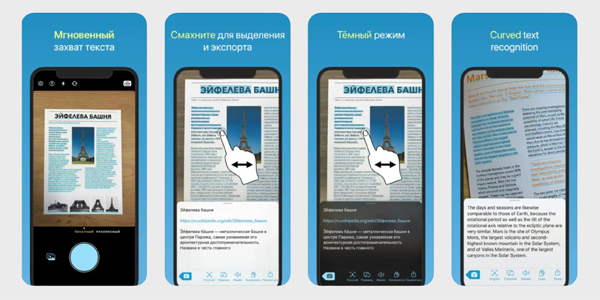
Лёгкий и быстрый сканер для журналистов, студентов, людей с нарушениями зрения и всех, кому важна скорость работы с текстом. Prizmo Go не пытается быть универсальным офисным комбайном — он заточен под одну конкретную задачу: быстро считать текст с бумаги, экрана, ценника или слайда и сразу дать возможность работать с ним дальше.
В приложении есть живое превью с подсветкой распознанных фрагментов, съёмка одной или нескольких страниц, автоматическая обрезка и выравнивание, а также распознавание на нескольких языках с добавлением текстового слоя. Можно одним касанием копировать выделенное, озвучивать результат на ходу или отправлять его в «Файлы», «Заметки», почту, мессенджеры, редакторы и переводчики. Поддержка «Команд» позволяет ещё и автоматизировать типовые сценарии.
Базовых возможностей хватает и в бесплатной версии, но есть подписка, которая снимает лимиты, расширяет языковую поддержку и добавляет больше вариантов экспорта.
Ответы на популярные вопросы
Какое приложение выбрать, если нужно просто иногда сканировать чеки или документы на iPhone?
Для редких задач обычно хватает встроенных «Заметок» или «Файлов». Они быстро сохраняют скан в PDF, умеют выравнивать страницу, объединять несколько листов и не требуют подписки.
Какой сканер подойдёт для постоянной работы с договорами, актами и отчётами?
Если сканировать приходится часто и помногу, удобнее смотреть в сторону Adobe Scan, Genius Scan, SwiftScan AI или CamScanner. У них лучше продумана пакетная обработка, есть OCR, сортировка страниц и удобный экспорт.
Есть ли хорошие приложения без рекламы и подписки?
Да, из текста особенно выделяется QuickScan: он работает без рекламы, без навязанных облаков и без обязательной подписки. Базовые встроенные инструменты Apple тоже подойдут, если нужен простой и бесплатный вариант.
Какое приложение лучше для книг, учебников и журналов?
Для разворотов и объёмных книг лучше всего подходит vFlat. Оно умеет делить разворот на две страницы, выравнивать линии, убирать тени и делать результат похожим на скан с нормального сканера.
Можно ли сканировать документы так, чтобы потом искать текст внутри PDF?
Да, для этого нужно приложение с OCR. Такой режим есть у Adobe Scan, QuickScan, SwiftScan AI, CamScanner, vFlat и Prizmo Go — после распознавания текст в PDF можно искать и выделять.
Какой сканер выбрать, если важна работа с Word, Excel и PowerPoint?
Если вы часто пользуетесь Office, удобнее всего Microsoft Lens. Он хорошо интегрирован с OneDrive и OneNote и умеет переводить снимки документов в форматы Word, PowerPoint и Excel.
Что лучше использовать для старых бумажных фотографий и семейных альбомов?
Для фотоархивов больше подходит Photomyne, а не обычные сканеры документов. Он умеет распознавать сразу несколько снимков на одном кадре, обрезать их по отдельности и немного улучшать качество.
Какой вариант самый удобный для приватной работы без отправки данных на сервер?
Из перечисленного лучше всего подойдёт QuickScan, потому что OCR у него работает прямо на устройстве. Это удобно, если вы сканируете документы с личными данными и не хотите лишний раз отправлять их в облако.
Можно ли быстро сканировать много страниц подряд и собирать их в один файл?
Да, для этого хорошо подходят Adobe Scan, SwiftScan AI, Genius Scan и CamScanner. Они умеют быстро обрабатывать пачку листов, менять порядок страниц и сохранять всё одним многостраничным PDF.
Какой сканер выбрать, если важна не универсальность, а быстрое распознавание текста?
Для таких задач удобен Prizmo Go. Он хорошо подходит, когда нужно быстро считать текст с бумаги, экрана или ценника, сразу скопировать его, озвучить или отправить в другое приложение.