 Удалить приложение на iPhone можно двумя способами: через удержание иконки на экране (выбрать «Удалить приложение») или через «Настройки» → «Основные» → «Хранилище iPhone», где доступно «Сгрузить» (с сохранением данных) и «Удалить» (вместе с данными). Если выбрать «Удалить с экрана „Домой“», программа не удалится — она просто спрячется и останется в памяти телефона. Когда кнопки удаления нет, чаще всего причина в ограничениях «Экранного времени» или в том, что это важное системное приложение, которое можно лишь скрыть, но не удалить.
Итак, Полное руководство по удалению приложений на iPhone: все способы и решения - далее в нашей статье
И что делать, если нужной кнопки нет
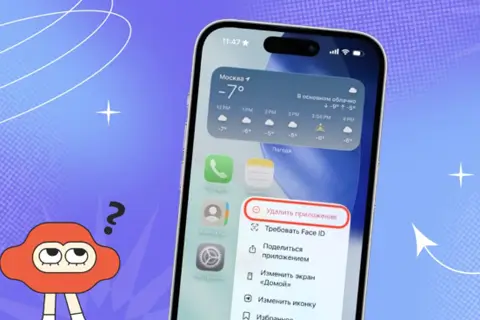
Как удалить приложение с экрана iPhone
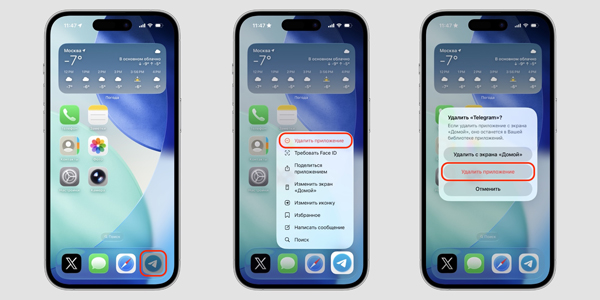
Это делается в пару шагов:
- Найдите на экране значок приложения, которое хотите убрать.
Нажмите и удерживайте иконку, пока не появится меню.
Выберите пункт «Удалить приложение».
Подтвердите действие, снова нажав «Удалить приложение».
Если вместо этого выбрать «Удалить с экрана „Домой“», программа останется в памяти iPhone и место не освободит — она просто исчезнет с рабочего стола. Открыть её потом можно через общий список приложений или через поиск Spotlight (он вызывается свайпом вниз от центра экрана).
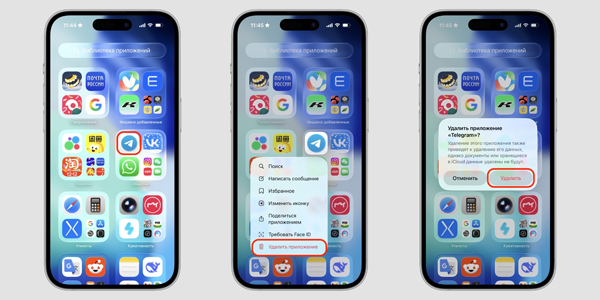
В «Библиотеке приложений» — то есть в полном перечне программ — удаление работает так же. Причём искать иконку вручную не обязательно: можно воспользоваться строкой поиска сверху.
Как удалить приложение на iPhone через настройки
В iPhone есть встроенный раздел наподобие «Памяти» в Windows: он показывает, сколько места занимают разные приложения. И там же можно удалить лишнее — удобно, когда хочется почистить хранилище и убрать то, чем давно не пользуетесь.
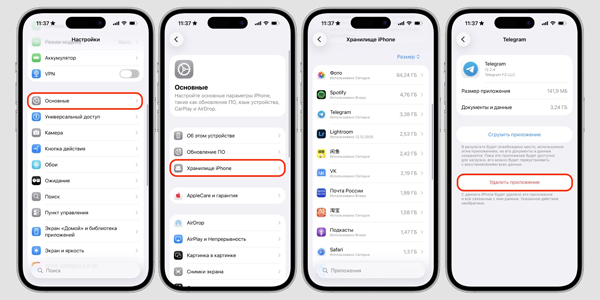
Откройте «Настройки» → «Основные» → «Хранилище iPhone».
Прокрутите вниз до списка установленных приложений.
Нажмите на нужную программу (или найдите её через поиск внизу).
Выберите «Сгрузить приложение», чтобы удалить саму программу, но оставить её данные. Либо нажмите «Удалить приложение», чтобы убрать и приложение, и связанные с ним данные.
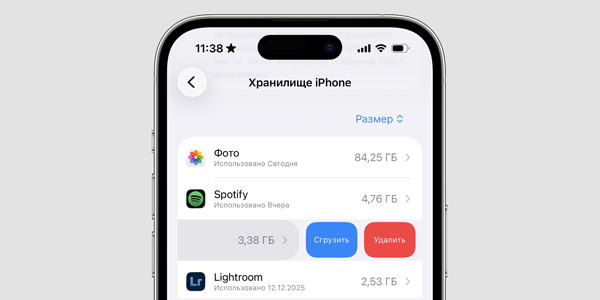
Есть и быстрый способ: в списке приложений проведите по названию справа налево — появятся кнопки «Сгрузить» и «Удалить». Правда, в этом режиме не получится посмотреть отдельно, сколько места занимает сама программа и сколько — её данные.
Над списком есть сортировка: по размеру, по дате последнего использования или по алфавиту. Это помогает быстрее найти старые или «тяжёлые» приложения.
Что делать, если кнопки удаления нет
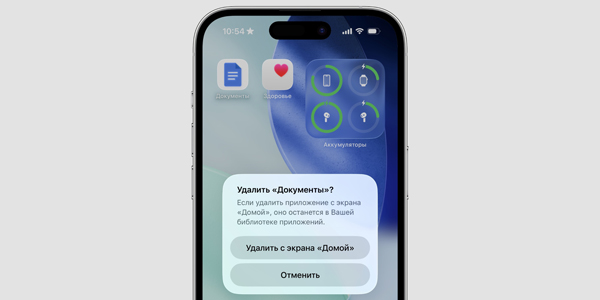
Если при попытке удалить программу вам предлагают только убрать её с экрана «Домой», обычно причина одна из двух: это системное приложение, без которого iPhone не должен работать, или в настройках включён запрет на удаление.
Если не удаляются вообще никакие приложения
Приложения сторонних разработчиков, а также часть стандартных — вроде «Почты», «Заметок», «Здоровья» и «Подкастов» — обычно удаляются без проблем. Если кнопки нет ни в меню на иконке, ни в разделе хранилища, значит, на устройстве включён запрет на удаление программ.
Иногда его включают специально. Например, в 2022 году, когда в России многие сервисы и приложения пропадали, часто советовали поставить такую защиту, чтобы случайно не удалить банки и другие нужные программы. Но бывает и проще: блокировку могли включить по ошибке или она активна из-за настроек родительского контроля.
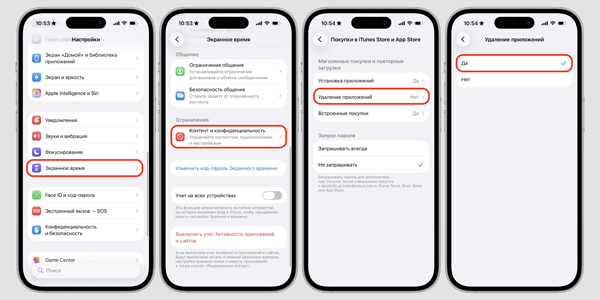
Если у вас взрослый Apple ID и родительского контроля нет, ограничение снимается так:
Зайдите в «Настройки» и откройте «Экранное время».
Пролистайте вниз до пункта «Контент и конфиденциальность».
Откройте «Покупки в iTunes Store и App Store».
В разделе «Удаление приложений» выберите «Да».
Введите код-пароль экранного времени для подтверждения.
Если же включён родительский контроль, остаётся только обсудить это со взрослыми и объяснить, зачем нужно удаление. Например, чтобы освободить память для новых фото или убрать ненужную игру. Без специального пароля снять защиту не получится.
Если не удаляется стандартное приложение
Как и говорилось выше, многие предустановленные программы в iOS действительно можно удалить. Но ключевые приложения — такие как «Камера», «Телефон», «Сообщения» и «Настройки» — должны оставаться на устройстве.
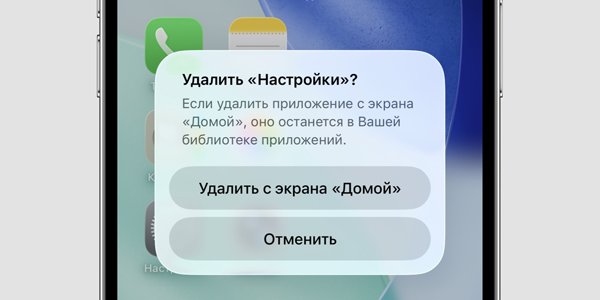
Их можно убрать с главного экрана, чтобы освободить место под нужные ярлыки, но полностью удалить или стереть их данные не выйдет. По сути, вариант один: скрыть и просто не пользоваться.
Ответы на популярные вопросы
Как удалить приложение с экрана iPhone?
Найдите иконку, зажмите её до появления меню, выберите «Удалить приложение» и подтвердите удаление вторым нажатием.
Чем отличается «Удалить приложение» от «Удалить с экрана “Домой”»?
«Удалить приложение» убирает программу с телефона (и освобождает место), а «Удалить с экрана “Домой”» только прячет ярлык — приложение остаётся установленным.
Где потом найти приложение, если я удалил(а) его только с экрана «Домой»?
Оно будет в «Библиотеке приложений» или найдётся через Spotlight — просто свайпните вниз от центра экрана и введите название.
Можно ли удалить приложение прямо из «Библиотеки приложений»?
Да, там удаление работает так же, как на главном экране, и при желании можно искать приложение через строку поиска сверху.
Как удалить приложение через настройки iPhone?
Откройте «Настройки» → «Основные» → «Хранилище iPhone», выберите нужную программу и нажмите «Сгрузить приложение» или «Удалить приложение».
Что значит «Сгрузить приложение» и когда это удобно?
«Сгрузить» удаляет саму программу, но оставляет её данные — удобно, если хотите освободить место, но планируете вернуться к приложению позже.
Как удалить приложение быстрее, без захода в карточку?
В списке приложений в «Хранилище iPhone» свайпните по названию справа налево — появятся быстрые кнопки «Сгрузить» и «Удалить».
Как быстрее найти «тяжёлые» или давно неиспользуемые приложения?
Над списком есть сортировка по размеру, по дате последнего использования и по алфавиту — это помогает быстро вычислить лишнее.
Что делать, если кнопки «Удалить» вообще нет?
Обычно причина одна из двух: это системное приложение, которое нельзя удалить, или включён запрет на удаление в настройках.
Почему не удаляются никакие приложения, даже сторонние?
Скорее всего, на устройстве включены ограничения «Экранного времени» — из-за них пункт удаления исчезает и в меню на иконке, и в «Хранилище iPhone».
Как снять запрет на удаление приложений?
Зайдите в «Настройки» → «Экранное время» → «Контент и конфиденциальность» → «Покупки в iTunes Store и App Store», в разделе «Удаление приложений» выберите «Да» и введите код-пароль экранного времени.
Что делать, если включён родительский контроль и кода нет?
Без пароля отключить ограничение не получится — остаётся только обсудить это со взрослыми и объяснить, зачем нужно удалять приложения (например, чтобы освободить память).
Почему некоторые стандартные приложения не удаляются?
Ключевые программы вроде «Камеры», «Телефона», «Сообщений» и «Настроек» должны оставаться на iPhone — их можно лишь убрать с главного экрана и не использовать.