 «Системные данные» на iPhone — это в основном кеш системы и приложений, логи и диагностические файлы, которые накапливаются из-за браузера, почты, видео и мессенджеров. Посмотреть состав этого раздела iOS не позволяет, поэтому освобождать место приходится вручную: начните с принудительной перезагрузки, затем очистите данные сайтов в Safari и разберитесь с «тяжёлыми» приложениями (очистка кеша или переустановка). Если проблема упирается в бэкапы, может помочь пауза синхронизации iCloud, а в крайнем случае — сброс и восстановление устройства из резервной копии.
Итак, Как уменьшить «Системные данные» на iPhone и освободить память - далее в нашей статье
Освобождаем память, которая занята чем-то непонятным.
Если открыть на iPhone «Основные» → «Хранилище iPhone», станет видно, сколько места съедают разные типы данных и какой объём ещё свободен. Но с этими пунктами не всё гладко. «Фото», «Подкасты» и iOS звучат понятно, а вот «Системные данные» — что это вообще такое и почему они порой распухают до неприличных размеров?
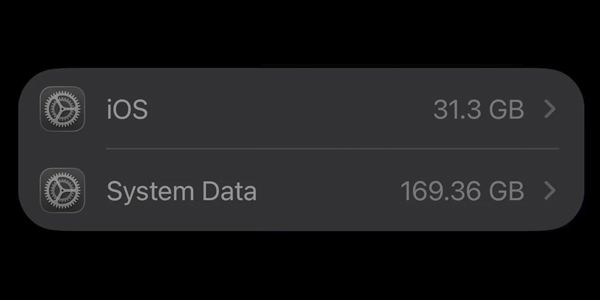
Проблема ещё и в том, что iOS не раскрывает, что именно спрятано в этом разделе, и не подсказывает, как чистить именно его. Про сгрузку редко используемых приложений или про очистку фото система напомнит, а с «Системными данными» — разбирайтесь сами. Мы как раз разобрались, чтобы вам не пришлось.
Какие данные считаются системными и в чём их проблема
В «Системные данные» iOS обычно складывает кеш системы и приложений, логи, диагностические сведения и прочие служебные штуки. Apple подробностей не даёт, но в реальности это в основном временные файлы, которые создают разные приложения — чаще всего встроенные, вроде Safari.
При активном использовании телефона кеш неизбежно увеличивается. Например, когда вы заходите на сайты в Safari, данные сохраняются, чтобы при следующем открытии страницы загружались быстрее. Но каждая такая страница понемногу утяжеляет «Системные данные». Похожий эффект появляется, когда вы пролистываете почту, смотрите видео или открываете файл из мессенджера — он может остаться доступным даже без интернета.
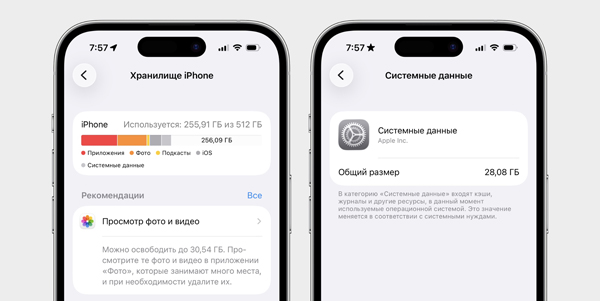
Сюда же могут попадать резервные копии, отчёты об использовании и ошибках, результаты самодиагностики. Обычно такой «служебный багаж» немного весит и со временем очищается автоматически, но иногда он зависает мёртвым грузом — особенно если устройство давно не обновлялось.
Как очистить системные данные на iPhone
Ниже — несколько вариантов: от простых и быстрых до менее очевидных и даже слегка странных (но по отзывам — иногда реально работающих).
1. Принудительно перезапустите iPhone
Если «Системные данные» не уменьшаются из-за сбоя, часто помогает принудительная перезагрузка. Быстро нажмите и отпустите кнопку увеличения громкости, затем — кнопку уменьшения громкости. После этого нажмите и удерживайте кнопку питания. Ползунок выключения не используйте и продолжайте удерживать кнопку, пока не увидите логотип Apple.
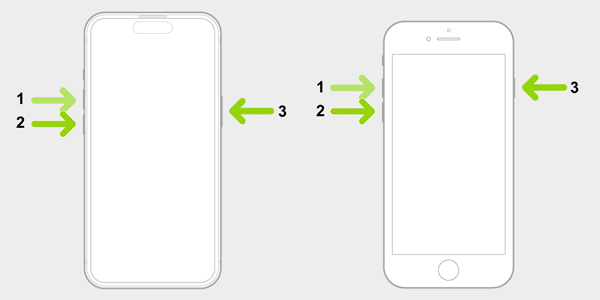
Этот способ подходит для iPhone 8 и новее. На старых моделях комбинации отличаются:
iPhone 7 / iPhone 7 Plus: зажмите кнопку включения и кнопку уменьшения громкости на 10 секунд (или дольше). Отпустите, когда появится логотип Apple.
iPhone SE (1-го поколения), iPhone 6s и старее: удерживайте кнопку «Домой» и кнопку включения 10 секунд (или дольше), до появления логотипа Apple.
После загрузки снова зайдите в «Хранилище iPhone» и посмотрите, изменился ли объём.
2. Почистите кеш Safari
Удаление кеша браузера не уберёт историю, не сотрёт сохранённые пароли и не выкинет из аккаунтов, но может заметно освободить место.
Откройте «Настройки» → «Приложения» → Safari, пролистайте до блока «Дополнения» и зайдите в «Данные сайтов». Там видно, сколько места занимают разные сайты, и можно нажать «Удалить все данные», чтобы освободить память.
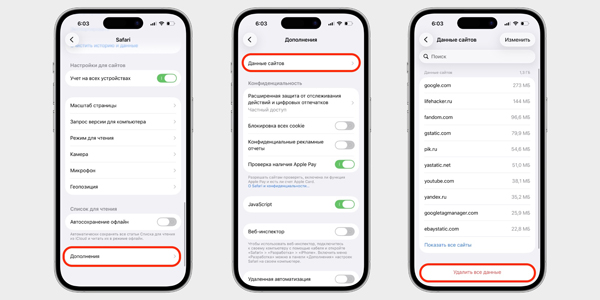
Если вы часто пользуетесь Safari, такую чистку стоит повторять время от времени — особенно когда свободное место постоянно заканчивается.
3. Переустановите приложения
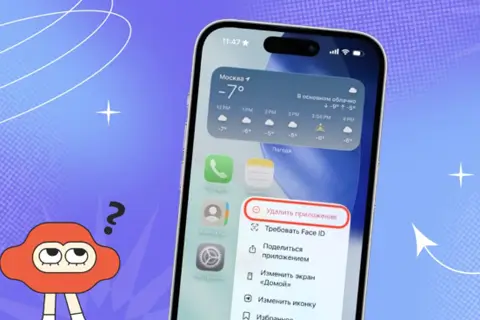
Иногда быстрее всего сбросить кеш конкретной программы так: удалить «раздутую» версию и поставить её заново из магазина. Разумеется, имеет смысл начинать с тех приложений, которые занимают больше всего места. Чаще всего «раздуваются» мессенджеры и сервисы с видео/стримингом — например Spotify, YouTube, Discord, WhatsApp или Instagram*. Найти конкретных «виновников» можно в «Хранилище iPhone»: внизу есть список, отсортированный по занимаемому объёму.
Важно: перед удалением убедитесь, что приложение действительно доступно в App Store.
Если вы всё же удалили важный сервис, которого уже нет в магазине, используйте инструкцию по установке недоступных приложений, чтобы вернуть его обратно.
4. Очистите кеш приложений
Это вариант вместо переустановки, но чуть более муторный: нужно вручную искать в настройках самих приложений пункт очистки. Зато так можно стереть именно кеш, не трогая загруженные файлы — удобно, если, например, вы скачали много плейлистов в стриминге и не хотите потом снова всё загружать.
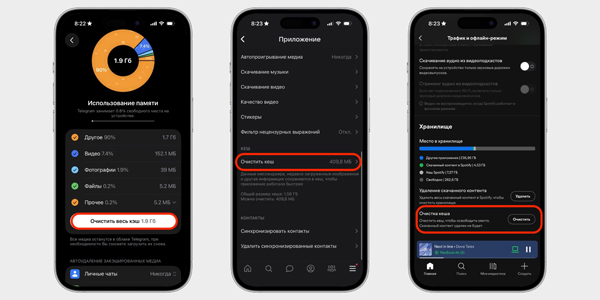
Пока чистите кеш, заодно проверьте автозагрузку файлов, если она есть. Мессенджеры нередко по умолчанию сохраняют все просмотренные картинки в «Галерею» — это можно отключить и отвоевать ещё немного памяти. А Telegram, например, умеет автоматически чистить кеш по таймеру и ограничивать его максимальный размер.
5. Отключите синхронизацию с iCloud
Подходит тем, кто хранит резервные копии в облаке. Некоторым помогает пауза в синхронизации на несколько часов или дней. Предположительно, это заставляет iPhone избавиться от бэкапов, которые были подготовлены, но так и не выгружены в iCloud.
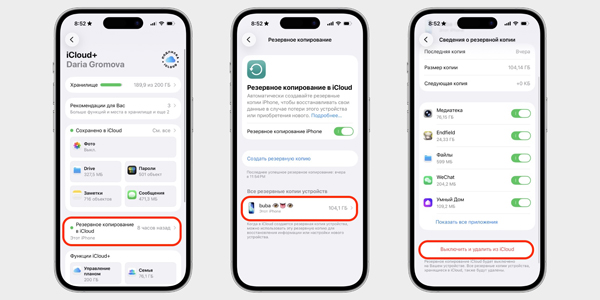
Зайдите в настройки, нажмите на строку с именем аккаунта, откройте iCloud → «Резервное копирование в iCloud», выберите последнюю резервную копию, пролистайте вниз и нажмите «Выключить и удалить из iCloud». Позже включите бэкапы обратно в том же разделе.
6. Включите ProRes в настройках камеры
Если у вас iPhone 13 Pro или более новая Pro-модель, можно воспользоваться приёмом с ProRes, чтобы быстро «поджать» системные данные. Файлы ProRes примерно в 30 раз тяжелее, чем видео со стандартным сжатием HEVC.
Если свободного места не хватает даже на 5 минут записи в ProRes (время видно в интерфейсе камеры), при включении режима iPhone может автоматически оптимизировать системные данные и удалить лишний кеш. Но способ работает только когда память реально на исходе: если «Системных данных» 50 ГБ, а свободно ещё 100 ГБ, эффекта, скорее всего, не будет.
7. Смените дату на телефоне
Это не самый очевидный трюк от пользователей iPhone, уставших от раздутых системных файлов. Оказалось, что перенос даты и времени далеко вперёд может спровоцировать очистку кеша. Похоже, iOS «решает», что мусор слишком старый — пора убрать.
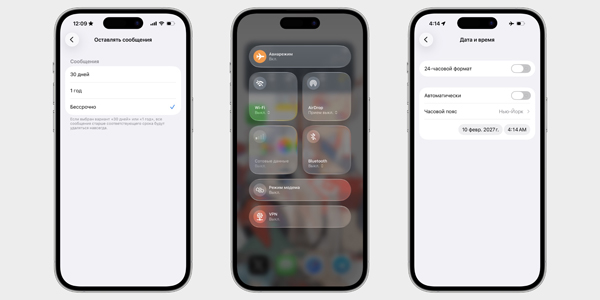
Порядок действий:
- Закройте все приложения, чтобы снизить риск сбоев.
- Откройте «Приложения» → «Сообщения» и проверьте, что в «Оставлять сообщения» стоит «Бессрочно». Иначе можно потерять переписки iMessage.
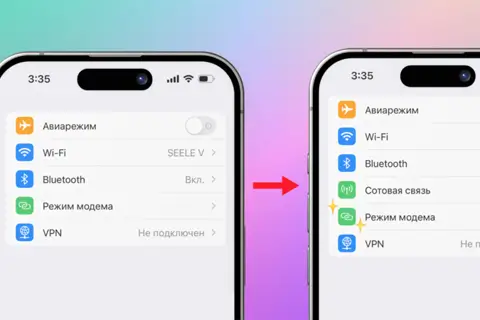
- Включите авиарежим и отключите Bluetooth, Wi-Fi и сотовую связь — чтобы изменения не затронули Apple Watch или iCloud.
- Поставьте дату на год вперёд.
- Закройте настройки и подождите минуту, не блокируя экран.
- Откройте «Хранилище iPhone» и посмотрите объём. Если «Системные данные» не уменьшились, закройте настройки и зайдите снова — иногда нужно повторить несколько раз.
- Затем установите дату на 3 месяца вперёд от реального времени.
- Снова подождите минуту с разблокированным экраном и ещё раз проверьте хранилище. «Системных данных» должно быть столько же, как на шаге 6, или меньше.
- Верните автоматическую дату и время.
- Отключите авиарежим и включите обратно Bluetooth и сотовую связь.
У некоторых после такой чистки через пару дней бывает небольшой откат, но общий объём всё равно остаётся ниже (например, 15 ГБ вместо 28 ГБ) — и это даже без учёта других методов.
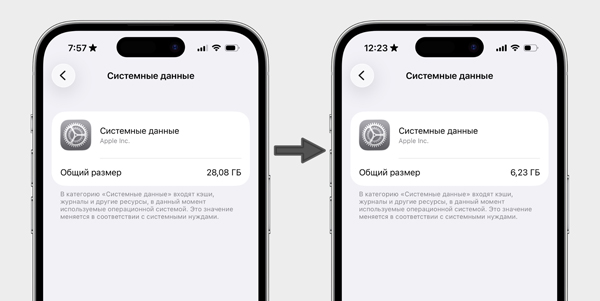
Если дату поменять не получается и переключатель серый в режиме «Автоматически», придётся отключить пароль «Экранного времени».
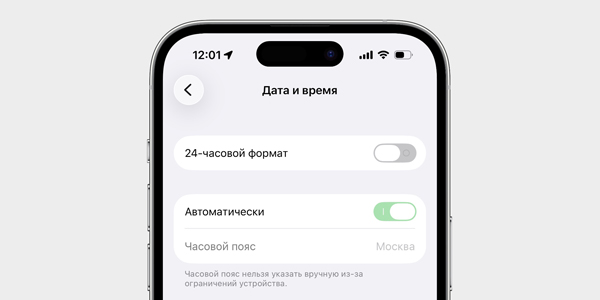
Важно: метод работает не у всех. У одних эти действия не дают вообще никакого результата, у других память сначала освобождается, но потом снова забивается. Кому-то помогает сдвигать дату не на год, а сразу на три. Ещё такой «прыжок в будущее» может испортить статистику «Экранного времени». Но если действовать строго по шагам, сломать что-то критичное сложно — попробовать можно.
8. Сбросьте и восстановите iPhone
Это крайний вариант, если ничего не помогло, а «Системные данные» занимают десятки гигабайтов и реально мешают. Сделайте резервную копию (в облако или на компьютер), выполните сброс до заводских настроек и восстановите устройство из бэкапа. Такой подход обычно убирает накопившийся за годы «мусор», но потребует времени и повторной установки приложений, которых нет в российском App Store.
Ответы на популярные вопросы
Что такое «Системные данные» в хранилище iPhone?
Это служебная категория, куда iOS складывает кеш системы и приложений, логи, диагностические сведения и другие временные файлы.
Почему «Системные данные» иногда занимают слишком много места?
Они растут при активном использовании телефона: Safari кеширует сайты, накапливаются данные почты и видео, а файлы из мессенджеров могут сохраняться для офлайн-доступа.
Можно ли увидеть, что именно хранится в «Системных данных»?
Нет, iOS не показывает детализацию этого раздела и не объясняет, какие конкретно файлы занимают место.
С чего начать очистку «Системных данных», если память заканчивается?
Начните с принудительной перезагрузки, затем очистите кеш Safari и посмотрите список самых «тяжёлых» приложений в «Хранилище iPhone».
Как сделать принудительную перезагрузку на iPhone 8 и новее?
Быстро нажмите «громкость +», затем «громкость −», после этого удерживайте кнопку питания, пока не появится логотип Apple.
Как принудительно перезапустить iPhone 7 / 7 Plus?
Зажмите кнопку включения и кнопку уменьшения громкости на 10 секунд или дольше и отпустите, когда увидите логотип Apple.
Как принудительно перезапустить iPhone SE (1-го поколения), iPhone 6s и старее?
Удерживайте кнопку «Домой» и кнопку включения 10 секунд или дольше — до появления логотипа Apple.
Удалит ли очистка кеша Safari историю и пароли?
Нет, удаление данных сайтов освобождает место, но не стирает историю, сохранённые пароли и не выбрасывает из аккаунтов.
Где находится очистка кеша Safari на iPhone?
Откройте «Настройки» → «Приложения» → Safari → «Дополнения» → «Данные сайтов», затем нажмите «Удалить все данные».
Зачем переустанавливать приложения, чтобы освободить память?
Переустановка часто сбрасывает раздутый кеш: вы удаляете «тяжёлую» версию приложения и ставите заново чистую из App Store.
Какие приложения чаще всего «раздуваются» и съедают память?
Обычно это мессенджеры и сервисы для видео/стриминга — например Spotify, YouTube, Discord, WhatsApp или Instagram*.
Как найти приложения, которые занимают больше всего места?
Зайдите в «Основные» → «Хранилище iPhone» и посмотрите список внизу — он отсортирован по занимаемому объёму.
Почему важно проверять наличие приложения в App Store перед удалением?
Если приложение удалено из магазина, восстановить его обратно будет сложнее, поэтому лучше заранее убедиться, что оно доступно для повторной установки.
Чем очистка кеша внутри приложения лучше переустановки?
Так можно удалить именно кеш, не трогая загруженные файлы — полезно, если вы не хотите заново качать плейлисты или контент.
На что обратить внимание в мессенджерах, чтобы память не забивалась снова?
Проверьте автозагрузку медиа: многие приложения по умолчанию сохраняют просмотренные файлы в «Галерею», а в Telegram можно включить автоочистку кеша по таймеру и задать лимит.
Зачем отключать синхронизацию iCloud, если дело в резервных копиях?
Иногда пауза в синхронизации заставляет iPhone удалить бэкапы, которые были подготовлены, но не успели выгрузиться в iCloud.
Как отключить и удалить резервную копию из iCloud?
Откройте настройки аккаунта → iCloud → «Резервное копирование в iCloud», выберите последнюю копию и нажмите «Выключить и удалить из iCloud», затем при необходимости включите бэкапы обратно.
Как помогает включение ProRes и для каких моделей это актуально?
На iPhone 13 Pro и новее ProRes может запустить автоматическую оптимизацию, если свободного места не хватает даже на 5 минут записи; при большом запасе памяти метод обычно не срабатывает.
Зачем менять дату на iPhone и безопасно ли это?
Сдвиг даты вперёд иногда провоцирует очистку кеша, но метод работает не у всех и может повлиять на статистику «Экранного времени»; важно строго следовать инструкции.
Что делать, если переключатель даты серый и не даёт изменить время вручную?
Обычно нужно отключить пароль «Экранного времени», иначе настройки даты и времени остаются заблокированными в режиме «Автоматически».
Когда стоит прибегать к сбросу и восстановлению iPhone?
Это крайняя мера, если «Системные данные» занимают десятки гигабайтов и ничего не помогает: сделайте бэкап, сбросьте устройство и восстановите его из резервной копии.