 Щоб звільнити пам'ять на Android, почніть з видалення непотрібних додатків. Перейдіть у налаштування, виберіть "Додатки" і видаліть ті, які не використовуєте. Очистіть кеш додатків, зайшовши в налаштування кожного з них. Використовуйте вбудовані інструменти для оптимізації пам'яті, такі як "Очистка" або "Оптимізація пристрою". Перенесіть фотографії та відео на хмарні сервіси або зовнішні накопичувачі, щоб звільнити місце. Видаліть дублікат файлів за допомогою спеціальних додатків. Вимкніть автоматичне завантаження медіафайлів у месенджерах, щоб уникнути накопичення непотрібних даних. Також розгляньте можливість використання легких версій додатків, які займають менше місця. Регулярно перевіряйте і очищайте пам'ять, щоб підтримувати продуктивність пристрою на високому рівні.
Отже, як звільнити пам'ять на Android - далі у нашій статті
7 простих і швидких способів звільнити місце на Android. Звільніть гігабайти — вони ще знадобляться.
Навіть найсучасніший смартфон з часом починає скаржитися на нестачу пам’яті. Фото, музика, листування, додатки — усе це поступово займає дедалі більше простору. Щоб не отримувати постійні сповіщення про заповнене сховище, варто час від часу влаштовувати невелике «прибирання». Нижче — ефективні та перевірені методи, які допоможуть швидко звільнити місце для нового контенту.
1. Використовуйте вбудовану утиліту для очищення сховища
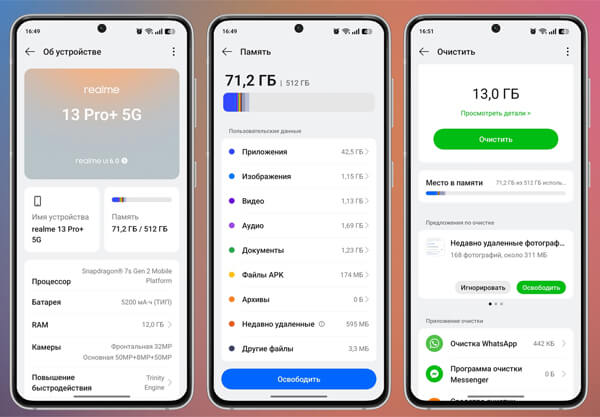
Якщо пам’ять пристрою майже заповнена, насамперед варто скористатися вбудованою функцією керування сховищем. Вона доступна майже на всіх пристроях і сама підкаже, що можна безпечно видалити. Утиліта знаходить дублікати, старі скріншоти, завантажені файли, невикористовувані програми й показує, скільки простору можна звільнити.
Що робити:
- Зайдіть у розділ «Налаштування» та знайдіть пункт на кшталт «Обслуговування пристрою» або перейдіть у «Про телефон» → «Сховище». Назви можуть трохи відрізнятись залежно від виробника.
- Натисніть кнопку «Очистити» або «Звільнити», зачекайте завершення аналізу.
- Ознайомтесь із запропонованими категоріями й видаліть тимчасові файли, застарілі документи, непотрібні відео тощо.
Якщо такої функції немає, не поспішайте встановлювати «очищувачі» з Google Play. Більшість із них не приносять користі: показують неправдиву статистику, дратують рекламою і сповільнюють роботу. Усе, що вони роблять, ви легко зможете зробити вручну. Ось як.
2. Видаліть збережені файли з месенджерів
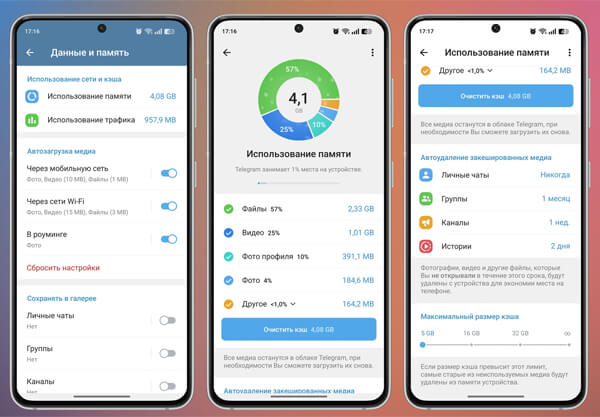
Месенджери часто зберігають безліч непотрібних даних: зображення, голосові повідомлення, гіфки, відео, документи. Причому ці файли можуть автоматично завантажуватись у пам’ять пристрою, навіть якщо ви відкрили їх лише раз. У підсумку — сотні мегабайт зайвого контенту. Гарна новина: більшість популярних месенджерів дозволяють легко все це видалити.
Як очистити:
- Telegram: відкрийте меню (три смужки), перейдіть у «Налаштування» → «Дані та пам’ять» → «Використання пам’яті». Тут можна очистити кеш за категоріями — фото, відео, голосові тощо. Також радимо зменшити ліміт кешу, щоб він не займав зайвий простір.
- WhatsApp: зайдіть у «Налаштування» → «Дані та сховище» → «Керування сховищем». Тут відображається, скільки місця займає кожен чат, і можна вручну видалити об’ємні файли.
- Viber: відкрийте «Ще» → «Налаштування» → «Пам’ять». Можна одразу очистити весь кеш або пройтись по окремих чатах і вручну видалити зайве.
Проводити таке очищення корисно хоча б раз на кілька місяців — особливо, якщо ви активно спілкуєтесь і часто обмінюєтесь мультимедійними файлами.
3. Видаліть завантажену музику
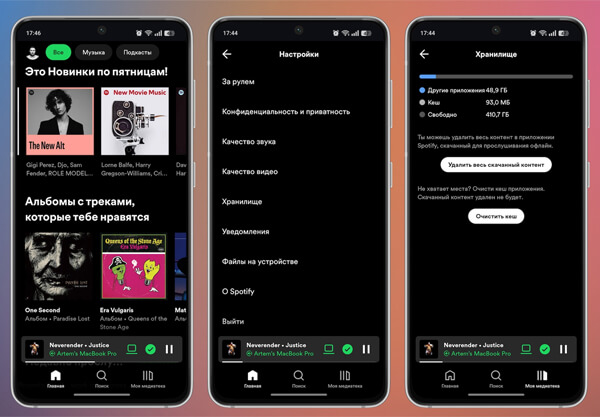
Часи, коли ми завантажували альбоми по треку, давно минули — сьогодні музику слухають у стримінгу. Це зручно й не потребує багато місця. Але не всі знають, що сервіси на кшталт Spotify, YouTube Music, «Яндекс Музыка» та інші автоматично кешують треки, які ви вже слухали.
Що варто зробити:
- Відкрийте налаштування вашого музичного додатку й знайдіть розділ «Пам’ять» або «Сховище».
- Очистьте кеш — зазвичай для цього є спеціальна кнопка.
- Перевірте, чи не залишились завантажені вручну плейлисти чи альбоми — якщо вони більше не потрібні, сміливо видаляйте.
Якщо ви вже не користуєтесь цим сервісом і перейшли на інший — видаліть старий додаток. Навіть у фоні він може продовжувати займати місце у сховищі.
4. Очистіть кошик
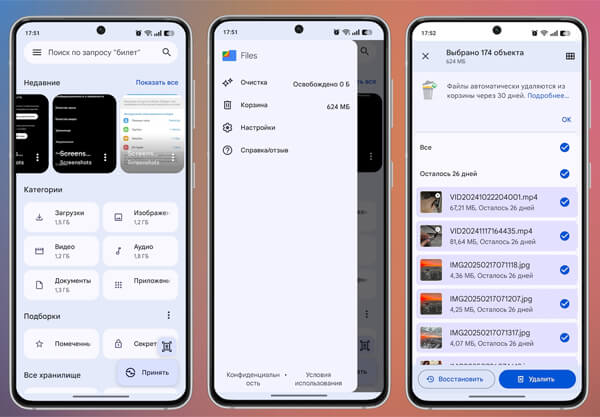
Коли ми видаляємо фото, відео чи документи, часто здається, що пам’ять уже звільнено. Але це не зовсім так — більшість додатків спершу переміщують файли до кошика, щоб їх можна було відновити. Це зручно, але такі дані займають багато місця. Щоб справді позбутися непотрібного, доведеться очистити кошик вручну.
Що зробити:
- У додатку «Файли» відкрийте меню (три крапки) і виберіть пункт «Кошик». Відмітьте всі файли та видаліть їх остаточно.
- У Google Фото перейдіть на вкладку «Підбірки», натисніть «Кошик», оберіть зображення та видаліть їх безповоротно.
- Якщо ви користуєтесь стороннім файловим менеджером, перевірте, чи є в ньому окрема папка-кошик — вона може зберігатись у пам’яті пристрою.
- Зверніть увагу: багато кошиків очищуються автоматично через 30 днів. Але якщо пам’ять уже майже заповнена — краще не чекати.
5. Видаліть дублікати фото та відео
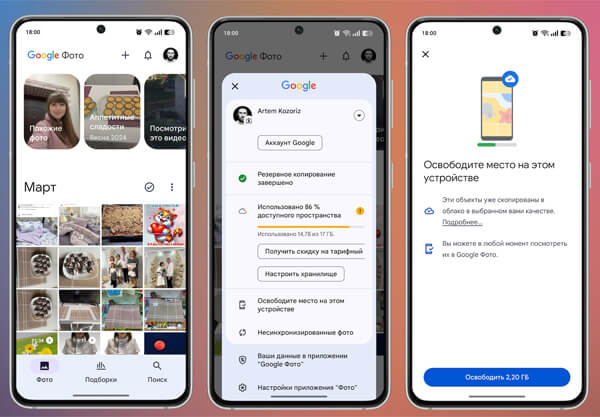
Сучасні камери знімають у високій якості, і це означає великі розміри файлів. Портретні серії, відео в 4K, кілька дублів — усе це швидко заповнює пам’ять. Найпростіше рішення — включити автоматичне завантаження фото й відео в хмару. Якщо ви користуєтесь «Google Фото», не забувайте періодично очищати локальні копії.
Як це зробити:
- У налаштуваннях Google Фото переконайтесь, що синхронізація з хмарою активована. Якщо ні — увімкніть і дочекайтесь завершення завантаження.
- Після цього натисніть «Звільнити місце» — ця опція видалить з пристрою всі файли, які вже є в хмарі.
- Якщо ви користуєтесь іншими сервісами, наприклад «Яндекс Диск», принцип дій той самий: після завантаження в хмару локальні файли можна безпечно видалити.
6. Очистіть кеш браузера
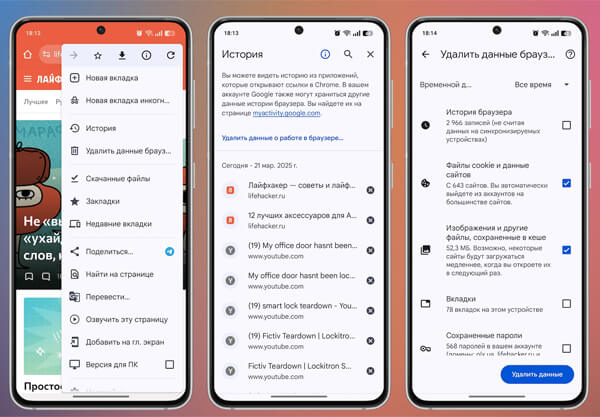
Кожен відвіданий сайт залишає сліди — браузер зберігає елементи сторінки, щоб пришвидшити їх завантаження в майбутньому. Але з часом кеш розростається та може займати сотні мегабайт, особливо якщо ви активно користуєтесь інтернетом.
Що потрібно зробити:
- У Chrome натисніть на три крапки вгорі справа → виберіть «Історія» → «Очистити дані перегляду».
- Позначте пункти «Файли cookie та дані сайтів» і «Кешовані зображення та файли».
- У полі вибору періоду краще вказати «За весь час» і підтвердити видалення.
- У браузерах Opera, Firefox та інших схожі опції знаходяться в розділі «Конфіденційність» або «Дані сайтів» у налаштуваннях.
- Не забудьте перевірити папку «Завантаження» — там можуть залишатися старі файли, про які ви давно забули. Те саме стосується файлового менеджера — зазвичай у ньому також є окрема папка для завантажень.
7. Видаліть непотрібні програми та ігри
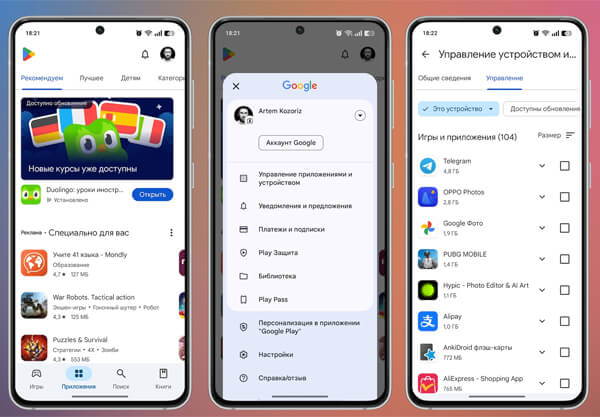
Ми часто встановлюємо програми «про всяк випадок», а потім ними не користуємось. Так само з іграми — спробували один-два рази, закинули, а місце зайняте. У результаті пам’ять захаращується, хоча самі додатки можуть уже давно бути непотрібними.
Як звільнити місце:
- Відкрийте Google Play → натисніть на іконку профілю → зайдіть у «Керування додатками та пристроєм», потім перейдіть на вкладку «Керування».
- Відсортуйте список за розміром або датою останнього використання — так легше виявити, чим ви давно не користувались.
- Позначте зайві програми та видаліть їх одним натисканням.
Таку перевірку варто проводити хоча б кілька разів на рік — це допоможе уникнути проблем із браком пам’яті й підтримає продуктивність смартфона.