- Що важливо знати про безпечний режим у телефоні
- Як увімкнути безпечний режим
- Що робити, якщо нічого не спрацювало
- Як зрозуміти, що ввімкнено безпечний режим
- Що можна зробити в безпечному режимі
- Як вимкнути безпечний режим на телефоні
- Про що ще варто пам’ятати
- Відповіді на популярні запитання (13)
- Оцініть автора (1)
 Безпечний режим на Android потрібен, щоб швидко зрозуміти, чи пов'язане нестабільне поводження смартфона з встановленими додатками. У цьому режимі телефон завантажує лише системні компоненти, тимчасово відключаючи сторонні програми, теми та віджети, тому простіше знайти джерело збоїв і видалити проблемний софт. Сам режим не видаляє дані, не шкодить пристрою і зазвичай вимикається звичайною перезавантаженням.
Отже, Безпечний режим Android: як увімкнути, перевірити телефон і вийти назад - далі у нашій статті
І для чого це взагалі потрібно
Іноді смартфон починає працювати нестабільно: підвисає, сам перезавантажується або перестає відкривати застосунки. У такій ситуації може допомогти безпечний режим. Це вбудована функція Android, за допомогою якої можна зрозуміти й усунути неполадки, пов’язані зі встановленими програмами.
Безпечний режим є на всіх смартфонах із цією операційною системою, але в різних брендів він вмикається по-різному. Нижче розберемо, як його активувати, що саме він дає змогу зробити і як потім повернутися до звичайного режиму. Заодно відповімо на супутні запитання.
Що важливо знати про безпечний режим у телефоні
Цей режим потрібен для того, щоб перевірити, чи не заважає роботі смартфона один із встановлених застосунків. У ньому запускається тільки системне ПЗ, а всі сторонні сервіси, теми, лаунчери та віджети тимчасово вимикаються. Завдяки цьому можна без зайвих перешкод видалити проблемні програми, подивитися, чи зникли зависання, і повернути телефон до нормальної роботи.
Іноді безпечний режим активується сам по собі — наприклад, після системного збою, невдалого оновлення або зависання під час запуску. Для Android це нормальна поведінка: найчастіше достатньо просто перезавантажити пристрій, щоб він знову запрацював як зазвичай.
Важливо не плутати безпечний режим із Recovery Mode. Режим відновлення потрібен для прошивки та скидання даних. Безпечний режим, своєю чергою, лише обмежує запуск стороннього ПЗ і не зачіпає системні файли. Він не шкодить смартфону і не видаляє дані користувача — після виходу все стає таким, як було раніше.
Як увімкнути безпечний режим
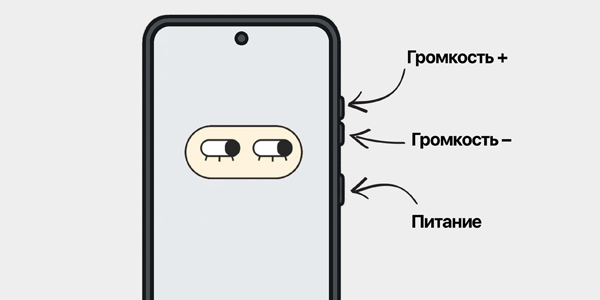
На різних смартфонах порядок дій може трохи відрізнятися, але загальний принцип залишається тим самим: пристрій перезавантажується після певної комбінації кнопок. Розберемо основні варіанти.
На телефонах Samsung, Google, Oppo, Realme, OnePlus, Tecno і Infinix
На цих пристроях зазвичай використовується найпоширеніший спосіб входу в безпечний режим. Він підходить і для багатьох інших Android-смартфонів.
- Вимкніть смартфон.
- Натисніть і утримуйте кнопку живлення, доки на екрані не з’явиться логотип виробника.
- Одразу після цього затисніть кнопку зменшення гучності й не відпускайте її, доки пристрій повністю не завантажиться.
На телефонах Xiaomi, Redmi і POCO
На моделях із MIUI та HyperOS безпечний режим запускається майже так само, але тут використовується інша клавіша — збільшення гучності.
- Вимкніть телефон звичним способом.
- Натисніть і утримуйте кнопку живлення, щоб увімкнути пристрій.
- Коли на екрані з’явиться логотип Mi або POCO, натисніть і утримуйте кнопку збільшення гучності.
На телефонах Huawei і Honor
На смартфонах цих марок перехід у безпечний режим теж виконується за допомогою клавіш гучності, але вже разом із кнопкою живлення.
- Вимкніть смартфон.
- Натисніть і утримуйте кнопку живлення та кнопку збільшення гучності.
- Коли з’явиться логотип, одразу відпустіть кнопку живлення, але клавішу гучності продовжуйте тримати.
- Після завершення завантаження внизу екрана з’явиться позначка про безпечний режим.
Універсальний спосіб
Зараз цей варіант підтримується не всіма пристроями. Він працює на смартфонах Samsung і Google, а також може підійти для деяких моделей інших брендів. Його варто спробувати, якщо стандартний метод не спрацював.
- Затисніть кнопку живлення, щоб відкрити меню вимкнення.
- Натисніть і утримуйте значок «Вимкнути» кілька секунд, доки не з’явиться пропозиція перейти в безпечний режим.
- Підтвердьте дію — після цього телефон перезавантажиться вже в безпечному режимі.
Що робити, якщо нічого не спрацювало
Поєднання кнопок і пункти меню можуть трохи відрізнятися навіть у смартфонів однієї марки. Якщо перелічені способи не допомогли, введіть у пошуку запит на кшталт [модель пристрою] Safe Mode — і на сайті виробника або на форумах, найімовірніше, знайдеться точна інструкція саме для вашого телефона.
Як зрозуміти, що ввімкнено безпечний режим

Зрозуміти, що смартфон запущений у безпечному режимі, доволі легко: у нижній частині екрана з’являється напис «Безпечний режим» або Safe mode. Система також подає й інші помітні сигнали — наприклад, автоматично вмикає авіарежим і вимикає частину фонових процесів.
Крім того, у цьому режимі не працюють сторонні теми, лаунчери та віджети, а деякі іконки застосунків стають сірими або взагалі зникають. Інтерфейс виглядає простішим, але це нормально: Android тимчасово прибирає все зайве, щоб вам було легше розібратися з проблемним софтом.
Що можна зробити в безпечному режимі
Безпечний режим особливо корисний, коли потрібно з’ясувати, чи пов’язана некоректна поведінка телефона з якимось застосунком. Якщо після завантаження в цьому режимі смартфон працює нормально, значить, джерело проблеми, найімовірніше, у сторонньому ПЗ. Залишається видаляти нещодавно встановлені підозрілі програми по одній, щоб знайти винуватця.
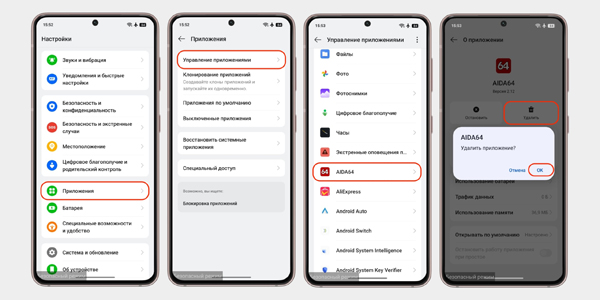
Також у безпечному режимі можна видалити застосунок, який не вдається прибрати звичайним способом. Наприклад, якщо він отримав права адміністратора пристрою або перекриває екран своїм вікном і не дає відкрити налаштування. Увімкніть безпечний режим на телефоні та зайдіть у налаштування — система не заважатиме це зробити. Після цього відкрийте розділ «Застосунки» і видаліть потрібну програму вручну.
Як вимкнути безпечний режим на телефоні
Після перевірки пристрою важливо повернути його у звичайний режим. Найчастіше для цього достатньо просто перезапустити смартфон, але є кілька способів зробити це.
Із сповіщень
На деяких Android-смартфонах з’являється сповіщення про те, що ввімкнено безпечний режим. Це найшвидший варіант виходу.
Відкрийте шторку сповіщень. Натисніть на повідомлення «Увімкнено безпечний режим» або Safe mode is on — після цього пристрій перезавантажиться вже у звичайному режимі.
За допомогою перезавантаження
Якщо сповіщення немає, просто перезапустіть смартфон самостійно. Android зазвичай виходить із безпечного режиму автоматично.
- Утримуйте кнопку живлення.
- Виберіть у меню пункт «Перезавантаження» або Restart.
- Дочекайтеся повного завантаження системи — напис «Безпечний режим» зникне.
Вийнявши батарею
На старих моделях або пристроях зі знімною задньою кришкою можна вийняти акумулятор і таким чином виконати жорстке перезавантаження.
- Зніміть задню кришку й акуратно дістаньте акумулятор.
- Зачекайте від 30 до 60 секунд.
- Вставте батарею назад і увімкніть телефон як зазвичай.
Про що ще варто пам’ятати
Насамкінець — кілька моментів, про які корисно пам’ятати, щоб краще розуміти, як працює безпечний режим, і в майбутньому рідше стикатися з такими збоями.
- Безпечний режим — це не скидання системи. Як уже йшлося вище, він не видаляє дані, не змінює налаштування і не вимагає заново входити в акаунт. Після виходу все повертається до попереднього стану.
- Якщо безпечний режим не вимикається, перевірте кнопки гучності. Іноді пристрій сам завантажується в нього через залиплу клавішу.
- Не встановлюйте застосунки з неперевірених джерел. Найчастіше саме вони стають причиною, через яку потім доводиться користуватися безпечним режимом. Завантажуйте програми тільки з Google Play і звертайте увагу на відгуки.
- Безпечний режим не усуває апаратні несправності. Якщо смартфон продовжує зависати, перегріватися або вимикатися навіть у цьому режимі, значить, справа не в застосунках, а в системі або залізі — краще звернутися до сервісу.
- На iPhone такого режиму немає. Якщо потрібно зрозуміти, який застосунок заважає нормальній роботі пристрою, можна скористатися діагностикою через налаштування акумулятора або звітами про помилки.
Відповіді на популярні запитання
Що таке безпечний режим на телефоні і навіщо він потрібен?
Безпечний режим — це спеціальний режим завантаження Android, при якому працюють лише системні компоненти, а сторонні додатки тимчасово відключаються. Він допомагає зрозуміти, чи пов'язане зависання, перезавантаження або збої телефону з встановленим софтом.
Чи видаляє безпечний режим дані зі смартфона?
Ні, він не стирає фото, відео, документи, додатки або налаштування. Після виходу з безпечного режиму телефон повертається до звичайної роботи, а всі дані залишаються на місці.
Чим безпечний режим відрізняється від Recovery Mode?
Безпечний режим потрібен для діагностики проблем з додатками і тимчасово обмежує запуск стороннього ПО. Recovery Mode використовується для більш серйозних дій, таких як скидання даних або перепрошивка пристрою.
Як зрозуміти, що телефон запущений у безпечному режимі?
Зазвичай внизу екрану з'являється надпис «Безпечний режим» або Safe mode. Також інтерфейс може виглядати простішим за звичайний, а деякі додатки, теми і віджети тимчасово зникають або стають неактивними.
Чому безпечний режим може включитися сам?
Таке буває після збою системи, неудачного оновлення або зависання під час завантаження. Частіше за все це нормальна захисна реакція Android, і проблему можна вирішити звичайною перезавантаженням.
Як увімкнути безпечний режим на Android?
Точный спосіб залежить від бренду смартфона, але зазвичай для цього потрібно вимкнути пристрій і під час увімкнення утримувати одну з кнопок гучності. На деяких моделях також можна затиснути пункт «Вимкнути» в меню живлення і підтвердити перехід у безпечний режим.
Що робити, якщо стандартний спосіб увімкнення не спрацював?
Варто перевірити інструкцію саме для своєї моделі, тому що комбінації кнопок можуть відрізнятися навіть усередині одного бренду. Простіше всього ввести у пошук назву пристрою і запит Safe Mode, щоб знайти точний спосіб.
Що можна зробити в безпечному режимі?
У цьому режимі зручно перевіряти, чи не викликає збої одне з встановлених додатків. Якщо телефон працює нормально, можна по черзі видаляти підозрілі програми і так знайти джерело проблеми.
Чи можна видалити програму через безпечний режим?
Так, і це один з найкорисніших сценаріїв. У безпечному режимі простіше видалити програму, яка заважає роботі телефону, має права адміністратора або перекриває екран і не дає зайти у налаштування.
Як вимкнути безпечний режим на телефоні?
Зазвичай досить просто перезавантажити смартфон через меню живлення. На деяких пристроях можна вийти ще швидше через сповіщення про включений безпечний режим.
Чому безпечний режим не відключається?
Одна з частих причин — залипла кнопка гучності, через яку телефон знову завантажується в цей режим. Якщо звичайна перезавантаження не допомагає, варто перевірити клавіші і стан корпусу.
Чи допомагає безпечний режим при поломці телефону?
Він корисний лише для перевірки програмних проблем, пов'язаних з додатками. Якщо смартфон продовжує грітися, зависати або вимикатися навіть у безпечному режимі, причина, скоріш за все, в системі або залізі, і тоді краще звернутися до сервісу.
Чи є безпечний режим на iPhone?
Ні, у iPhone такого режиму немає. Для пошуку проблемних додатків там зазвичай використовують відомості про стан акумулятора, системну діагностику і звіти про помилки.