- Что важно знать о безопасном режиме в телефоне
- Как включить безопасный режим
- Что делать, если ничего не сработало
- Как понять, что включён безопасный режим
- Что можно сделать в безопасном режиме
- Как отключить безопасный режим на телефоне
- О чём ещё стоит помнить
- Ответы на популярные вопросы (13)
- Оцените автора (1)
 Безопасный режим на Android нужен, чтобы быстро понять, связано ли нестабильное поведение смартфона с установленными приложениями. В этом режиме телефон загружает только системные компоненты, временно отключая сторонние программы, темы и виджеты, поэтому проще найти источник сбоев и удалить проблемный софт. Сам режим не удаляет данные, не вредит устройству и обычно отключается обычной перезагрузкой.
Итак, Безопасный режим Android: как включить, проверить телефон и выйти обратно - далее в нашей статье
И для чего это вообще нужно
Иногда смартфон начинает работать нестабильно: подвисает, сам уходит в перезагрузку или перестаёт открывать приложения. В такой ситуации может помочь безопасный режим. Это встроенная функция Android, с помощью которой можно понять и устранить неполадки, связанные с установленными программами.
Безопасный режим есть на всех смартфонах с этой операционной системой, но у разных брендов он включается по-разному. Ниже разберём, как его активировать, что именно он позволяет сделать и как потом вернуться в обычный режим. Заодно ответим на сопутствующие вопросы.
Что важно знать о безопасном режиме в телефоне
Этот режим нужен для того, чтобы проверить, не мешает ли работе смартфона одно из установленных приложений. В нём запускается только системное ПО, а все сторонние сервисы, темы, лаунчеры и виджеты временно отключаются. Благодаря этому можно без лишних помех удалить проблемные программы, посмотреть, исчезли ли зависания, и привести телефон в норму.
Иногда безопасный режим активируется сам по себе — к примеру, после системного сбоя, неудачного обновления или зависания во время запуска. Для Android это нормальное поведение: чаще всего достаточно просто перезагрузить устройство, чтобы оно снова заработало как обычно.
Важно не путать безопасный режим с Recovery Mode. Режим восстановления нужен для прошивки и сброса данных. Безопасный режим, в свою очередь, лишь ограничивает запуск стороннего ПО и не затрагивает системные файлы. Он не вредит смартфону и не удаляет пользовательские данные — после выхода всё становится таким, как было раньше.
Как включить безопасный режим
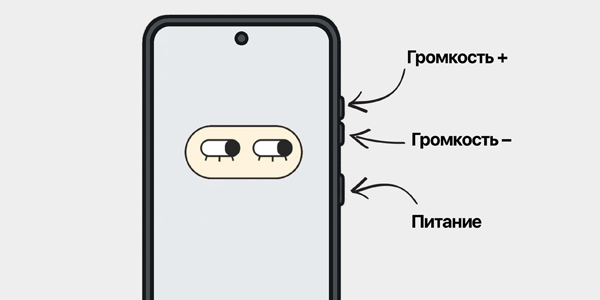
На разных смартфонах порядок действий может немного отличаться, но общий принцип остаётся тем же: устройство перезагружается после определённой комбинации кнопок. Разберём основные варианты.
На телефонах Samsung, Google, Oppo, Realme, OnePlus, Tecno и Infinix
На этих устройствах обычно используется самый распространённый способ входа в безопасный режим. Он подходит и для многих других Android-смартфонов.
- Выключите смартфон.
- Нажмите и удерживайте кнопку питания, пока на экране не появится логотип производителя.
- Сразу после этого зажмите кнопку уменьшения громкости и не отпускайте её, пока устройство полностью не загрузится.
На телефонах Xiaomi, Redmi и POCO
На моделях с MIUI и HyperOS безопасный режим запускается почти так же, но здесь используется другая клавиша — увеличение громкости.
- Выключите телефон обычным способом.
- Нажмите и удерживайте кнопку питания, чтобы включить устройство.
- Когда на экране появится логотип Mi или POCO, нажмите и удерживайте кнопку увеличения громкости.
На телефонах Huawei и Honor
На смартфонах этих марок переход в безопасный режим тоже выполняется с помощью клавиш громкости, но уже вместе с кнопкой питания.
- Выключите смартфон.
- Нажмите и удерживайте кнопку питания и кнопку увеличения громкости.
- Когда появится логотип, сразу отпустите кнопку питания, но клавишу громкости продолжайте держать.
- После завершения загрузки внизу экрана появится отметка о безопасном режиме.
Универсальный способ
Сейчас этот вариант поддерживается не всеми устройствами. Он работает на смартфонах Samsung и Google, а также может подойти для некоторых моделей других брендов. Его стоит попробовать, если стандартный метод не сработал.
- Зажмите кнопку питания, чтобы открыть меню выключения.
- Нажмите и удерживайте значок «Выключить» несколько секунд, пока не появится предложение перейти в безопасный режим.
- Подтвердите действие — после этого телефон перезагрузится уже в безопасном режиме.
Что делать, если ничего не сработало
Сочетания кнопок и пункты меню могут немного отличаться даже у смартфонов одной марки. Если перечисленные способы не помогли, введите в поиске запрос вроде [модель устройства] Safe Mode — и на сайте производителя или на форумах, скорее всего, найдётся точная инструкция именно для вашего телефона.
Как понять, что включён безопасный режим

Понять, что смартфон запущен в безопасном режиме, довольно легко: в нижней части экрана появляется надпись «Безопасный режим» или Safe mode. Система также подаёт и другие заметные сигналы — например, автоматически включает авиарежим и отключает часть фоновых процессов.
Кроме того, в этом режиме не работают сторонние темы, лаунчеры и виджеты, а некоторые иконки приложений становятся серыми или вовсе пропадают. Интерфейс выглядит проще, но это нормально: Android временно убирает всё лишнее, чтобы вам было легче разобраться с проблемным софтом.
Что можно сделать в безопасном режиме
Безопасный режим особенно полезен, когда нужно выяснить, связано ли некорректное поведение телефона с каким-то приложением. Если после загрузки в этом режиме смартфон работает нормально, значит, источник проблемы, скорее всего, в стороннем ПО. Остаётся удалять недавно установленные подозрительные программы по одной, чтобы найти виновника.
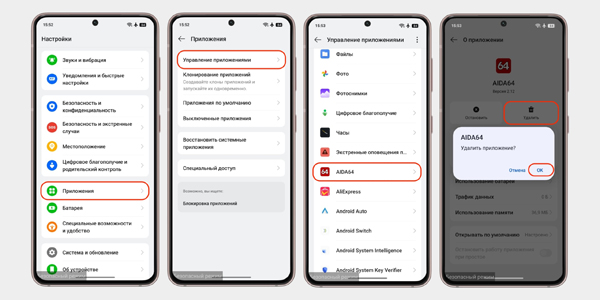
Также в безопасном режиме можно удалить приложение, которое не получается убрать обычным способом. Например, если оно получило права администратора устройства или перекрывает экран своим окном и не даёт открыть настройки. Включите безопасный режим на телефоне и зайдите в настройки — система не будет этому мешать. После этого откройте раздел «Приложения» и удалите нужную программу вручную.
Как отключить безопасный режим на телефоне
После проверки устройства важно вернуть его в обычный режим. Чаще всего для этого достаточно просто перезапустить смартфон, но есть несколько способов сделать это.
Из уведомлений
На некоторых Android-смартфонах появляется уведомление о том, что включён безопасный режим. Это самый быстрый вариант выхода.
Откройте шторку уведомлений. Нажмите на сообщение «Включён безопасный режим» или Safe mode is on — после этого устройство перезагрузится уже в обычном режиме.
С помощью перезагрузки
Если уведомления нет, просто перезапустите смартфон самостоятельно. Android обычно выходит из безопасного режима автоматически.
- Удерживайте кнопку питания.
- Выберите в меню пункт «Перезагрузка» или Restart.
- Дождитесь полной загрузки системы — надпись «Безопасный режим» исчезнет.
Извлечением батареи
На старых моделях или устройствах со съёмной задней крышкой можно вынуть аккумулятор и тем самым выполнить жёсткую перезагрузку.
- Снимите заднюю крышку и аккуратно достаньте аккумулятор.
- Подождите от 30 до 60 секунд.
- Установите батарею обратно и включите телефон как обычно.
О чём ещё стоит помнить
Напоследок — несколько моментов, о которых полезно помнить, чтобы лучше понимать, как работает безопасный режим, и в будущем реже сталкиваться с такими сбоями.
- Безопасный режим — это не сброс системы. Как уже говорилось выше, он не удаляет данные, не меняет настройки и не требует заново входить в аккаунт. После выхода всё возвращается в прежнее состояние.
- Если безопасный режим не отключается, проверьте кнопки громкости. Иногда устройство само загружается в него из-за залипшей клавиши.
- Не устанавливайте приложения из непроверенных источников. Чаще всего именно они становятся причиной, по которой потом приходится пользоваться безопасным режимом. Скачивайте программы только из Google Play и обращайте внимание на отзывы.
- Безопасный режим не устраняет аппаратные неисправности. Если смартфон продолжает зависать, перегреваться или выключаться даже в этом режиме, значит, дело не в приложениях, а в системе или железе — лучше обратиться в сервис.
- На iPhone такого режима нет. Если нужно понять, какое приложение мешает нормальной работе устройства, можно воспользоваться диагностикой через настройки аккумулятора или отчёты об ошибках.
Ответы на популярные вопросы
Что такое безопасный режим на телефоне и зачем он нужен?
Безопасный режим — это специальный режим загрузки Android, при котором работают только системные компоненты, а сторонние приложения временно отключаются. Он помогает понять, связано ли зависание, перезагрузки или сбои телефона с установленным софтом.
Удаляет ли безопасный режим данные со смартфона?
Нет, он не стирает фото, видео, документы, приложения или настройки. После выхода из безопасного режима телефон возвращается к обычной работе, а все данные остаются на месте.
Чем безопасный режим отличается от Recovery Mode?
Безопасный режим нужен для диагностики проблем с приложениями и временно ограничивает запуск стороннего ПО. Recovery Mode используется для более серьёзных действий вроде сброса данных или прошивки устройства.
Как понять, что телефон запущен в безопасном режиме?
Обычно внизу экрана появляется надпись «Безопасный режим» или Safe mode. Также интерфейс может выглядеть проще обычного, а некоторые приложения, темы и виджеты временно пропадают или становятся неактивными.
Почему безопасный режим может включиться сам?
Такое бывает после сбоя системы, неудачного обновления или зависания во время запуска. Чаще всего это нормальная защитная реакция Android, и проблему можно решить обычной перезагрузкой.
Как включить безопасный режим на Android?
Точный способ зависит от бренда смартфона, но обычно для этого нужно выключить устройство и при включении удерживать одну из кнопок громкости. На некоторых моделях также можно зажать пункт «Выключить» в меню питания и подтвердить переход в безопасный режим.
Что делать, если стандартный способ включения не сработал?
Стоит проверить инструкцию именно для своей модели, потому что комбинации кнопок могут отличаться даже внутри одного бренда. Проще всего ввести в поиск название устройства и запрос Safe Mode, чтобы найти точный способ.
Что можно сделать в безопасном режиме?
В этом режиме удобно проверять, не вызывает ли сбои одно из установленных приложений. Если телефон работает нормально, можно по очереди удалять подозрительные программы и так найти источник проблемы.
Можно ли удалить приложение через безопасный режим?
Да, и это один из самых полезных сценариев. В безопасном режиме проще удалить программу, которая мешает работе телефона, имеет права администратора или перекрывает экран и не даёт зайти в настройки.
Как выключить безопасный режим на телефоне?
Обычно достаточно просто перезагрузить смартфон через меню питания. На некоторых устройствах можно выйти ещё быстрее через уведомление о включённом безопасном режиме.
Почему безопасный режим не отключается?
Одна из частых причин — залипшая кнопка громкости, из-за которой телефон снова загружается в этот режим. Если обычная перезагрузка не помогает, стоит проверить клавиши и состояние корпуса.
Помогает ли безопасный режим при поломке телефона?
Он полезен только для проверки программных проблем, связанных с приложениями. Если смартфон продолжает греться, зависать или выключаться даже в безопасном режиме, причина, скорее всего, в системе или железе, и тогда лучше обратиться в сервис.
Есть ли безопасный режим на iPhone?
Нет, у iPhone такого режима нет. Для поиска проблемных приложений там обычно используют сведения о состоянии аккумулятора, системную диагностику и отчёты об ошибках.