- Убираем всё лишнее с iPhone
- 1. Эффекты жидкого стекла
- 2. True Tone и Night Shift
- 3. Наклейки уведомлений
- 4. Доступ к пункту управления с экрана блокировки
- 5. Копирование текста с экрана
- 6. Always On
- 7. Доступ к службам геолокации
- 8. Режим ожидания
- 9. Помощь Wi-Fi
- 10. Оценки и отзывы
- Что у меня отключено постоянно
- Ответы на популярные вопросы (12)
- Оцените автора (1)
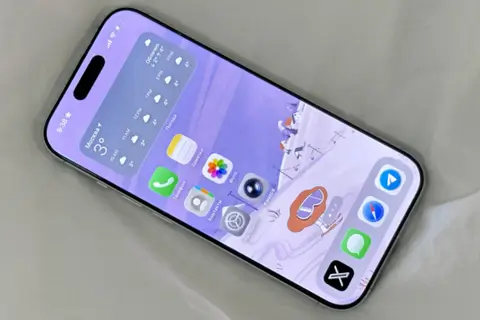 Чтобы iPhone меньше отвлекал, дольше держал заряд и не раздражал по мелочам, достаточно отключить несколько не самых очевидных функций: лишние визуальные эффекты, наклейки уведомлений, Always On, доступ к геолокации для ненужных приложений и навязчивые запросы на отзывы. Отдельно стоит закрыть доступ к пункту управления с экрана блокировки — это полезная настройка безопасности, которая повышает шансы найти телефон в случае кражи. В итоге смартфон становится спокойнее, удобнее и лучше подстраивается под реальные сценарии использования.
Итак, 10 настроек iPhone, которые стоит отключить для удобства и безопасности - далее в нашей статье
Убираем всё лишнее с iPhone
Я пользуюсь iPhone уже больше десяти лет — когда-то всё началось с ещё актуального на тот момент iPhone 4s. С тех пор я меняю смартфон раз в 2–5 лет, каждый раз переношу на него все данные и настройки и ни разу не настраивала устройство с нуля. В итоге за эти 13 или 14 лет у меня накопилось немало привычек: что-то я подстраивала под себя, а что-то отключала по самым разным причинам, лишь бы пользоваться телефоном было удобнее.
Часть этих настроек я меняла просто потому, что так интерфейс, на мой взгляд, выглядит приятнее или ощущается комфортнее. Другая часть — это уже мои небольшие попытки сократить время в телефоне и чуть проще от него отлипать. Делюсь тем, что у меня прижилось, — возможно, кое-что пригодится и вам.
1. Эффекты жидкого стекла
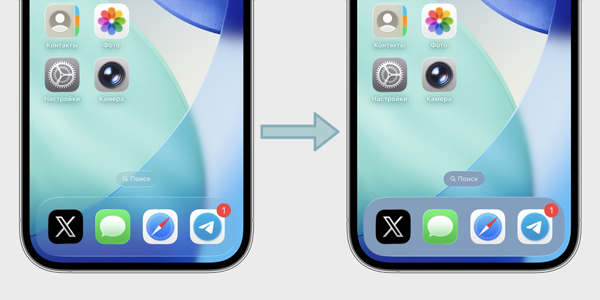
- Где отключить: в настройках откройте «Универсальный доступ» → «Дисплей и размер текста» и включите переключатель «Понижение прозрачности».
Начну с самого нового. Одним из заметных элементов iOS 26 стал дизайн Liquid Glass, который многим совсем не понравился: читать с экрана стало сложнее, а местами интерфейс и вовсе начал выглядеть неудачно. Похоже, в Apple устали от жалоб: если верить бете, в iOS 26.1 появится отдельный ползунок, который позволит регулировать силу этих эффектов. Но ждать мне не хотелось, поэтому я почти сразу их отключила — точнее, сильно приглушила — через не самый очевидный раздел настроек.
2. True Tone и Night Shift
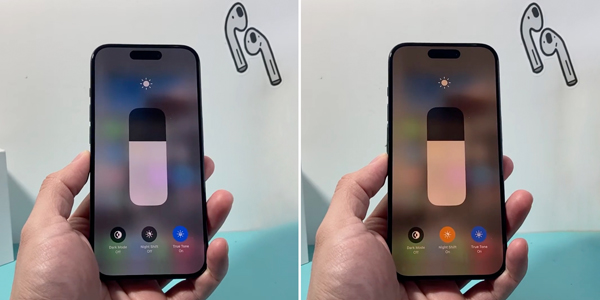
- Где отключить: в настройках откройте «Экран и яркость» → отключите переключатель True Tone. Затем откройте «Экран и яркость» → Night Shift и выключите опцию «Запланировано».
Объединю эти функции в один пункт, потому что не люблю их по одной и той же причине. Обе меняют температуру экрана, просто True Tone ориентируется на освещение вокруг, а Night Shift — на заданное время. В итоге первая может делать дисплей оранжеватым в темноте, а вторая — например, в 10 вечера. Или в тот час, который у вас выставлен.
Поскольку я регулярно работаю с фото и другими изображениями, причём в любое время суток, мне гораздо удобнее держать обе функции постоянно выключенными. Совсем не хочется по сто раз за день переключать настройки туда-сюда. Тем более что вечером я телефоном почти не пользуюсь, а на ноутбуке и планшете у меня и так стоят фильтры синего света. Но если небольшое смещение оттенков вас не раздражает, для комфорта глаз эти опции всё же лучше оставить включёнными.
3. Наклейки уведомлений
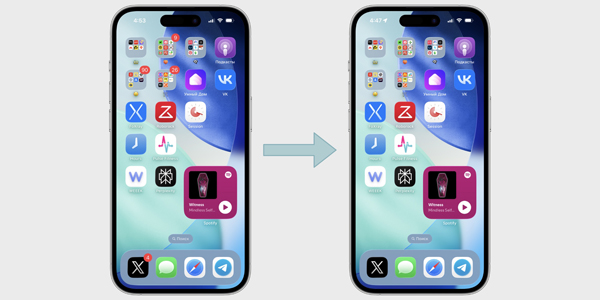
- Где отключить: в настройках откройте «Уведомления», в разделе «Стиль уведомлений» выберите нужное приложение и выключите переключатель «Наклейки».
Речь о тех самых ярких кружочках со счётчиками пропущенных сообщений и уведомлений. У меня они оставлены только для пары мессенджеров, приложения налоговой, а ещё стандартных «Телефона» и «Сообщений».
Конечно, можно читать вообще всё подряд и держать уведомления в идеальной чистоте, но мне такой подход не подходит. Если я начинаю разгребать что-то одно, то уже не могу остановиться и заодно вычищаю вообще всё. В итоге вместо того, чтобы быстро заглянуть в чат с банком, я начинаю сортировать письма из трёх почтовых ящиков и теряю час жизни на полную ерунду — лишь бы не видеть этот несчастный счётчик. А ещё некоторые приложения показывают фантомные уведомления или просто глючат: внутри ничего нового нет, а цифра всё равно висит.
Да, если приложений много, отключать такие наклейки по одной довольно утомительно. Но я заметила, что после отказа от них мне стало заметно легче пользоваться телефоном по делу. То есть взять его в руки, сделать именно то, что нужно, и сразу убрать, не заходя ещё в пятьдесят приложений сверху. Если вы тоже пытаетесь сократить время со смартфоном, советую хотя бы попробовать.
4. Доступ к пункту управления с экрана блокировки
- Где отключить: в настройках откройте «Face ID и код-пароль» (или «Touch ID и код-пароль»), пролистайте до раздела «Доступ с блокировкой экрана» и выключите переключатель «Пункт управления».
Звучит не слишком впечатляюще, но именно эту настройку я бы посоветовала включить каждому владельцу iPhone, если он хочет повысить шансы вернуть телефон после кражи. Если закрыть доступ к пункту управления на заблокированном экране, посторонний без Face ID, Touch ID или код-пароля не сможет открыть шторку и активировать авиарежим. А это важно, потому что он отключает GPS, и тогда отслеживать устройство через «Найти iPhone» уже не получится.
Да, злоумышленник всё равно может просто выключить телефон, но это не мешает отслеживанию по GPS так, как мешает авиарежим. Так что одной этой настройкой вы заметно повышаете шансы когда-нибудь увидеть свой гаджет снова.
5. Копирование текста с экрана
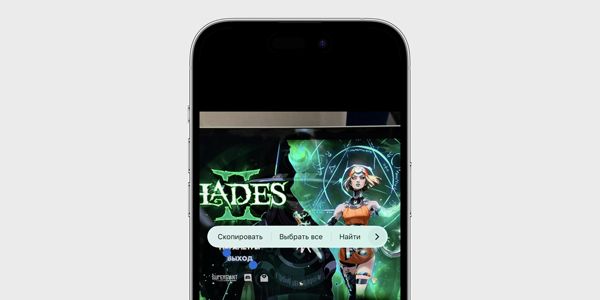
- Где отключить: в настройках откройте «Основные» → «Язык и регион» и выключите переключатель «Сканер текста».
Уже несколько лет в iPhone и iPad есть автоматическое распознавание текста на экране — «Сканер текста». Благодаря этой функции можно быстро копировать текст с изображений и взаимодействовать с некоторыми типами данных. Например, если система распознаёт номер телефона, она сразу предлагает позвонить или написать сообщение — без копирования и без добавления контакта.
Но эта функция ужасно раздражает, если вы часто сохраняете картинки. Стоит на изображении оказаться тексту или цифрам, и долгое нажатие вместо обычного меню с сохранением предлагает скопировать текст. Поскольку я работаю с изображениями постоянно, это происходило пугающе регулярно. Так что мне оказалось проще полностью отключить функцию, чем мириться с этим каждый день.
6. Always On
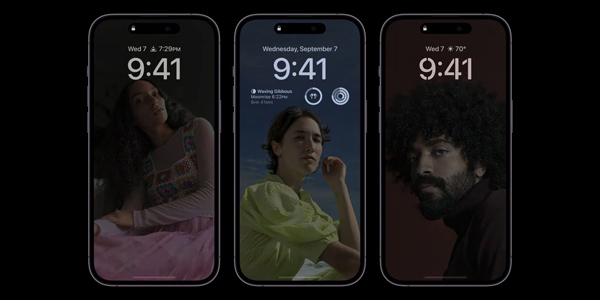
- Где отключить: в настройках откройте «Экран и яркость» → «Экран всегда включён» и выключите переключатель «Экран всегда включён».
Это ещё одна настройка, которая помогает чуть меньше залипать в телефон. А в моём случае, с нынешними 79% максимальной ёмкости аккумулятора, она ещё и немного бережёт батарею. Чтобы посмотреть время, мне совсем несложно коснуться экрана пальцем. А вот даже приглушённый Always On всё равно периодически цепляет взгляд, хотя от телефона в этот момент мне ничего не нужно и время меня совсем не интересует.
7. Доступ к службам геолокации
- Где отключить: в настройках откройте «Конфиденциальность и безопасность» → «Службы геолокации», выберите нужное приложение и поменяйте статус на «Никогда».
Отключение геолокации у лишних приложений тоже помогает слегка экономить заряд. Скорее всего, в приложении магазина у вас уже давно указан адрес доставки, и определять его по GPS при каждом заказе просто нет смысла. А возможность соцсети автоматически прикрепить точное местоположение к вашим фото лично для меня выглядит скорее минусом, чем плюсом.
Некоторые сервисы вообще запрашивают доступ к геолокации так, будто просто на всякий случай. В моём списке таких приложений — почти все фоторедакторы. Возможно, разработчикам это зачем-то нужно, но мне и батарее моего телефона — точно нет.
Тут та же история, что и с наклейками уведомлений: отключать доступ вручную у каждого приложения по отдельности довольно скучно. Но польза от этого вполне ощутимая — особенно если вам постоянно не хватает автономности.
8. Режим ожидания
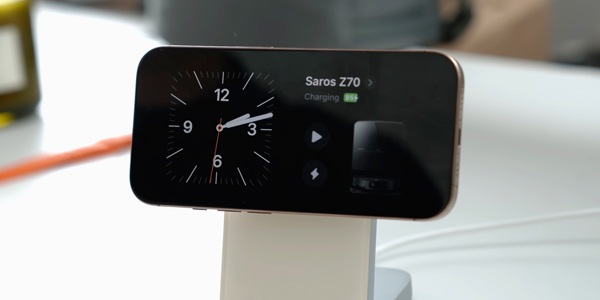
- Где отключить: в настройках откройте «Ожидание» и выключите переключатель.
Так называется режим, в который iPhone автоматически переходит, если стоит на зарядке в горизонтальном положении. По сути это что-то вроде Always On, только экран светится ярче, а акцент сделан на времени и календаре.
Когда эту функцию только добавили, она была включена по умолчанию. Прошло уже пару лет, и всё это время она регулярно активировалась в совершенно ненужные моменты. А вот ситуации, в которой мне действительно хотелось бы получить ещё один светящийся объект на прикроватной тумбочке, так ни разу и не возникло. Поэтому режим ожидания тоже отправился в бан.
9. Помощь Wi-Fi
- Где отключить: в настройках откройте «Сотовая связь», прокрутите вниз и выключите переключатель «Помощь Wi-Fi».
В iOS так называется функция, которая автоматически переключает телефон на мобильный интернет, если Wi-Fi работает недостаточно стабильно. При безлимитном тарифе это может быть удобно, но если у вас ограниченный пакет гигабайтов или вы находитесь в роуминге, польза уже сомнительная.
10. Оценки и отзывы
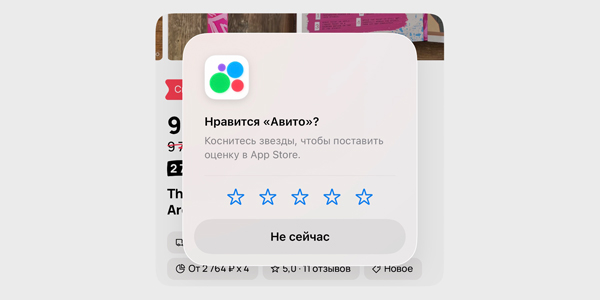
- Где отключить: в настройках откройте «Приложения» → App Store и выключите переключатель «Оценки и отзывы».
Эта опция позволяет приложениям выпрашивать у вас оценки и отзывы в App Store через всплывающие окна. Я всегда не против похвалить любимый сервис в магазине приложений. Но бесконечно смотреть на эти просьбы в каждом приложении, которое я тестирую, совершенно не хочется.
Что у меня отключено постоянно
Именно эти опции и настройки у меня стабильно выключены на iPhone. Понятно, что всё это завязано на мои привычки, сценарии использования и личные предпочтения, но я всё же надеюсь, что что-то из списка окажется полезным и для вас. И да, почти умоляю: хотя бы попробуйте третий пункт и обязательно настройте четвёртый. Это, пожалуй, самое универсальное, важное и ценное, что есть в этой подборке.
Ответы на популярные вопросы
Какие настройки на iPhone можно отключить, чтобы он меньше отвлекал ?
В первую очередь стоит обратить внимание на наклейки уведомлений, Always On, режим ожидания и запросы на оценки в App Store. Именно они часто создают лишний визуальный шум и заставляют чаще брать телефон в руки без особой причины.
Что отключить на iPhone, чтобы интерфейс выглядел спокойнее ?
Для более чистого и удобного интерфейса можно приглушить эффекты Liquid Glass, отключить наклейки уведомлений и убрать режим ожидания. После этого экран выглядит менее перегруженным, а сам смартфон ощущается спокойнее в повседневном использовании.
Нужно ли отключать True Tone и Night Shift ?
Это зависит от того, как вы пользуетесь телефоном. Если важна точная передача оттенков, например при работе с фото и изображениями, эти функции действительно могут мешать, а если смартфон нужен в основном для обычных задач, их лучше оставить включёнными ради комфорта глаз.
Почему наклейки уведомлений могут мешать пользоваться iPhone ?
Они постоянно тянут внимание на себя и провоцируют заходить в приложения без необходимости. В результате вместо одной быстрой проверки легко увлечься разбором почты, сообщений и других мелочей, на которые уходит слишком много времени.
Какая настройка на iPhone помогает повысить шансы найти телефон после кражи ?
Одна из самых полезных мер — отключить доступ к пункту управления с экрана блокировки. Тогда посторонний не сможет быстро включить авиарежим без Face ID, Touch ID или код-пароля, а значит, шансов отследить устройство через «Найти iPhone» станет больше.
Зачем отключать «Сканер текста» на iPhone ?
Если вы часто сохраняете изображения, эта функция может раздражать, потому что вместо обычного меню предлагает распознать и скопировать текст. В такой ситуации проще отключить её совсем, чтобы не сталкиваться с этим каждый день.
Помогает ли отключение Always On экономить заряд ?
Да, пусть и не радикально, но экономия всё же есть. Кроме того, выключенный Always On меньше отвлекает взгляд, особенно когда телефон лежит рядом и брать его в руки совсем не нужно.
Стоит ли отключать геолокацию для части приложений ?
Да, особенно если приложению ваше местоположение не нужно для основных функций. Это помогает немного сэкономить заряд, уменьшает количество лишних разрешений и заодно снижает риск того, что сервисы будут собирать больше данных, чем действительно нужно.
Зачем отключать режим ожидания на iPhone ?
Если вы не используете iPhone как прикроватные часы или мини-дисплей во время зарядки, эта функция часто оказывается просто лишней. Она добавляет ещё один светящийся экран в ситуации, когда он вам может быть совсем не нужен.
Что делает функция «Помощь Wi-Fi» и почему её иногда лучше выключить ?
Она автоматически переключает iPhone на мобильный интернет, если Wi-Fi работает нестабильно. При безлимитном тарифе это может быть удобно, но при ограниченном пакете трафика или в роуминге такая функция способна незаметно расходовать лишние гигабайты.
Зачем отключать запросы на оценки и отзывы в App Store ?
Это избавляет от навязчивых всплывающих окон, которые регулярно появляются в разных приложениях. Полезности от них немного, а раздражения бывает достаточно, особенно если вы часто устанавливаете и тестируете новый софт.
Какие настройки из этой подборки можно назвать самыми полезными для большинства пользователей ?
Самыми универсальными выглядят отключение наклеек уведомлений и закрытие доступа к пункту управления с экрана блокировки. Первая настройка помогает меньше отвлекаться, а вторая напрямую влияет на безопасность устройства.