- Прибираємо все зайве з iPhone
- 1. Ефекти рідкого скла
- 2. True Tone і Night Shift
- 3. Наліпки сповіщень
- 4. Доступ до пункту керування з екрана блокування
- 5. Копіювання тексту з екрана
- 6. Always On
- 7. Доступ до служб геолокації
- 8. Режим очікування
- 9. Допомога Wi-Fi
- 10. Оцінки та відгуки
- Що в мене вимкнено постійно
- Відповіді на популярні запитання (12)
- Оцініть автора (1)
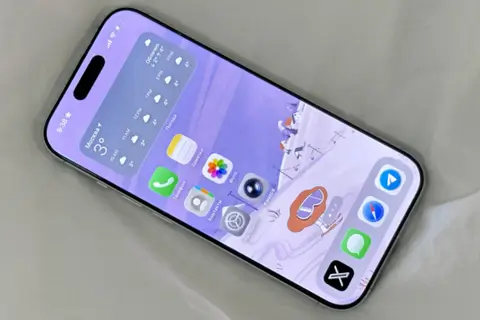 Щоб iPhone менше відволікав, довше тримав заряд і не дратував дрібницями, достатньо відключити кілька не найочевидніших функцій: зайві візуальні ефекти, наклейки сповіщень, Always On, доступ до геолокації для непотрібних додатків і нав’язливі запити на відгуки. Окремо варто закрити доступ до пункту управління з екрану блокування — це корисна налаштування безпеки, яка підвищує шанси знайти телефон у випадку крадіжки. В результаті смартфон стає спокійнішим, зручнішим і краще підстраюється під реальні сценарії використання.
Отже, 10 налаштувань iPhone, які варто вимкнути для зручності та безпеки - далі у нашій статті
Прибираємо все зайве з iPhone
Я користуюся iPhone вже понад десять років — колись усе почалося ще з актуального на той момент iPhone 4s. Відтоді я змінюю смартфон раз на 2–5 років, щоразу переношу на нього всі дані й налаштування і жодного разу не налаштовувала пристрій з нуля. У підсумку за ці 13 чи 14 років у мене накопичилося чимало звичок: щось я підлаштовувала під себе, а щось вимикала з найрізноманітніших причин, аби лише користуватися телефоном було зручніше.
Частину цих налаштувань я змінювала просто тому, що так інтерфейс, на мій погляд, має приємніший вигляд або відчувається комфортніше. Інша частина — це вже мої невеликі спроби скоротити час у телефоні й трохи легше від нього відлипати. Ділюся тим, що в мене прижилося, — можливо, дещо стане у пригоді й вам.
1. Ефекти рідкого скла
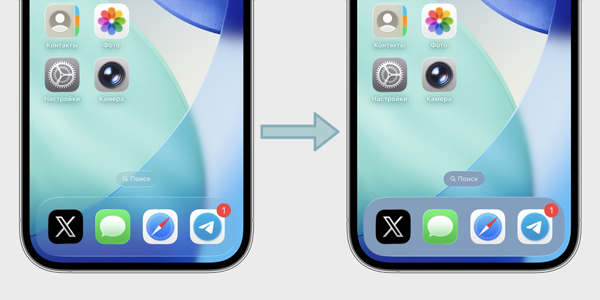
- Де вимкнути: у налаштуваннях відкрийте «Універсальний доступ» → «Дисплей і розмір тексту» та ввімкніть перемикач «Зниження прозорості».
Почну з найновішого. Одним із помітних елементів iOS 26 став дизайн Liquid Glass, який багатьом зовсім не сподобався: читати з екрана стало складніше, а місцями інтерфейс і взагалі почав виглядати невдало. Схоже, в Apple втомилися від скарг: якщо вірити бета-версії, в iOS 26.1 з’явиться окремий повзунок, який дозволить регулювати силу цих ефектів. Але чекати мені не хотілося, тому я майже одразу їх вимкнула — точніше, сильно приглушила — через не найочевидніший розділ налаштувань.
2. True Tone і Night Shift
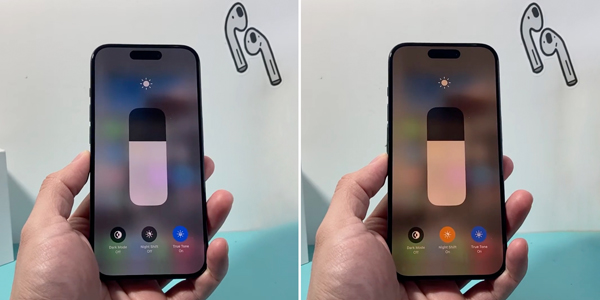
- Де вимкнути: у налаштуваннях відкрийте «Екран і яскравість» → вимкніть перемикач True Tone. Потім відкрийте «Екран і яскравість» → Night Shift і вимкніть опцію «Заплановано».
Об’єднаю ці функції в один пункт, бо не люблю їх з однієї й тієї самої причини. Обидві змінюють температуру екрана, просто True Tone орієнтується на освітлення навколо, а Night Shift — на заданий час. У підсумку перша може робити дисплей помаранчевішим у темряві, а друга — наприклад, о 10 вечора. Або в ту годину, яку у вас виставлено.
Оскільки я регулярно працюю з фото та іншими зображеннями, причому в будь-який час доби, мені набагато зручніше тримати обидві функції постійно вимкненими. Зовсім не хочеться по сто разів на день перемикати налаштування туди-сюди. Тим паче що ввечері я телефоном майже не користуюся, а на ноутбуці й планшеті в мене й так стоять фільтри синього світла. Але якщо невелике зміщення відтінків вас не дратує, для комфорту очей ці опції все ж краще залишити ввімкненими.
3. Наліпки сповіщень
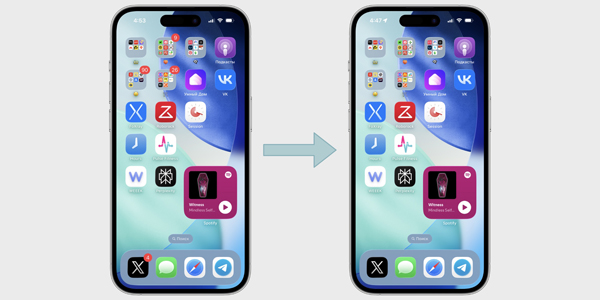
- Де вимкнути: у налаштуваннях відкрийте «Сповіщення», у розділі «Стиль сповіщень» виберіть потрібний застосунок і вимкніть перемикач «Наліпки».
Йдеться про ті самі яскраві кружечки з лічильниками пропущених повідомлень і сповіщень. У мене вони залишені тільки для кількох месенджерів, застосунку податкової, а ще стандартних «Телефону» і «Повідомлень».
Звісно, можна читати взагалі все підряд і тримати сповіщення в ідеальній чистоті, але мені такий підхід не підходить. Якщо я починаю розгрібати щось одне, то вже не можу зупинитися і заодно вичищаю взагалі все. У підсумку замість того, щоб швидко заглянути в чат із банком, я починаю сортувати листи з трьох поштових скриньок і втрачаю годину життя на повну нісенітницю — аби тільки не бачити цей нещасний лічильник. А ще деякі застосунки показують фантомні сповіщення або просто глючать: усередині нічого нового немає, а цифра все одно висить.
Так, якщо застосунків багато, вимикати такі наліпки по одній доволі втомливо. Але я помітила, що після відмови від них мені стало значно легше користуватися телефоном у справі. Тобто взяти його в руки, зробити саме те, що потрібно, і одразу прибрати, не заходячи ще в п’ятдесят застосунків зверху. Якщо ви теж намагаєтеся скоротити час зі смартфоном, раджу хоча б спробувати.
4. Доступ до пункту керування з екрана блокування
- Де вимкнути: у налаштуваннях відкрийте «Face ID і код-пароль» (або «Touch ID і код-пароль»), прокрутіть до розділу «Доступ з екрана блокування» і вимкніть перемикач «Пункт керування».
Звучить не надто вражаюче, але саме це налаштування я б порадила ввімкнути кожному власнику iPhone, якщо він хоче підвищити шанси повернути телефон після крадіжки. Якщо закрити доступ до пункту керування на заблокованому екрані, сторонній без Face ID, Touch ID або код-пароля не зможе відкрити шторку й увімкнути авіарежим. А це важливо, тому що він вимикає GPS, і тоді відстежувати пристрій через «Знайти iPhone» вже не вийде.
Так, зловмисник однаково може просто вимкнути телефон, але це не заважає відстеженню через GPS так, як заважає авіарежим. Тож одним цим налаштуванням ви помітно підвищуєте шанси колись знову побачити свій гаджет.
5. Копіювання тексту з екрана
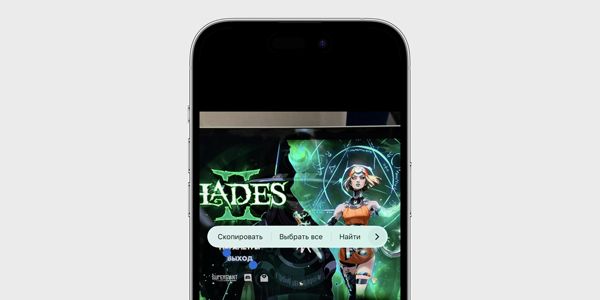
- Де вимкнути: у налаштуваннях відкрийте «Основні» → «Мова та регіон» і вимкніть перемикач «Сканер тексту».
Уже кілька років в iPhone і iPad є автоматичне розпізнавання тексту на екрані — «Сканер тексту». Завдяки цій функції можна швидко копіювати текст із зображень і взаємодіяти з деякими типами даних. Наприклад, якщо система розпізнає номер телефону, вона одразу пропонує зателефонувати або написати повідомлення — без копіювання і без додавання контакту.
Але ця функція страшенно дратує, якщо ви часто зберігаєте картинки. Варто на зображенні опинитися тексту або цифрам, і довге натискання замість звичайного меню зі збереженням пропонує скопіювати текст. Оскільки я працюю із зображеннями постійно, це траплялося лякаюче регулярно. Тож мені виявилося простіше повністю вимкнути функцію, ніж миритися з цим щодня.
6. Always On
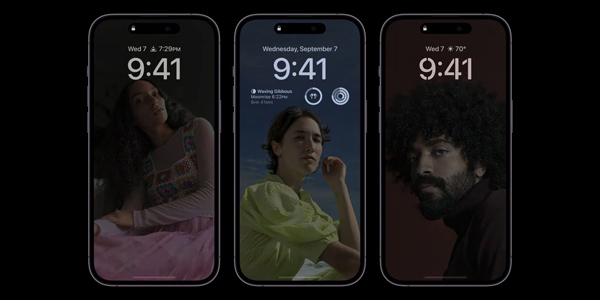
- Де вимкнути: у налаштуваннях відкрийте «Екран і яскравість» → «Екран завжди ввімкнений» і вимкніть перемикач «Екран завжди ввімкнений».
Це ще одне налаштування, яке допомагає трохи менше залипати в телефон. А в моєму випадку, з нинішніми 79% максимальної ємності акумулятора, воно ще й трохи береже батарею. Щоб подивитися час, мені зовсім не складно торкнутися екрана пальцем. А от навіть приглушений Always On усе одно час від часу чіпляє погляд, хоча від телефона в цей момент мені нічого не потрібно і час мене зовсім не цікавить.
7. Доступ до служб геолокації
- Де вимкнути: у налаштуваннях відкрийте «Конфіденційність і безпека» → «Служби геолокації», виберіть потрібний застосунок і змініть статус на «Ніколи».
Вимкнення геолокації для зайвих застосунків теж допомагає трохи економити заряд. Найімовірніше, у застосунку магазину у вас уже давно вказана адреса доставки, і визначати її через GPS під час кожного замовлення просто немає сенсу. А можливість соцмережі автоматично прикріпити точне місцезнаходження до ваших фото особисто для мене виглядає радше мінусом, ніж плюсом.
Деякі сервіси взагалі запитують доступ до геолокації так, ніби просто про всяк випадок. У моєму списку таких застосунків — майже всі фоторедактори. Можливо, розробникам це навіщось потрібно, але мені й батареї мого телефона — точно ні.
Тут та сама історія, що й із наліпками сповіщень: вимикати доступ вручну в кожного застосунку окремо доволі нудно. Але користь від цього цілком відчутна — особливо якщо вам постійно бракує автономності.
8. Режим очікування
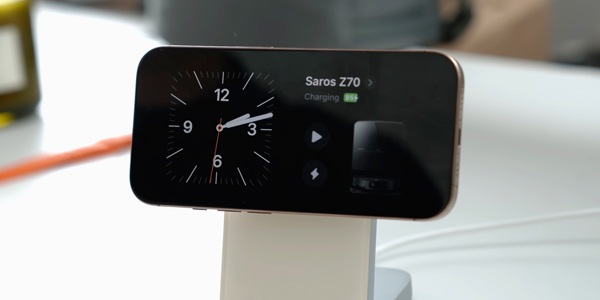
- Де вимкнути: у налаштуваннях відкрийте «Очікування» і вимкніть перемикач.
Так називається режим, у який iPhone автоматично переходить, якщо стоїть на зарядці в горизонтальному положенні. По суті, це щось на кшталт Always On, тільки екран світиться яскравіше, а акцент зроблено на часі й календарі.
Коли цю функцію тільки додали, вона була ввімкнена за замовчуванням. Минуло вже кілька років, і весь цей час вона регулярно активувалася в абсолютно непотрібні моменти. А от ситуації, у якій мені справді хотілося б отримати ще один світний об’єкт на приліжковій тумбочці, так жодного разу й не виникло. Тому режим очікування теж опинився під забороною.
9. Допомога Wi-Fi
- Де вимкнути: у налаштуваннях відкрийте «Стільниковий зв’язок», прокрутіть вниз і вимкніть перемикач «Допомога Wi-Fi».
В iOS так називається функція, яка автоматично перемикає телефон на мобільний інтернет, якщо Wi-Fi працює недостатньо стабільно. За безлімітного тарифу це може бути зручно, але якщо у вас обмежений пакет гігабайтів або ви перебуваєте в роумінгу, користь уже сумнівна.
10. Оцінки та відгуки
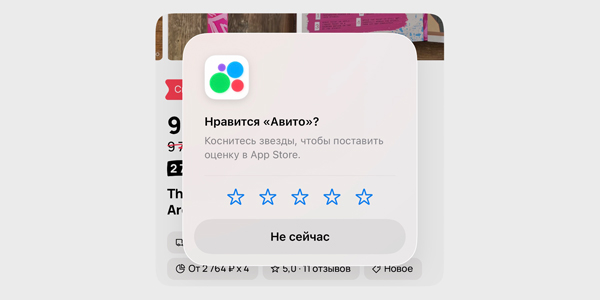
- Де вимкнути: у налаштуваннях відкрийте «Застосунки» → App Store і вимкніть перемикач «Оцінки та відгуки».
Ця опція дозволяє застосункам випрошувати у вас оцінки та відгуки в App Store через спливні вікна. Я завжди не проти похвалити улюблений сервіс у магазині застосунків. Але нескінченно дивитися на ці прохання в кожному застосунку, який я тестую, зовсім не хочеться.
Що в мене вимкнено постійно
Саме ці опції та налаштування в мене стабільно вимкнені на iPhone. Зрозуміло, що все це зав’язано на мої звички, сценарії використання й особисті вподобання, але я все ж сподіваюся, що щось зі списку виявиться корисним і для вас. І так, майже благаю: хоча б спробуйте третій пункт і обов’язково налаштуйте четвертий. Це, мабуть, найуніверсальніше, найважливіше й найцінніше, що є в цій добірці.
Відповіді на популярні запитання
Які налаштування на iPhone можна вимкнути, щоб він менше відволікав?
В першу чергу варто звернути увагу на наліпки сповіщень, Always On, режим очікування та запити на оцінки в App Store. Саме вони часто створюють зайвий візуальний шум і змушують частіше брати телефон до рук без особливої причини.
Що вимкнути на iPhone, щоб інтерфейс виглядав спокійніше?
Для більш чистого та зручного інтерфейсу можна приглушити ефекти Liquid Glass, вимкнути наліпки сповіщень і прибрати режим очікування. Після цього екран виглядає менш перевантаженим, а сам смартфон відчувається спокійніше в повсякденному використанні.
Чи потрібно вимикати True Tone і Night Shift?
Це залежить від того, як ви користуєтеся телефоном. Якщо важлива точна передача відтінків, наприклад, при роботі з фото та зображеннями, ці функції дійсно можуть заважати, а якщо смартфон потрібен в основному для звичайних завдань, їх краще залишити увімкненими ради комфорту очей.
Чому наліпки сповіщень можуть заважати користуватися iPhone?
Вони постійно притягують до себе увагу та провокують заходити в додатки без необхідності. В результаті замість однієї швидкої перевірки легко захопитися розбором листів, повідомлень та інших дрібниць, на які витрачається занадто багато часу.
Яке налаштування на iPhone допомагає підвищити шанси знайти телефон після крадіжки?
Одна з найкорисніших заходів — вимкнути доступ до центру керування з екрану блокування. Тоді сторонній не зможе швидко увімкнути авіарежим без Face ID, Touch ID або коду-пароля, а значить, шансів відстежити пристрій через «Знайти iPhone» стане більше.
Навіщо вимикати «Сканер тексту» на iPhone?
Якщо ви часто зберігаєте зображення, ця функція може дратувати, тому що замість звичайного меню пропонує розпізнати та скопіювати текст. У такій ситуації простіше вимкнути її зовсім, щоб не стикатися з цим кожен день.
Чи допомагає вимкнення Always On економити заряд?
Так, хоча й не радикально, але економія все ж є. Крім того, вимкнений Always On менше відволікає погляд, особливо коли телефон лежить поруч і брати його в руки зовсім не потрібно.
Чи варто вимикати геолокацію для частини додатків?
Так, особливо якщо додатку ваше місцезнаходження не потрібно для основних функцій. Це допомагає трохи зекономити заряд, зменшує кількість зайвих дозволів і заодно знижує ризик того, що сервіси будуть збирати більше даних, ніж справді потрібно.
Навіщо вимикати режим очікування на iPhone?
Якщо ви не використовуєте iPhone як прикроватні годинники або міні-дисплей під час зарядки, ця функція часто виявляється просто зайвою. Вона додає ще один світящийся екран у ситуаціях, коли він вам може бути зовсім не потрібен.
Що робить функція «Допомога Wi-Fi» і чому її іноді краще вимкнути?
Вона автоматично перемикає iPhone на мобільний інтернет, якщо Wi-Fi працює нестабільно. При безлімітному тарифі це може бути зручно, але при обмеженому пакеті трафіку або в роумінгу така функція здатна непомітно витрачати зайві гігабайти.
Навіщо вимикати запити на оцінки та відгуки в App Store?
Це позбавляє нав'язливих спливаючих вікон, які регулярно з'являються в різних додатках. Корисності від них трохи, а роздратування буває достатньо, особливо якщо ви часто встановлюєте та тестуєте новий софт.
Які налаштування з цієї підбірки можна назвати найбільш корисними для більшості користувачів?
Найбільш універсальними виглядають вимкнення наліпок сповіщень і закриття доступу до центру керування з екрана блокування. Перше налаштування допомагає менше відволікатися, а друге безпосередньо впливає на безпеку пристрою.