 Чтобы освободить память на Android, начните с удаления ненужных приложений. Перейдите в настройки, выберите "Приложения" и удалите те, которые не используете. Очистите кэш приложений, зайдя в настройки каждого из них. Используйте встроенные инструменты для оптимизации памяти, такие как "Очистка" или "Оптимизация устройства". Перенесите фотографии и видео на облачные сервисы или внешние накопители, чтобы освободить место. Удалите дубликаты файлов с помощью специальных приложений. Отключите автоматическую загрузку медиафайлов в мессенджерах, чтобы избежать накопления ненужных данных. Также рассмотрите возможность использования легких версий приложений, которые занимают меньше места. Регулярно проверяйте и очищайте память, чтобы поддерживать производительность устройства на высоком уровне.
Итак, как освободить память на Android - далее в нашей статье
7 простых и быстрых способов освободить место на Android. Освободите гигабайты — они вам ещё пригодятся.
Даже самый современный смартфон со временем начинает жаловаться на переполненную память. Фото, музыка, переписки, приложения — всё это понемногу занимает всё больше пространства. Чтобы не видеть постоянных уведомлений о нехватке памяти, стоит периодически устраивать небольшую «чистку». Ниже — эффективные и проверенные методы, которые помогут быстро освободить место под новое.
1. Используйте встроенную утилиту для очистки хранилища
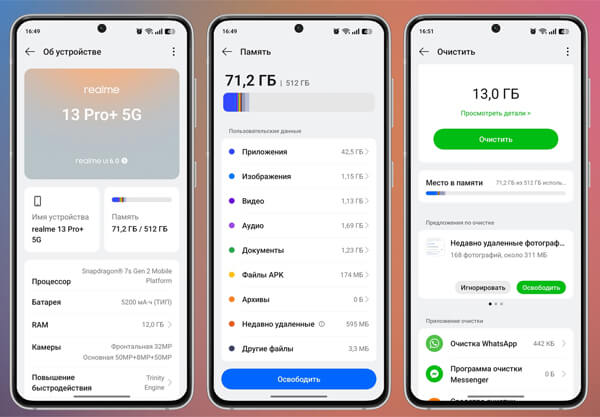
Если хранилище почти заполнено, первым делом стоит воспользоваться системной функцией управления памятью. Она доступна на большинстве устройств и сама предложит, что можно удалить без риска. Утилита находит повторяющиеся файлы, старые скриншоты, загруженные документы, неиспользуемые приложения и показывает, сколько памяти можно освободить.
Что делать:
- Откройте «Настройки» и найдите пункт вроде «Обслуживание устройства» или перейдите в «О телефоне» → «Хранилище». Названия могут немного отличаться в зависимости от бренда.
- Нажмите кнопку «Очистить» или «Освободить», дождитесь завершения анализа.
- Ознакомьтесь с предложенными категориями и удалите временные файлы, устаревшие документы, ненужные видео и так далее.
Если такой функции на устройстве нет, не спешите устанавливать «чистящие» приложения из Google Play. Большинство из них не приносят пользы: показывают фейковую статистику, раздражают рекламой и только замедляют систему. Всё, что они делают, легко выполнить самому. Рассказываем как.
2. Удалите сохранённые файлы из мессенджеров
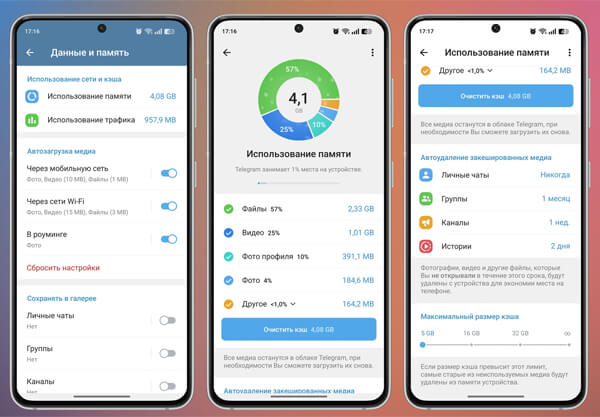
Чаты часто хранят кучу ненужных данных: изображения, голосовые сообщения, гифки, видео, документы. При этом файлы могут автоматически сохраняться на устройстве, даже если вы открыли их всего раз. Итог — сотни мегабайт бесполезных данных. Хорошая новость: большинство мессенджеров позволяют удалить всё это без вреда.
Как очистить:
- Telegram: Откройте меню (три полоски), перейдите в «Настройки» → «Данные и память» → «Использование памяти». Там можно очистить кеш по категориям — фото, видео, голосовые и так далее. Также можно уменьшить лимит кеша, чтобы он не занимал лишнее.
- WhatsApp: Зайдите в «Настройки» → «Данные и хранилище» → «Управление хранилищем». Здесь видно, сколько места занимает каждый чат, и можно удалить тяжёлые файлы вручную.
- Viber: Откройте «Ещё» → «Настройки» → «Память». Можно сразу очистить весь кеш или зайти в отдельные чаты и удалить нужные файлы вручную.
Такую чистку полезно делать хотя бы раз в несколько месяцев — особенно если вы активно пользуетесь мессенджерами и часто пересылаете медиа.
3. Удалите загруженную музыку
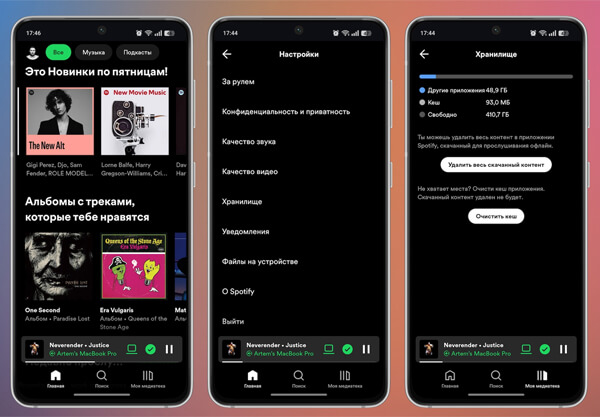
Скачивание альбомов давно ушло в прошлое — сейчас все слушают музыку через стриминг. Это удобно и не занимает память. Но далеко не все знают, что такие сервисы, как Spotify, YouTube Music, «Яндекс Музыка» и им подобные, автоматически сохраняют в кеш прослушанные треки.
Что нужно сделать:
- Перейдите в настройки музыкального приложения и найдите раздел «Память» или «Хранилище».
- Очистите кеш — обычно для этого есть отдельная кнопка.
- Проверьте, не остались ли загруженные вручную треки или альбомы — удалите их, если они больше не нужны.
Если вы уже давно не пользуетесь этим приложением и перешли на другой сервис — удалите его вовсе. Даже в фоновом режиме оно может занимать значительный объём памяти.
4. Очистите корзину
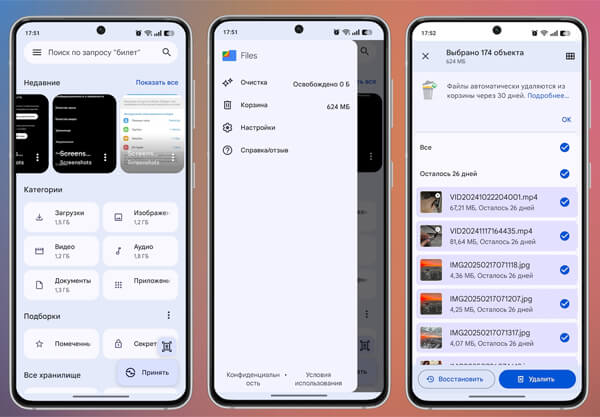
Удаляя фото, видео или документы, мы часто думаем, что тем самым сразу освобождаем память. Но не тут-то было — большинство приложений сначала перемещают удалённые файлы в корзину, чтобы их можно было восстановить. Это удобно, но занимает лишние гигабайты. Чтобы действительно избавиться от ненужного, придётся заглянуть в корзину вручную.
Что сделать:
- В приложении «Файлы» откройте меню (три точки) и выберите пункт «Корзина». Отметьте все элементы и удалите окончательно.
- В Google Фото зайдите на вкладку «Подборки», нажмите «Корзина», выберите снимки и удалите их безвозвратно.
- Если вы используете сторонний файловый менеджер, проверьте наличие отдельной папки-корзины — она может находиться прямо в памяти устройства.
- Учтите: многие корзины автоматически очищаются спустя 30 дней. Но если память почти исчерпана — лучше не ждать.
5. Удалите дубликаты фото и видео
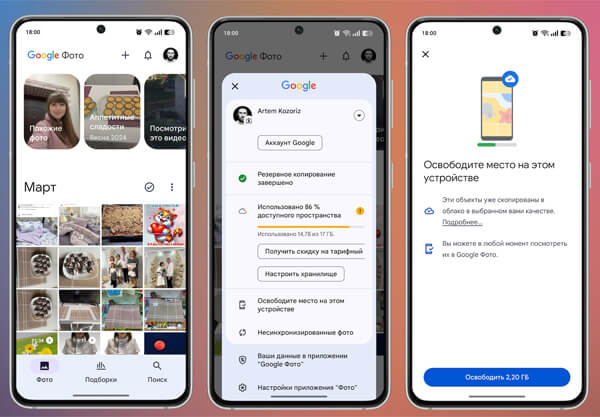
Современные камеры делают качественные снимки и видео, которые весят немало. Серии портретов, видео в 4K, дубль за дублем — всё это стремительно заполняет хранилище. Самый простой способ справиться с этим — включить автоматическую загрузку медиа в облако. А если вы пользуетесь «Google Фото», не забывайте регулярно чистить локальные копии.
Как это сделать:
- Проверьте, активна ли синхронизация с облачным хранилищем в настройках Google Фото. Если нет — включите её и дождитесь полной загрузки.
- После этого нажмите «Освободить место» — эта опция удалит с устройства те файлы, которые уже находятся в облаке.
- При использовании других сервисов, например «Яндекс Диск», действия остаются теми же: загрузили — можно удалять с телефона.
6. Очистите кеш браузера
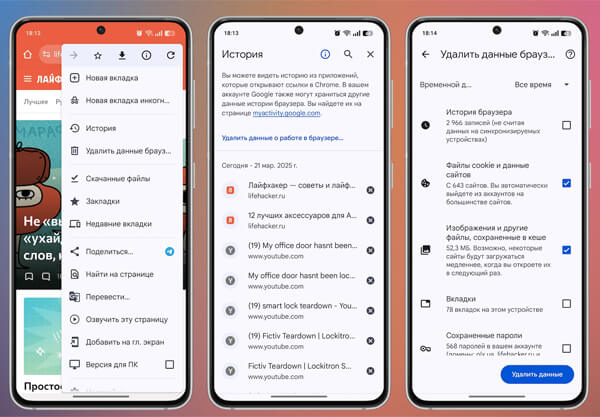
Каждый визит на сайт оставляет след — браузеры сохраняют элементы страниц, чтобы при следующем посещении всё грузилось быстрее. Но со временем кеш разрастается и занимает сотни мегабайт, особенно если вы часто сидите в интернете.
Что нужно сделать:
- В Chrome нажмите на три точки в правом верхнем углу → выберите «История» → «Удалить данные о работе браузера».
- Отметьте пункты «Файлы cookie и данные сайтов» и «Кешированные изображения и файлы».
- Выберите период — лучше всего «За всё время», и подтвердите удаление.
- В других браузерах (Opera, Firefox и т.д.) нужный пункт находится в настройках, раздел «Конфиденциальность» или «Данные сайтов».
- Не забудьте проверить раздел «Загрузки» — там могут пылиться файлы, которые вы скачали много месяцев назад и забыли о них. Это касается и менеджера файлов — в нём тоже наверняка есть отдельная папка для загрузок.
7. Удалите ненужные приложения и игры
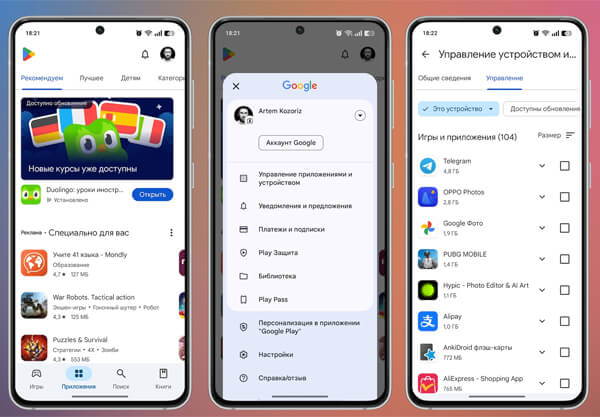
Мы часто ставим приложения «на всякий случай», но потом не пользуемся ими вовсе. То же касается игр — поиграли пару раз, забросили, а память всё ещё занята. В итоге устройство захламляется, а вы даже не вспоминаете, что всё это у вас установлено.
Как освободить память:
- Откройте Google Play → нажмите на значок профиля → перейдите в «Управление приложениями и устройством», затем во вкладку «Управление».
- Упорядочьте список по размеру или дате последнего использования — так вы сразу увидите, что давно не запускалось.
- Выберите программы, которые больше не нужны, и удалите их одним нажатием.
Такую ревизию полезно проводить раз в несколько месяцев — чтобы не сталкиваться с нехваткой памяти и держать смартфон в форме.