- Що робити, якщо браузер на комп’ютері або смартфоні гальмує?
- Закрийте вкладки, якими не користуєтеся
- Використовуйте турборежим
- Установіть блокувальник реклами
- Вимкніть зайві розширення браузера
- Вимкніть або змініть проксі-сервер
- Зменшіть якість відео
- Видаліть непотрібні програми й обмежте фонові завантаження
- Вимкніть непотрібні пристрої в домашній мережі
- Регулярно оновлюйте драйвери та операційну систему
- Підключіться до мережі через Ethernet-кабель
- Як збільшити швидкість бездротового інтернету Wi-Fi
- Знайдіть оптимальне місце для маршрутизатора
- Використовуйте репітери або mesh-системи для підсилення сигналу
- Захистіть свою мережу паролем
- Активуйте Wi-Fi 6 (стандарт 802.11ax)
- Використовуйте діапазон Wi-Fi 5 ГГц
- Підберіть оптимальний канал Wi-Fi
- Регулярно оновлюйте прошивку маршрутизатора
- Виконайте скидання налаштувань роутера до заводських
- Оновіть маршрутизатор до сучаснішої моделі
- Перейдіть на швидший тариф або змініть провайдера
- Як підвищити швидкість мобільного інтернету: практичні поради для смартфонів, планшетів і модемів
- Оцініть автора (1)
 Якщо ваш інтернет повільно працює і все зависає, не впадайте у відчай — є безліч способів покращити ситуацію. По-перше, перевірте швидкість з'єднання за допомогою онлайн-тестів, щоб зрозуміти, чи відповідає вона заявленій провайдером. Переконайтеся, що ваш роутер знаходиться в центрі квартири і не заблокований предметами. Спробуйте перезавантажити роутер — це може вирішити тимчасові проблеми. Також варто оновити прошивку роутера і перевірити налаштування безпеки, щоб виключити несанкціонований доступ. Якщо ви використовуєте Wi-Fi, переключіться на 5 ГГц, якщо це можливо, адже це забезпечить вищу швидкість на коротких відстанях. Обмежте кількість підключених пристроїв і закрийте непотрібні програми, що використовують інтернет. Нарешті, розгляньте можливість зміни провайдера або тарифного плану, якщо проблеми тривають. Ці прості кроки допоможуть вам значно пришвидшити інтернет і покращити якість з'єднання.
Отже, як пришвидшити інтернет - далі у нашій статті
25 способів пришвидшити інтернет, якщо сторінки довго завантажуються. Корисні поради для ПК та смартфонів, які допоможуть швидше працювати в інтернеті й уникнути дратівливих зависань
Що робити, якщо браузер на комп’ютері або смартфоні гальмує?
Часто здається, що проблема з повільним інтернетом пов’язана з поганим підключенням, хоча насправді винен сам браузер або пристрій. Спершу перевірте швидкість свого інтернету за допомогою спеціальних сервісів, таких як «Яндекс Інтернетометр» або Speedtest. Якщо отримані показники приблизно відповідають заявленій швидкості вашого тарифу, то причина зависань, найімовірніше, не в підключенні, а в чомусь іншому.
Закрийте вкладки, якими не користуєтеся
Велика кількість відкритих вкладок у браузері значно навантажує оперативну пам’ять пристрою та уповільнює його роботу. Тому краще закривати ті вкладки, які вам більше не потрібні.
Для швидкого доступу до улюблених сайтів зручно використовувати закладки. Щоб додати сторінку в закладки, натисніть Ctrl + D (Windows) або Cmd + D (Mac).
Використовуйте турборежим
У багатьох браузерах є так званий турборежим або функція економії трафіку. У цьому режимі сторінки та відео стискаються, що дозволяє суттєво прискорити їх завантаження. Різниця особливо помітна при повільному з’єднанні або використанні мобільного інтернету з обмеженим трафіком.
Установіть блокувальник реклами
Нав’язливі рекламні банери та спливаючі вікна уповільнюють завантаження сайтів і заважають комфортному перегляду сторінок і відео. Встановіть хороший блокувальник реклами (наприклад, AdBlock або uBlock Origin). Він не лише пришвидшить інтернет, а й позбавить вас зайвих подразників.
Вимкніть зайві розширення браузера
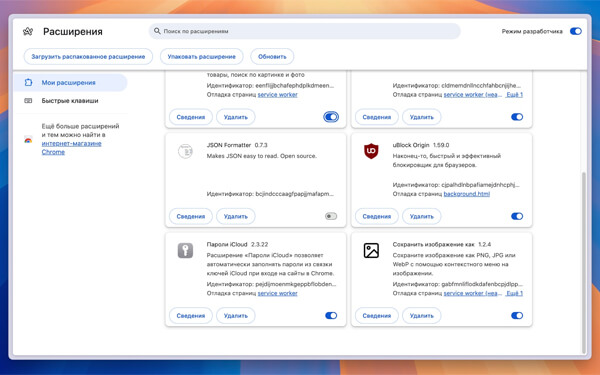
Кожне додаткове розширення може знизити швидкість роботи браузера та завантаження сторінок. Перевірте, які розширення у вас встановлені, і видаліть або вимкніть ті, якими ви не користуєтеся регулярно:
- Chrome: перейдіть на сторінку chrome://extensions/
- Firefox і «Яндекс.Браузер»: меню → «Доповнення»
- Opera: натисніть три крапки внизу ліворуч → «Розширення»
- Edge: меню → «Розширення»
- Safari: меню «Safari» → «Налаштування» → «Розширення»
- Arc: меню → «Extensions»
Вимкніть або змініть проксі-сервер
Якщо ви користуєтесь проксі або VPN-сервісами, спробуйте тимчасово їх вимкнути й перевірити швидкість з’єднання. Якщо інтернет пришвидшився — значить проблема у проксі. Ви можете обрати інший сервер або повністю вимикати сервіс, коли він не потрібен.
Зменшіть якість відео
Якщо швидкість інтернету недостатня, відеоплеєри зазвичай автоматично знижують якість, але іноді цього недостатньо. Якщо відео гальмує або постійно підвантажується, вручну виберіть нижчу якість у налаштуваннях плеєра. Це не найкращий варіант для фільмів, але для навчальних чи інформаційних роликів цілком прийнятний.
Видаліть непотрібні програми й обмежте фонові завантаження
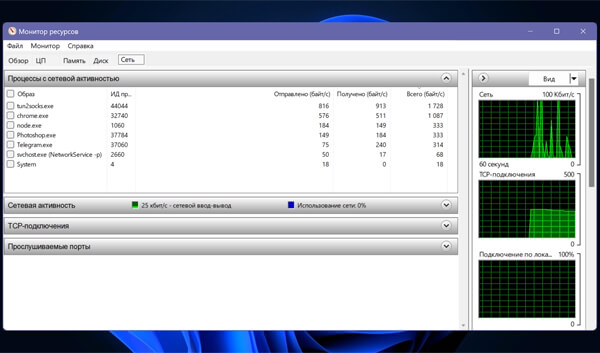
Деякі програми споживають інтернет навіть у фоновому режимі. Спробуйте виявити такі застосунки й видалити їх або заборонити їм доступ до інтернету у фоновому режимі.
У Windows можна перевірити навантаження на мережу через «Монітор ресурсів». Відкрийте «Диспетчер задач» (Ctrl + Alt + Del) → вкладка «Продуктивність» → три крапки справа вгорі → «Монітор ресурсів» → вкладка «Мережа».
У macOS схожа функція доступна через «Моніторинг системи»: знайдіть утиліту в списку програм і відкрийте вкладку «Мережа».
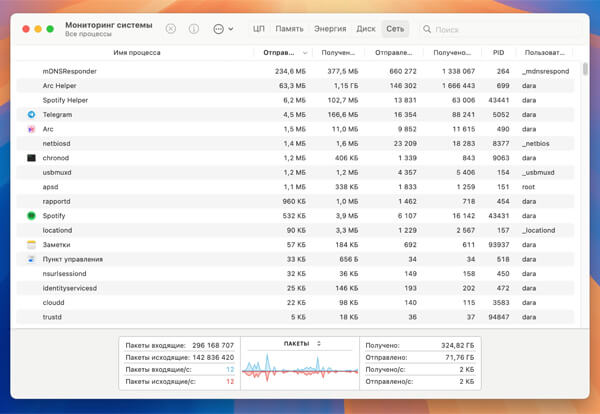
Для смартфонів Android та iOS зручно використовувати застосунок My Data Manager, який покаже, які програми найбільше навантажують інтернет.
Вимкніть непотрібні пристрої в домашній мережі
Швидкість інтернету може істотно знизитися, якщо до мережі одночасно підключено багато пристроїв. Це може бути непомітно: смартфони, планшети, ігрові приставки й навіть розумна техніка постійно онлайн і споживають трафік. Якщо виникли проблеми зі швидкістю, тимчасово відключіть від Wi-Fi ті гаджети, якими не плануєте користуватись у найближчий час.
Регулярно оновлюйте драйвери та операційну систему
Оновлення ОС і драйверів мережевої карти можуть суттєво впливати на стабільність і швидкість інтернету. Перевірте наявність оновлень у налаштуваннях вашої системи. Для драйверів мережевих адаптерів краще використовувати спеціальні програми, як-от Driver Booster, які автоматично перевіряють і пропонують оновити застарілі версії. Це не тільки пришвидшить інтернет, а й допоможе уникнути інших проблем з обладнанням.
Підключіться до мережі через Ethernet-кабель
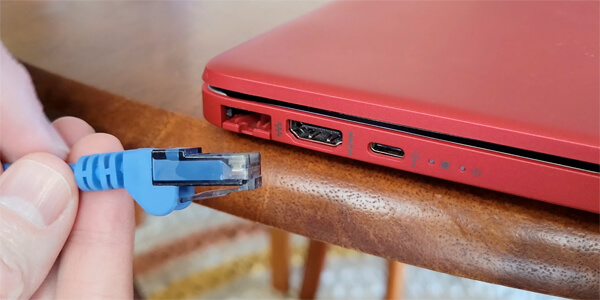
Якщо основні проблеми з інтернетом виникають під час користування комп’ютером або ігровою приставкою (наприклад, у відеоіграх або під час перегляду стримів), найкращим рішенням буде перехід на дротове з’єднання. Підключення через Ethernet-кабель забезпечує стабільнішу й вищу швидкість, оскільки не залежить від перешкод, стін або інших пристроїв. Це особливо актуально для техніки, яка стоїть на одному місці й не потребує постійного переміщення.
Як збільшити швидкість бездротового інтернету Wi-Fi
Якщо проблеми з повільним інтернетом не пов’язані з браузером або пристроєм, а сервіси перевірки швидкості показують значно нижчі результати, ніж заявлено провайдером, зверніть увагу на роутер і налаштування мережі.
Знайдіть оптимальне місце для маршрутизатора
Розміщення Wi-Fi роутера безпосередньо впливає на силу та якість сигналу. Чим менше фізичних перешкод між роутером і пристроями (стіни, меблі, техніка), тим краще. Не варто ховати роутер у шафах, тумбах або далеких кутках помешкання.
Найкраще поставити маршрутизатор у центрі квартири або ближче до місць, де ви найчастіше користуєтеся інтернетом. Якщо площа житла велика, можливо, доведеться поекспериментувати з розташуванням.
Використовуйте репітери або mesh-системи для підсилення сигналу
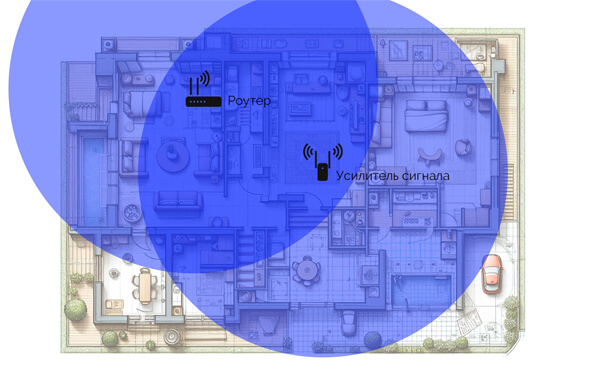
Якщо сигнал Wi-Fi не доходить до віддалених кімнат, варто скористатися репітерами (ретрансляторами сигналу). Їх встановлюють на півдорозі між роутером і зоною слабкого покриття, тим самим розширюючи мережу.
Проте дешеві моделі іноді знижують швидкість. Якщо вам потрібна максимальна продуктивність, краще обрати дорожчий пристрій з підтримкою сучасних стандартів Wi-Fi або створити mesh-мережу з кількох маршрутизаторів. Якщо у вас залишився старий роутер із підтримкою mesh, його також можна використати, заощадивши на новому обладнанні.
Захистіть свою мережу паролем
Якщо ваша Wi-Fi мережа не захищена паролем, сторонні можуть вільно підключатися до неї та значно знижувати швидкість. Установіть надійний пароль, зайшовши в налаштування роутера. Варто обрати складний пароль, щоб його не можна було вгадати. Якщо хочете спростити підключення для гостей — роздрукуйте QR-код і повісьте в коридорі.
Щоб зайти в налаштування маршрутизатора, зазвичай достатньо ввести в браузері адресу 192.168.1.1 або 192.168.0.1 (зазначено на нижній частині пристрою). Там також вказано логін і пароль для входу в панель керування.
Активуйте Wi-Fi 6 (стандарт 802.11ax)
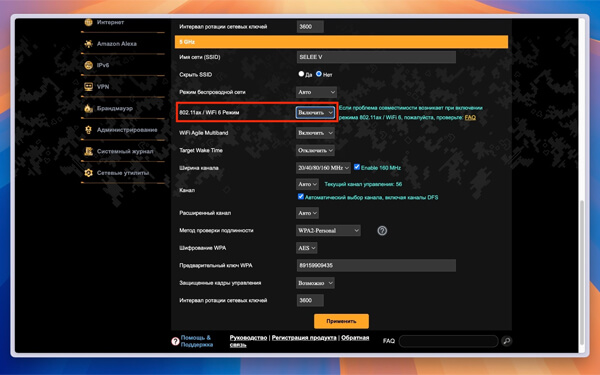
Якщо ваш роутер підтримує новий стандарт Wi-Fi 6 (802.11ax), обов’язково ввімкніть його в налаштуваннях. Він забезпечує значно вищу швидкість і стабільність. Якщо цього стандарту немає — увімкніть хоча б Wi-Fi 5 (802.11ac). У майбутньому варто задуматися про придбання сучаснішого маршрутизатора, адже вже з’явився Wi-Fi 7.
Використовуйте діапазон Wi-Fi 5 ГГц
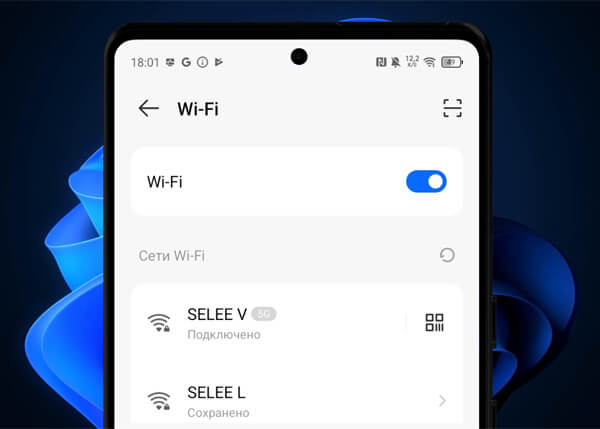
Сучасні маршрутизатори зазвичай підтримують одразу два або три діапазони (2,4 ГГц, 5 ГГц і іноді 6 ГГц). Діапазон 5 ГГц забезпечує вищу швидкість передачі даних, хоч і має менший радіус покриття. Перепідключіть свої пристрої саме до цієї мережі, якщо роутер розташований вдало і немає проблем із сигналом.
Однак повністю вимикати мережу 2,4 ГГц не варто, адже багато пристроїв розумного дому та деякі гаджети не підтримують вищі діапазони. Цей діапазон ідеально підходить для пристроїв, яким не потрібна висока швидкість — наприклад, для розумних колонок або приставок Nintendo Switch, які здебільшого використовуються для завантаження оновлень і ігор.
Таким чином, при грамотному розподілі пристроїв між діапазонами ви суттєво покращите швидкість і стабільність інтернету для всіх важливих гаджетів.
Підберіть оптимальний канал Wi-Fi
Зазвичай роутер самостійно обирає найкращий канал для передавання даних, щоб забезпечити максимальну швидкість з’єднання. Але іноді автоматичний режим працює неточно — наприклад, якщо поруч багато сусідських Wi-Fi-мереж, канали можуть перетинатися й заважати роботі вашого інтернету. У таких випадках варто зайти в налаштування роутера й вручну обрати інший, менш завантажений канал. Для зручності можна скористатися спеціальними застосунками на кшталт Wi-Fi Analyzer — вони підкажуть, які канали менш зайняті і найбільш оптимальні саме для вашої мережі.
Регулярно оновлюйте прошивку маршрутизатора
Виробники роутерів періодично випускають оновлення прошивки, які покращують стабільність роботи, додають нові функції й усувають відомі проблеми. Перевіряйте наявність нових версій прошивки на офіційному сайті виробника або через мобільний застосунок роутера. Оновлення може суттєво покращити стабільність з’єднання та підвищити швидкість інтернету.
Виконайте скидання налаштувань роутера до заводських
Іноді швидкість інтернету різко знижується через збої в програмному забезпеченні маршрутизатора. Якщо звичайне перезавантаження не допомагає, спробуйте скинути роутер до заводських налаштувань. Для цього знайдіть на корпусі роутера маленьку кнопку Reset, натисніть її й утримуйте кілька секунд. Після скидання вам потрібно буде заново налаштувати Wi-Fi-мережу й інші параметри. Такий підхід часто допомагає усунути багато проблем, зокрема й падіння швидкості.
Оновіть маршрутизатор до сучаснішої моделі
Якщо ви давно не змінювали мережеве обладнання, можливо, час придбати новий роутер. Сучасні пристрої підтримують діапазон 5 ГГц і новітні стандарти Wi-Fi (наприклад, Wi-Fi 6 або навіть Wi-Fi 6E), що забезпечують значно вищу швидкість передачі даних і менші затримки при підключенні багатьох пристроїв одночасно.
Обираючи новий маршрутизатор, звертайте увагу на моделі з підтримкою Wi-Fi 6E або навіть Wi-Fi 7 — це дозволить вам надовго забути про потребу в оновленні й суттєво підвищить швидкість, особливо якщо ви часто користуєтеся стримінгом, відеоіграми або маєте багато смарт-пристроїв.
Перейдіть на швидший тариф або змініть провайдера
Якщо результати тесту швидкості інтернету відповідають умовам вашого тарифу, але вас не влаштовують — задумайтесь про перехід на швидший тариф. Але перш ніж це робити, перевірте швидкість через дротове з’єднання (Ethernet), щоб переконатися, що причина не в роутері чи Wi-Fi.
Якщо ж реальна швидкість суттєво нижча від заявленої в тарифі, і ви вже випробували всі описані поради, зверніться до служби підтримки провайдера. Якщо вирішення проблеми затягується або не дає результатів, можливо, варто змінити провайдера на того, хто має кращу репутацію та умови обслуговування.
Як підвищити швидкість мобільного інтернету: практичні поради для смартфонів, планшетів і модемів
На мобільних пристроях значно менше налаштувань для покращення інтернету, ніж на ПК, але навіть кілька простих дій можуть суттєво покращити ситуацію. Багато з цих порад також корисні для користувачів USB-модемів із SIM-карткою.
Перевірте, чи встановлено оптимальний тип мережі
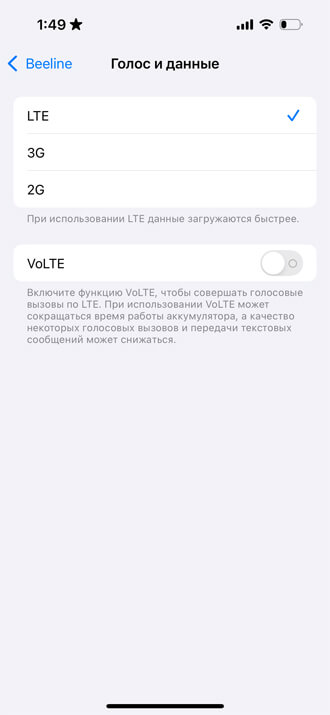
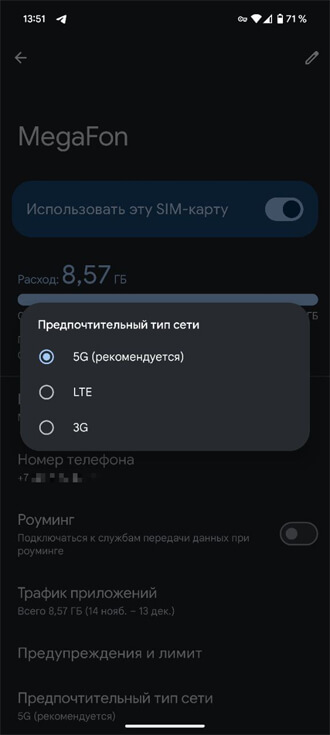
Якщо ви мешкаєте в регіоні, де мережі 5G ще офіційно не запущені або мають слабке покриття, найкращим вибором буде стандарт LTE (4G). Він значно швидший і стабільніший за застарілий 3G. Спроби пристрою підключитися до 5G у зоні без покриття можуть призводити до затримок і зайвого розряду батареї.
Налаштувати тип мережі можна так:
- iPhone: перейдіть у «Налаштування» → «Стільниковий зв’язок» → виберіть свою SIM-карту → «Голос і дані».
- Android: відкрийте «Налаштування» → «Мережа та інтернет» → «SIM-карти» → виберіть активну картку → «Переважний тип мережі».
Назви й розташування пунктів можуть трохи відрізнятися залежно від моделі смартфона та версії прошивки.
Вимкніть режим економії мобільного трафіку
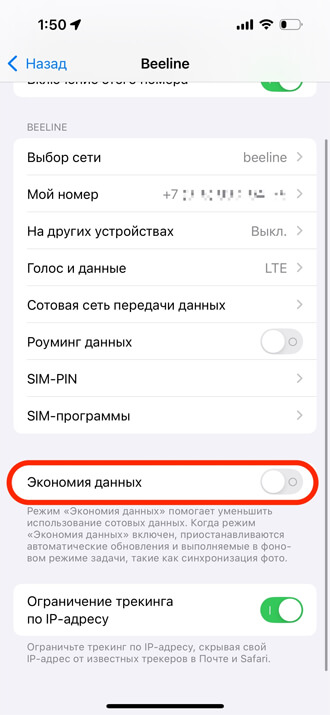
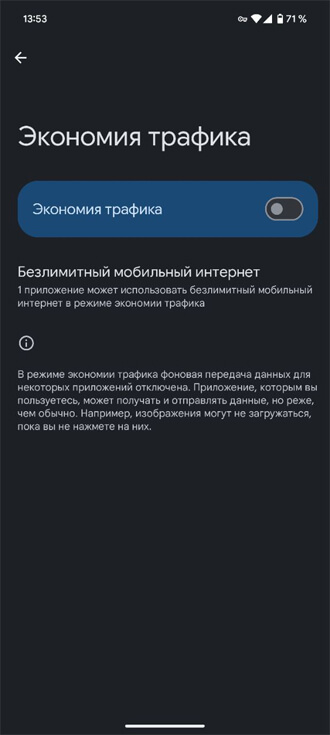
І iOS, і Android можуть автоматично знижувати витрати трафіку, обмежуючи завантаження медіафайлів та погіршуючи якість з’єднання. Якщо ваш тариф не потребує жорсткої економії мегабайтів, вимкнення цієї функції може суттєво підвищити швидкість роботи.
- iPhone: «Налаштування» → «Стільниковий зв’язок» → активна SIM-карта → «Режим економії даних».
- Android: «Налаштування» → «Мережа та інтернет» → «Економія трафіку».
Не забудьте перевірити аналогічні налаштування і в популярних застосунках — месенджери та соцмережі часто вмикають економію трафіку за замовчуванням при мобільному підключенні:
- Telegram: «Налаштування» → «Дані й пам’ять». Перевірте «Автозавантаження медіа через мобільну мережу» і «Зменшити трафік дзвінків».
- WhatsApp: «Налаштування» → «Дані та сховище». Зверніть увагу на «Економію даних», «Якість медіа» та «Автозавантаження медіа».
- Viber: «Налаштування» → «Мультимедіа». Вимкніть обмеження в «Автозавантаженні контенту» та «Обмежити трафік». У розділі «Дзвінки та повідомлення» перевірте пункт «Економити трафік дзвінків».
- VK: «Налаштування» → «Додаток». Перевірте й за потреби змініть параметри «Завантаження музики» та «Завантаження відео».
Розташування пунктів може трохи змінюватись залежно від версії застосунків.
Уточніть, чи немає проблем зі зв’язком у вашого оператора
Якщо мобільний інтернет погано працює лише в певних місцях (вдома, на роботі або в окремих районах), проблема може бути на боці оператора. Зв’яжіться зі службою підтримки вашого мобільного оператора й дізнайтеся, чи не проводяться поблизу ремонтні чи профілактичні роботи на вежах. Ви не зможете пришвидшити їхнє завершення, але принаймні знатимете, що проблема тимчасова, і залишиться лише трохи почекати.
Перевірте модем вашого пристрою
Якщо інтернет погіршився лише на одному гаджеті, можливо, проблема саме в ньому. Спробуйте перезавантажити пристрій або встановити останні оновлення системи. Якщо це не допомогло — зверніться до сервісного центру для перевірки модема. У багатьох сервісах діагностика безкоштовна, але краще уточнити це заздалегідь.
Самостійно перевірити модем просто: вставте SIM-карту в інший пристрій і перевірте швидкість інтернету. Якщо вона значно вища — найімовірніше, доведеться віднести пристрій у ремонт.
Розгляньте можливість зміни оператора зв’язку
Якщо мобільний інтернет у вас постійно працює повільно, попри відсутність проблем із пристроєм, налаштуваннями й покриттям — можливо, варто змінити оператора. Поспілкуйтеся з сусідами чи знайомими, які мешкають або працюють поруч — дізнайтесь, у кого з провайдерів зв’язок у цьому районі найкращий.
Перехід на іншого оператора можна здійснити з збереженням свого номера телефону. Законодавством дозволено змінювати оператора не частіше одного разу на 60 днів. Це простий і дієвий спосіб покращити якість мобільного інтернету.