- Что делать, если браузер на компьютере или смартфоне тормозит?
- Закройте вкладки, которыми не пользуетесь
- Используйте турборежим
- Поставьте блокировщик рекламы
- Отключите лишние расширения браузера
- Отключите или смените прокси-сервер
- Понизьте качество видео
- Удалите ненужные программы и ограничьте фоновые загрузки
- Отключите ненужные устройства от домашней сети
- Регулярно обновляйте драйверы и операционную систему
- Используйте кабель Ethernet для подключения к сети
- Как повысить скорость беспроводного интернета Wi-Fi
- Найдите оптимальное место для маршрутизатора
- Используйте репитеры или mesh-системы для усиления сигнала
- Защитите свою сеть паролем
- Активируйте Wi-Fi 6 (стандарт 802.11ax)
- Используйте диапазон Wi-Fi 5 ГГц
- Подберите оптимальный канал Wi-Fi
- Регулярно обновляйте прошивку маршрутизатора
- Выполните сброс роутера до заводских настроек
- Обновите маршрутизатор на более современный
- Перейдите на более скоростной тариф или смените провайдера
- Как увеличить скорость мобильного интернета: практичные советы для смартфонов, планшетов и модемов
- Оцените автора (1)
 Если ваш интернет медленно работает и всё висит, не отчаивайтесь — есть множество способов улучшить ситуацию. Во-первых, проверьте скорость соединения с помощью онлайн-тестов, чтобы понять, соответствует ли она заявленной провайдером. Убедитесь, что ваш роутер находится в центре квартиры и не заблокирован предметами. Попробуйте перезагрузить роутер — это может решить временные проблемы. Также стоит обновить прошивку роутера и проверить настройки безопасности, чтобы исключить несанкционированный доступ. Если вы используете Wi-Fi, переключитесь на 5 ГГц, если это возможно, так как это обеспечит более высокую скорость на коротких расстояниях. Ограничьте количество подключенных устройств и закройте ненужные приложения, использующие интернет. Наконец, рассмотрите возможность смены провайдера или тарифного плана, если проблемы продолжаются. Эти простые шаги помогут вам значительно ускорить интернет и улучшить качество соединения.
Итак, как ускорить интернет - далее в нашей статье
25 способов ускорить интернет, если страницы долго загружаются. Полезные советы для ПК и смартфонов, которые помогут быстрее работать в интернете и избежать раздражающих зависаний
Что делать, если браузер на компьютере или смартфоне тормозит?
Часто кажется, что проблема с медленным интернетом вызвана плохим подключением, хотя на самом деле виноваты сам браузер или устройство. Для начала проверьте скорость своего интернета через специальные сервисы, такие как «Яндекс Интернетомер» или Speedtest. Если замеренные показатели примерно соответствуют заявленной скорости вашего тарифа, то причина подвисаний, скорее всего, не в скорости подключения, а в другом.
Закройте вкладки, которыми не пользуетесь
Большое количество вкладок в браузере заметно нагружает оперативную память устройства и тормозит работу браузера. Поэтому лучше закрывать те вкладки, которые вы уже не используете.
Для быстрого доступа к любимым сайтам удобно использовать закладки. Добавить страницу в закладки можно комбинацией клавиш Ctrl + D (Windows) или Cmd + D (Mac).
Используйте турборежим
Во многих браузерах есть так называемый турборежим или функция экономии трафика. В этом режиме страницы и видео сжимаются, и это позволяет значительно ускорить их загрузку. Особенно заметна разница на медленном соединении или при использовании мобильного интернета с ограниченным трафиком.
Поставьте блокировщик рекламы
Назойливые рекламные баннеры и всплывающие окна замедляют загрузку сайтов и мешают комфортному просмотру страниц и видео. Установите хороший блокировщик рекламы (например, AdBlock или uBlock Origin). Он не только ускорит интернет, но и избавит от ненужных раздражителей.
Отключите лишние расширения браузера
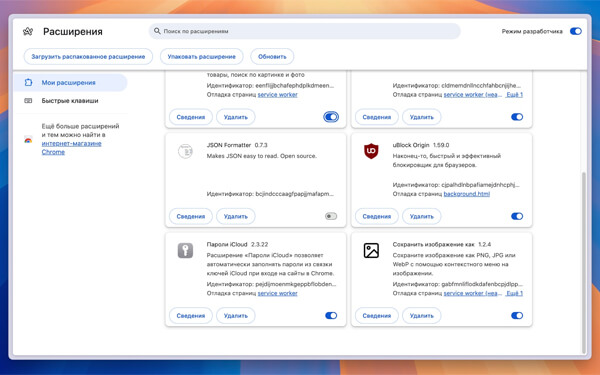
Каждое дополнительное расширение может снизить скорость работы браузера и загрузки страниц. Проверьте, какие расширения вы установили, и удалите или отключите те, которыми не пользуетесь регулярно:
- Chrome: перейдите на страницу chrome://extensions/
- Firefox и «Яндекс.Браузер»: меню → «Дополнения»
- Opera: нажмите три точки в левом нижнем углу → «Расширения»
- Edge: меню → «Расширения»
- Safari: меню «Safari» → «Настройки» → «Расширения»
- Arc: меню → «Extensions»
Отключите или смените прокси-сервер
Если вы используете прокси или VPN-сервисы, попробуйте временно отключить их и проверить скорость соединения. Если интернет ускорился, значит проблема в прокси. Вы можете выбрать другой сервер или полностью отключать сервис, когда он вам не нужен.
Понизьте качество видео
При недостаточной скорости интернета видеоплееры обычно автоматически снижают качество видео, но иногда этого недостаточно. Если видео тормозит и постоянно подгружается, вручную выберите более низкое качество в настройках плеера. Это не лучшее решение для фильмов, но для обучающих и информационных роликов вполне приемлемо.
Удалите ненужные программы и ограничьте фоновые загрузки
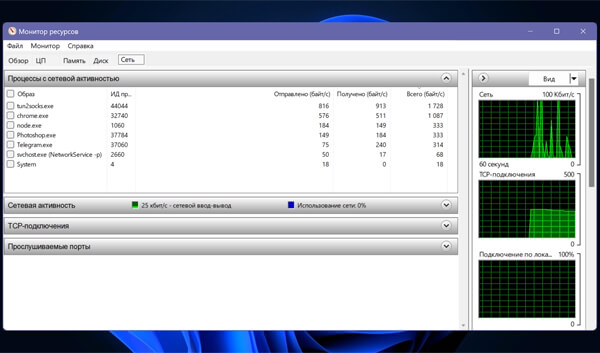
Некоторые приложения расходуют интернет даже когда вы их не используете, работая в фоновом режиме. Попробуйте выявить такие программы и удалить их или запретить им доступ к интернету в фоновом режиме.
В Windows можно проверить загруженность сети через «Монитор ресурсов». Откройте «Диспетчер задач» (Ctrl + Alt + Del) → вкладка «Производительность» → три точки справа вверху → «Монитор ресурсов» → вкладка «Сеть».
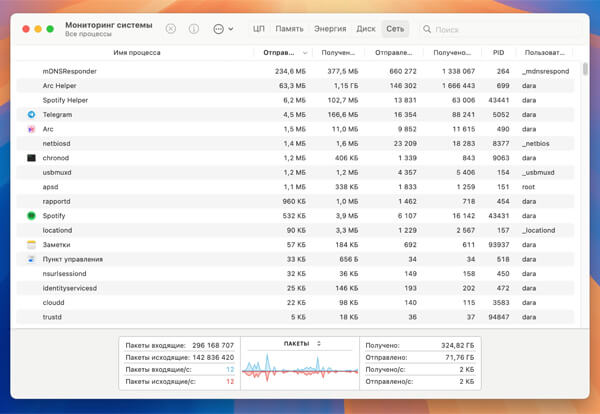
На macOS аналогичная функция доступна через «Мониторинг системы»: найдите эту утилиту в списке приложений и откройте вкладку «Сеть».
Для смартфонов Android и iOS удобно использовать приложение My Data Manager, которое покажет, какие программы больше всего нагружают интернет.
Отключите ненужные устройства от домашней сети
Скорость вашего интернета заметно падает, если к сети одновременно подключено много устройств. Это часто происходит незаметно: смартфоны, планшеты, игровые консоли и даже смарт-бытовая техника постоянно находятся онлайн и потребляют трафик. Если у вас появились проблемы со скоростью интернета, временно отключите от Wi-Fi те гаджеты, которыми вы не планируете пользоваться в ближайшее время.
Регулярно обновляйте драйверы и операционную систему
Обновления операционной системы и драйверов сетевой карты могут существенно повлиять на стабильность и скорость работы интернета. Проверьте наличие обновлений для вашей ОС в её настройках. Для драйверов сетевых адаптеров лучше всего использовать специальные программы, такие как Driver Booster, которые автоматически проверят и предложат обновить устаревшие версии. Это не только ускорит интернет, но и поможет избежать других проблем с оборудованием.
Используйте кабель Ethernet для подключения к сети
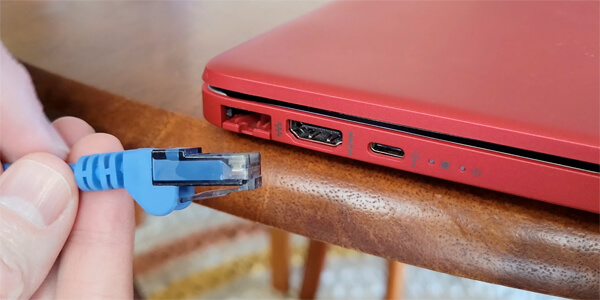
Если основные проблемы с интернетом возникают именно при использовании компьютера или игровой консоли (например, в играх или при просмотре стримов), лучшим решением будет перейти на проводное соединение. Подключение через Ethernet-кабель гарантирует более стабильную и высокую скорость, поскольку оно не подвержено влиянию помех, стен или других устройств. Такой подход особенно актуален для техники, которая обычно стоит на одном месте и не требует частых перемещений.
Как повысить скорость беспроводного интернета Wi-Fi
Если проблемы с низкой скоростью не связаны с самим устройством или браузером, а проверка через сервисы измерения скорости показывает, что интернет медленнее заявленного вашим провайдером, стоит обратить внимание на роутер и настройки сети.
Найдите оптимальное место для маршрутизатора
Размещение Wi-Fi роутера напрямую влияет на силу и качество сигнала. Чем меньше физических препятствий между роутером и устройствами (например, стен, мебели, техники), тем лучше. Не стоит размещать роутер в закрытых шкафах, тумбах или в дальних углах квартиры.
Лучше всего поставить маршрутизатор в центре помещения или как можно ближе к тем местам, где вы чаще всего используете интернет. Если площадь квартиры или дома большая, возможно, придется поэкспериментировать, чтобы найти оптимальное место.
Используйте репитеры или mesh-системы для усиления сигнала
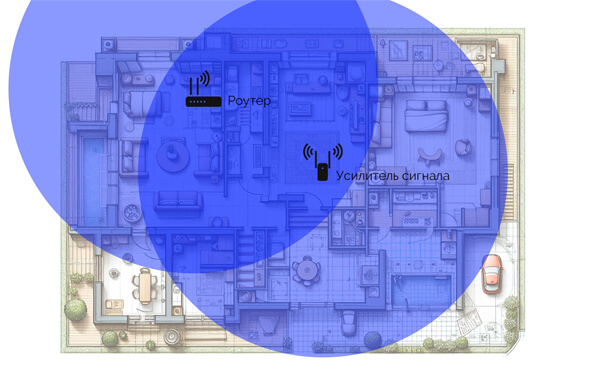
Если сигнал вашего Wi-Fi не достаёт до дальних комнат, имеет смысл использовать репитеры (ретрансляторы сигнала). Эти устройства устанавливают на полпути между роутером и зоной слабого покрытия, расширяя сеть.
Однако стоит помнить, что дешёвые репитеры иногда снижают скорость. Если вам нужна максимальная производительность, лучше выбрать более дорогую модель, поддерживающую последние стандарты Wi-Fi, или организовать mesh-сеть из нескольких маршрутизаторов. Если у вас остался старый роутер с поддержкой mesh-технологии, его также можно использовать для этих целей, что существенно сэкономит ваши деньги.
Защитите свою сеть паролем
Если ваша сеть Wi-Fi не защищена паролем, соседи или посторонние могут свободно подключаться к вашему интернету и сильно снижать скорость. Установите надежный пароль на вашу сеть, зайдя в настройки роутера. Лучше выбрать пароль сложнее, чтобы его не могли угадать. Если вы хотите облегчить подключение для гостей, просто распечатайте и разместите в прихожей QR-код для подключения.
Чтобы зайти в настройки маршрутизатора, обычно достаточно ввести в браузере адрес 192.168.1.1 или 192.168.0.1, указанный на нижней части устройства. Там же находится информация о логине и пароле для входа в панель управления.
Активируйте Wi-Fi 6 (стандарт 802.11ax)
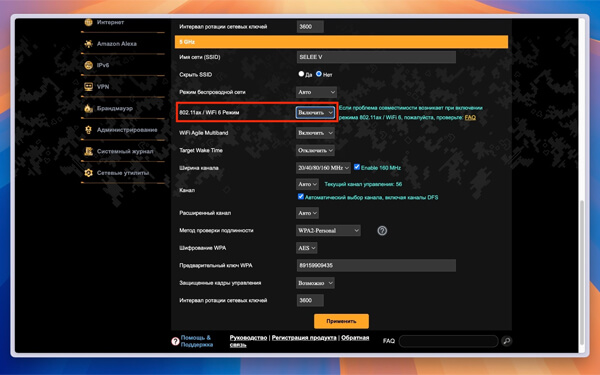
Если ваш роутер поддерживает новый стандарт Wi-Fi 6 (802.11ax), обязательно включите его в настройках. Он обеспечивает гораздо более высокую скорость и стабильность. Если этот стандарт не поддерживается, включите хотя бы Wi-Fi 5 (802.11ac). В будущем стоит задуматься о покупке более современного маршрутизатора, так как уже появился Wi-Fi 7.
Используйте диапазон Wi-Fi 5 ГГц
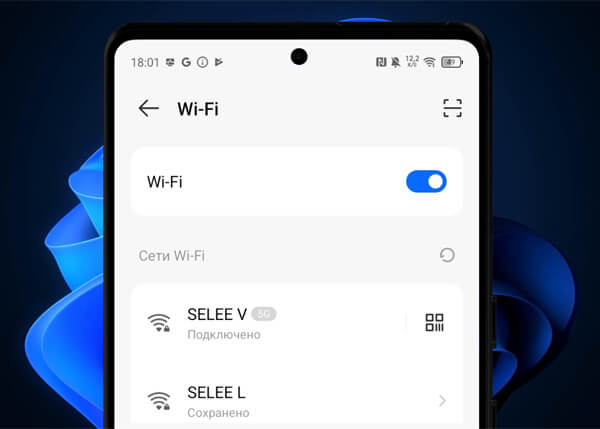
Современные маршрутизаторы, как правило, поддерживают сразу два или три диапазона (2,4 ГГц, 5 ГГц и иногда 6 ГГц). Диапазон 5 ГГц обеспечивает более высокую скорость передачи данных, хотя и покрывает меньшую территорию. Переподключите свои устройства именно к этой сети, если роутер расположен удачно, и проблем с покрытием не возникает.
Однако полностью отключать сеть 2,4 ГГц не стоит, так как многие устройства умного дома и некоторые гаджеты не поддерживают более высокие диапазоны. Этот диапазон идеально подходит для устройств, которым высокая скорость не требуется, таких как умные колонки или приставки Nintendo Switch, используемые в основном для скачивания обновлений и игр.
Таким образом, при грамотном распределении устройств между диапазонами, вы значительно улучшите скорость и стабильность работы интернета для всех важных гаджетов.
Подберите оптимальный канал Wi-Fi
Обычно роутер сам выбирает наиболее подходящий канал для передачи данных, чтобы обеспечить максимальную скорость соединения. Но иногда автоматический режим срабатывает не очень точно — например, если поблизости слишком много соседских Wi-Fi-сетей, каналы могут накладываться друг на друга и мешать работе вашего интернета. В таких случаях стоит зайти в настройки роутера и вручную выбрать другой, менее загруженный канал. Для удобства можно использовать специальные приложения вроде Wi-Fi Analyzer, которые подскажут вам, какие каналы менее заняты и оптимальны именно для вашей сети.
Регулярно обновляйте прошивку маршрутизатора
Производители роутеров периодически выпускают обновления прошивки, которые улучшают стабильность, добавляют новые функции и решают известные проблемы с оборудованием. Проверяйте наличие новых версий прошивки на официальном сайте производителя или через мобильное приложение вашего роутера. Обновление прошивки может заметно повысить стабильность работы и увеличить скорость интернета.
Выполните сброс роутера до заводских настроек
Иногда скорость интернета внезапно падает из-за сбоев в программной части маршрутизатора. Если простой перезапуск не помогает восстановить нормальную работу, попробуйте выполнить сброс настроек к заводским. Для этого найдите на корпусе роутера маленькую кнопку Reset, нажмите её и удерживайте несколько секунд. После сброса настроек вам нужно будет заново настроить сеть Wi-Fi и другие параметры роутера. Такой подход часто решает многие неполадки, включая снижение скорости.
Обновите маршрутизатор на более современный
Если вы давно не обновляли своё сетевое оборудование, возможно, пришло время приобрести более современный роутер. Новые устройства поддерживают диапазон 5 ГГц и актуальные стандарты Wi-Fi (например, Wi-Fi 6 и даже Wi-Fi 6E), обеспечивая значительно более высокую скорость передачи данных и меньшие задержки при подключении большого количества устройств.
При выборе нового роутера обращайте внимание на модели с поддержкой Wi-Fi 6E или даже Wi-Fi 7 — это позволит вам долго не думать о следующем обновлении и даст заметный прирост скорости, особенно если вы активно используете стриминг, видеоигры или подключаете много умных устройств.
Перейдите на более скоростной тариф или смените провайдера
Если замеры скорости вашего интернета показывают значения, соответствующие условиям вашего тарифного плана, но вас они не устраивают — задумайтесь о переходе на более быстрый тариф. Однако прежде чем делать это, проверьте скорость по кабельному подключению (через Ethernet), чтобы убедиться, что проблема не в самом роутере или Wi-Fi.
Если реальная скорость заметно ниже заявленной в вашем тарифе и вы уже перепробовали все описанные советы, свяжитесь со службой поддержки провайдера. Если решение проблемы затягивается или не приносит результатов, возможно, лучшим вариантом станет переход к другому провайдеру с лучшими условиями и репутацией.
Как увеличить скорость мобильного интернета: практичные советы для смартфонов, планшетов и модемов
На мобильных устройствах гораздо меньше настроек для ускорения интернета, чем на компьютерах, но даже несколько простых действий способны заметно улучшить ситуацию. Многие из этих советов будут полезны и владельцам USB-модемов с SIM-картой.
Убедитесь, что у вас настроен оптимальный тип сети
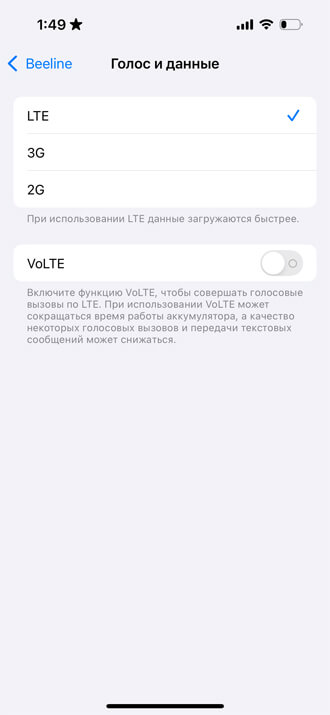
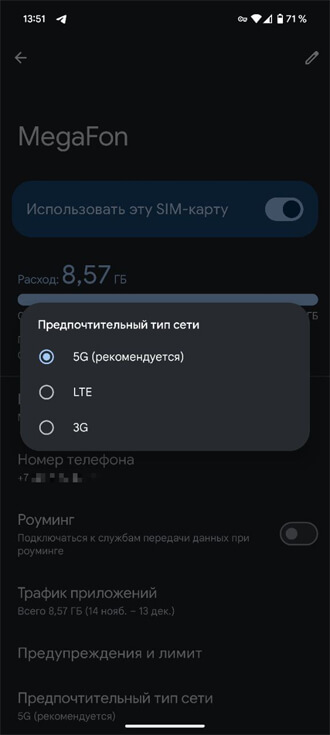
Если вы проживаете в регионе, где сети 5G пока ещё официально не запущены или имеют очень слабое покрытие, оптимальным выбором будет стандарт LTE (4G). Он заметно быстрее и стабильнее, чем устаревший 3G. Попытки устройства найти вышку 5G там, где её нет, могут приводить к дополнительным задержкам и бесполезной трате заряда батареи.
Настроить тип сети можно следующим образом:
- iPhone: перейдите в «Настройки» → «Сотовая связь» → выберите свою SIM-карту → «Голос и данные».
- Android: откройте «Настройки» → «Сеть и интернет» → «SIM-карты» → выберите активную карту → «Предпочтительный тип связи».
Название и расположение настроек могут немного различаться в зависимости от модели смартфона и версии прошивки.
Отключите экономию мобильного трафика
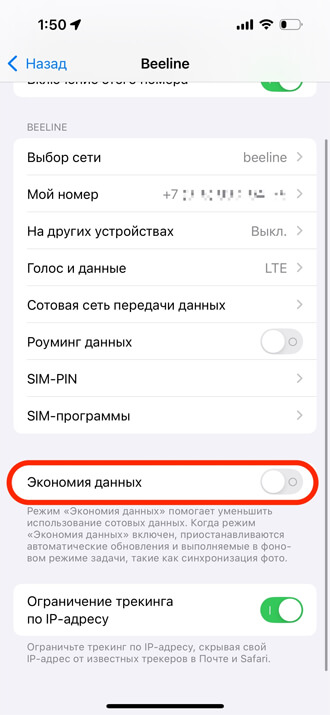

И iOS, и Android могут автоматически снижать расход интернет-трафика, ограничивая загрузку медиафайлов и ухудшая качество передачи данных. Если ваш тариф не требует экономии каждого мегабайта, отключение этой функции может существенно увеличить скорость работы.
- iPhone: «Настройки» → «Сотовая связь» → активная SIM-карта → «Экономия данных».
- Android: «Настройки» → «Сеть и интернет» → «Экономия трафика».
Не забудьте проверить подобные настройки и в популярных приложениях, так как мессенджеры и соцсети часто включают режим экономии по умолчанию при мобильном подключении:
- Telegram: «Настройки» → «Данные и память». Проверьте «Автозагрузку медиа через мобильную сеть» и «Сократить трафик звонков».
- WhatsApp: «Настройки» → «Данные и хранилище». Обратите внимание на «Экономию данных», «Качество медиа» и «Автозагрузку медиа».
- Viber: «Настройки» → «Мультимедиа». Отключите ограничения в «Автозагрузке контента» и «Ограничить трафик». В разделе «Вызовы и сообщения» проверьте «Экономить трафик звонков».
- VK: «Настройки» → «Приложение». Проверьте и измените, если нужно, параметры «Скачивание музыки» и «Скачивание видео».
Расположение пунктов может незначительно меняться в зависимости от версии приложений.
Уточните, нет ли проблем со связью у вашего оператора
Если мобильный интернет начинает плохо работать в определённых местах (дома, на работе или в другом конкретном районе), причина может заключаться в проблемах на стороне оператора связи. Свяжитесь с технической поддержкой компании и узнайте, нет ли каких-либо ремонтных или профилактических работ на вышках рядом с вами. Хотя вы не сможете ускорить устранение таких неполадок, зато будете уверены, что проблема временная, и вам просто придётся немного подождать.
Проверьте модем вашего устройства
Если интернет резко ухудшился только на вашем смартфоне или планшете, возможно, проблема именно в устройстве. Попробуйте перезагрузить гаджет или установить свежие обновления системы. Если это не помогло, стоит проверить модем вашего устройства в сервисном центре. Во многих сервисах диагностика предоставляется бесплатно, но лучше заранее уточнить этот момент.
Самостоятельно проверить работоспособность модема просто: вставьте вашу SIM-карту в другое устройство и проверьте интернет. Если скорость заметно выше, чем на вашем гаджете, скорее всего, придётся отнести устройство в ремонт.
Рассмотрите возможность смены оператора связи
Если интернет у вас стабильно работает медленно, несмотря на отсутствие проблем с устройством, настройками и зоной покрытия, задумайтесь о смене мобильного оператора. Поговорите со знакомыми или соседями, которые живут или работают поблизости — узнайте, у какого оператора интернет работает лучше всего в вашем районе.
Переход на другого оператора можно осуществить с сохранением текущего номера телефона. Согласно законодательству, делать это можно не чаще одного раза в 60 дней. Это достаточно простой и эффективный способ улучшить качество мобильного интернета.