 Щоб видалити акаунт Gmail або Google, спочатку увійдіть у свій акаунт і перейдіть у розділ "Управління акаунтом". Знайдіть вкладку "Дані та персоналізація", потім прокрутіть вниз до "Видалення сервісу або акаунта". Виберіть "Видалити акаунт Google" та дотримуйтесь інструкцій на екрані. Зверніть увагу, що видалення акаунта призведе до втрати всіх даних, пов'язаних з ним, включаючи листи, документи та фотографії. Якщо ви хочете відновити видалений акаунт, це можливо протягом 20 днів після видалення. Для цього перейдіть на сторінку входу в Google і введіть свої дані. Якщо акаунт був видалений більше 20 днів тому, відновити його не вдасться. Важно заздалегідь зберегти всі важливі дані, щоб уникнути їх втрати.
Отже, Як видалити та відновити акаунти Gmail і Google - далі у нашій статті
Як видалити або відновити облікові записи Gmail і Google: зрозумілий гід на випадок, якщо ви вирішите піти (або передумаєте)
Іноді виникає бажання почати все з нуля — вийти з цифрової екосистеми, позбутися зайвих підписок і видалити обліковий запис Google. А часом — навпаки, з’являється потреба відновити доступ до старої пошти й повернути важливе листування. У будь-якому разі дії доволі прості, проте потребують уважності. Нижче — покрокова інструкція, як зробити це правильно.
Видалення облікового запису Gmail або Google — у чому різниця?
Насамперед важливо розуміти: ви можете видалити лише поштову скриньку Gmail або ж весь обліковий запис Google разом з усіма сервісами — YouTube, Google Drive, Календарем, Play Маркетом та доступом до сторонніх сайтів, на яких ви авторизувалися через Google. Саме тому перед видаленням радимо згадати, де ви використовували свій профіль. Особливо це стосується банківських сервісів, інтернет-магазинів, месенджерів і соцмереж із входом через Google.
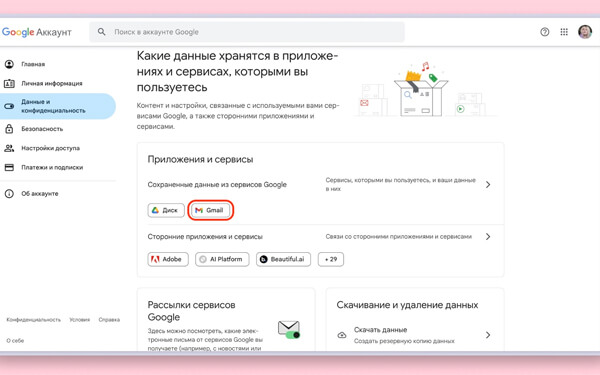
Якщо таких сайтів чимало — заздалегідь змініть спосіб входу: додайте резервну електронну адресу, номер телефону або створіть альтернативний варіант авторизації. Деякі платформи не дозволяють зробити це без звернення до техпідтримки, тому краще подбати про це заздалегідь.
Як покроково видалити Gmail або Google-акаунт:
- Відкрийте налаштування облікового запису Google. Це можна зробити через іконку профілю у правому верхньому кутку будь-якого сервісу Google — наприклад, Gmail або YouTube.
- Перевірте, що ви увійшли у правильний обліковий запис. Якщо ні — перемкніться на потрібний профіль.
- Перейдіть у розділ «Дані та конфіденційність» у меню зліва.
- Прокрутіть сторінку до розділу «Додатки та сервіси».
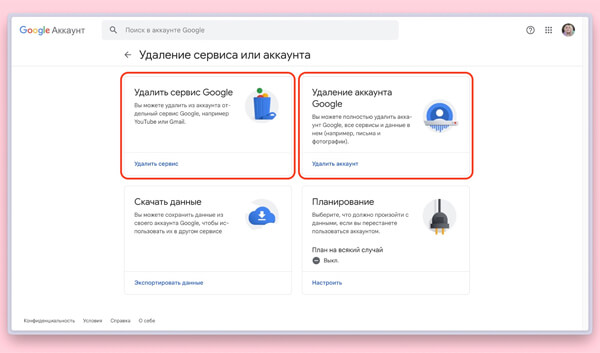
- Натисніть «Видалення сервісів» і оберіть, що саме бажаєте видалити: лише Gmail чи повністю акаунт Google.
- Якщо ви обираєте видалення лише пошти, система попросить вказати іншу електронну адресу для отримання сповіщень. На цю адресу прийде лист із підтвердженням дії.
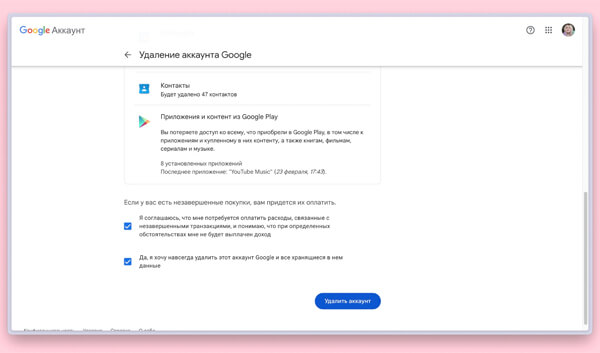
- Якщо вирішуєте видалити акаунт повністю, Google попередить вас про втрату доступу до всіх сервісів, включаючи YouTube, Play Market, Календар та сторонні сайти, де використовувався цей обліковий запис.
Перед фінальним кроком вам потрібно буде підтвердити згоду з усіма наслідками — поставити відповідні позначки. Лише після цього обліковий запис буде деактивовано.
Важливо: чи можна відновити обліковий запис Google після видалення?
На перший погляд — ні: Google попереджає, що видалення облікового запису є незворотним. Однак на практиці відновлення можливе, особливо якщо ви передумали протягом кількох днів чи тижнів. Конкретні терміни не розкриваються: Google залишає формулювання спеціально нечітким. Є підстави вважати, що видалення даних відбувається партіями, тому до «остаточного очищення» ваш акаунт може ще зберігатися на серверах компанії.
Також не забувайте, що неактивні акаунти, якими ви не користувалися понад два роки, Google теж може видалити автоматично — без вашого втручання. Тому іноді відновлення потрібно навіть тим, хто нічого не видаляв самостійно.
Як спробувати відновити доступ до видаленого акаунта Gmail:
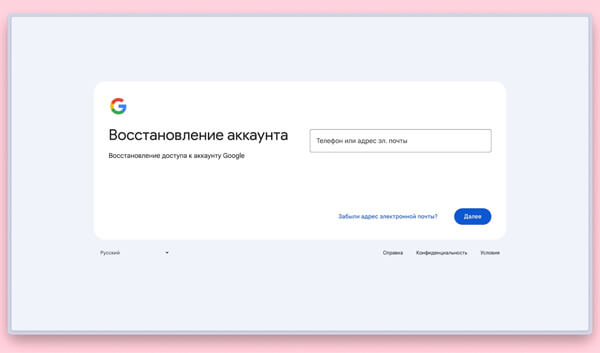
- Перейдіть на офіційну сторінку відновлення облікового запису Google (її легко знайти через Google-пошук).
- Введіть адресу електронної пошти, яку ви видалили, або номер телефону, прив’язаний до облікового запису.
- Пройдіть процедуру підтвердження особи:
- Якщо ви пам’ятаєте пароль — це найпростіший варіант.
- Якщо ні — Google попросить ввести один із попередніх паролів, відповісти на контрольні запитання, вказати дату створення акаунта або надати іншу інформацію, яка допоможе підтвердити, що акаунт дійсно належить вам.
Якщо верифікація пройде успішно, ви отримаєте доступ не лише до облікового запису, а й до листування, подій у Календарі, контактів, нотаток — усього, що Google зберігав на випадок вашого повернення.
Що зробити, щоб уникнути проблем у майбутньому:
- Додайте резервну електронну адресу й номер телефону у налаштуваннях безпеки.
- Регулярно входьте у свій обліковий запис, навіть якщо не користуєтесь ним активно.
- Не забувайте оновлювати контактні дані після зміни пошти або номера телефону.
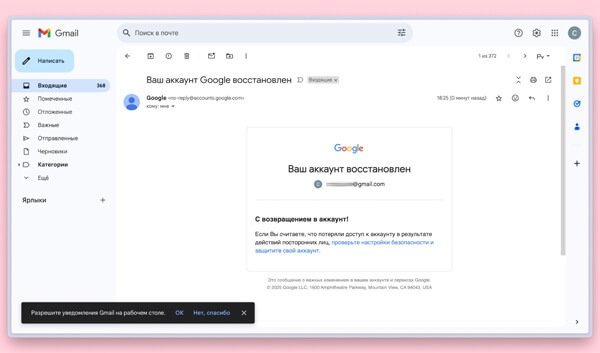
Видалення акаунта — це ще не вирок. Головне — чітко розуміти, на що ви йдете, й діяти свідомо. А якщо згодом рішення здасться поспішним — знайте: у вас усе ще є шанс повернутися.