 Чтобы удалить аккаунт Gmail или Google, сначала войдите в свой аккаунт и перейдите в раздел "Управление аккаунтом". Найдите вкладку "Данные и персонализация", затем прокрутите вниз до "Удаление сервиса или аккаунта". Выберите "Удалить аккаунт Google" и следуйте инструкциям на экране. Обратите внимание, что удаление аккаунта приведет к потере всех данных, связанных с ним, включая письма, документы и фотографии. Если вы хотите восстановить удаленный аккаунт, это возможно в течение 20 дней после удаления. Для этого перейдите на страницу входа в Google и введите свои данные. Если аккаунт был удален более 20 дней назад, восстановить его не удастся. Важно заранее сохранить все важные данные, чтобы избежать их потери.
Итак, как удалить и восстановить аккаунты Gmail и Google - далее в нашей статье
Как удалить или восстановить аккаунты Gmail и Google: понятное руководство на случай, если вы решите уйти (или передумаете)
Иногда хочется всё начать с чистого листа — уйти из цифровой экосистемы, освободиться от лишних подписок и удалить учётную запись Google. А иногда — наоборот, вернуть доступ к старой почте и восстановить важные переписки. В обоих случаях алгоритм действий достаточно простой, но требует вдумчивого подхода. Ниже — детальная інструкція, как всё сделать правильно.
Удаление аккаунта Gmail или Google — в чём разница?
Для начала важно понимать: можно удалить только Gmail-почту, а можно — весь аккаунт Google целиком, включая YouTube, Google Диск, Календарь, Play Маркет и доступ к сторонним сайтам, где вы входили через Google. Именно поэтому перед удалением стоит вспомнить, где вы использовали эту учётную запись. Особенно важно проверить банковские сервіси, магазины, месенджеры, соцсети, в которых авторизация была через Google-профиль.
Если таких сайтов много — постарайтесь сменить способ входа: добавьте запасной e-mail, номер телефона або створіть інший спосіб авторизації. Некоторые платформи не дают сделать это без обращения в службу поддержки, так что стоит подумать об этом заранее.
Как удалить Gmail или Google-аккаунт пошагово:
- Откройте настройки Google-аккаунта. Это можно сделать через иконку вашего профиля в правом верхнем углу будь-якого сервиса Google — наприклад, Gmail или YouTube.
- Проверьте, что вы вошли в нужный аккаунт. Если нет — переключитесь.
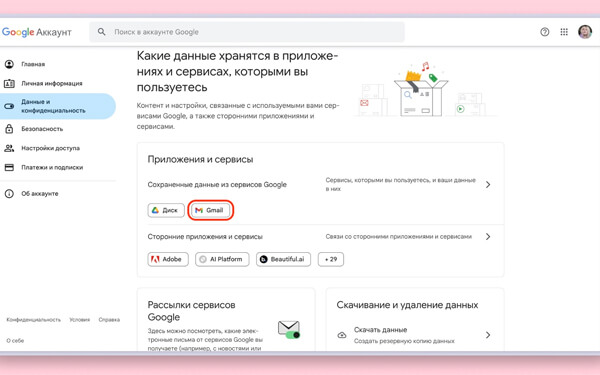
- Перейдите в розділ «Данные и конфиденциальность» в меню слева.
- Пролистайте вниз до пункту «Приложения и сервисы».
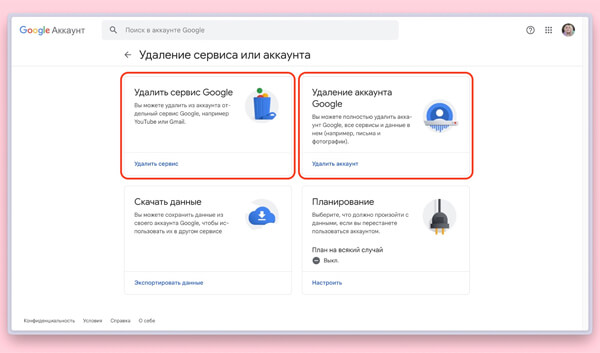
- Нажмите «Удаление сервисов» и выберите, что именно хотите удалить: только Gmail или весь Google-аккаунт.
- Если вы выбираете удаление почты, система попросит указать другой e-mail, на который будут приходить оповещения. На этот адрес также придёт письмо для подтверждения действия.
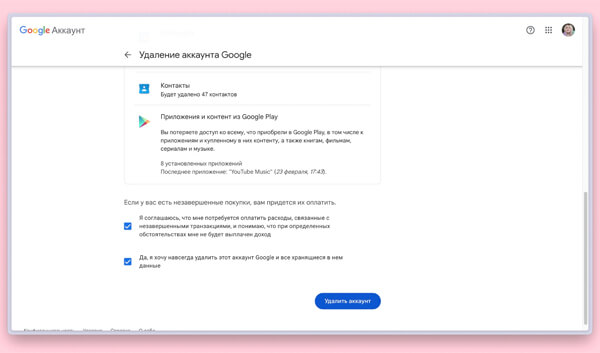
- Если решаете удалить аккаунт полностью, Google предупредит, что потеряете доступ ко всем сервисам, включая YouTube, Play Market, Календарь, а также к внешним сайтам, где вы использовали этот профиль.
Прежде чем завершить удаление, вам придётся подтвердить согласие с последствиями, проставив соответствующие галочки. Только после этого ваш аккаунт будет деактивирован.
Важно: можно ли восстановить аккаунт Google после удаления?
На первый взгляд — нет: Google предупреждает, что удаление аккаунта необратимо. Однако на практике восстановление возможно, особенно если вы передумали в течение нескольких дней или недель. Правда, точные сроки не озвучиваются: компания специально оставляет формулировку размытой. Можно предположить, что данные удаляются партиями, и до «финальной зачистки» аккаунт может ещё жить на серверах Google.
Также не стоит забывать, что неактивные аккаунты, которыми вы не пользовались более двух лет, Google тоже может удалять самостоятельно — без вашего участия. Так что иногда восстановление необходимо даже тем, кто ничего не удалял.
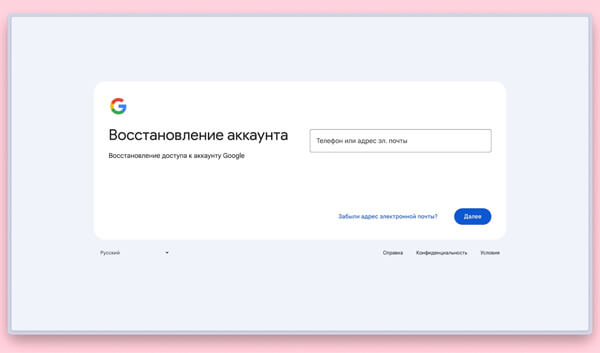
Как попробовать восстановить доступ к удалённому аккаунту Gmail:
- Перейдите на офіційну сторінку восстановления Google-аккаунта (можно найти через Google-пошук).
- Введите адрес электронной почты, которую вы удалили, або номер телефона, привязанный к профилю.
- Пройдите процедуру подтверждения личности:
- Если вы помните пароль — это самый лёгкий путь.
- Если не помните — Google попросит ввести один из старых паролей, ответить на контрольные вопросы, указать дату регистрации или любую іншу деталь, которая поможет подтвердить, что аккаунт действительно ваш.
Если идентификация пройдёт успешно, вам откроется доступ не только к учётной записи, но и к почтовой переписке, данным в Календаре, контактам, заметкам — всьому, що Google зберігав на той випадок, якщо ви повернетесь.
Что делать, чтобы избежать проблем в будущем:
- Добавьте резервный e-mail и номер телефона в настройки безопасности.
- Регулярно входите в аккаунт, даже если не пользуетесь им активно.
- Не забывайте обновлять данные восстановления при смене телефона или адреса.
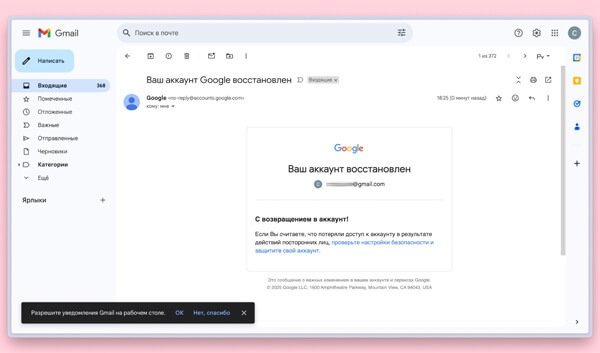
Удаление аккаунта — это не приговор. Главное — понимать, на что вы идёте, и действовать осознанно. А если вдруг решение покажется поспешным — знайте: у вас всё ще є шанс повернутися.