- 1. Перезавантажте пристрій
- 2. Оновіть прошивку
- 3. Очистіть кеш
- 4. Вимкніть фонову активність застосунків
- 5. Видаліть зайві програми та їхні дані
- 6. Використовуйте полегшені версії застосунків
- 7. Перенесення даних і застосунків на карту пам’яті
- 8. Використовуйте вбудовані інструменти для очищення
- 9. Видаліть зайвий медіаконтент
- 10. Зменшіть кількість віджетів
- 11. Вимкніть анімацію інтерфейсу
- 12. Скиньте налаштування до заводських
- Оцініть автора (1)
 Щоб очистити телефон від сміття та прискорити його роботу, почніть з видалення непотрібних додатків, які займають пам'ять. Очистіть кеш додатків через налаштування, щоб звільнити місце. Перенесіть фотографії та документи в хмарні сховища, а також видаліть дублікати файлів за допомогою спеціальних додатків. Вимкніть автозавантаження для непотрібних програм і видаліть старі повідомлення та журнали дзвінків. Оновіть операційну систему та додатки до останніх версій, а також перезавантажте пристрій для звільнення оперативної пам'яті. Використовуйте режим економії енергії та перевірте телефон на наявність вірусів за допомогою антивірусного ПЗ. Вимкніть синхронізацію для непотрібних додатків і, якщо нічого не допомагає, розгляньте скидання до заводських налаштувань, попередньо зробивши резервну копію даних. Ці кроки допоможуть підтримувати ваш телефон у відмінному стані та покращити його продуктивність.
Отже, Як почистити телефон від сміття та пришвидшити його роботу - далі у нашій статті
Як почистити телефон від сміття та прискорити його роботу: 12 перевірених способів
Навіть найпотужніший смартфон з часом починає працювати повільніше. Інтерфейс підгальмовує, застосунки відкриваються довше, пам’ять забита сміттям і тимчасовими файлами. Це може дратувати, особливо якщо ви звикли до швидкої та плавної роботи. Але не поспішайте бігти в магазин по новий пристрій — часто достатньо просто трохи «освіжити» систему. Нижче — перелік практичних кроків, які допоможуть очистити телефон і повернути йому колишню швидкодію. Усі методи підходять як для Android-смартфонів, так і для iPhone.
1. Перезавантажте пристрій
Найпростіший спосіб дати телефону «перепочити» — звичайне перезавантаження. Його часто недооцінюють, а дарма: під час перезапуску очищаються тимчасові файли, зупиняються зайві фонові процеси, і система буквально починає дихати легше.
На Android достатньо натиснути й утримувати кнопку живлення та вибрати «Перезавантажити» або «Вимкнути», а потім знову ввімкнути пристрій. На iPhone процес трохи складніший: по черзі натисніть кнопку збільшення та зменшення гучності, після чого утримуйте бічну кнопку, поки не з’явиться логотип Apple. Цього цілком достатньо, щоб смартфон став працювати помітно швидше.
2. Оновіть прошивку
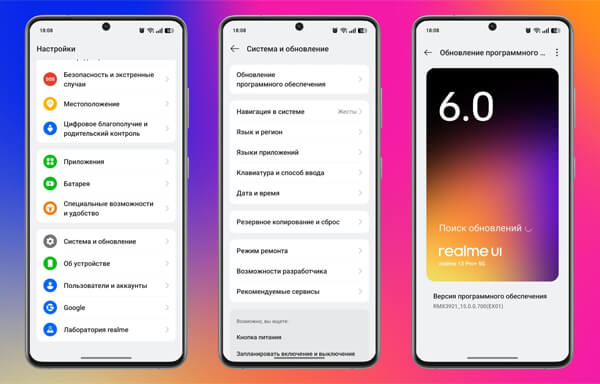
Кожне оновлення системи — це не лише нові функції, а й виправлення помилок, оптимізація роботи та покращення безпеки. Ігнорувати їх не варто, особливо якщо смартфон почав помітно гальмувати.
На Android-смартфонах шлях такий: «Налаштування» → «Система» → «Оновлення системи». На iPhone: «Налаштування» → «Основні» → «Оновлення ПЗ». Перевірте, чи доступна нова версія, і встановіть її, якщо є така можливість.
Важливо: якщо вашому телефону більше трьох років — не поспішайте. Спочатку ознайомтеся з відгуками користувачів цієї моделі. Іноді оновлення можуть занадто навантажити старе «залізо».
3. Очистіть кеш
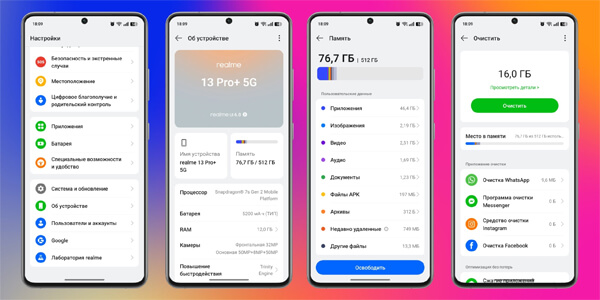
Кеш — це тимчасові файли, які застосунки накопичують для прискорення завантаження. Але з часом вони починають «з’їдати» пам’ять і уповільнювати пристрій. Це особливо помітно в месенджерах, соцмережах і браузерах.
На Android кеш можна видалити вручну через «Налаштування» → «Сховище» → «Очищення» або «Звільнити пам’ять». Зручний спосіб — додаток Google Files: у ньому є окремий розділ для очищення сміття й непотрібних даних.
На iPhone кеш очищається автоматично — під час перезавантаження або якщо системі не вистачає вільного місця. Окремої кнопки «Очистити кеш» в iOS немає, але можна видалити та перевстановити застосунок, якщо він займає занадто багато простору.
Пам’ятайте: очищення кешу — тимчасовий захід. Через кілька днів файли знову накопичуються. Але робити це хоча б раз на місяць — корисно.
4. Вимкніть фонову активність застосунків
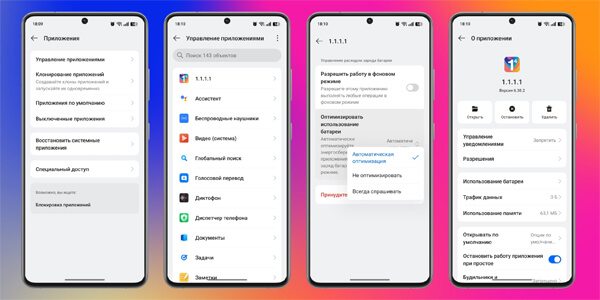
Навіть якщо ви не відкриваєте якийсь застосунок, він може працювати у фоновому режимі — оновлювати контент, надсилати запити, витрачати заряд батареї та навантажувати систему. Найчастіше це стосується соцмереж, месенджерів і новинних платформ.
На Android відкрийте «Налаштування» → «Програми» → оберіть потрібну програму → «Використання батареї» і відключіть фонову активність. Також можна активувати автоматичну оптимізацію — система сама обмежить зайве.
На iPhone: «Налаштування» → «Основні» → «Оновлення контенту». Вимкніть фонове оновлення для програм, якими рідко користуєтесь. Це зменшить навантаження на оперативну пам’ять і продовжить автономну роботу пристрою.
5. Видаліть зайві програми та їхні дані
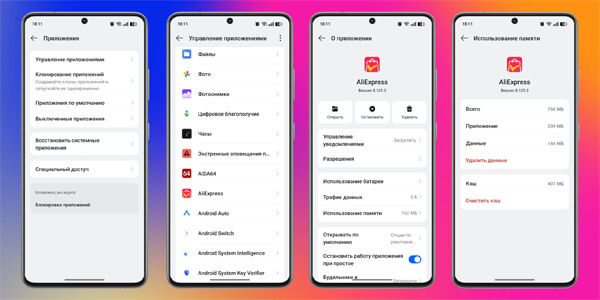
Смартфон із заповненим накопичувачем працює повільніше. Це закономірно: чим менше вільного простору, тим важче системі обробляти дані, відкривати програми й перемикатися між вікнами.
Рекомендовано залишати щонайменше 10–15% пам’яті вільними. Ідеально — близько 20%. Щоб досягти цього, перегляньте список встановлених застосунків. Багато з них, особливо старі ігри або рідко використовувані утиліти, можна сміливо видалити.
На Android: «Налаштування» → «Програми» → «Керування програмами» → сортуйте за обсягом і почніть із найважчих. Натисніть «Стерти дані» або «Очистити кеш». Якщо програма все ще займає багато місця — видаліть її повністю та за потреби перевстановіть.
На iPhone: «Налаштування» → «Основні» → «Сховище iPhone» → оберіть застосунок і натисніть «Вивантажити». Це видалить програму, але збереже її документи та налаштування — якщо вирішите встановити її знову.
Також не забудьте про вбудовані програми, якими не користуєтесь. Пошта, підкасти, фінансові сервіси — усе це забирає ресурси й місце.
6. Використовуйте полегшені версії застосунків
Коли в телефоні майже не залишається вільного місця, варто замислитися: чи справді потрібні «важкі» версії застосунків? Більшість популярних сервісів — соцмережі, месенджери, навігатори й навіть браузери — мають полегшені аналоги, створені спеціально для слабших пристроїв або економії трафіку. Такі програми займають менше місця, споживають менше ресурсів і працюють швидше.
У Google Play або App Store знайти їх просто — достатньо додати до назви слова lite, go або mini. Наприклад: Facebook Lite, Messenger Lite, Google Maps Go, Opera Mini. Вони мають спрощений інтерфейс, іноді обмежений функціонал, проте чудово виконують основні задачі й не навантажують систему.
7. Перенесення даних і застосунків на карту пам’яті
Якщо ваш смартфон має слот для карти microSD — обов’язково скористайтеся цим. Додаткова пам’ять дозволяє розвантажити основне сховище, що особливо важливо для моделей із невеликим обсягом внутрішньої пам’яті.
На Android можна спробувати перенести частину застосунків на карту. Для цього перейдіть у «Налаштування» → «Програми», оберіть потрібний застосунок і перевірте, чи доступна кнопка «Перемістити на SD-карту». Не всі програми підтримують перенесення, і не всі прошивки дозволяють це — деякі виробники блокують функцію. Але якщо можливість є — скористатися нею варто.
Крім того, карту пам’яті зручно використовувати для збереження фото, відео, музики й документів. У налаштуваннях камери можна вказати, щоб нові знімки зберігалися на SD-карту. Інші файли легко перенести вручну через файловий менеджер.
Важливо: власникам iPhone цей спосіб, на жаль, не підійде — пристрої Apple не підтримують зовнішні карти пам’яті.
8. Використовуйте вбудовані інструменти для очищення
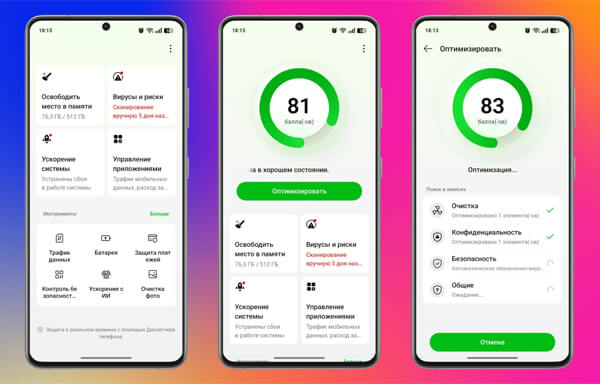
У багатьох Android-смартфонах уже є вбудовані утиліти для очищення пам’яті. Це набагато безпечніше, ніж завантажувати сумнівні «оптимізатори» та «прискорювачі» з Play Market. Такі сторонні програми можуть видалити важливі файли, показувати нав’язливу рекламу або бути просто марними.
Перейдіть у «Налаштування» → «Сховище» або «Обслуговування пристрою» (назва залежить від оболонки), далі відкрийте розділ «Очищення» або «Оптимізація». Деякі виробники, як-от Xiaomi або Huawei, мають окремий застосунок «Безпека» чи «Менеджер телефону» — у них також є корисні функції для видалення сміття та аналізу сховища. Усе робиться за кілька натискань і не потребує спеціальних знань.
9. Видаліть зайвий медіаконтент
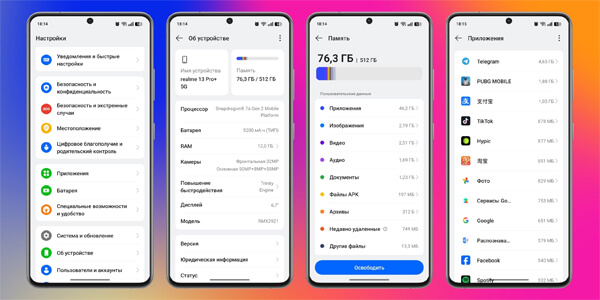
Якщо навіть після очищення застосунків і кешу телефон усе ще сигналізує про нестачу пам’яті — час зайнятися фото, відео та музикою. Медіафайли накопичуються непомітно: дублікати фото, відео з месенджерів, завантажені аудіофайли й навіть застарілі документи.
На Android перейдіть у «Налаштування» → «Сховище» та перегляньте, які розділи займають найбільше. На iPhone — «Налаштування» → «Основні» → «Сховище iPhone». Зазвичай найбільше місця займають фото та відео. Все непотрібне — сміливо видаляйте. Решту краще перенести в хмару — Google Диск, iCloud, Яндекс.Диск або будь-яке інше сховище. Також можна скопіювати дані на комп’ютер або зовнішній накопичувач.
Додатково варто заглянути в папки месенджерів. WhatsApp і Telegram за замовчуванням зберігають фото й відео — вимкніть це в налаштуваннях і приберіть уже накопичене.
10. Зменшіть кількість віджетів
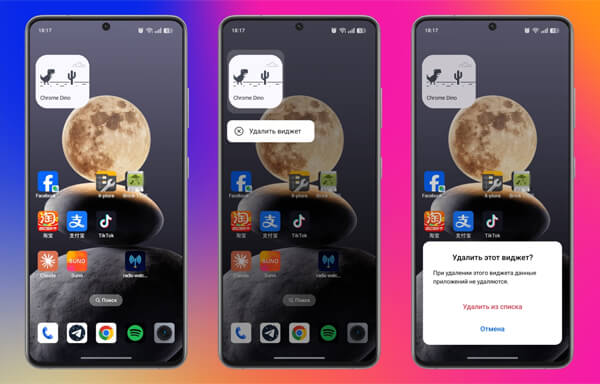
Віджети — зручна річ, але з точки зору продуктивності — це додаткове навантаження. Кожен активний елемент на робочому столі споживає ресурси: оновлює дані, використовує анімацію, займає оперативну пам’ять. А на слабких або старих смартфонах це помітно впливає на швидкість роботи.
Огляньте свій екран: чи дійсно ви користуєтесь усіма цими віджетами? Якщо ні — краще прибрати зайве. Для цього затисніть палець на віджеті та оберіть «Видалити» або «Прибрати з екрана». Це працює однаково на Android і iOS.
Чим менше віджетів — тим стабільніше працює система. Залиште лише найнеобхідніше — наприклад, годинник або погоду.
11. Вимкніть анімацію інтерфейсу
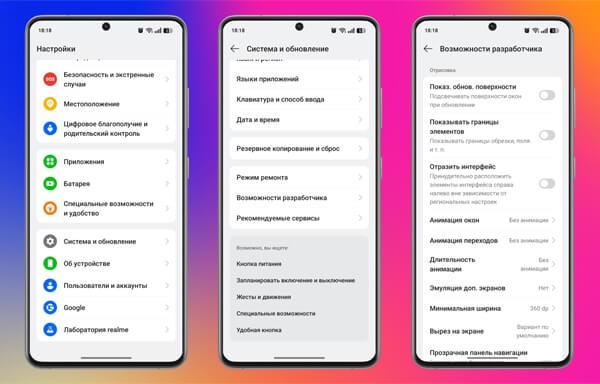
Гарні переходи, плавні ефекти, прозорості — усе це приємно, але далеко не безкоштовно для системи. Особливо це навантажує смартфони зі старим «залізом» та обмеженим обсягом оперативної пам’яті. Якщо пристрій почав гальмувати — вимкнення анімацій може дати відчутне полегшення.
На Android спочатку потрібно активувати режим розробника. Перейдіть у «Налаштування» → «Про телефон» → кілька разів натисніть на пункт «Номер збірки», доки не з’явиться повідомлення. Далі відкрийте «Параметри розробника» та знайдіть блоки «Анімація вікон», «Анімація переходів» і «Тривалість анімації». Встановіть «Без анімації» або «0.5x» — різницю відчуєте одразу.
На iPhone: «Налаштування» → «Універсальний доступ» → «Рух». Активуйте опцію «Зменшення руху», за бажанням — «Зниження прозорості». Інтерфейс стане простішим, але реагуватиме швидше.
12. Скиньте налаштування до заводських
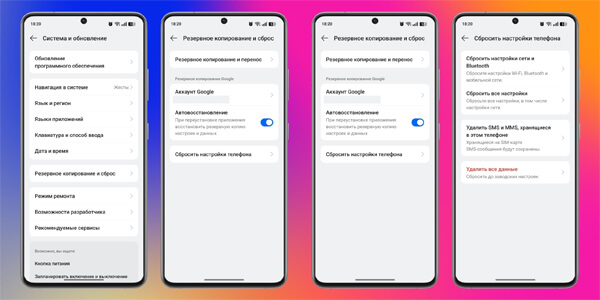
Якщо ви вже спробували все з вищенаведеного, а телефон усе ще гальмує, багує та працює нестабільно — можливо, допоможе лише радикальний крок. Скидання до заводських налаштувань повністю очищає пристрій і повертає його до початкового стану. Це допомагає позбутися конфліктів, системних збоїв та сміття, яке неможливо видалити вручну.
Але майте на увазі: під час скидання видаляються всі дані — фото, відео, листування, застосунки. Обов’язково зробіть резервну копію в хмару або на комп’ютер, щоб не втратити важливу інформацію.
На Android: «Налаштування» → «Система» → «Скидання» → «Стерти всі дані». На iPhone: «Налаштування» → «Основні» → «Скидання» → «Стерти контент і налаштування». Після цього телефон перезапуститься, і ви отримаєте чисту систему.