- 1. Перезагрузите устройство
- 2. Обновите прошивку
- 3. Очистите кеш
- 4. Отключите фоновую активность приложений
- 5. Удалите лишние приложения и их данные
- 6. Используйте облегчённые версии приложений
- 7. Перенос данных и приложений на карту памяти
- 8. Используйте встроенные инструменты для очистки
- 9. Удалите лишний медиаконтент
- 10. Сократите количество виджетов
- 11. Отключите анимации интерфейса
- 12. Сбросьте настройки до заводских
- Оцените автора (1)
 Чтобы очистить телефон от мусора и ускорить его работу, начните с удаления ненужных приложений, которые занимают память. Очистите кэш приложений через настройки, чтобы освободить место. Перенесите фотографии и документы в облачные хранилища, а также удалите дубликаты файлов с помощью специальных приложений. Отключите автозагрузку для ненужных программ и удалите старые сообщения и журналы звонков. Обновите операционную систему и приложения до последних версий, а также перезагрузите устройство для освобождения оперативной памяти. Используйте режим экономии энергии и проверьте телефон на наличие вирусов с помощью антивирусного ПО. Отключите синхронизацию для ненужных приложений и, если ничего не помогает, рассмотрите сброс к заводским настройкам, предварительно сделав резервную копию данных. Эти шаги помогут поддерживать ваш телефон в отличном состоянии и улучшить его производительность.
Итак, как почистить телефон от мусора и ускорить работу - далее в нашей статье
Как почистить телефон от мусора и ускорить его работу: 12 проверенных способов
Даже самый мощный смартфон со временем начинает работать медленнее. Интерфейс подтормаживает, приложения дольше загружаются, память забита мусором и временными файлами. Это может раздражать, особенно если вы привыкли к быстрой и плавной работе. Однако не спешите бежать в магазин за новым устройством — зачастую достаточно немного «освежить» систему. Ниже — список практических шагов, которые помогут очистить телефон и вернуть ему прежнюю скорость. Все способы подходят как для Android-смартфонов, так и для iPhone.
1. Перезагрузите устройство
Самый простой способ дать телефону передышку — обычная перезагрузка. Её часто недооценивают, а зря: при перезапуске очищаются временные файлы, останавливаются ненужные фоновые процессы, а система буквально начинает дышать свободнее.
На Android достаточно зажать кнопку питания и выбрать «Перезагрузка» или «Выключить», а затем включить снова. На iPhone процесс чуть сложнее: нажмите по очереди кнопку увеличения и уменьшения громкости, затем удерживайте боковую кнопку, пока не появится логотип Apple. Этого хватает, чтобы смартфон начал работать заметно шустрее.
2. Обновите прошивку
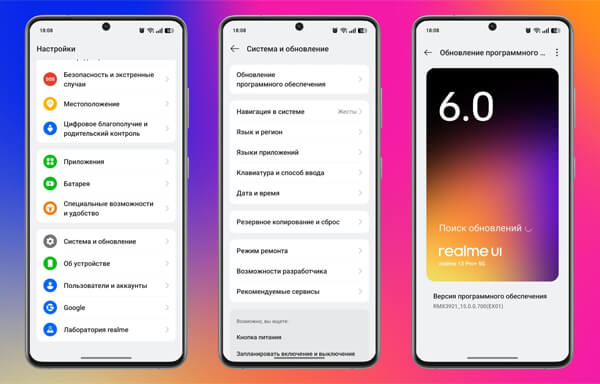
Каждое обновление системы — это не только новые функции, но и исправления ошибок, оптимизация производительности и улучшения безопасности. Игнорировать их не стоит, особенно если смартфон стал заметно медленнее.
На Android-смартфонах путь такой: «Настройки» → «Система» → «Обновление системы». На iPhone: «Настройки» → «Основные» → «Обновление ПО». Проверьте, доступна ли новая версия, и установите её, если есть.
Важно: если вашему телефону больше трёх лет, не торопитесь — сначала поищите отзывы владельцев той же модели. Иногда обновление может перегрузить старое устройство.
3. Очистите кеш
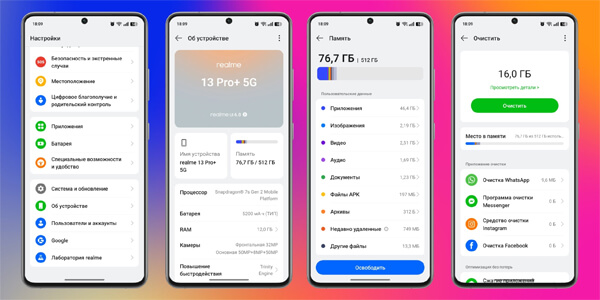
Кеш — это временные файлы, которые приложения накапливают для ускорения загрузки. Со временем они начинают «съедать» память и тормозить работу устройства. Особенно это заметно у часто используемых программ — мессенджеров, соцсетей, браузеров.
На Android можно вручную очистить кеш через «Настройки» → «Хранилище» → «Очистка» или «Освободить память». Также удобный способ — воспользоваться Google Files: в нём есть отдельный раздел для очистки мусора и ненужных данных.
На iPhone кеш очищается автоматически — при перезагрузке или если системе не хватает места. Специальной кнопки «Очистить кеш» в iOS нет, но можно удалить и заново установить приложение, если оно стало занимать слишком много места.
Помните: чистка кеша — это не раз и навсегда. Через несколько дней файлы снова накапливаются. Но выполнять такую процедуру хотя бы раз в месяц — полезно.
4. Отключите фоновую активность приложений
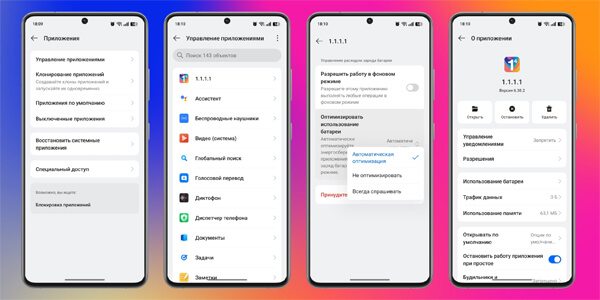
Даже когда приложение не используется напрямую, оно может работать в фоне — отправлять запросы, обновлять контент, тратить заряд и ресурсы. Особенно часто этим грешат соцсети, мессенджеры и новостные агрегаторы.
На Android зайдите в «Настройки» → «Приложения» → выберите нужную программу → «Использование батареи» и отключите фоновые процессы. Также можно включить автоматическую оптимизацию — система сама ограничит лишнюю активность.
На iPhone путь такой: «Настройки» → «Основные» → «Обновление контента». Отключите фоновые обновления для всего, что используете редко. Это уменьшит нагрузку на оперативную память и продлит срок службы аккумулятора.
5. Удалите лишние приложения и их данные
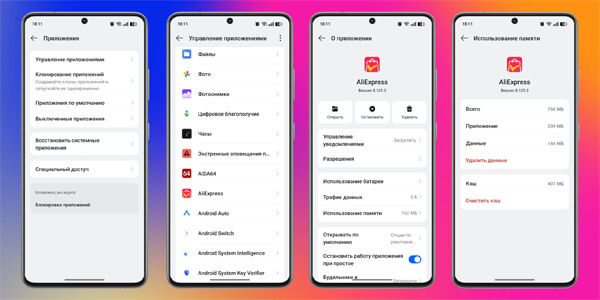
Телефон, у которого почти не осталось свободной памяти, начинает ощутимо тормозить. Причина проста: системе становится сложнее обрабатывать файлы, приложения дольше открываются, а интерфейс работает с задержками. Чем больше «заполнен» накопитель, тем медленнее работает всё остальное.
Желательно оставлять хотя бы 10–15% памяти свободной. Идеально — около 20%. Чтобы этого добиться, пересмотрите список установленных программ. Многие из них, особенно старые игры или временно нужные утилиты, спокойно можно удалить.
На Android: «Настройки» → «Приложения» → «Управление приложениями» — отсортируйте по объёму и начните с самых «тяжёлых». Нажмите «Стереть данные» или «Очистить кеш». Если приложение по-прежнему занимает много места — удалите и при необходимости установите заново.
На iPhone: «Настройки» → «Основные» → «Хранилище iPhone» → выберите приложение и нажмите «Выгрузить». Это удалит саму программу, но оставит документы и настройки, если решите установить её снова.
Также можно избавиться от встроенных приложений, которыми вы не пользуетесь: почтовики, подкасты, финансы и прочее — всё это отнимает ресурсы и место.
6. Используйте облегчённые версии приложений
Когда на телефоне практически не остаётся свободного места, стоит задуматься: а действительно ли нужны «тяжёлые» версии приложений? Большинство популярных сервисов — соцсети, мессенджеры, навигаторы и даже браузеры — имеют облегчённые аналоги, специально созданные для слабых устройств или экономии трафика. Эти программы занимают меньше места, требуют меньше ресурсов и работают быстрее.
В Google Play или App Store можно легко найти такие версии — просто добавьте к названию слова lite, go или mini. Например: Facebook Lite, Messenger Lite, Google Maps Go, Opera Mini. Они выглядят проще, иногда имеют урезанный функционал, но с основной задачей справляются отлично и не перегружают систему.
7. Перенос данных и приложений на карту памяти
Если в вашем смартфоне есть слот для карты microSD, этим стоит воспользоваться. Дополнительная память позволяет разгрузить основной накопитель, что особенно полезно для моделей с небольшим внутренним хранилищем.
На Android можно попытаться переместить часть приложений на карту. Для этого зайдите в «Настройки» → «Приложения», выберите нужную программу и проверьте, активна ли кнопка «Переместить на SD-карту». Не все приложения можно переносить, и не на всех прошивках это вообще возможно — некоторые производители блокируют эту функцию. Тем не менее, если вариант есть, использовать его стоит.
Кроме того, на карту памяти удобно сохранять фото, видео, музыку и документы. В настройках камеры можно установить сохранение новых снимков на SD-карту. Остальные файлы легко перенести вручную через файловый менеджер.
Важно: владельцам iPhone этот способ, увы, не подойдёт — устройства Apple не поддерживают внешние карты памяти.
8. Используйте встроенные инструменты для очистки
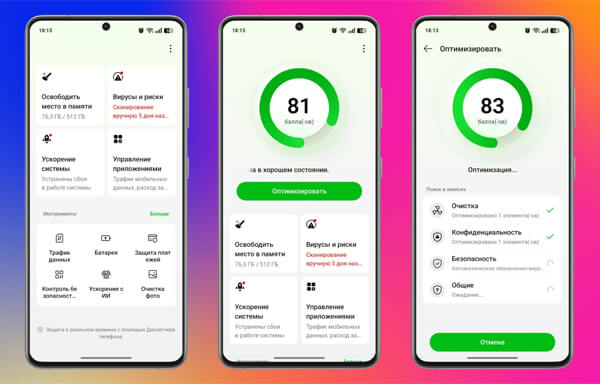
Во многих Android-смартфонах уже есть собственные утилиты для очистки памяти. И это гораздо безопаснее, чем скачивать сомнительные «ускорители» и «чистильщики» из Play Market. Такие программы могут удалять нужные файлы, показывать навязчивую рекламу или просто бесполезны.
Зайдите в «Настройки» → «Хранилище» или «Уход за устройством» (в зависимости от оболочки), затем откройте раздел «Очистка» или «Оптимизация». Некоторые производители, вроде Xiaomi или Huawei, добавляют отдельное приложение «Безопасность» или «Менеджер телефона» — там тоже есть полезные функции для удаления мусора и анализа хранилища. Всё делается в пару нажатий и не требует специальных знаний.
9. Удалите лишний медиаконтент
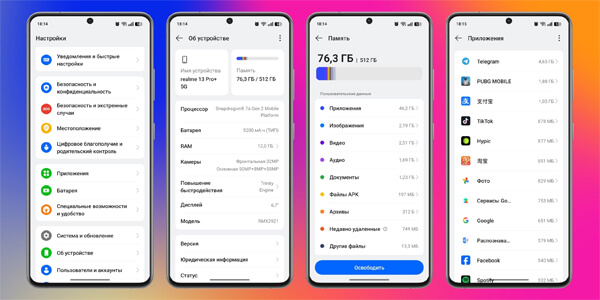
Если даже после очистки приложений и кеша телефон всё равно предупреждает о нехватке памяти — пора заняться фото, видео и музыкой. Медиафайлы накапливаются незаметно: дублирующиеся фото, видео в мессенджерах, скачанные аудиофайлы и даже старые документы.
На Android перейдите в «Настройки» → «Память» и посмотрите, какие разделы занимают больше всего. На iPhone — «Настройки» → «Основные» → «Хранилище iPhone». Обычно самым «тяжёлым» оказывается раздел с фото и видео. Всё, что не нужно, смело удаляйте. Остальное лучше переместить в облако — Google Диск, iCloud, Яндекс.Диск или любое другое хранилище. А можно скопировать на компьютер или внешний диск.
Дополнительно стоит заглянуть в папки мессенджеров. WhatsApp и Telegram сохраняют изображения и видео по умолчанию — отключите это в настройках и удалите уже накопившийся контент.
10. Сократите количество виджетов
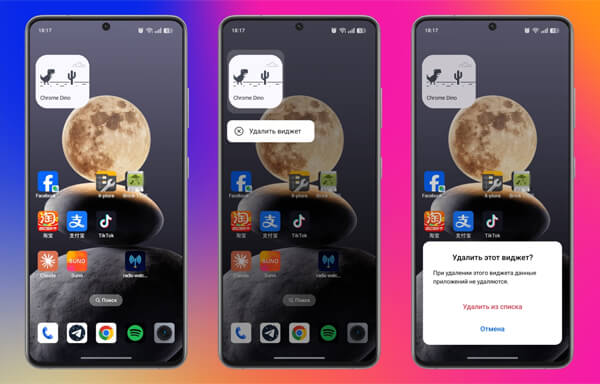
Виджеты — штука удобная, но не бесплатная с точки зрения производительности. Каждый активный элемент на рабочем столе потребляет ресурсы: обновляет данные, использует анимацию, занимает оперативную память. А на слабом или старом телефоне это может сказаться на скорости работы.
Посмотрите на свой экран: вы действительно используете все эти виджеты? Если нет — лучше удалить лишние. Для этого зажмите палец на виджете и выберите пункт «Удалить» или «Удалить с экрана». Это работает одинаково и на Android, и на iOS.
Чем меньше виджетов, тем быстрее и стабильнее работает интерфейс. Оставьте только самые нужные — например, часы или погоду.
11. Отключите анимации интерфейса
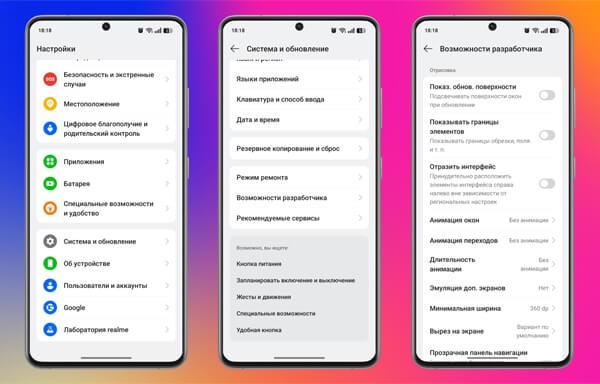
Красивые переходы, плавные эффекты, прозрачности — всё это приятно, но далеко не бесплатно для системы. Особенно сильно они нагружают смартфоны с устаревшим «железом» и ограниченной оперативной памятью. Если устройство начало тормозить — отключение анимаций может улучшить ситуацию.
На Android для этого нужно сначала активировать режим разработчика. Перейдите в «Настройки» → «О телефоне» → несколько раз нажмите по пункту «Номер сборки», пока не появится уведомление. Затем откройте «Параметры разработчика» и найдите блок «Анимация окон», «Анимация переходов» и «Длительность анимации». Установите «Без анимации» или «0.5x» — разница ощутима сразу.
На iPhone путь другой: «Настройки» → «Универсальный доступ» → «Движение». Активируйте опцию «Уменьшение движения» и по желанию — «Понижение прозрачности». Интерфейс станет проще, но отзывчивее.
12. Сбросьте настройки до заводских
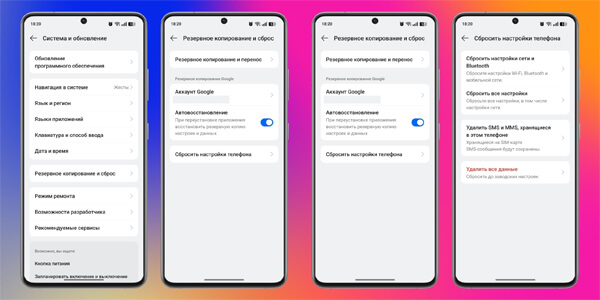
Если вы испробовали всё из вышеописанного, а телефон всё равно медлит, багует и работает нестабильно — возможно, поможет только радикальный шаг. Сброс до заводских настроек полностью очищает устройство и возвращает его к состоянию «как из коробки». Это помогает избавиться от конфликтов, системных ошибок и мусора, который невозможно удалить вручную.
Но помните: при сбросе удаляются все данные — фото, видео, переписки, приложения. Обязательно сделайте резервную копию в облако или на компьютер, чтобы не потерять важную информацию.
На Android: «Настройки» → «Система» → «Сброс» → «Удаление всех данных». На iPhone: «Настройки» → «Основные» → «Сброс» → «Стереть контент и настройки». После этого телефон перезапустится, и вы получите чистую систему.