 Якщо ваш телефон не вмикається, спочатку перевірте, чи не розряджена батарея. Підключіть пристрій до зарядного пристрою та залиште його на кілька хвилин. Якщо екран не реагує, спробуйте виконати примусове перезавантаження, утримуючи одночасно кнопки живлення та гучності (або іншу комбінацію, залежно від моделі). Якщо телефон все ще не вмикається, перевірте, чи немає пошкоджень на зарядному порту або кабелі. Спробуйте використовувати інше зарядне пристрій або кабель. Якщо пристрій не реагує, можливо, проблема пов'язана з програмним забезпеченням або апаратними несправностями. У цьому випадку варто звернутися до сервісного центру для діагностики та ремонту. Не забувайте також про можливість відновлення заводських налаштувань, якщо телефон увімкнеться, але працює нестабільно.
Отже, Що робити, якщо не вмикається телефон - далі у нашій статті
Що робити, якщо смартфон не вмикається? Не поспішайте нести його в сервісний центр — цілком можливо, ви зможете повернути пристрій до життя самостійно за допомогою кількох простих дій.
Якщо телефон перестав працювати після контакту з вологою, не підключайте його до зарядки й не натискайте кнопки. Спочатку ретельно просушіть пристрій, а вже потім переходьте до наведених нижче порад. Якщо ви впевнені, що всередину волога не потрапила — можна продовжувати.
1. Спробуйте примусово перезапустити смартфон
Іноді телефон начебто ввімкнений, але повністю завис. У такому випадку екран залишається чорним і не реагує ні на натискання, ні на дотики. Почніть із примусової перезавантаження за допомогою клавіш.
Для iPhone:
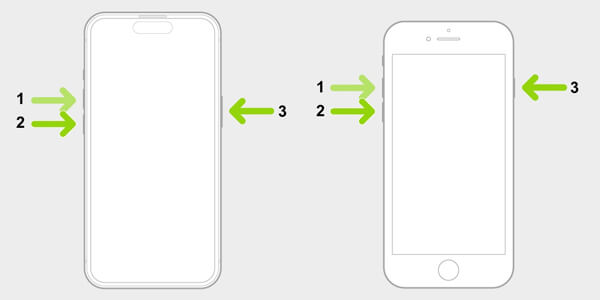
- На моделях iPhone 8 і новіших: швидко натисніть і відпустіть кнопку збільшення гучності, потім швидко — кнопку зменшення гучності. Після цього затисніть кнопку живлення й не відпускайте її, навіть якщо з’явиться слайдер вимкнення. Тримайте, поки не з’явиться логотип Apple.
- Для iPhone 7 і 7 Plus: одночасно натисніть кнопку живлення та зменшення гучності. Утримуйте близько 10 секунд, поки не побачите логотип Apple.
- На iPhone SE (перше покоління), iPhone 6s і старіших моделях: затисніть кнопки «Додому» і живлення на 10 секунд, поки не з’явиться яблучко.
Для Android-смартфонів:
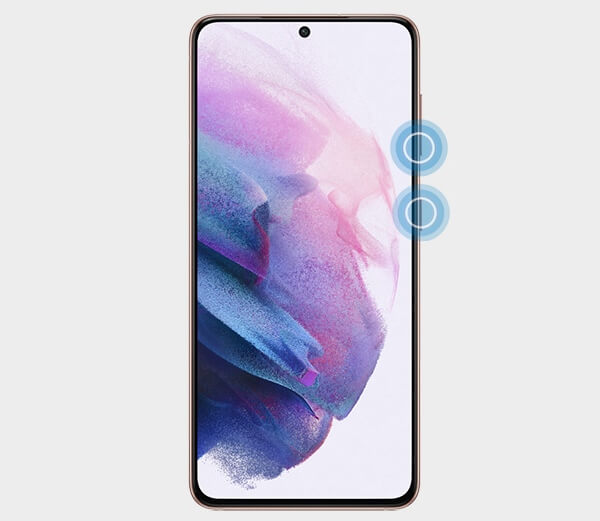
- На більшості моделей затисніть одночасно кнопку живлення та зменшення гучності. Тримайте 10–20 секунд, поки не почнеться перезавантаження.
- Іноді достатньо утримувати тільки кнопку живлення протягом 30 секунд.
- Якщо це не працює на вашому пристрої, спробуйте знайти в інтернеті інструкцію за запитом «примусове перезавантаження [ваша модель]».
2. Підключіть телефон до зарядки
Скористайтеся оригінальним зарядним пристроєм або перевіреним адаптером. Якщо через годину екран так і не покаже індикатор зарядки, перевірте сам зарядний пристрій: підключіть до нього інший гаджет. Якщо й він не заряджається, спробуйте іншу розетку, інший кабель або інший блок живлення.
3. Перевірте розʼєм
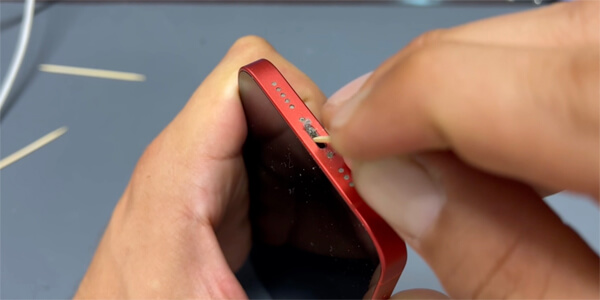
Іноді зарядка не починається просто тому, що розʼєм забруднений. Посвітіть ліхтариком усередину порту і, якщо побачите сторонні частинки — обережно приберіть їх деревʼяною зубочисткою або сірником. Не використовуйте металеві предмети — це може спричинити коротке замикання.
4. Підключення смартфона до компʼютера
Цей спосіб дозволяє перевірити, чи працює телефон, навіть якщо екран зовсім не реагує. Особливо актуально це у випадках падіння або фізичних пошкоджень пристрою.
Знадобиться компʼютер і кабель, що підходить до розʼєму телефону. Бажано використовувати ПК, до якого пристрій вже підключався раніше — тоді не доведеться підтверджувати передачу даних на екрані.
Для iPhone усе просто. На Windows і старих версіях macOS потрібно встановити iTunes. Якщо ж у вас macOS Catalina або новіше — достатньо відкрити Finder. Після підключення iPhone за допомогою кабелю, якщо пристрій працює хоча б частково, програма визначить його й запропонує доступні дії.
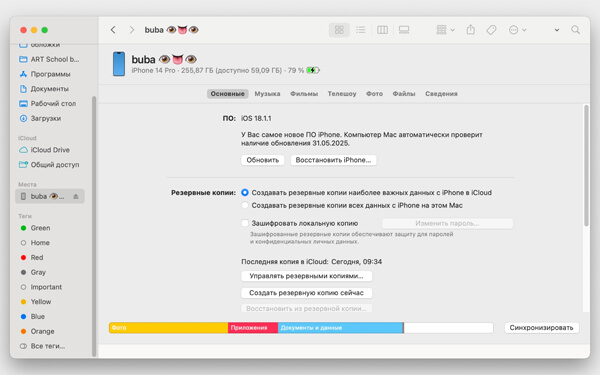
З Android складніше, адже кожен виробник має власні програми. Підʼєднайте телефон і перевірте, чи зʼявився він у провіднику. Якщо ні — встановіть офіційний додаток, наприклад Xiaomi PC Suite, Samsung Smart Switch або HiSuite від Huawei. Такі утиліти часто виявляють пристрій навіть із частково непрацюючим екраном.
Якщо раніше був увімкнений Bluetooth, можна спробувати знайти телефон з іншого гаджета — це підтвердить, що пристрій працює.
5. Скидання налаштувань до заводських
Якщо смартфон завис на логотипі або не реагує на дії, можна спробувати відновити заводські налаштування. Важливо: при цьому видаляються всі дані — фото, відео, контакти, переписки. Якщо резервної копії не було, повернути файли не вдасться.
Як скинути iPhone до заводських налаштувань
Підʼєднайте телефон до комп’ютера оригінальним кабелем. У macOS Catalina і новіших відкрийте Finder, у старіших версіях macOS і Windows — iTunes.
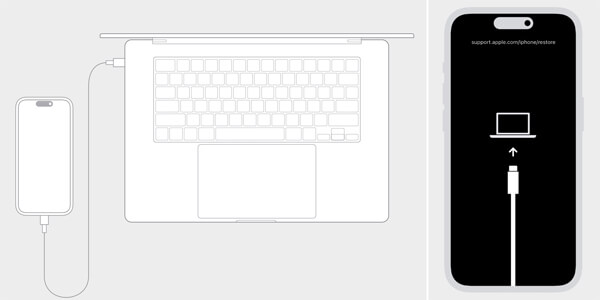
Далі виконайте примусове перезавантаження (див. пункт 1). Коли з’явиться логотип Apple, продовжуйте тримати кнопки до появи режиму відновлення.
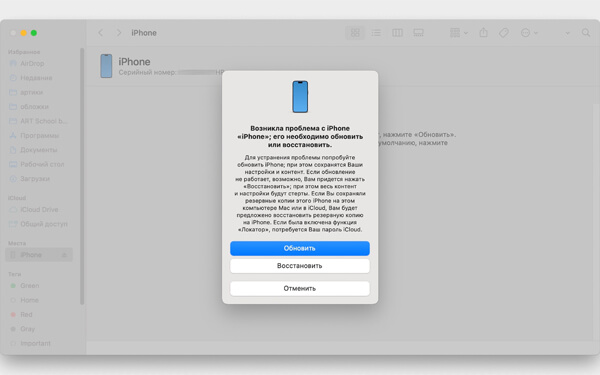
На екрані комп’ютера з’явиться вікно з варіантами. Спершу натисніть «Оновити» — це дасть шанс уникнути втрати даних. Якщо не допоможе — повторно запустіть режим відновлення й виберіть «Відновити». Після цього пристрій буде повністю очищено. Щоб завершити процес, знадобиться пароль Apple ID.
Як скинути Android до заводських налаштувань
Вимкніть телефон і спробуйте одну з таких комбінацій:
- живлення + збільшення гучності;
- живлення + зменшення гучності;
- обидві кнопки гучності + живлення.
Утримуйте обрані клавіші 10–15 секунд. Має з’явитися технічне меню. Для навігації використовуйте кнопки гучності, для вибору — кнопку живлення. Виберіть Recovery або Recovery Mode, а потім — пункт Wipe Data, Factory Reset або подібний.
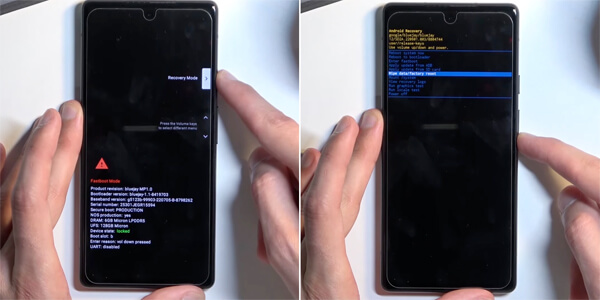
У деяких системах ця функція ховається глибше: Recovery → Wipe Data and Settings → Factory Reset. Після підтвердження почнеться процес очищення. Він зазвичай триває кілька хвилин. Потім виберіть Reboot System Now або Restart.
6. Вийміть акумулятор
Цей спосіб майже неактуальний для сучасних моделей, бо більшість смартфонів мають вбудовані батареї. Проте на деяких пристроях, особливо захищених або бюджетних, акумулятор ще можна зняти вручну.
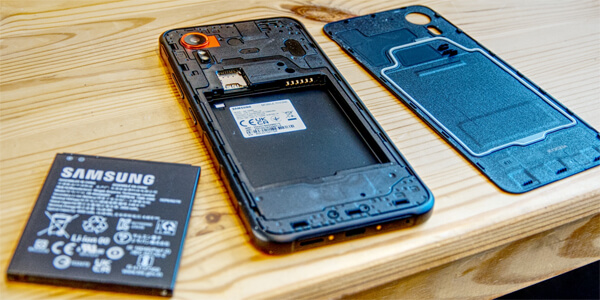
Якщо ваш пристрій належить до таких — зніміть задню кришку та обережно вийміть батарею. Огляньте контакти на предмет окислення, бруду чи здуття. Зверніть увагу на індикатор вологи: якщо він змінив колір на рожевий чи червоний — волога потрапила всередину.
Якщо нічого підозрілого немає, зачекайте 30 секунд, вставте батарею назад і спробуйте увімкнути телефон. Іноді цього достатньо, щоб пристрій ожив.