 Если ваш телефон не включается, сначала проверьте, не разряжена ли батарея. Подключите устройство к зарядному устройству и оставьте его на несколько минут. Если экран не реагирует, попробуйте выполнить принудительную перезагрузку, удерживая одновременно кнопки питания и громкости (или другую комбинацию, в зависимости от модели). Если телефон все еще не включается, проверьте, нет ли повреждений на зарядном порте или кабеле. Попробуйте использовать другое зарядное устройство или кабель. Если устройство не реагирует, возможно, проблема связана с программным обеспечением или аппаратными неисправностями. В этом случае стоит обратиться в сервисный центр для диагностики и ремонта. Не забывайте также о возможности восстановления заводских настроек, если телефон включится, но работает нестабильно.
Итак, что делать, если не включается телефон - далее в нашей статье
Что делать, если смартфон не включается? Не спешите сразу сдавать его в сервис — вполне возможно, вы сможете восстановить работу устройства самостоятельно с помощью нескольких простых шагов.
Если телефон перестал работать после контакта с влагой, не подключайте его к зарядке и не нажимайте на кнопки. Сначала полностью просушите гаджет, а уже потом переходите к действиям, описанным ниже. Если вы уверены, что влага внутрь не попала — можно продолжать.
1. Попробуйте принудительно перезапустить смартфон
Иногда телефон вроде как включён, но намертво завис. В этом случае экран может оставаться чёрным и не реагировать ни на нажатия, ни на касания. Начать стоит с принудительной перезагрузки через кнопки.
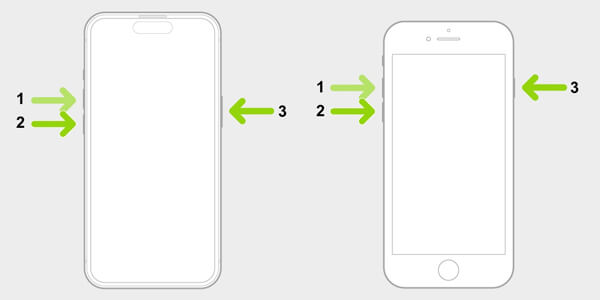
Для iPhone:
- На моделях с iPhone 8 и новее: быстро нажмите и отпустите кнопку громкости вверх, затем быстро — кнопку громкости вниз. После этого зажмите клавишу питания и не отпускайте её, даже если появится ползунок выключения. Держите, пока не появится логотип Apple.
- Для iPhone 7 и 7 Plus: одновременно нажмите кнопку включения и уменьшения громкости. Удерживайте около 10 секунд, пока не увидите яблочко.
- На iPhone SE (первое поколение), iPhone 6s и старше: удерживайте кнопки «Домой» и питания около 10 секунд до появления логотипа Apple.
Для Android-смартфонов:
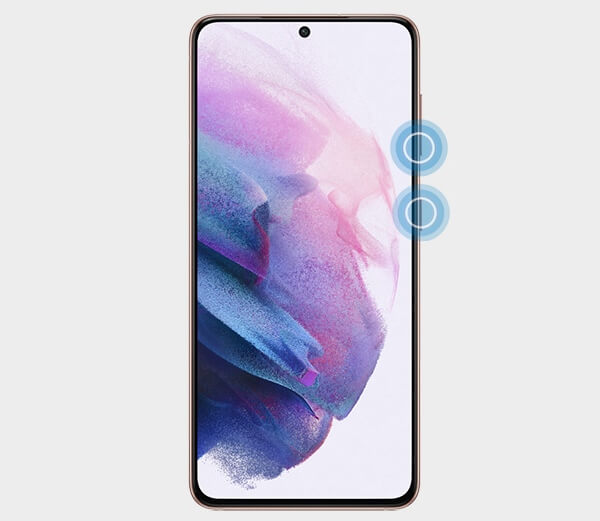
- На большинстве моделей зажмите одновременно кнопку питания и кнопку уменьшения громкости. Держите 10–20 секунд, пока не начнётся перезагрузка.
- Иногда достаточно удерживать только кнопку включения в течение 30 секунд.
- Если способ не подходит для вашей модели, наберите в поиске «принудительная перезагрузка [ваша модель]» и следуйте конкретным инструкциям.
2. Подключите телефон к зарядке
Используйте оригинальное зарядное устройство или проверенный адаптер. Если спустя час на экране так и не появился значок зарядки, проверьте саму зарядку: подключите к ней другой гаджет. Если он тоже не заряжается, попробуйте другую розетку, смените кабель или блок питания.
3. Осмотрите разъём
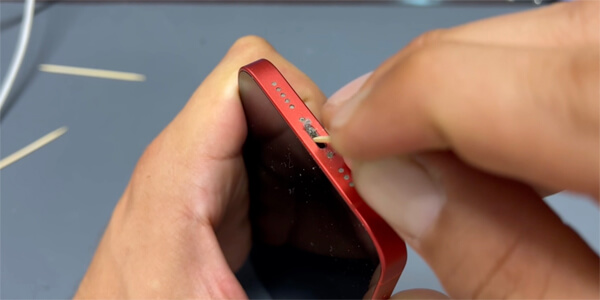
Бывает, что зарядка не идёт просто потому, что в порте скопился мусор. Посветите фонариком внутрь гнізда і, якщо побачите щось зайве — акуратно вичистьте сірником чи дерев’яною зубочисткою. Не використовуйте металеві предмети — це може призвести до короткого замикання.
4. Подключение смартфона к компьютеру
Этот способ может помочь понять, работает ли устройство, даже если экран полностью потух и не подаёт признаков жизни. Особенно это актуально в случаях, когда смартфон упал или получил другие механические повреждения.
Вам понадобится компьютер и кабель, подходящий к разъёму вашего телефона. Лучше использовать тот ПК, к которому гаджет уже подключался раньше — это избавит от необходимости подтверждать передачу данных на экране, что невозможно при неработающем дисплее.
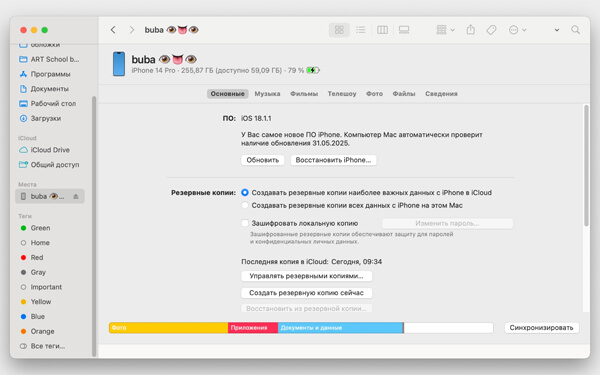
Если у вас iPhone, всё относительно просто. Для Windows и старых версий macOS необходима установка iTunes. Если вы пользуетесь macOS Catalina или новее — достаточно открыть Finder. Подключите iPhone кабелем. Если устройство функционирует, даже частично, программа обнаружит его и предложит доступные действия.
В случае с Android-устройствами возможны нюансы, так как разные производители используют собственные утилиты. Подсоедините смартфон к компьютеру и проверьте, появляется ли он в проводнике. Если его не видно, попробуйте установить официальное приложение от производителя, например Xiaomi PC Suite, Samsung Smart Switch или HiSuite от Huawei. Эти программы способны распознать устройство даже при частично нерабочем экране.
Если ранее Bluetooth был включён, можно также попробовать отыскать устройство с другого смартфона или ноутбука — это косвенно укажет на то, что гаджет работает.
5. Сброс устройства до заводских настроек
Если телефон не загружается, зависает на логотипе или не реагирует на действия, имеет смысл выполнить сброс настроек до заводских. Делать это нужно с осторожностью: при таком сбросе удаляются все данные, включая фото, видео, приложения и переписки. Если резервная копия не создавалась заранее, восстановить утраченные файлы не получится.
Как сбросить iPhone до заводских параметров
Сначала подключите смартфон к компьютеру с помощью оригинального кабеля. В macOS Catalina и более новых версиях откройте Finder и выберите устройство в левой колонке. Для пользователей Windows или более ранних версий macOS понадобится iTunes.
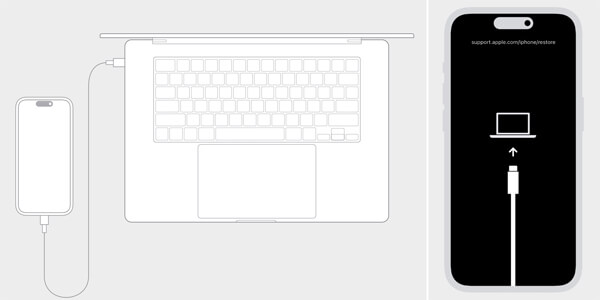
Теперь выполните принудительную перезагрузку устройства (см. пункт 1). После появления логотипа Apple продолжайте удерживать кнопки, пока не откроется режим восстановления.
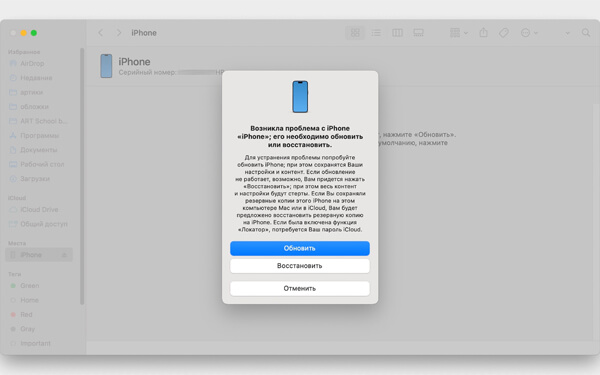
На экране компьютера появится окно с выбором действия. Сначала выберите «Обновить» — это даст шанс восстановить систему без потери данных. Если восстановление не поможет, снова переведите устройство в режим восстановления и выберите «Восстановить». Программа сотрёт всё с устройства и вернёт его к заводскому состоянию. Чтобы завершить операцию, понадобится ввести пароль от Apple ID.
Как выполнить сброс на Android
Убедитесь, что устройство выключено. Затем одновременно зажмите одну из следующих комбинаций:
- кнопка питания + увеличение громкости;
- кнопка питания + уменьшение громкости;
- обе кнопки громкости + кнопка включения.
Удерживайте выбранные клавиши в течение 10–15 секунд. Если всё сделано правильно, появится экран с техническим меню. Используйте клавиши громкости для навигации и кнопку питания для выбора. Найдите пункт Recovery или Recovery Mode, а затем — раздел с названием вроде Wipe Data, Factory Reset или Factory Data Reset.
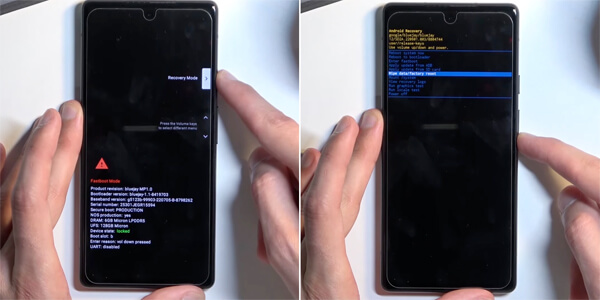
Иногда нужная опция находится в подпункте, например: Recovery → Wipe Data and Settings → Factory Reset. После подтверждения начнётся процесс сброса. Обычно он занимает несколько минут. По завершении выберите Reboot System Now или Restart.
6. Извлечение аккумулятора
Этот метод уже редко применяется, так как большинство современных смартфонов имеют несъёмные аккумуляторы. Однако на некоторых устройствах, особенно защищённых или бюджетных моделях, батарея всё ещё снимается вручную.
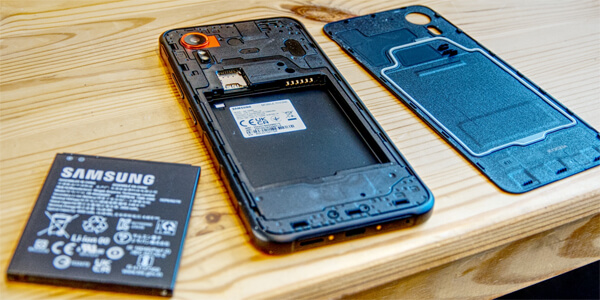
Если ваш телефон относится к числу таких, аккуратно снимите заднюю крышку и извлеките аккумулятор. Проверьте контакты на предмет загрязнений, следов окисления и вздутия. Обратите внимание на индикатор влаги: если он изменил цвет с белого на красный или розовый — внутрь попадала жидкость.
Если визуальных дефектов нет, подождите полминуты, затем установите батарею на место и попробуйте включить устройство обычным способом. Иногда даже простое отключение аккумулятора помогает перезапустить зависшее устройство.