- 1. Прив’яжіть смартфон до акаунта Google
- 2. Перевірте оновлення системи та застосунків
- 3. Увімкніть функцію пошуку пристроїв
- 4. Налаштуйте блокування екрана
- 5. Встановіть розклад для режиму «Не турбувати»
- 6. Увімкніть бекапи фотографій у «Google Фото»
- 7. Налаштуйте резервне копіювання пристрою
- 8. Встановіть потрібні застосунки
- 9. Видаліть або вимкніть попередньо встановлені застосунки
- 10. Виберіть ваші застосунки за замовчуванням
- 11. Активуйте темний режим і «Режим читання»
- 12. Налаштуйте ваш домашній екран
- Відповіді на популярні запитання (14)
- Оцініть автора (1)
 Новий Android краще налаштувати в перші хвилини: прив’язати Google-акаунт, оновити систему та програми, увімкнути пошук пристрою, екранну блокування та резервні копії (знімків і даних) — так ви відразу підвищуєте безпеку та захищаєте себе від втрати інформації. Далі варто налаштувати «Не турбувати» за розкладом, встановити лише необхідні програми з Google Play, видалити/вимкнути зайве та вибрати програми за замовчуванням. В фіналі увімкніть темну тему/режим читання і наведите домашній екран до ладу — це економить заряд, час та нерви кожного дня.
Отже, Як правильно налаштувати новий Android, щоб він працював швидко і без проблем - далі у нашій статті
Після того як ви розпакували новий смартфон, хочеться одразу перейти до справи й користуватися ним на повну. Але саме в перші хвилини багато хто робить ті самі помилки: встановлює все підряд, роздає додаткам зайві дозволи або вмикає опції, які лише швидше «садять» батарею. У результаті телефон працює не так жваво, як міг би, і вже в перші дні перетворюється на перевантажений пристрій.
Ми не будемо розбирати банальні кроки на кшталт вставляння SIM-картки, вибору мови чи підключення до Wi-Fi. Нижче — тільки ті налаштування, які справді мають сенс: вони допоможуть правильно підготувати Android до роботи, посилити захист і зекономити вам нерви надалі.
1. Прив’яжіть смартфон до акаунта Google
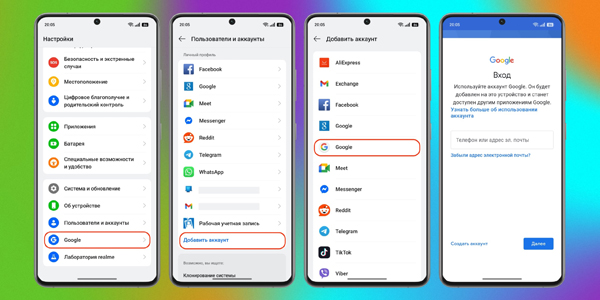
Під час першого запуску вас зустрічає майстер налаштування — зазвичай він одразу пропонує увійти в обліковий запис Google. Якщо з якоїсь причини ви пропустили цей етап, додати акаунт можна пізніше:
- Відкрийте налаштування смартфона.
- Зайдіть у «Акаунти», а на деяких моделях — у «Користувачі й акаунти».
- У нижній частині екрана натисніть «Додати акаунт», потім виберіть тип — Google.
- Увійдіть за логіном і паролем або створіть новий обліковий запис.
Google-акаунт потрібен не лише для Google Play. Він відповідає за синхронізацію контактів, відновлення даних, роботу Find My Device і доступ до хмарних сервісів. Коли смартфон буде прив’язаний до облікового запису, можна переходити до наступного кроку.
2. Перевірте оновлення системи та застосунків
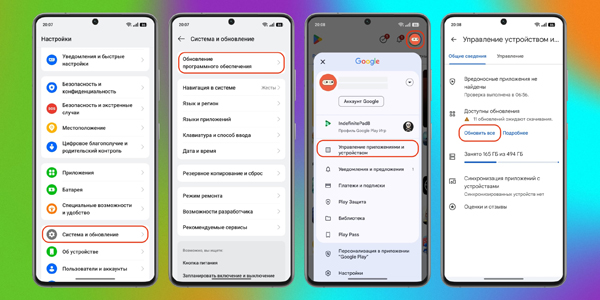
Навіть якщо смартфон щойно з коробки, оновлення варто перевірити одразу. Поки пристрій лежав на вітрині або на складі, виробник міг випустити свіжу прошивку, а розробники — нові версії застосунків і патчі безпеки. Тож краще переконатися, що все актуально, ще до активного налаштування:
- Відкрийте налаштування смартфона.
- Знайдіть розділ «Оновлення системи», «Оновлення ПЗ» або «Про телефон» — назва залежить від оболонки.
- Запустіть перевірку та встановіть знайдені оновлення.
- Перезавантажте пристрій, якщо система запропонує це зробити.
- Після цього оновіть і самі застосунки — вони отримують апдейти ще частіше.
Відкрийте Google Play і натисніть на значок профілю.
Виберіть «Керування застосунками й пристроєм».
Натисніть «Оновити всі» і дочекайтеся завершення встановлення.
3. Увімкніть функцію пошуку пристроїв
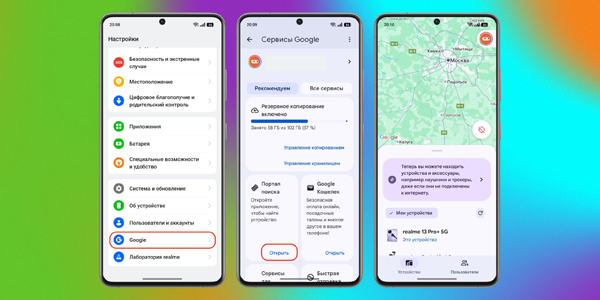
Загубити смартфон — неприємно. А загубити новий — особливо прикро. Тому краще заздалегідь увімкнути захисні функції Android, поки все під контролем. Для цього активуйте фірмовий сервіс Google — «Портал пошуку».
- Відкрийте налаштування й перейдіть у розділ Google або «Паролі та безпека» — як він називається, залежить від прошивки.
- Знайдіть пункт «Портал пошуку» і перевірте, що перемикач увімкнено.
- Після цього в цьому меню на інших Android-пристроях або під час входу на портал через будь-який браузер показуватиметься останнє місцезнаходження смартфона, навушників, годинника та інших прив’язаних гаджетів.
Функція загалом працює стабільно, але точність може відрізнятися залежно від моделі, рівня захисту та регіону. Чим раніше ви її увімкнете, тим більше шансів знайти пристрій, якщо він загубиться.
4. Налаштуйте блокування екрана
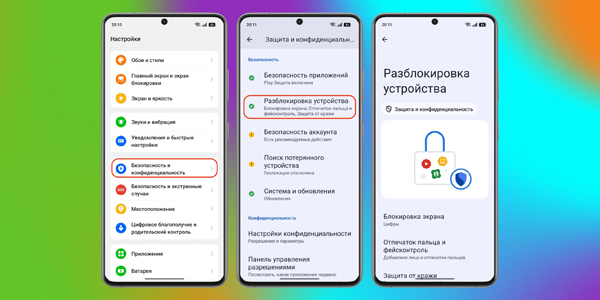
У смартфоні зберігається багато особистого: листування, фото, документи, банківські застосунки. Тож логічно насамперед увімкнути блокування екрана — воно захистить дані, навіть якщо телефон опиниться в чужих руках.
- Відкрийте налаштування смартфона.
- Перейдіть у «Захист і конфіденційність», «Безпека і конфіденційність» або «Екран блокування» — варіанти залежать від пристрою.
- Відкрийте «Розблокування пристрою» і виберіть спосіб захисту: PIN, пароль, графічний ключ, відбиток пальця або розпізнавання обличчя. Врахуйте: біометрія працює лише разом із основним кодом, його все одно потрібно буде задати.
- І найголовніше — добре запам’ятайте пароль, щоб не сталося так, що ви самі потім не зможете розблокувати смартфон.
5. Встановіть розклад для режиму «Не турбувати»
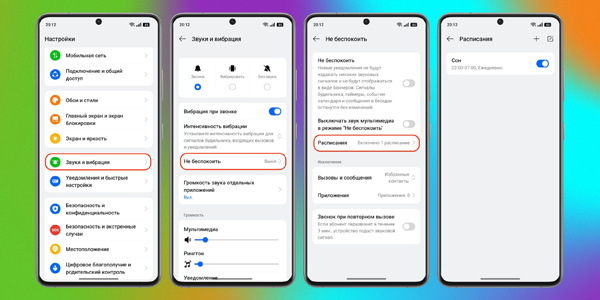
«Не турбувати» — зручна річ, якщо потрібно автоматично приховувати сповіщення в години відпочинку, роботи або занять, коли відволікатися не хочеться. Щоб не вмикати режим вручну щодня, простіше один раз налаштувати розклад — далі телефон упорається сам.
- Відкрийте налаштування і знайдіть розділ «Звук», «Сповіщення» або «Не турбувати» — назва залежить від прошивки.
- Зайдіть у розклади й увімкніть автоматичний запуск режиму.
- Додайте потрібні правила — наприклад, на сон, навчання, роботу або зустрічі з календаря.
- Вкажіть дні тижня та час, коли сповіщення мають вимикатися.
Після збереження режим вмикатиметься автоматично — без зайвих дій і без ризику забути вимкнути звук у невідповідний момент.
6. Увімкніть бекапи фотографій у «Google Фото»
Зберігати знімки лише в пам’яті телефона — ризикована ідея: збій, пошкодження або втрата пристрою можуть позбавити вас усіх фото й відео. «Google Фото» дає змогу автоматично надсилати їх у хмару, щоб вони завжди залишалися доступними й не зникли випадково. Увімкнути це можна так:
- Відкрийте застосунок «Google Фото».
- Увійдіть у потрібний Google-акаунт або підтвердьте поточний.
- У розділі «Резервне копіювання» активуйте автозбереження фото та відео.
- Виберіть якість завантаження й вирішіть, чи можна використовувати мобільний інтернет для бекапу.
Врахуйте, що файли займатимуть місце у сховищі акаунта. Якщо медіатеки багато, доведеться час від часу наводити лад — або збільшити обсяг через підписку Google One.
7. Налаштуйте резервне копіювання пристрою
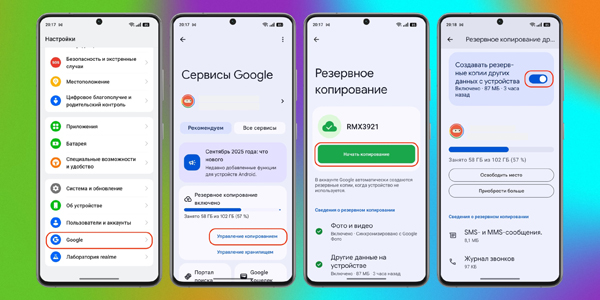
Резервні копії — це найпростіший спосіб убезпечити себе від будь-яких неприємностей. Вони допомагають швидко повернути застосунки, налаштування, історію дзвінків, SMS та інші дані у разі поломки, втрати або переходу на новий смартфон. На Android бекап працює автоматично, але його потрібно вручну увімкнути й перевірити, що все синхронізується правильно.
- Відкрийте налаштування і зайдіть у «Паролі й акаунти», «Google» або «Система» — назва залежить від оболонки.
- Знайдіть пункт «Резервне копіювання» або «Резервне копіювання в Google» і увімкніть його.
- Перевірте, що вибрано потрібний обліковий запис Google.
- Переконайтеся, що позначено збереження застосунків, налаштувань, журналів викликів, SMS і мультимедіа (якщо доступно).
- Натисніть «Створити копію зараз», щоб зробити перший бекап вручну.
Після цього смартфон оновлюватиме резервну копію автоматично, коли підключений до Wi-Fi і стоїть на зарядці.
8. Встановіть потрібні застосунки
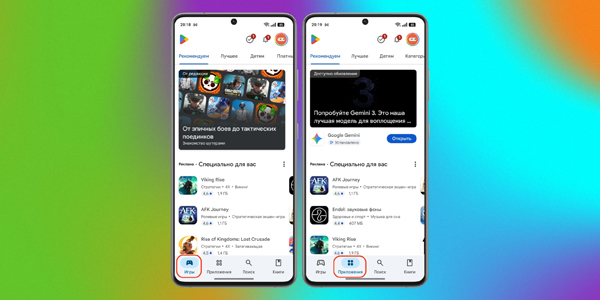
Коли базові налаштування готові, можна встановлювати те, чим ви справді користуватиметеся щодня: месенджери, соцмережі, нотатки, карти, сервіси для роботи або навчання.
Але краще не перетворювати старт на «скачати все й одразу». Чим спокійніший початковий набір, тим простіше звикнути до пристрою й налаштувати його під себе. Будь-які програми можна додати пізніше, коли вони справді знадобляться. Завантажуйте застосунки лише з Google Play і не встановлюйте APK із сумнівних джерел — так менше шансів зіткнутися зі шкідливим ПЗ.
Якщо потрібен орієнтир, зазирніть у нашу добірку для новачків — там зібрані зручні та перевірені сервіси, які допомагають почати користуватися Android без хаосу.
9. Видаліть або вимкніть попередньо встановлені застосунки
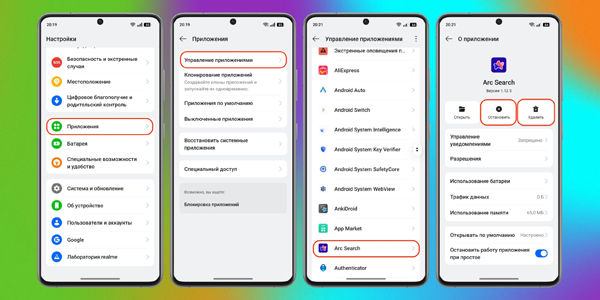
На багатьох смартфонах уже з заводу встановлені ігри, сервіси виробника та «партнерські» застосунки, які вам, найімовірніше, ніколи не знадобляться. Вони займають пам’ять, можуть надсилати сповіщення й заважати на етапі налаштування. Щоб не засмічувати систему, такі програми краще видалити або хоча б вимкнути.
- Відкрийте налаштування і перейдіть у «Застосунки» → «Керування застосунками».
- Знайдіть непотрібну програму й відкрийте її сторінку.
- Якщо доступна кнопка «Видалити», натисніть її.
- Якщо видалити не можна, виберіть «Вимкнути» — застосунок зникне з меню й перестане працювати у фоні.
- Не вимикайте системні компоненти, якщо не впевнені, за що вони відповідають — це може вплинути на стабільність роботи пристрою.
Після очищення список застосунків стане зрозумілішим, сповіщень буде менше, а на екрані залишиться лише те, чим ви справді користуєтеся.
10. Виберіть ваші застосунки за замовчуванням
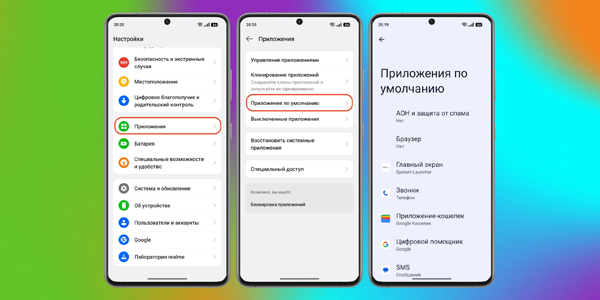
Коли ви вперше відкриваєте файл або посилання, Android запитує, якою програмою це робити. Щоб не обирати щоразу вручну, зручніше один раз призначити застосунки за замовчуванням — і далі система відкриватиме все одразу в потрібних сервісах.
- Зайдіть у налаштування й відкрийте розділ «Застосунки».
- Знайдіть пункт «Застосунки за замовчуванням» — він може бути в списку або захований у «Додатково».
- Виберіть, що використовувати за замовчуванням: браузер, галерею, плеєр, застосунок для дзвінків і повідомлень та інші сервіси, якими користуєтеся найчастіше.
11. Активуйте темний режим і «Режим читання»
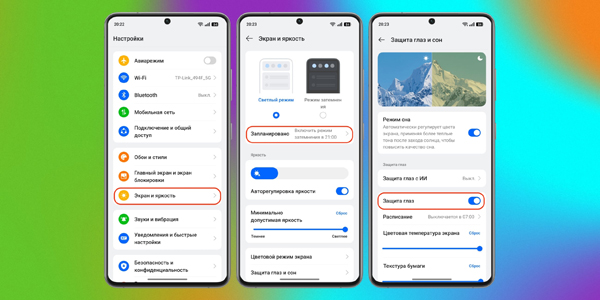
Темна тема робить інтерфейс зручнішим увечері та вночі, а на AMOLED-екранах ще й допомагає трохи зменшити витрату батареї. Її можна увімкнути постійно або налаштувати автоматичне вмикання — наприклад, увечері чи після заходу сонця.
- Відкрийте налаштування і перейдіть у «Екран» або «Дисплей».
- Знайдіть пункт «Темна тема» і увімкніть його.
- За бажанням задайте розклад для автоматичної активації.
Додатково тут же можна увімкнути режим зменшення синього світла — картинка стане теплішою, а очі менше втомлюватимуться ввечері. На різних смартфонах функція називається по-різному («Нічне світло», «Режим читання», «Комфорт для очей»), але сенс один: її можна вмикати вручну або запускати за розкладом.
12. Налаштуйте ваш домашній екран
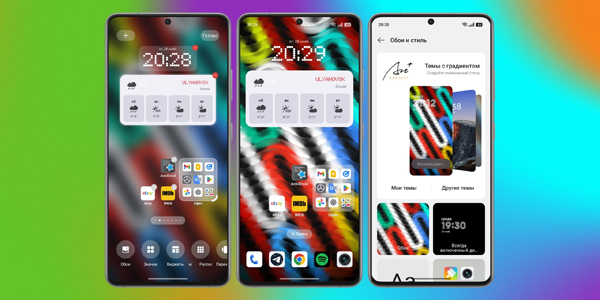
Домашній екран — це те, що ви бачите щоразу, коли берете смартфон до рук, тож краще одразу зробити його зручним. Комусь подобається мінімалізм, комусь — віджети, папки та швидкі ярлики. У будь-якому разі є кілька простих прийомів, які допомагають навести лад:
- Залиште на першому екрані лише ті застосунки й віджети, якими користуєтеся щодня — решту приберіть у меню або розкладіть по папках.
- Групуйте ярлики за категоріями: так потрібні інструменти знаходяться швидше, і все виглядає охайніше.
- Не робіть більше 2–3 робочих столів — інакше гортання почне забирати зайвий час.
- Підберіть тему та шпалери — у сучасних прошивках є вбудовані добірки й автоматична зміна фону, тож сторонні застосунки зазвичай не потрібні.
Так домашній екран перетворюється на зручне робоче місце, а не на випадкове звалище ярликів і віджетів.
Відповіді на популярні запитання
З чого почати налаштування нового Android, щоб потім не мучитися?
Спочатку прив’яжіть Google-акаунт, встановіть всі оновлення, увімкніть пошук пристрою та блокування екрану — це база для безпеки та нормальноï роботи.
Навіщо взагалі потрібен Google-акаунт, якщо додатки можна встановити й так?
Він потрібен не тільки для Google Play: через нього синхронізуються контакти, відновлюються дані, працює пошук пристрою та доступ до хмарних сервісів.
Чи потрібно оновлювати смартфон одразу після покупки, якщо він новий?
Так, краще зробити це в перший день: прошивка та додатки могли застаріти, поки телефон лежав на складі або в магазині, а оновлення часто закривають уразливості.
Де увімкнути пошук пристрою, якщо я не бачу Find My Device?
Зазвичай це знаходиться в налаштуваннях у розділі Google або «Паролі та безпека» і може називатися «Портал пошуку» — увімкніть його, щоб бачити останнє місцезнаходження телефону та прив’язаних гаджетів.
Яка блокування екрану краще: PIN, графічний ключ чи відбиток?
Найбільш практичний варіант — PIN/пароль плюс відбиток або обличчя для зручності; біометрія все одно працює тільки разом з основним кодом, тому його потрібно задати і запам’ятати.
Як налаштувати «Не турбувати», щоб не вмикати кожного разу вручну?
У налаштуваннях «Звук/Сповіщення/Не турбувати» відкрийте розклади, увімкніть автозапуск і задайте правила за часом і днями тижня (сон, робота, навчання, зустрічі).
Чому важливо увімкнути резервне копіювання фото саме в Google Фото?
Тому що фото в пам’яті телефону легко втратити через збій або втрату пристрою, а хмарний бекап зберігає знімки та відео і дає доступ до них з будь-якого пристрою.
Чим відрізняється бекап фото від резервного копіювання всього пристрою?
Google Фото зберігає медіафайли, а резервна копія пристрою допомагає відновити додатки, налаштування, історію дзвінків, СМС та інші дані при зміні телефону або після поломки.
Чи можна встановлювати додатки не тільки з Google Play, а з APK?
Можна, але ризик вищий: невідомі APK — часта причина вірусів і підозрілих дозволів, тому безпечніше починати з Google Play і додавати решту тільки при повній впевненості.
Чи потрібно обов’язково видаляти попередньо встановлені додатки?
Не обов’язково, але краще видалити або відключити непотрібне: так звільниться пам’ять, зменшаться зайві сповіщення, і телефон буде чистішим одразу після покупки.
Як не відключити зайвого і не зламати систему?
Не чіпайте системні компоненти, якщо не розумієте, за що вони відповідають; відключайте тільки явні ігри, «партнерські» сервіси та додатки, якими точно не користуєтеся.
Що дають додатки «за замовчуванням» і де їх вибрати?
Вони звільняють від постійних питань «чим відкрити» — у налаштуваннях «Додатки» знайдіть «Додатки за замовчуванням» і призначте браузер, галерею, плеєр, дзвінки та повідомлення.
Темна тема реально економить батарею чи це міф?
На AMOLED-екранах темна тема зазвичай трохи знижує витрати, а ще просто комфортніше ввечері; при бажанні її можна вмикати за розкладом і додати режим зниження синього світла.
Як швидко привести домашній екран в порядок, щоб не було хаосу?
Залиште на першому екрані тільки щоденні додатки, розкладіть решту по папках, не плодіть більше 2–3 робочих столів і підберіть тему/обої — так екран стане зручною «панеллю управління», а не звалищем ярликів.