- 1. Привяжите смартфон к аккаунту Google
- 2. Проверьте обновления системы и приложений
- 3. Включите функцию поиска устройств
- 4. Настройте блокировку экрана
- 5. Установите расписание для режима «Не беспокоить»
- 6. Включите бэкапы фотографий в «Google Фото»
- 7. Настройте резервное копирование устройства
- 8. Установите нужные приложения
- 9. Удалите или отключите предустановленные приложения
- 10. Выберите ваши приложения по умолчанию
- 11. Активируйте тёмный режим и «Режим чтения»
- 12. Настройте ваш домашний экран
- Ответы на популярные вопросы (14)
- Оцените автора (1)
 Новый Android лучше настроить в первые минуты: привязать Google-аккаунт, обновить систему и приложения, включить поиск устройства, экранную блокировку и резервные копии (снимков и данных) — так вы сразу повышаете безопасность и защищаете себя от потери информации. Дальше стоит настроить «Не беспокоить» по расписанию, поставить только нужные приложения из Google Play, удалить/отключить лишнее и выбрать программы по умолчанию. В финале включите тёмную тему/режим чтения и приведите домашний экран к порядку — это экономит заряд, время и нервы каждый день.
Итак, Как правильно настроить новый Android, чтобы он работал быстро и без проблем - далее в нашей статье
После того как вы распаковали новый смартфон, хочется сразу перейти к делу и начать пользоваться им по полной. Но именно в первые минуты многие допускают одни и те же промахи: ставят всё подряд, раздают приложениям лишние права или включают опции, которые только быстрее «садят» батарею. В результате телефон работает не так бодро, как мог бы, и уже в первые дни превращается в перегруженное устройство.
Мы не станем разбирать банальные шаги вроде вставки SIM-карты, выбора языка или подключения к Wi-Fi. Ниже — только те настройки, которые действительно имеют смысл: они помогут правильно подготовить Android к работе, усилить защиту и сэкономить себе нервы в дальнейшем.
1. Привяжите смартфон к аккаунту Google
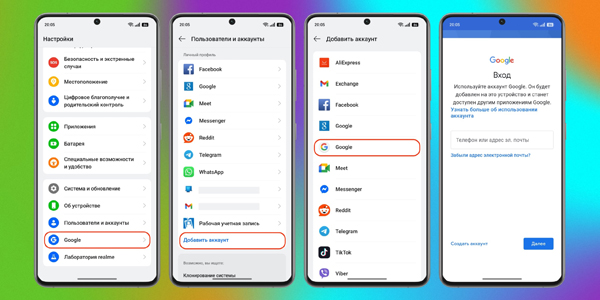
При первом запуске вас встречает мастер настройки — обычно он сразу предлагает войти в учётную запись Google. Если вы по какой-то причине пропустили этот этап, добавить аккаунт можно позже:
- Откройте настройки смартфона.
- Зайдите в «Аккаунты», а на некоторых моделях — в «Пользователи и аккаунты».
- В нижней части экрана нажмите «Добавить аккаунт», затем выберите тип — Google.
- Войдите по логину и паролю или создайте новую учётную запись.
Google-аккаунт нужен не только для Google Play. Он отвечает за синхронизацию контактов, восстановление данных, работу Find My Device и доступ к облачным сервисам. Когда смартфон будет привязан к учётной записи, можно переходить к следующему шагу.
2. Проверьте обновления системы и приложений
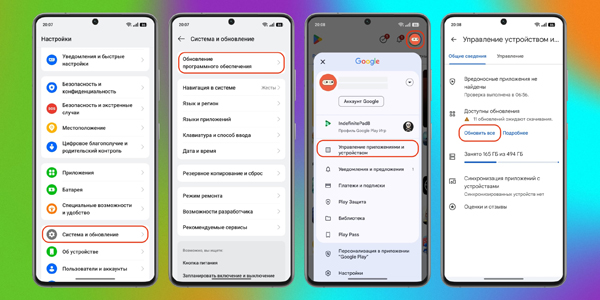
Даже если смартфон только что из коробки, обновления стоит проверить сразу. Пока устройство лежало на витрине или на складе, производитель мог выпустить свежую прошивку, а разработчики — новые версии приложений и патчи безопасности. Поэтому лучше убедиться, что всё актуально, ещё до активной настройки:
- Откройте настройки смартфона.
- Найдите раздел «Обновление системы», «Обновление ПО» или «О телефоне» — название зависит от оболочки.
- Запустите проверку и установите найденные обновления.
- Перезагрузите устройство, если система предложит это сделать.
После этого обновите и сами приложения — они получают апдейты ещё чаще.
- Откройте Google Play и нажмите на значок профиля.
- Выберите «Управление приложениями и устройством».
- Нажмите «Обновить все» и дождитесь завершения установки.
3. Включите функцию поиска устройств
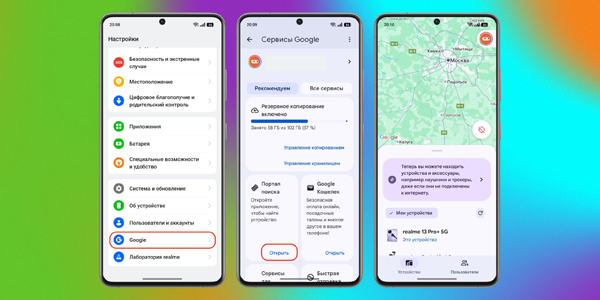
Потерять смартфон — неприятно. А потерять новый — особенно обидно. Поэтому лучше заранее включить защитные функции Android, пока всё под контролем. Для этого активируйте фирменный сервис Google — «Портал поиска».
- Откройте настройки и перейдите в раздел Google либо «Пароли и безопасность» — как он называется, зависит от прошивки.
- Найдите пункт «Портал поиска» и проверьте, что переключатель включён.
После этого в этом меню на других Android-устройствах или при входе на портал через любой браузер будет показываться последнее местоположение смартфона, наушников, часов и других привязанных гаджетов.
Функция в целом работает стабильно, но точность может отличаться в зависимости от модели, уровня защиты и региона. Чем раньше вы её включите, тем больше шансов найти устройство, если оно потеряется.
4. Настройте блокировку экрана
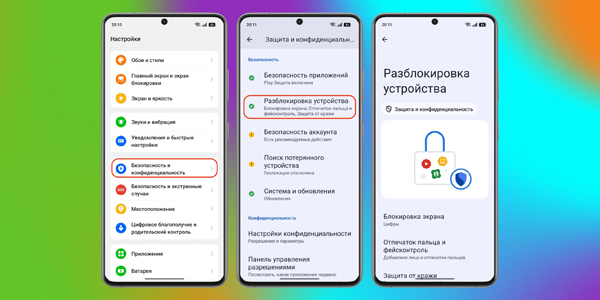
В смартфоне хранится масса личного: переписки, фото, документы, банковские приложения. Поэтому логично первым делом поставить блокировку экрана — она защитит данные, даже если телефон окажется у чужого человека.
- Откройте настройки смартфона.
- Перейдите в «Защита и конфиденциальность», «Безопасность и конфиденциальность» или «Экран блокировки» — варианты зависят от устройства.
- Откройте «Разблокировка устройства» и выберите способ защиты: PIN, пароль, графический ключ, отпечаток пальца или распознавание лица. Учтите: биометрия работает только вместе с основным кодом, его всё равно придётся задать.
И самое главное — хорошо запомните пароль, чтобы не получилось так, что вы сами потом не сможете разблокировать смартфон.
5. Установите расписание для режима «Не беспокоить»
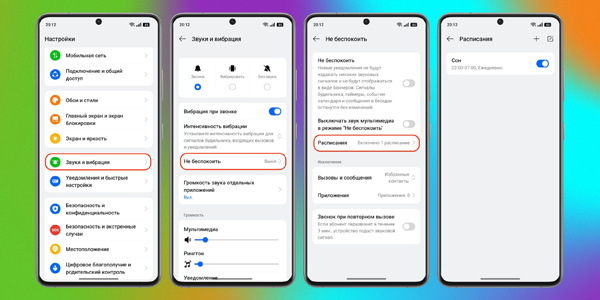
«Не беспокоить» — удобная штука, если нужно автоматически прятать уведомления в часы отдыха, работы или занятий, когда отвлекаться не хочется. Чтобы не включать режим вручную каждый день, проще один раз настроить расписание — дальше телефон будет справляться сам.
- Откройте настройки и найдите раздел «Звук», «Уведомления» или «Не беспокоить» — название зависит от прошивки.
- Зайдите в расписания и включите автоматический запуск режима.
- Добавьте нужные правила — например, на сон, учёбу, работу или встречи из календаря.
- Укажите дни недели и время, когда уведомления должны отключаться.
После сохранения режим будет включаться автоматически — без лишних действий и без риска забыть выключить звук в неподходящий момент.
6. Включите бэкапы фотографий в «Google Фото»
Хранить снимки только в памяти телефона — рискованная идея: сбой, повреждение или потеря устройства могут лишить вас всех фото и видео. «Google Фото» позволяет автоматически отправлять их в облако, чтобы они всегда оставались доступными и не пропали случайно. Включается это так:
- Откройте приложение «Google Фото».
- Войдите в нужный Google-аккаунт или подтвердите текущий.
- В разделе «Резервное копирование» активируйте автосохранение фото и видео.
- Выберите качество загрузки и решите, можно ли использовать мобильный интернет для бэкапа.
Учтите, что файлы будут занимать место в хранилище аккаунта. Если медиатеки много, придётся время от времени наводить порядок — или увеличить объём через подписку Google One.
7. Настройте резервное копирование устройства
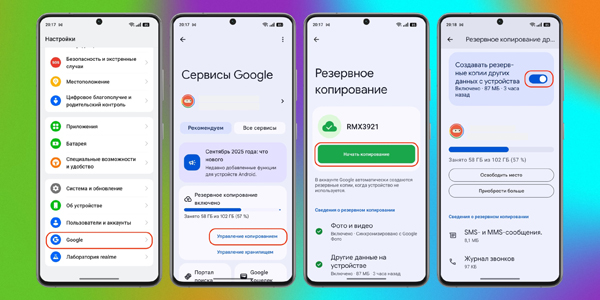
Резервные копии — это самый простой способ защититься от любых неприятностей. Они помогают быстро вернуть приложения, настройки, историю звонков, СМС и другие данные при поломке, утере или переходе на новый смартфон. На Android бэкап работает автоматически, но его нужно вручную включить и проверить, что всё синхронизируется правильно.
- Откройте настройки и зайдите в «Пароли и аккаунты», «Google» или «Система» — название зависит от оболочки.
- Найдите пункт «Резервное копирование» или «Резервное копирование в Google» и включите его.
- Проверьте, что выбрана нужная учётная запись Google.
- Убедитесь, что отмечено сохранение приложений, настроек, журналов вызовов, СМС и мультимедиа (если доступно).
- Нажмите «Создать копию сейчас», чтобы сделать первый бэкап вручную.
После этого смартфон будет обновлять резервную копию автоматически, когда подключён к Wi-Fi и стоит на зарядке.
8. Установите нужные приложения
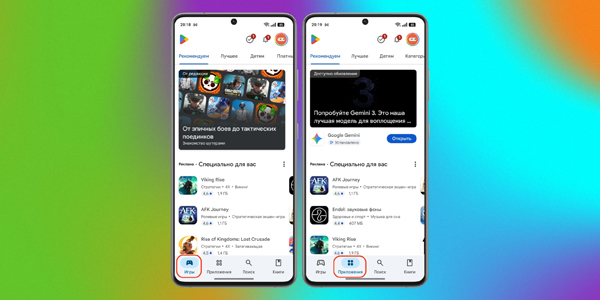
Когда базовые настройки готовы, можно ставить то, чем вы реально будете пользоваться каждый день: мессенджеры, соцсети, заметки, карты, сервисы для работы или учёбы.
Но лучше не превращать старт в «скачать всё и сразу». Чем спокойнее начальный набор, тем проще привыкнуть к устройству и настроить его под себя. Любые программы можно добавить потом, когда они действительно понадобятся. Загружайте приложения только из Google Play и не ставьте APK из сомнительных источников — так меньше шансов столкнуться с вредоносным ПО.
Если нужен ориентир, загляните в нашу подборку для новичков — там собраны удобные и проверенные сервисы, которые помогают начать пользоваться Android без хаоса.
9. Удалите или отключите предустановленные приложения
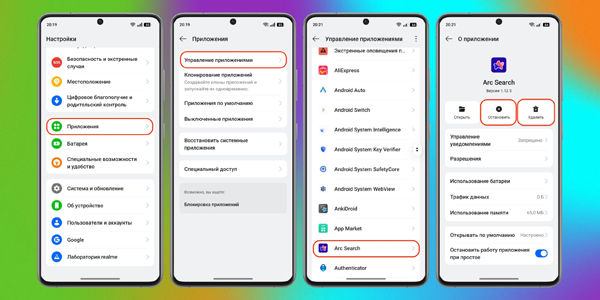
На многих смартфонах уже с завода стоят игры, сервисы производителя и «партнёрские» приложения, которые вам, скорее всего, никогда не пригодятся. Они занимают память, могут присылать уведомления и мешать на этапе настройки. Чтобы не захламлять систему, такие программы стоит удалить или хотя бы отключить.
- Откройте настройки и перейдите в «Приложения» → «Управление приложениями».
- Найдите ненужную программу и откройте её страницу.
- Если доступна кнопка «Удалить», нажмите её.
- Если удалить нельзя, выберите «Отключить» — приложение пропадёт из меню и перестанет работать в фоне.
- Не выключайте системные компоненты, если не уверены, за что они отвечают — это может сказаться на стабильности устройства.
После чистки список приложений станет понятнее, уведомлений будет меньше, а на экране останется только то, чем вы реально пользуетесь.
10. Выберите ваши приложения по умолчанию
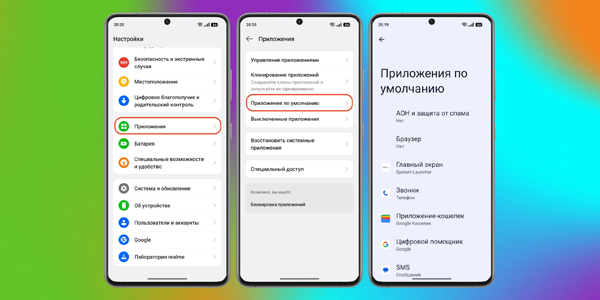
Когда вы впервые открываете файл или ссылку, Android спрашивает, какой программой это делать. Чтобы не выбирать каждый раз вручную, удобнее один раз назначить приложения по умолчанию — и дальше система будет открывать всё сразу в нужных сервисах.
- Зайдите в настройки и откройте раздел «Приложения».
- Найдите пункт «Приложения по умолчанию» — он может быть в списке или спрятан в «Дополнительно».
- Выберите, что использовать по умолчанию: браузер, галерею, плеер, приложение для звонков и сообщений и другие сервисы, которыми пользуетесь чаще всего.
11. Активируйте тёмный режим и «Режим чтения»
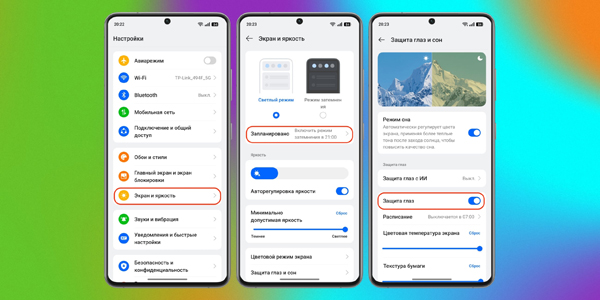
Тёмная тема делает интерфейс удобнее вечером и ночью, а на AMOLED-экранах ещё и помогает немного снизить расход батареи. Её можно включить постоянно или задать автоматическое включение — например, по вечерам или после заката.
- Откройте настройки и перейдите в «Экран» или «Дисплей».
- Найдите пункт «Тёмная тема» и включите его.
- При желании задайте расписание для автоматической активации.
Дополнительно здесь же можно включить режим уменьшения синего света — картинка станет теплее, а глаза будут меньше уставать вечером. На разных смартфонах функция называется по-разному («Ночной свет», «Режим чтения», «Комфорт для глаз»), но смысл один: её можно включать вручную или запускать по расписанию.
12. Настройте ваш домашний экран
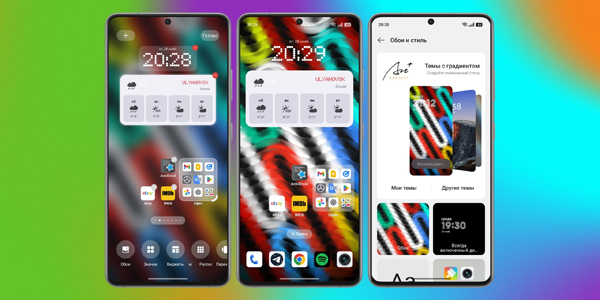
Домашний экран — это то, что вы видите каждый раз, когда берёте смартфон в руки, поэтому лучше сразу сделать его удобным. Кому-то нравится минимализм, кому-то — виджеты, папки и быстрые ярлыки. В любом случае есть несколько простых приёмов, которые помогают навести порядок:
- Оставьте на первом экране только те приложения и виджеты, которые используете ежедневно — остальное уберите в меню или разложите по папкам.
- Группируйте ярлыки по категориям: так нужные инструменты находятся быстрее, и всё выглядит аккуратнее.
- Не делайте больше 2–3 рабочих столов — иначе перелистывание начнёт отнимать лишнее время.
- Подберите тему и обои — в современных прошивках есть встроенные коллекции и автоматическая смена фона, так что сторонние приложения обычно не нужны.
Так домашний экран превращается в удобное рабочее место, а не в случайную свалку ярлыков и виджетов.
Ответы на популярные вопросы
С чего начать настройку нового Android, чтобы потом не мучиться?
Сначала привяжите Google-аккаунт, поставьте все обновления, включите поиск устройства и блокировку экрана — это база для безопасности и нормальной работы.
Зачем вообще нужен Google-аккаунт, если приложения можно установить и так?
Он нужен не только для Google Play: через него синхронизируются контакты, восстанавливаются данные, работает поиск устройства и доступ к облачным сервисам.
Нужно ли обновлять смартфон сразу после покупки, если он новый?
Да, лучше сделать это в первый день: прошивка и приложения могли устареть, пока телефон лежал на складе или в магазине, а обновления часто закрывают уязвимости.
Где включить поиск устройства, если я не вижу Find My Device?
Обычно это находится в настройках в разделе Google или «Пароли и безопасность» и может называться «Портал поиска» — включите его, чтобы видеть последнее местоположение телефона и привязанных гаджетов.
Какая блокировка экрана лучше: PIN, графический ключ или отпечаток?
Самый практичный вариант — PIN/пароль плюс отпечаток или лицо для удобства; биометрия всё равно работает только вместе с основным кодом, поэтому его нужно задать и запомнить.
Как настроить «Не беспокоить», чтобы не включать каждый раз вручную?
В настройках «Звук/Уведомления/Не беспокоить» откройте расписания, включите автозапуск и задайте правила по времени и дням недели (сон, работа, учёба, встречи).
Почему важно включить резервное копирование фото именно в Google Фото?
Потому что фото в памяти телефона легко потерять из-за сбоя или утери устройства, а облачный бэкап сохраняет снимки и видео и даёт доступ к ним с любого устройства.
Чем отличается бэкап фото от резервного копирования всего устройства?
Google Фото сохраняет медиафайлы, а резервная копия устройства помогает вернуть приложения, настройки, историю звонков, СМС и другие данные при смене телефона или после поломки.
Можно ли поставить приложения не только из Google Play, а из APK?
Можно, но риск выше: неизвестные APK — частая причина вирусов и подозрительных разрешений, поэтому безопаснее начинать с Google Play и добавлять остальное только при полной уверенности.
Предустановленные приложения обязательно удалять?
Не обязательно, но лучше удалить или отключить ненужное: так освободится память, уменьшатся лишние уведомления и телефон будет чище сразу после покупки.
Как не отключить лишнего и не сломать систему?
Не трогайте системные компоненты, если не понимаете, за что они отвечают; отключайте только явные игры, «партнёрские» сервисы и приложения, которыми точно не пользуетесь.
Что дают приложения «по умолчанию» и где их выбрать?
Они избавляют от постоянных вопросов «чем открыть» — в настройках «Приложения» найдите «Приложения по умолчанию» и назначьте браузер, галерею, плеер, звонки и сообщения.
Тёмная тема реально экономит батарею или это миф?
На AMOLED-экранах тёмная тема обычно немного снижает расход, а ещё просто комфортнее вечером; при желании её можно включать по расписанию и добавить режим снижения синего света.
Как быстро привести домашний экран в порядок, чтобы не было хаоса?
Оставьте на первом экране только ежедневные приложения, разложите остальное по папкам, не плодите больше 2–3 рабочих столов и подберите тему/обои — так экран станет удобной «панелью управления», а не свалкой ярлыков.