 Щоб остаточно видалити фото та файли на iPhone, недостатньо натиснути «Видалити» — обов'язково очистіть розділ «Нещодавно видалені» в «Фото» або «Файлах», інакше дані можуть повернутися або просто не звільнять пам'ять. Якщо файли «воскресають», найчастіше винна синхронізація iCloud: перевірте Wi-Fi, увімкнуту синхронізацію, перезавантажте iPhone і створіть свіжу резервну копію. А якщо проблема саме в «Файлах», іноді допомагає швидкий трюк — вимкніть і знову увімкніть розділ «На iPhone» у налаштуваннях «Файлів».
Отже, Чому видалені фото та файли на iPhone повертаються і як це виправити - далі у нашій статті
І що робити, якщо видалені дані все одно знову з’являються.
Як видалити фото та файли на iPhone
Алгоритм однаковий і для стандартних застосунків «Фото», і для «Файлів». Щоб стерти один елемент, натисніть і утримуйте його, а потім у меню, що з’явиться, виберіть «Видалити». Якщо потрібно почистити одразу багато, зручніше виділити кілька об’єктів: відкрийте «Медіатеку» в галереї або потрібну папку з файлами й натисніть «Вибрати». У «Файлах» ця кнопка захована під значком із трьома крапками. Після цього позначте потрібні позиції галочками та видаліть усе однією дією.
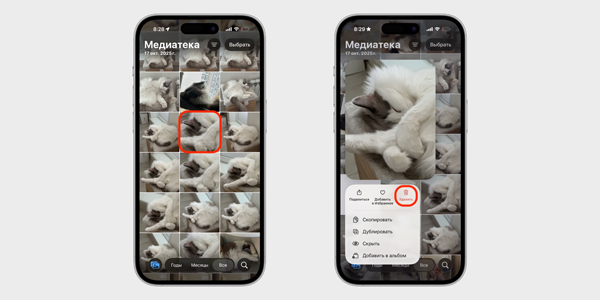
Важливо: якщо ви видаляєте фото або файли, які синхронізуються з iCloud, вони зникнуть на всіх пристроях із тим самим Apple ID. Якщо завдання — прибрати файл з iPhone, але зберегти його на комп’ютері, спочатку перенесіть його на жорсткий диск ПК, а вже потім видаляйте з телефона.
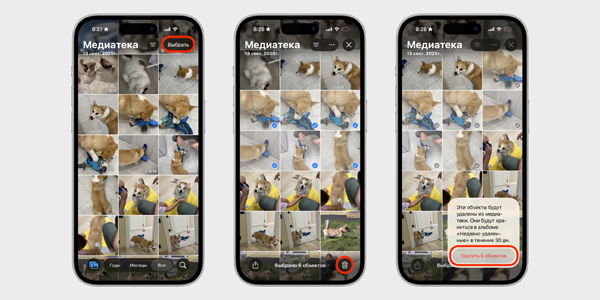
Як видалити вже видалені файли на iPhone
Після видалення елементи потрапляють у розділ «Нещодавно видалені» — звідти їх легко повернути, приблизно як із «Кошика» на комп’ютері. Локальні дані видаляються остаточно через 30 днів, а от для файлів з iCloud точний термін автоочищення не зафіксований. Зате цей розділ можна очистити вручну, щоб швидше звільнити пам’ять.
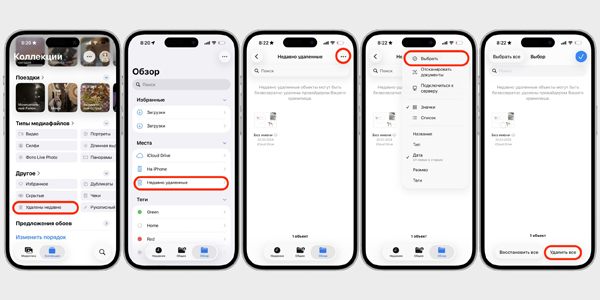
Ось де шукати «Нещодавно видалені»:
«Фото» — натисніть «Колекції» внизу ліворуч, прокрутіть вниз: папка «Видалені нещодавно» знаходиться в розділі «Інше».
«Файли» — двічі натисніть «Огляд» на нижній панелі: папка «Нещодавно видалені» буде в розділі «Місця».
Зайдіть у цю папку й натисніть «Вибрати» → «Видалити всі» (у «Файлах») або «Видалити» (у «Фото»). За бажання можна позначити лише окремі елементи — якщо щось іще може стати в пригоді.
Що робити, якщо видалені файли повертаються
Така поведінка не вважається нормою, але є кілька способів, які допомагають остаточно позбутися «даних, що повертаються» на iPhone.
У застосунку «Фото»
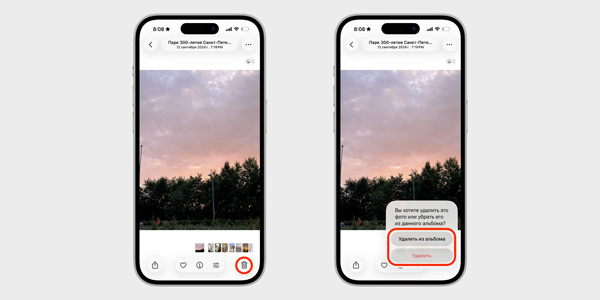
Спочатку перевірте, що ви видаляєте фото й відео саме з «Медіатеки». Якщо об’єкт лежить у якомусь альбомі, iPhone запропонує вибір: «Видалити з альбому» або «Видалити». За першого варіанту файл залишиться на пристрої — просто зникне з конкретного альбому, але буде доступний у загальному списку.
У багатьох випадках «повернення» після видалення пов’язані зі збоями iCloud: винні можуть бути слабкий інтернет, налаштування синхронізації або поєднання факторів. Що можна спробувати:
Після видалення зачекайте 5–10 хвилин і лише потім перевіряйте «Медіатеку» — інколи оновлення відбувається із затримкою.
Зробіть примусове перезавантаження iPhone або оновіть iOS до останньої версії.
Переконайтеся, що ви підключені до Wi-Fi і синхронізація справді працює: відкрийте налаштування → натисніть на рядок з іменем профілю → iCloud → у розділі «Збережено в iCloud» виберіть «Фото» і перевірте, що «Синхронізація iPhone» увімкнена.
Після видалення створіть свіжу резервну копію: налаштування → iCloud → «Резервне копіювання» → «Створити резервну копію».
Ще одне часте джерело проблеми — автозбереження медіа з месенджерів. Якщо «вперту» картинку/гіфку надіслали в чаті, перевірте налаштування збереження в галерею в Telegram та інших застосунках, якими користуєтеся.
У застосунку «Файли»
З «Файлами» таке трапляється рідше, але за збоїв iCloud зазвичай допомагають ті самі кроки, що й для фото вище — особливо якщо елементи повертаються в ті самі папки й розділи, звідки ви їх видалили.
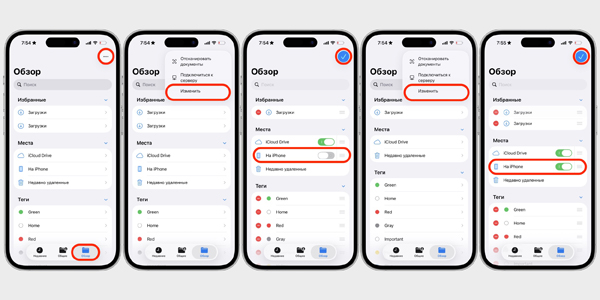
Якщо ж після очищення «Нещодавно видалених» файли знову з’являються саме там (а не у вихідній папці), спробуйте такий варіант:
Відкрийте «Файли» і двічі натисніть «Огляд», щоб потрапити на головний екран із усіма розділами.
Натисніть на три крапки у правому верхньому куті, відкрийте меню й виберіть «Змінити».
Вимкніть перемикач «На iPhone» і натисніть «Готово».
Знову натисніть три крапки праворуч угорі → «Змінити».
Увімкніть «На iPhone» назад і натисніть «Готово».
Це неофіційний спосіб, який кілька років тому знайшли на Reddit. За відгуками в коментарях, він і досі допомагає.
Відповіді на популярні запитання
Як видалити одне фото чи файл на iPhone?
Натисніть і тримайте елемент в «Фото» або «Файлах», потім виберіть «Видалити» в меню.
Як видалити одразу багато фото чи файлів?
Відкрийте «Медіатеку» або потрібну папку, натисніть «Вибрати», позначте елементи галочками та видаліть одним дійством. У «Файлах» кнопка «Вибрати» знаходиться під значком з трьома крапками.
Видалення з iPhone видалить файли на інших пристроях?
Так, якщо вони синхронізуються з iCloud — зникнуть скрізь, де використовується той самий Apple ID.
Як видалити файл з iPhone, але залишити його на комп'ютері?
Спочатку перенесіть файл на жорсткий диск ПК, і лише після цього видаляйте його з телефону.
Куди потрапляють видалені фото і файли, і чи можна їх повернути?
Вони йдуть у «Нещодавно видалені», звідки їх легко відновити — приблизно як з «Кошика» на комп'ютері.
Коли видалені дані зникають остаточно?
Локальні дані видаляються безповоротно через 30 днів. Для файлів з iCloud точний термін автоматичного очищення не фіксований.
Як вручну очистити «Нещодавно видалені» в «Фото»?
Відкрийте «Колекції» (внизу зліва) → пролистайте вниз до розділу «Інше» → «Видалено нещодавно» → «Вибрати» → «Видалити».
Як вручну очистити «Нещодавно видалені» в «Файлах»?
Двічі натисніть «Огляд» → знайдіть «Нещодавно видалені» в розділі «Місця» → «Вибрати» → «Видалити все».
Чи можна видалити не все, а лише частину з «Нещодавно видалених»?
Так, позначте потрібні елементи вручну і видаліть тільки їх.
Чому видалені фото можуть повертатися?
Часто це збої iCloud: слабкий інтернет, затримка синхронізації або некоректні налаштування.
Як впевнитись, що фото видаляються повністю, а не лише з альбому?
Видаляйте з «Медіатеки». Якщо видалити «з альбому», файл залишиться на пристрої і буде видно в загальному списку.
Що зробити, якщо фото/відео повернулися після видалення?
Почекайте 5–10 хвилин, потім перевірте знову, перезавантажте iPhone і оновіть iOS до останньої версії.
Де перевірити налаштування синхронізації iCloud для «Фото»?
Налаштування → рядок з вашим ім'ям → iCloud → «Фото» → впевніться, що увімкнена «Синхронізація iPhone».
Навіщо робити резервну копію після видалення?
Свіжий бекап фіксує актуальний стан даних і іноді допомагає «дозавершити» проблему з повторним появою файлів.
Чи може Telegram і інші месенджери повертати картинки в галерею?
Так, якщо увімкнене автозбереження медіа — перевірте налаштування збереження в галерею в Telegram та інших додатках.
Чому файли можуть знову з'являтися в «Файлах»?
Це також може бути пов'язано з iCloud-синхронізацією, особливо якщо вони повертаються в ті ж папки, звідки їх видалили.
Що робити, якщо файли повертаються саме в «Нещодавно видалені» в «Файлах»?
Спробуйте «переключити» розділ «На iPhone»: «Файли» → двічі «Огляд» → три крапки → «Змінити» → вимкніть «На iPhone» → «Готово», потім увімкніть назад тим самим способом.
Цей спосіб з перемикачем «На iPhone» офіційно підтверджений?
Ні, це неофіційний лайфхак, але за відгуками він досі допомагає.