 Чтобы окончательно удалить фото и файлы на iPhone, мало нажать «Удалить» — обязательно очистите раздел «Недавно удалённые» в «Фото» или «Файлах», иначе данные могут вернуться или просто не освободят память. Если файлы «воскресают», чаще всего виновата синхронизация iCloud: проверьте Wi-Fi, включённую синхронизацию, перезагрузите iPhone и сделайте свежую резервную копию. А если проблема именно в «Файлах», иногда помогает быстрый трюк — выключить и снова включить раздел «На iPhone» в настройках «Файлов».
Итак, Почему удалённые фото и файлы на iPhone возвращаются и как это исправить - далее в нашей статье
И что делать, если удалённые данные всё равно снова появляются.
Как удалить фото и файлы на iPhone
Алгоритм одинаковый и для стандартных приложений «Фото», и для «Файлов». Чтобы стереть один элемент, нажмите и удерживайте его, а затем в появившемся меню выберите «Удалить». Если нужно почистить сразу много, удобнее выделить несколько объектов: откройте «Медиатеку» в галерее или нужную папку с файлами и нажмите «Выбрать». В «Файлах» эта кнопка спрятана под значком с тремя точками. После этого отметьте нужные позиции галочками и удалите всё одним действием.
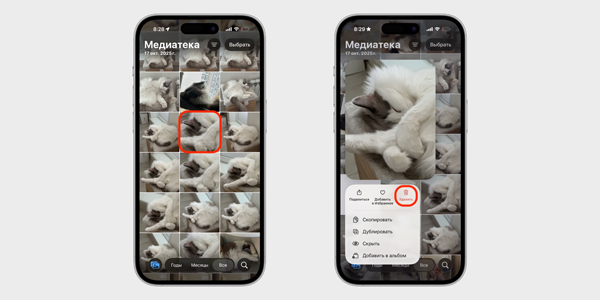
Важно: если вы удаляете фото или файлы, которые синхронизируются с iCloud, они пропадут на всех устройствах с тем же Apple ID. Если задача — убрать файл с iPhone, но сохранить его на компьютере, сначала перенесите его на жёсткий диск ПК, а уже потом удаляйте с телефона.
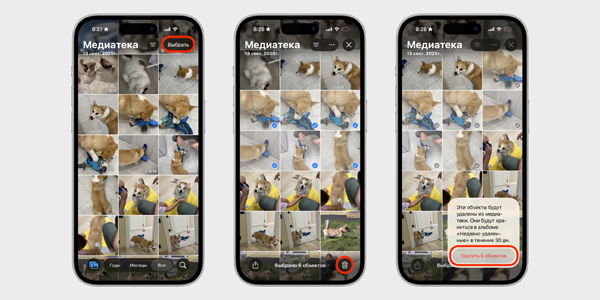
Как удалить уже удалённые файлы на iPhone
После удаления элементы попадают в раздел «Недавно удалённые» — оттуда их легко вернуть, примерно как из «Корзины» на компьютере. Локальные данные удаляются окончательно через 30 дней, а вот для файлов из iCloud точный срок автоочистки не фиксирован. Зато этот раздел можно очистить вручную, чтобы быстрее освободить память.
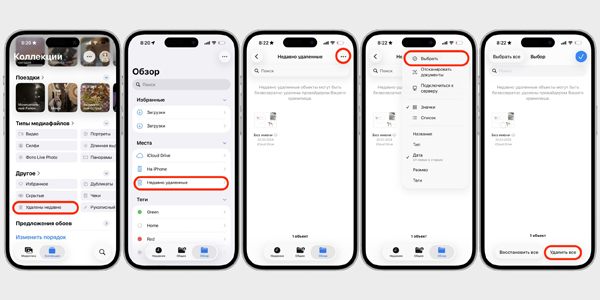
Вот где искать «Недавно удалённые»:
«Фото» — нажмите «Коллекции» внизу слева, пролистайте вниз: папка «Удалены недавно» находится в разделе «Другое».
«Файлы» — два раза нажмите «Обзор» на нижней панели: папка «Недавно удалённые» будет в разделе «Места».
Зайдите в эту папку и нажмите «Выбрать» → «Удалить все» (в «Файлах») или «Удалить» (в «Фото»). При желании можно отметить только отдельные элементы — если что-то ещё может пригодиться.
Что делать, если удалённые файлы возвращаются
Такое поведение не считается нормой, но есть несколько способов, которые помогают окончательно избавиться от «возвращающихся» данных на iPhone.
В приложении «Фото»
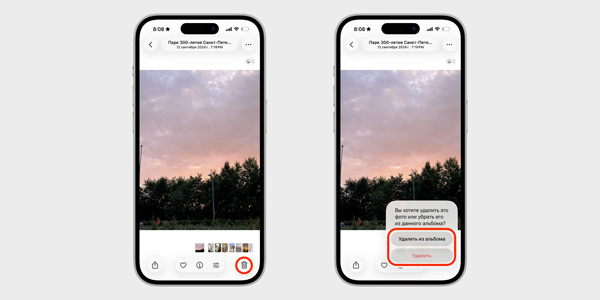
Сначала проверьте, что вы удаляете фото и видео именно из «Медиатеки». Если объект лежит в каком-то альбоме, iPhone предложит выбор: «Удалить из альбома» или «Удалить». При первом варианте файл останется на устройстве — просто исчезнет из конкретного альбома, но будет доступен в общем списке.
Во многих случаях «возвраты» после удаления связаны со сбоями iCloud: виноваты могут быть слабый интернет, настройки синхронизации или сочетание факторов. Что можно попробовать:
После удаления подождите 5–10 минут и только потом проверяйте «Медиатеку» — иногда обновление идёт с задержкой.
Сделайте принудительную перезагрузку iPhone или обновите iOS до последней версии.
Убедитесь, что вы подключены к Wi-Fi и синхронизация действительно работает: откройте настройки → нажмите на строку с именем профиля → iCloud → в разделе «Сохранено в iCloud» выберите «Фото» и проверьте, что «Синхронизация iPhone» включена.
После удаления создайте свежую резервную копию: настройки → iCloud → «Резервное копирование» → «Создать резервную копию».
Ещё один частый источник проблемы — автосохранение медиа из мессенджеров. Если «упрямую» картинку/гифку прислали в чате, проверьте настройки сохранения в галерею в Telegram и других приложениях, которыми пользуетесь.
В приложении «Файлы»
С «Файлами» такое случается реже, но при сбоях iCloud обычно помогают те же шаги, что и для фото выше — особенно если элементы возвращаются в те же папки и разделы, откуда вы их удалили.
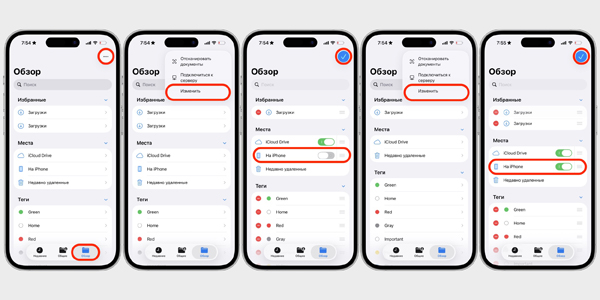
Если же после очистки «Недавно удалённых» файлы снова появляются именно там (а не в исходной папке), попробуйте следующий вариант:
Откройте «Файлы» и дважды нажмите «Обзор», чтобы попасть на главный экран со всеми разделами.
Нажмите на три точки в правом верхнем углу, откройте меню и выберите «Изменить».
Выключите переключатель «На iPhone» и нажмите «Готово».
Снова нажмите три точки справа сверху → «Изменить».
Включите «На iPhone» обратно и нажмите «Готово».
Это неофициальный способ, который несколько лет назад нашли на Reddit. По отзывам в комментариях, он до сих пор помогает.
Ответы на популярные вопросы
Как удалить одно фото или файл на iPhone?
Нажмите и удерживайте элемент в «Фото» или «Файлах», затем выберите «Удалить» в меню.
Как удалить сразу много фото или файлов?
Откройте «Медиатеку» или нужную папку, нажмите «Выбрать», отметьте элементы галочками и удалите одним действием. В «Файлах» кнопка «Выбрать» находится под значком с тремя точками.
Удаление с iPhone удалит файлы на других устройствах?
Да, если они синхронизируются с iCloud — исчезнут везде, где используется тот же Apple ID.
Как удалить файл с iPhone, но оставить его на компьютере?
Сначала перенесите файл на жёсткий диск ПК, и только после этого удаляйте его с телефона.
Куда попадают удалённые фото и файлы, и можно ли их вернуть?
Они уходят в «Недавно удалённые», откуда их легко восстановить — примерно как из «Корзины» на компьютере.
Когда удалённые данные исчезают окончательно?
Локальные данные удаляются безвозвратно через 30 дней. Для файлов из iCloud точный срок автоочистки не фиксирован.
Как вручную очистить «Недавно удалённые» в «Фото»?
Откройте «Коллекции» (внизу слева) → пролистайте вниз до раздела «Другое» → «Удалены недавно» → «Выбрать» → «Удалить».
Как вручную очистить «Недавно удалённые» в «Файлах»?
Дважды нажмите «Обзор» → найдите «Недавно удалённые» в разделе «Места» → «Выбрать» → «Удалить все».
Можно ли удалить не всё, а только часть из «Недавно удалённых»?
Да, отметьте нужные элементы вручную и удалите только их.
Почему удалённые фото могут возвращаться?
Часто это сбои iCloud: слабый интернет, задержка синхронизации или некорректные настройки.
Как убедиться, что фото удаляются полностью, а не только из альбома?
Удаляйте из «Медиатеки». Если удалить «из альбома», файл останется на устройстве и будет виден в общем списке.
Что сделать, если фото/видео вернулись после удаления?
Подождите 5–10 минут, затем проверьте снова, перезагрузите iPhone и обновите iOS до последней версии.
Где проверить настройки синхронизации iCloud для «Фото»?
Настройки → строка с вашим именем → iCloud → «Фото» → убедитесь, что включена «Синхронизация iPhone».
Зачем делать резервную копию после удаления?
Свежий бэкап фиксирует актуальное состояние данных и иногда помогает «добить» проблему с повторным появлением файлов.
Может ли Telegram и другие мессенджеры возвращать картинки в галерею?
Да, если включено автосохранение медиа — проверьте настройки сохранения в галерею в Telegram и других приложениях.
Почему файлы могут снова появляться в «Файлах»?
Это тоже может быть связано с iCloud-синхронизацией, особенно если они возвращаются в те же папки, откуда их удалили.
Что делать, если файлы возвращаются именно в «Недавно удалённые» в «Файлах»?
Попробуйте «переключить» раздел «На iPhone»: «Файлы» → дважды «Обзор» → три точки → «Изменить» → выключите «На iPhone» → «Готово», затем включите обратно тем же способом.
Этот способ с переключателем «На iPhone» официально подтверждён?
Нет, это неофициальный лайфхак, но по отзывам он до сих пор помогает.