- З яких завдань почати вибір ноутбука для монтажу?
- Яка конфігурація буде актуальною у 2026 році?
- Як обрати процесор без переплати?
- Яка відеокарта потрібна для монтажу 4K?
- Скільки оперативної пам’яті знадобиться?
- Який SSD обрати для відеопроєктів?
- Який екран потрібен відеомонтажеру?
- Чому кодеки так сильно впливають на швидкість?
- Що краще для монтажу: Windows чи macOS?
- Чому охолодження важливіше за тонкий корпус?
- На чому можна заощадити без втрати комфорту?
- Що перевірити перед покупкою?
- Який ноутбук для монтажу обрати зрештою?
- Відповіді на популярні запитання (15)
- Оцініть автора (1)
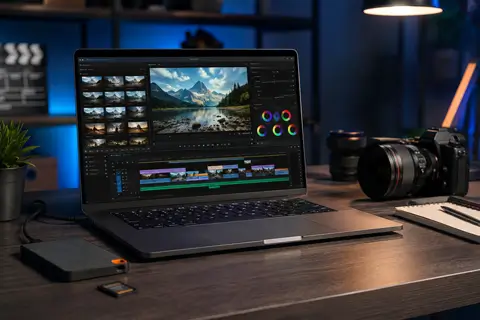 Для відеомонтажу у 2026 році краще вибирати ноутбук з 32 ГБ оперативної пам'яті, SSD від 1 ТБ та дискретною відеокартою з 8 ГБ VRAM. Для простих роликів Full HD вистачить більш доступної конфігурації, але робота з 4K, RAW, DaVinci Resolve та After Effects вимагає потужного процесора, гарного охолодження та підтримки необхідних кодеків. Перед покупкою важливо оцінювати реальні тести рендерингу, а не лише назви комплектуючих.
Отже, Як підібрати ноутбук для відеомонтажу: найкращі характеристики для роботи в 2026 році - далі у нашій статті
Ноутбук для монтажу відео потрібно обирати не за гучною назвою процесора й не за кількістю наліпок на корпусі. Набагато важливіше зрозуміти, з якими вихідними матеріалами ви працюватимете: Full HD або 4K, короткі ролики чи багатокамерні проєкти, H.264 або RAW, просте склеювання чи складна кольорокорекція з ефектами.
Для базового монтажу у 2026 році ще можна розглядати 16 ГБ оперативної пам’яті та SSD на 512 ГБ. Але для регулярної роботи з 4K розумніше одразу орієнтуватися на 32 ГБ ОЗП, накопичувач від 1 ТБ і дискретну відеокарту з 8 ГБ VRAM. Водночас навіть потужні комплектуючі не гарантують швидкої роботи, якщо ноутбук перегрівається, погано справляється з потрібними кодеками або оснащений повільним накопичувачем.
З яких завдань почати вибір ноутбука для монтажу?
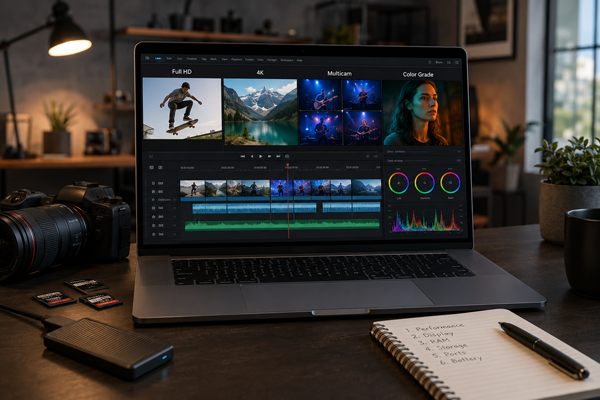
Спочатку визначте роздільну здатність відео, використовувані кодеки та набір програм. Ці параметри сильніше впливають на вимоги до системи, ніж марка пристрою або його позиціонування в рекламі.
Монтаж Full HD для YouTube і соціальних мереж
Для коротких роликів, інтерв’ю, подкастів і відео у Full HD зазвичай достатньо сучасного процесора середнього класу, 16 ГБ ОЗП і швидкого SSD. Якщо проєкт складається з кількох доріжок, простих переходів, титрів і базової кольорокорекції, потужна дискретна графіка не обов’язкова.
Однак вбудована відеокарта залишає менше запасу на майбутнє. Щойно з’являються складні ефекти, шумозаглушення, стабілізація або кілька шарів відео, система починає працювати помітно повільніше.
Робота з відео 4K
Монтаж 4K потребує більшого обсягу оперативної та відеопам’яті. Для комфортної роботи краще обирати 32 ГБ ОЗП, SSD на 1 ТБ і відеокарту з 8 ГБ VRAM.
Тут особливо важлива апаратна підтримка H.264 і H.265. Якщо процесор або медіадвигун погано декодує вихідні матеріали, навіть потужний ноутбук може пригальмовувати на таймлайні.
RAW, 6K, 8K і багатокамерні проєкти
Такі завдання потребують продуктивного CPU, дискретної відеокарти, 64 ГБ пам’яті та швидкої дискової підсистеми. Для складного багатокамерного монтажу бажано використовувати проксі, навіть якщо ноутбук належить до професійного класу.
RAW-файли займають багато місця та створюють високе навантаження під час кольорокорекції. Тому заощаджувати на SSD, охолодженні й обсязі VRAM у такому сценарії особливо ризиковано.
Яка конфігурація буде актуальною у 2026 році?
Для більшості монтажерів оптимальним вибором стане ноутбук із 32 ГБ оперативної пам’яті, SSD на 1 ТБ і дискретною відеокартою середнього класу. Потужніша конфігурація потрібна лише тоді, коли її справді вимагають вихідні матеріали та робочі програми.
| Параметр | Базовий монтаж | Оптимально для 4K | Професійна робота |
|---|---|---|---|
| Оперативна пам’ять | 16 ГБ | 32 ГБ | 64 ГБ і більше |
| Накопичувач | SSD 512 ГБ | SSD 1 ТБ | SSD 2 ТБ і більше |
| Відеопам’ять | вбудована або 4 ГБ | 8 ГБ | 12–16 ГБ і більше |
| Роздільна здатність проєктів | Full HD | 4K | 6K, 8K, RAW |
| Основні завдання | прості ролики та склеювання | регулярний комерційний монтаж | Fusion, After Effects, кольорокорекція |
| Можливість апгрейду | бажана | дуже бажана | практично обов’язкова |
Мінімальну конфігурацію варто сприймати лише як стартову. Вона підходить для навчання та нескладних проєктів, але може швидко стати вузьким місцем, якщо ви плануєте переходити на 4K або працювати з важкими ефектами.
Як обрати процесор без переплати?
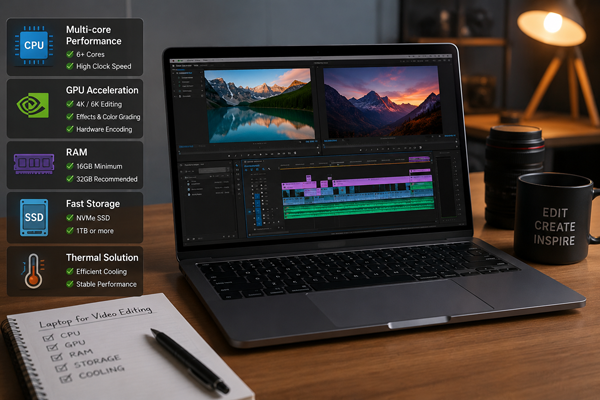
Для відеомонтажу важливі не лише кількість ядер і висока частота. Велике значення має апаратне декодування кодеків, оскільки саме воно впливає на плавність відтворення вихідних матеріалів.
Скільки ядер справді потрібно?
Для Full HD достатньо сучасного процесора з 6–8 продуктивними ядрами. Для 4K, багатокамерного монтажу та рендерингу варто обирати потужнішу модель із високою багатоядерною продуктивністю.
Водночас не завжди є сенс купувати найдорожчий CPU. Якщо відеокарта слабка, пам’яті мало, а накопичувач повільний, флагманський процесор не розкриється повністю.
Intel, AMD або Apple Silicon?
Intel часто обирають через Quick Sync, який прискорює обробку популярних відеокодеків. AMD приваблює хорошим співвідношенням продуктивності, температури та ціни. Apple Silicon цінують за енергоефективність, тиху роботу й розвинені медіадвигуни.
Порівнювати платформи краще за реальними завданнями:
- які програми ви використовуєте;
- чи підтримуються потрібні плагіни;
- як ноутбук працює від акумулятора;
- чи можна збільшити пам’ять і SSD;
- скільки зовнішніх моніторів підтримує система;
- наскільки швидко обробляються ваші кодеки.
Наявність NPU сама собою не робить пристрій кращим для монтажу. Нейронний блок може прискорювати окремі AI-функції, але основне навантаження, як і раніше, припадає на CPU, GPU та медіадвигуни.
Яка відеокарта потрібна для монтажу 4K?
Для стабільної роботи з 4K краще обирати дискретну відеокарту щонайменше з 8 ГБ VRAM. Вона прискорює кольорокорекцію, ефекти, шумозаглушення, стабілізацію та експорт.
Чи можна монтувати на вбудованій графіці?
Так, якщо йдеться про Full HD, короткі ролики та просту обробку. Сучасна інтегрована графіка здатна справлятися з такими завданнями, особливо за наявності апаратного декодування.
Але для DaVinci Resolve, Fusion, складної роботи з масками та кількома шарами відео вбудованої графіки часто не вистачає.
Скільки відеопам’яті потрібно?
Орієнтуватися можна на такі значення:
- 4 ГБ — проста робота з Full HD;
- 6–8 ГБ — більшість проєктів у 4K;
- 12 ГБ і більше — RAW, Fusion, 6K–8K, складна кольорокорекція;
- 16 ГБ і більше — важкі професійні проєкти та тривала робота без постійних обмежень.
Обсяг VRAM особливо важливий у DaVinci Resolve. За нестачі відеопам’яті програма може сповільнюватися, знижувати плавність відтворення або видавати помилки під час складної обробки.
Чому TGP важливіший за назву GPU?
Мобільні відеокарти з однаковою назвою можуть працювати з різною потужністю. TGP показує, скільки енергії отримує графічний процесор.
Тому умовно однакова відеокарта в тонкому корпусі та у великому ігровому ноутбуці здатна демонструвати зовсім різну швидкість. Перед покупкою варто дивитися не лише характеристики, а й результати тривалого рендерингу.
Скільки оперативної пам’яті знадобиться?
Для початку можна використовувати 16 ГБ, однак для комфортного монтажу 4K краще мати 32 ГБ. Під час роботи з After Effects, Fusion, RAW і кількома застосунками одночасно бажано 64 ГБ.
Чи вистачить 16 ГБ?
Такого обсягу достатньо для нескладних проєктів, проксі та коротких роликів. Але якщо одночасно відкриті Premiere Pro, After Effects, браузер і графічний редактор, система швидко починає використовувати файл підкачки.
Через це знижується швидкість, а перемикання між програмами стає менш плавним.
Коли потрібні 32 або 64 ГБ?
32 ГБ — найбільш універсальний варіант для монтажу у 2026 році. Цього вистачає для більшості проєктів 4K, багатошарового таймлайна та паралельної роботи в кількох застосунках.
64 ГБ потрібні за таких сценаріїв:
- складні композиції в After Effects;
- робота з Fusion;
- монтаж RAW;
- великі багатокамерні проєкти;
- одночасна кольорокорекція та обробка графіки;
- важкі плагіни та AI-інструменти.
Перед покупкою обов’язково уточніть, чи розпаяна пам’ять і чи можна її збільшити. Якщо апгрейд неможливий, краще одразу брати конфігурацію із запасом.
Який SSD обрати для відеопроєктів?
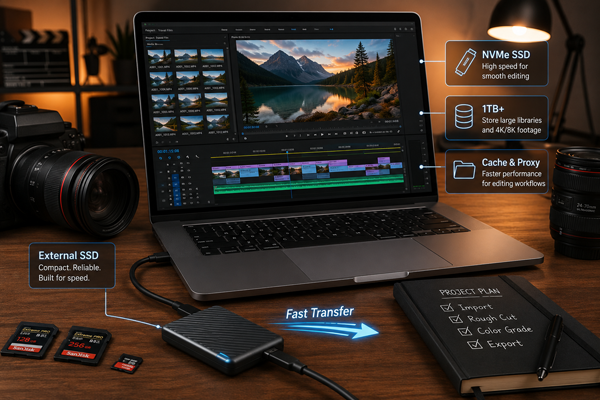
Для регулярного монтажу практичним мінімумом можна вважати SSD на 1 ТБ. Накопичувач на 512 ГБ швидко заповнюється вихідними матеріалами, проксі, кешем та експортованими файлами.
Чому обсяг закінчується так швидко?
Навіть короткий проєкт може містити десятки гігабайтів вихідних матеріалів. До них додаються:
- кеш монтажної програми;
- проксі-файли;
- аудіодоріжки;
- графіка та титри;
- проміжний експорт;
- резервні копії.
Якщо SSD заповнений майже повністю, швидкість роботи може знижуватися. Тому бажано залишати частину простору вільною.
Чи потрібен другий накопичувач?
Так, особливо якщо ноутбук використовується для комерційної роботи. Зручна схема має такий вигляд:
- Система та програми розміщені на основному SSD.
- Вихідні матеріали й поточні проєкти зберігаються на другому накопичувачі.
- Кеш і проксі за можливості виносяться окремо.
- Завершені роботи переносяться до архіву.
- Резервні копії зберігаються на зовнішньому диску або в хмарі.
Для зовнішнього монтажу краще використовувати SSD з USB4 або Thunderbolt. При цьому потрібно враховувати реальну швидкість порту, а не лише напис USB-C на корпусі.
Який екран потрібен відеомонтажеру?
Для монтажу точність кольоропередачі важливіша, ніж висока частота оновлення або максимальна яскравість. Хороший дисплей має коректно відображати відтінки та забезпечувати достатнє колірне охоплення.
IPS, OLED або Mini LED?
IPS залишається безпечним і практичним вибором. Він підходить для тривалої роботи та зазвичай забезпечує передбачувану кольоропередачу.
OLED дає глибокий чорний колір і високий контраст, що корисно під час роботи з відео. Але надто насичений заводський профіль може заважати об’єктивній оцінці зображення.
Mini LED пропонує високу яскравість і хороший HDR, однак трапляється в дорогих моделях і не завжди виправданий для звичайного монтажу.
Яке колірне охоплення потрібне?
Для YouTube, соціальних мереж і більшості комерційних проєктів бажано не менше 100% sRGB. Для професійної кольорокорекції важливіші охоплення DCI-P3 і коректне відображення Rec. 709.
Перевіряйте не лише заявлені відсотки, а й показник Delta E, наявність заводського калібрування та рівномірність підсвічування.
Чи потрібен екран 4K?
Для діагоналі 14–16 дюймів роздільна здатність 2.5K або 3K зазвичай дає кращий баланс між чіткістю, автономністю та ціною. Дисплей 4K корисний під час роботи з дрібними деталями, але швидше витрачає заряд і підвищує вартість пристрою.
Часто вигідніше обрати хороший екран 2.5K і підключити зовнішній монітор для кольорокорекції.
Чому кодеки так сильно впливають на швидкість?
Два файли з однаковою роздільною здатністю можуть створювати зовсім різне навантаження. Сильно стиснені H.264 і H.265 потребують більше обчислень під час декодування, ніж монтажні формати на кшталт ProRes або DNxHR.
H.264, H.265 і AV1
Ці кодеки заощаджують місце, але можуть навантажувати систему під час відтворення. Апаратне декодування помітно покращує плавність таймлайна та знижує навантаження на процесор.
Перед покупкою корисно перевірити, чи підтримує конкретна платформа потрібні вам формати, включно з 10-bit і 4:2:2.
Коли потрібні проксі?
Проксі — це полегшені копії вихідних матеріалів, які використовуються під час монтажу. Фінальний експорт при цьому виконується з оригінальних файлів.
Проксі особливо корисні під час роботи з:
- 4K і 8K;
- H.265;
- RAW;
- багатокамерними проєктами;
- слабким або компактним ноутбуком;
- зовнішнім накопичувачем з обмеженою швидкістю.
Використання проксі не свідчить про слабкість комп’ютера. Це звичайний робочий інструмент, який заощаджує час і робить монтаж комфортнішим.
Що краще для монтажу: Windows чи macOS?
Обидві платформи підходять для професійної роботи. Вибір залежить від програм, кодеків, бюджету та вимог до мобільності.
Коли зручніше Windows?
Windows пропонує великий вибір конфігурацій, дискретних відеокарт і моделей із можливістю апгрейду. Тут простіше знайти потужний ігровий ноутбук для DaVinci Resolve або After Effects за розумною ціною.
Також Windows зручна, якщо важливі кілька SSD, 64 ГБ пам’яті та широкий набір портів.
Кому підійде MacBook?
MacBook добре підходить для Final Cut Pro, Premiere Pro і DaVinci Resolve. Його сильні сторони — автономність, тиха робота, якісний дисплей і висока продуктивність від батареї.
Головний недолік — неможливість збільшити пам’ять і накопичувач після покупки. Тому конфігурацію потрібно одразу обирати із запасом.
Чому охолодження важливіше за тонкий корпус?
Під час тривалого рендерингу ноутбук працює під високим навантаженням. Якщо система охолодження не справляється, частоти знижуються, а експорт займає більше часу.
Тонка модель може швидко показати високий результат у короткому тесті, але втратити продуктивність уже за кілька хвилин. Саме тому для монтажу потрібно дивитися тривалі огляди, а не лише цифри з рекламної таблиці.
Перед покупкою перевірте:
- температуру CPU і GPU;
- рівень шуму;
- падіння частот під навантаженням;
- швидкість повторного експорту;
- нагрівання клавіатури;
- продуктивність від акумулятора;
- потужність блока живлення.
Ігрові ноутбуки часто швидші завдяки хорошому охолодженню, але можуть бути важкими та шумними. Моделі для творців контенту зазвичай пропонують кращий екран і стриманіший дизайн, однак коштують дорожче.
На чому можна заощадити без втрати комфорту?
Необов’язково переплачувати за екран 4K, частоту 240 Гц, сенсорну панель або флагманський процесор. Ці характеристики не завжди прискорюють монтаж.
Можна заощадити на:
- металевому корпусі;
- максимальній частоті дисплея;
- сенсорному керуванні;
- надто великому внутрішньому SSD, якщо використовується зовнішній;
- топовому CPU за наявності збалансованої відеокарти.
Не варто економити на оперативній пам’яті, охолодженні, швидкості SSD, якості екрана та підтримці потрібних кодеків. Саме ці параметри найбільше впливають на щоденну роботу.
Що перевірити перед покупкою?
До оплати варто порівняти кілька моделей за однаковим списком:
- Які роздільні здатності та кодеки ви використовуєте.
- Чи підтримує платформа їх апаратне декодування.
- Чи достатньо оперативної пам’яті.
- Чи можна збільшити ОЗП і SSD.
- Який обсяг VRAM має відеокарта.
- Який TGP зазначений для GPU.
- Наскільки точно екран передає колір.
- Чи є SD-кардридер.
- Чи підтримуються USB4 і Thunderbolt.
- Як ноутбук працює під час тривалого рендерингу.
- Чи знижується швидкість без розетки.
- Скільки разом важать пристрій і зарядний блок.
Який ноутбук для монтажу обрати зрештою?
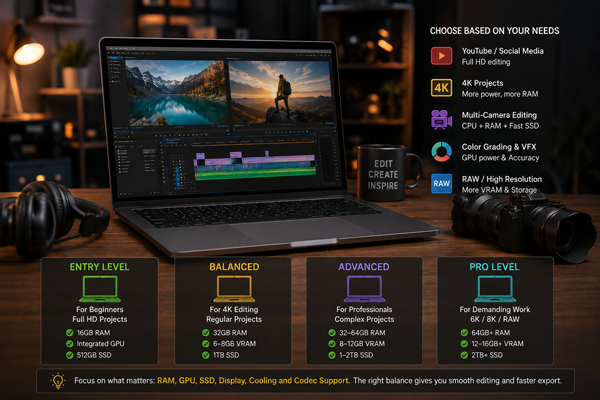
Для простих роликів Full HD підійде сучасна модель із 16 ГБ пам’яті та SSD на 512 ГБ. Для регулярного монтажу 4K краще обирати 32 ГБ ОЗП, SSD від 1 ТБ і дискретну відеокарту з 8 ГБ VRAM.
Для DaVinci Resolve, After Effects, RAW і багатокамерних проєктів розумніше одразу розглядати 64 ГБ пам’яті, потужний GPU та ефективне охолодження. У таких завданнях стабільна продуктивність важливіша за тонкий корпус і мінімальну вагу.
Хороший ноутбук для відеомонтажу не обов’язково має бути найдорожчим. Він повинен упевнено обробляти ваші кодеки, не перегріватися під час тривалого навантаження й залишати запас для складніших проєктів. Порівнюйте реальні тести, а не лише назви компонентів — так простіше уникнути переплати й обрати справді зручний робочий інструмент.
Відповіді на популярні запитання
Скільки оперативної пам’яті потрібно для монтажу відео в 2026 році?
Для простих проектів Full HD зазвичай достатньо 16 ГБ. Для регулярної роботи з 4K краще вибирати 32 ГБ, а для RAW, After Effects, Fusion і багатокамерних проектів — 64 ГБ і більше.
Яка відеокарта потрібна для монтажу 4K?
Для комфортної обробки 4K бажано використовувати дискретну відеокарту з 8 ГБ VRAM. Якщо планується складна кольорокорекція, шумозаглушення, Fusion або робота з RAW, краще розглядати моделі з 12–16 ГБ відеопам'яті.
Чи можна монтувати відео без дискретної відеокарти?
Так, сучасної вбудованої графіки може вистачити для коротких роликів Full HD, простого з'єднання, титрів і базових переходів. При монтажі 4K, роботі з ефектами та DaVinci Resolve дискретна відеокарта значно підвищує швидкість і плавність.
Що важливіше для відеомонтажу: процесор чи відеокарта?
Обидва компоненти важливі, але виконують різні завдання. Процесор бере участь у декодуванні вихідників, створенні проксі та експорті, а відеокарта прискорює ефекти, кольорокорекцію, шумозаглушення та відтворення складного таймлайна.
Чи вистачить SSD на 512 ГБ для монтажу?
Такого об'єму достатньо для навчання та невеликих проектів при використанні зовнішнього сховища. Для регулярної роботи практичніше SSD на 1 ТБ, оскільки вихідники, кеш, проксі та готовий експорт швидко займають вільне місце.
Навіщо потрібні проксі-файли?
Проксі — це полегшені копії вихідного відео, які зменшують навантаження на ноутбук під час монтажу. Фінальний експорт виконується з оригіналів, тому якість готового ролика не знижується.
Чому відео 4K може гальмувати навіть на потужному ноутбуці?
Причиною може бути відсутність апаратної підтримки кодека, нестача оперативної або відеопам'яті, перегрів або повільний накопичувач. Особливо вимогливими можуть бути файли H.265, 10-bit і 4:2:2.
Що таке TGP мобільної відеокарти?
TGP показує, яку потужність виробник виділив графічному процесору. Ноутбуки з однаковою за назвою відеокартою можуть суттєво відрізнятися за швидкістю, якщо їх GPU мають різні ліміти потужності.
Чи підійде ігровий ноутбук для відеомонтажу?
Так, ігрові моделі часто пропонують потужну відеокарту та ефективне охолодження.Перед покупкою варто перевірити якість екрана, кольоровий охват, рівень шуму, автономність і наявність потрібних портів.
Який екран краще вибрати для обробки відео?
Добрим варіантом стане IPS-, OLED- або Mini LED-дисплей з точною передачею кольору та охватом не менше 100% sRGB. Для професійної кольорокорекції також важливі DCI-P3, Rec. 709, низький показник Delta E та заводська калібровка.
Чи потрібен екран 4K для відеомонтажу?
Не обов'язково. На ноутбуці з діагоналлю 14–16 дюймів роздільної здатності 2.5K або 3K зазвичай достатньо для комфортної роботи, а для точної оцінки зображення можна підключити зовнішній монітор.
Що краще для монтажу: Windows чи macOS?
Windows пропонує більше моделей з дискретною графікою, можливістю апгрейда та кількома SSD. macOS зручна високою автономністю, стабільною продуктивністю Apple Silicon і хорошою оптимізацією Final Cut Pro, Premiere Pro та DaVinci Resolve.
Який ноутбук підходить для DaVinci Resolve?
Бажана модель з продуктивною дискретною відеокартою, 32 ГБ ОЗУ та SSD від 1 ТБ. Для Fusion, складного шумозаглушення та професійної кольорокорекції краще мати 64 ГБ пам'яті і не менше 12 ГБ VRAM.
Чи потрібен відеомонтажеру Thunderbolt або USB4?
Ці інтерфейси корисні для підключення швидких зовнішніх SSD, док-станцій і моніторів високої роздільної здатності. Однак необхідно перевіряти реальні можливості конкретного порту, оскільки не кожен USB-C підтримує максимальну швидкість і вивід зображення.
На яких характеристиках ноутбука не можна економити?
Не варто економити на оперативній пам'яті, охолодженні, швидкості SSD, об'ємі VRAM і апаратній підтримці робочих кодеків. Саме ці параметри найбільше впливають на плавність таймлайна та швидкість експорту.