- С каких задач начать выбор ноутбука для монтажа?
- Какая конфигурация будет актуальна в 2026 году?
- Как выбрать процессор без переплаты?
- Какая видеокарта нужна для монтажа 4K?
- Сколько оперативной памяти потребуется?
- Какой SSD выбрать для видеопроектов?
- Какой экран нужен видеомонтажёру?
- Почему кодеки так сильно влияют на скорость?
- Что лучше для монтажа: Windows или macOS?
- Почему охлаждение важнее тонкого корпуса?
- На чём можно сэкономить без потери комфорта?
- Что проверить перед покупкой?
- Какой ноутбук для монтажа выбрать в итоге?
- Ответы на популярные вопросы (15)
- Оцените автора (1)
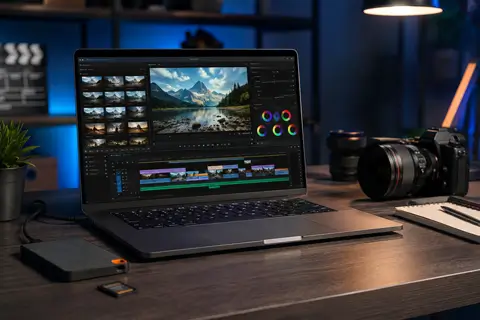 Для видеомонтажа в 2026 году лучше выбирать ноутбук с 32 ГБ оперативной памяти, SSD от 1 ТБ и дискретной видеокартой с 8 ГБ VRAM. Для простых роликов Full HD хватит более доступной конфигурации, но работа с 4K, RAW, DaVinci Resolve и After Effects требует мощного процессора, хорошего охлаждения и поддержки нужных кодеков. Перед покупкой важно оценивать реальные тесты рендера, а не только названия комплектующих.
Итак, Как подобрать ноутбук для видеомонтажа: лучшие характеристики для работы в 2026 году - далее в нашей статье
Ноутбук для монтажа видео нужно выбирать не по громкому названию процессора и не по количеству наклеек на корпусе. Гораздо важнее понять, с какими исходниками вы будете работать: Full HD или 4K, короткие ролики или многокамерные проекты, H.264 или RAW, простая склейка или сложная цветокоррекция с эффектами.
Для базового монтажа в 2026 году ещё можно рассматривать 16 ГБ оперативной памяти и SSD на 512 ГБ. Но для регулярной работы с 4K разумнее сразу ориентироваться на 32 ГБ ОЗУ, накопитель от 1 ТБ и дискретную видеокарту с 8 ГБ VRAM. При этом даже мощные комплектующие не гарантируют быструю работу, если ноутбук перегревается, плохо справляется с нужными кодеками или оснащён медленным накопителем.
С каких задач начать выбор ноутбука для монтажа?
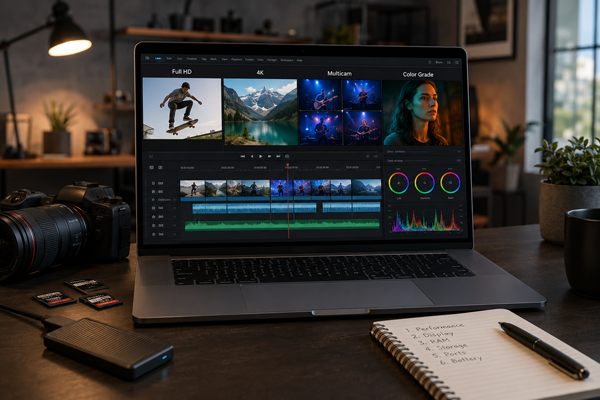
Сначала определите разрешение видео, используемые кодеки и набор программ. Эти параметры сильнее влияют на требования к системе, чем марка устройства или его позиционирование в рекламе.
Монтаж Full HD для YouTube и социальных сетей
Для коротких роликов, интервью, подкастов и видео в Full HD обычно достаточно современного процессора среднего класса, 16 ГБ ОЗУ и быстрого SSD. Если проект состоит из нескольких дорожек, простых переходов, титров и базовой цветокоррекции, мощная дискретная графика не обязательна.
Однако встроенная видеокарта оставляет меньше запаса на будущее. Как только появляются сложные эффекты, шумоподавление, стабилизация или несколько слоёв видео, система начинает работать заметно медленнее.
Работа с видео 4K
Монтаж 4K требует большего объёма оперативной и видеопамяти. Для комфортной работы лучше выбирать 32 ГБ ОЗУ, SSD на 1 ТБ и видеокарту с 8 ГБ VRAM.
Здесь особенно важна аппаратная поддержка H.264 и H.265. Если процессор или медиадвижок плохо декодирует исходники, даже мощный ноутбук может подтормаживать на таймлайне.
RAW, 6K, 8K и многокамерные проекты
Такие задачи требуют производительного CPU, дискретной видеокарты, 64 ГБ памяти и быстрой дисковой подсистемы. Для сложного многокамерного монтажа желательно использовать прокси, даже если ноутбук относится к профессиональному классу.
RAW-файлы занимают много места и создают высокую нагрузку при цветокоррекции. Поэтому экономить на SSD, охлаждении и объёме VRAM в таком сценарии особенно рискованно.
Какая конфигурация будет актуальна в 2026 году?
Для большинства монтажёров оптимальным выбором станет ноутбук с 32 ГБ оперативной памяти, SSD на 1 ТБ и дискретной видеокартой среднего класса. Более мощная конфигурация нужна только тогда, когда её действительно требуют исходники и рабочие программы.
| Параметр | Базовый монтаж | Оптимально для 4K | Профессиональная работа |
|---|---|---|---|
| Оперативная память | 16 ГБ | 32 ГБ | 64 ГБ и более |
| Накопитель | SSD 512 ГБ | SSD 1 ТБ | SSD 2 ТБ и более |
| Видеопамять | встроенная или 4 ГБ | 8 ГБ | 12–16 ГБ и более |
| Разрешение проектов | Full HD | 4K | 6K, 8K, RAW |
| Основные задачи | простые ролики и склейка | регулярный коммерческий монтаж | Fusion, After Effects, цветокоррекция |
| Возможность апгрейда | желательна | очень желательна | практически обязательна |
Минимальную конфигурацию стоит воспринимать только как стартовую. Она подходит для обучения и несложных проектов, но может быстро стать узким местом, если вы планируете переходить на 4K или работать с тяжёлыми эффектами.
Как выбрать процессор без переплаты?
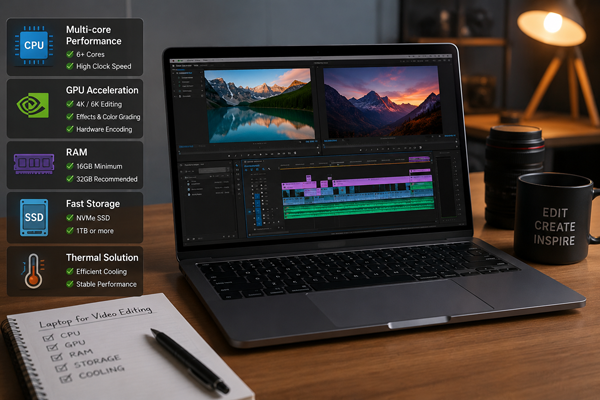
Для видеомонтажа важны не только количество ядер и высокая частота. Большое значение имеет аппаратное декодирование кодеков, поскольку именно оно влияет на плавность воспроизведения исходников.
Сколько ядер действительно нужно?
Для Full HD достаточно современного процессора с 6–8 производительными ядрами. Для 4K, многокамерного монтажа и рендеринга стоит выбирать более мощную модель с высокой многоядерной производительностью.
При этом не всегда есть смысл покупать самый дорогой CPU. Если видеокарта слабая, памяти мало, а накопитель медленный, флагманский процессор не раскроется полностью.
Intel, AMD или Apple Silicon?
Intel часто выбирают из-за Quick Sync, который ускоряет обработку популярных видеокодеков. AMD привлекает хорошим соотношением производительности, температуры и цены. Apple Silicon ценят за энергоэффективность, тихую работу и развитые медиадвижки.
Сравнивать платформы лучше по реальным задачам:
- какие программы вы используете;
- поддерживаются ли нужные плагины;
- как ноутбук работает от аккумулятора;
- можно ли увеличить память и SSD;
- сколько внешних мониторов поддерживает система;
- насколько быстро обрабатываются ваши кодеки.
Наличие NPU само по себе не делает устройство лучшим для монтажа. Нейронный блок может ускорять отдельные AI-функции, но основная нагрузка по-прежнему ложится на CPU, GPU и медиадвижки.
Какая видеокарта нужна для монтажа 4K?
Для стабильной работы с 4K лучше выбирать дискретную видеокарту минимум с 8 ГБ VRAM. Она ускоряет цветокоррекцию, эффекты, шумоподавление, стабилизацию и экспорт.
Можно ли монтировать на встроенной графике?
Да, если речь идёт о Full HD, коротких роликах и простой обработке. Современная интегрированная графика способна справляться с такими задачами, особенно при наличии аппаратного декодирования.
Но для DaVinci Resolve, Fusion, сложной работы с масками и несколькими слоями видео встроенной графики часто не хватает.
Сколько видеопамяти нужно?
Ориентироваться можно на такие значения:
- 4 ГБ — простая работа с Full HD;
- 6–8 ГБ — большинство проектов в 4K;
- 12 ГБ и более — RAW, Fusion, 6K–8K, сложная цветокоррекция;
- 16 ГБ и более — тяжёлые профессиональные проекты и длительная работа без постоянных ограничений.
Объём VRAM особенно важен в DaVinci Resolve. При нехватке видеопамяти программа может замедляться, снижать плавность воспроизведения или выдавать ошибки при сложной обработке.
Почему TGP важнее названия GPU?
Мобильные видеокарты с одинаковым названием могут работать на разной мощности. TGP показывает, сколько энергии получает графический процессор.
Поэтому условно одинаковая видеокарта в тонком корпусе и в крупном игровом ноутбуке способна показывать совершенно разную скорость. Перед покупкой стоит смотреть не только спецификации, но и результаты длительного рендера.
Сколько оперативной памяти потребуется?
Для начала можно использовать 16 ГБ, однако для комфортного монтажа 4K лучше иметь 32 ГБ. При работе с After Effects, Fusion, RAW и несколькими приложениями одновременно желательно 64 ГБ.
Хватит ли 16 ГБ?
Такого объёма достаточно для несложных проектов, прокси и коротких роликов. Но если одновременно открыты Premiere Pro, After Effects, браузер и графический редактор, система быстро начинает использовать файл подкачки.
Из-за этого снижается скорость, а переключение между программами становится менее плавным.
Когда нужны 32 или 64 ГБ?
32 ГБ — наиболее универсальный вариант для монтажа в 2026 году. Этого хватает для большинства проектов 4K, многослойного таймлайна и параллельной работы в нескольких приложениях.
64 ГБ нужны при таких сценариях:
- сложные композиции в After Effects;
- работа с Fusion;
- монтаж RAW;
- большие многокамерные проекты;
- одновременная цветокоррекция и обработка графики;
- тяжёлые плагины и AI-инструменты.
Перед покупкой обязательно уточните, распаяна ли память и можно ли её увеличить. Если апгрейд невозможен, лучше сразу брать конфигурацию с запасом.
Какой SSD выбрать для видеопроектов?
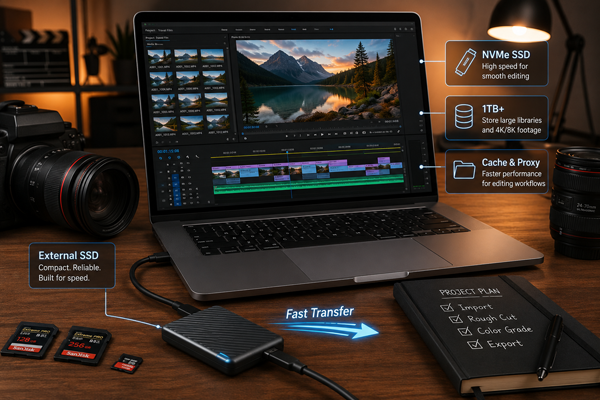
Для регулярного монтажа практичным минимумом можно считать SSD на 1 ТБ. Накопитель на 512 ГБ быстро заполняется исходниками, прокси, кэшем и экспортированными файлами.
Почему объём заканчивается так быстро?
Даже короткий проект может включать десятки гигабайт исходников. К ним добавляются:
- кэш монтажной программы;
- прокси-файлы;
- аудиодорожки;
- графика и титры;
- промежуточный экспорт;
- резервные копии.
Если SSD заполнен почти полностью, скорость работы может снижаться. Поэтому желательно оставлять часть пространства свободной.
Нужен ли второй накопитель?
Да, особенно если ноутбук используется для коммерческой работы. Удобная схема выглядит так:
- Система и программы находятся на основном SSD.
- Исходники и текущие проекты хранятся на втором накопителе.
- Кэш и прокси по возможности выносятся отдельно.
- Завершённые работы переносятся в архив.
- Резервные копии хранятся на внешнем диске или в облаке.
Для внешнего монтажа лучше использовать SSD с USB4 или Thunderbolt. При этом нужно учитывать реальную скорость порта, а не только надпись USB-C на корпусе.
Какой экран нужен видеомонтажёру?
Для монтажа важнее точность цветопередачи, чем высокая герцовка или максимальная яркость. Хороший дисплей должен корректно показывать оттенки и обеспечивать достаточный цветовой охват.
IPS, OLED или Mini LED?
IPS остаётся безопасным и практичным выбором. Он подходит для длительной работы и обычно обеспечивает предсказуемую цветопередачу.
OLED даёт глубокий чёрный цвет и высокий контраст, что полезно при работе с видео. Но слишком насыщенный заводской профиль может мешать объективной оценке изображения.
Mini LED предлагает высокую яркость и хороший HDR, однако встречается в дорогих моделях и не всегда оправдан для обычного монтажа.
Какой цветовой охват нужен?
Для YouTube, социальных сетей и большинства коммерческих проектов желательно не менее 100% sRGB. Для профессиональной цветокоррекции важнее охват DCI-P3 и корректное отображение Rec. 709.
Проверяйте не только заявленные проценты, но и показатель Delta E, наличие заводской калибровки и равномерность подсветки.
Нужен ли экран 4K?
Для диагонали 14–16 дюймов разрешение 2.5K или 3K обычно даёт лучший баланс между чёткостью, автономностью и ценой. Дисплей 4K полезен при работе с мелкими деталями, но сильнее расходует заряд и повышает стоимость устройства.
Часто выгоднее выбрать хороший экран 2.5K и подключить внешний монитор для цветокоррекции.
Почему кодеки так сильно влияют на скорость?
Два файла с одинаковым разрешением могут создавать совершенно разную нагрузку. Сильно сжатые H.264 и H.265 требуют больше вычислений при декодировании, чем монтажные форматы вроде ProRes или DNxHR.
H.264, H.265 и AV1
Эти кодеки экономят место, но могут нагружать систему при воспроизведении. Аппаратное декодирование заметно улучшает плавность таймлайна и снижает нагрузку на процессор.
Перед покупкой полезно проверить, поддерживает ли конкретная платформа нужные вам форматы, включая 10-bit и 4:2:2.
Когда нужны прокси?
Прокси — это облегчённые копии исходников, которые используются во время монтажа. Финальный экспорт при этом выполняется из оригинальных файлов.
Прокси особенно полезны при работе с:
- 4K и 8K;
- H.265;
- RAW;
- многокамерными проектами;
- слабым или компактным ноутбуком;
- внешним накопителем с ограниченной скоростью.
Использование прокси не говорит о слабости компьютера. Это нормальный рабочий инструмент, который экономит время и делает монтаж комфортнее.
Что лучше для монтажа: Windows или macOS?
Обе платформы подходят для профессиональной работы. Выбор зависит от программ, кодеков, бюджета и требований к мобильности.
Когда удобнее Windows?
Windows предлагает большой выбор конфигураций, дискретных видеокарт и моделей с апгрейдом. Здесь проще найти мощный игровой ноутбук для DaVinci Resolve или After Effects по разумной цене.
Также Windows удобна, если важны несколько SSD, 64 ГБ памяти и широкий набор портов.
Кому подойдёт MacBook?
MacBook хорошо подходит для Final Cut Pro, Premiere Pro и DaVinci Resolve. Его сильные стороны — автономность, тихая работа, качественный дисплей и высокая производительность от батареи.
Главный недостаток — невозможность увеличить память и накопитель после покупки. Поэтому конфигурацию нужно выбирать сразу с запасом.
Почему охлаждение важнее тонкого корпуса?
При длительном рендеринге ноутбук работает под высокой нагрузкой. Если система охлаждения не справляется, частоты снижаются и экспорт занимает больше времени.
Тонкая модель может быстро показать высокий результат в коротком тесте, но потерять производительность через несколько минут. Именно поэтому для монтажа нужно смотреть продолжительные обзоры, а не только цифры из рекламной таблицы.
Перед покупкой проверьте:
- температуру CPU и GPU;
- уровень шума;
- падение частот под нагрузкой;
- скорость повторного экспорта;
- нагрев клавиатуры;
- производительность от аккумулятора;
- мощность блока питания.
Игровые ноутбуки часто быстрее благодаря хорошему охлаждению, но могут быть тяжёлыми и шумными. Модели для создателей контента обычно предлагают лучший экран и более спокойный дизайн, однако стоят дороже.
На чём можно сэкономить без потери комфорта?
Необязательно переплачивать за экран 4K, частоту 240 Гц, сенсорную панель или флагманский процессор. Эти характеристики не всегда ускоряют монтаж.
Можно сэкономить на:
- металлическом корпусе;
- максимальной частоте дисплея;
- сенсорном управлении;
- слишком большом внутреннем SSD, если используется внешний;
- топовом CPU при сбалансированной видеокарте.
Не стоит экономить на оперативной памяти, охлаждении, скорости SSD, качестве экрана и поддержке нужных кодеков. Именно эти параметры сильнее всего влияют на ежедневную работу.
Что проверить перед покупкой?
До оплаты стоит сравнить несколько моделей по одинаковому списку:
- Какие разрешения и кодеки вы используете.
- Поддерживает ли платформа их аппаратное декодирование.
- Достаточно ли оперативной памяти.
- Можно ли увеличить ОЗУ и SSD.
- Какой объём VRAM у видеокарты.
- Какой TGP указан для GPU.
- Насколько точно экран передаёт цвет.
- Есть ли SD-кардридер.
- Поддерживаются ли USB4 и Thunderbolt.
- Как ноутбук работает при длительном рендеринге.
- Снижается ли скорость без розетки.
- Сколько весят устройство и зарядный блок вместе.
Какой ноутбук для монтажа выбрать в итоге?
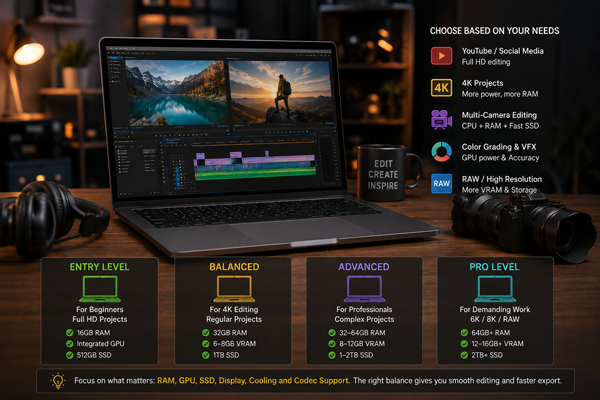
Для простых роликов Full HD подойдёт современная модель с 16 ГБ памяти и SSD на 512 ГБ. Для регулярного монтажа 4K лучше выбирать 32 ГБ ОЗУ, SSD от 1 ТБ и дискретную видеокарту с 8 ГБ VRAM.
Для DaVinci Resolve, After Effects, RAW и многокамерных проектов разумнее сразу рассматривать 64 ГБ памяти, мощный GPU и эффективное охлаждение. В таких задачах стабильная производительность важнее тонкого корпуса и минимального веса.
Хороший ноутбук для видеомонтажа не обязан быть самым дорогим. Он должен уверенно обрабатывать ваши кодеки, не перегреваться при длительной нагрузке и оставлять запас для более сложных проектов. Сравнивайте реальные тесты, а не только названия компонентов — так проще избежать переплаты и выбрать действительно удобный рабочий инструмент.
Ответы на популярные вопросы
Сколько оперативной памяти нужно для монтажа видео в 2026 году?
Для простых проектов Full HD обычно достаточно 16 ГБ. Для регулярной работы с 4K лучше выбирать 32 ГБ, а для RAW, After Effects, Fusion и многокамерных проектов — 64 ГБ и более.
Какая видеокарта нужна для монтажа 4K?
Для комфортной обработки 4K желательно использовать дискретную видеокарту с 8 ГБ VRAM. Если планируется сложная цветокоррекция, шумоподавление, Fusion или работа с RAW, лучше рассматривать модели с 12–16 ГБ видеопамяти.
Можно ли монтировать видео без дискретной видеокарты?
Да, современной встроенной графики может хватить для коротких роликов Full HD, простой склейки, титров и базовых переходов. При монтаже 4K, работе с эффектами и DaVinci Resolve дискретная видеокарта заметно повышает скорость и плавность.
Что важнее для видеомонтажа: процессор или видеокарта?
Оба компонента важны, но выполняют разные задачи. Процессор участвует в декодировании исходников, создании прокси и экспорте, а видеокарта ускоряет эффекты, цветокоррекцию, шумоподавление и воспроизведение сложного таймлайна.
Хватит ли SSD на 512 ГБ для монтажа?
Такого объёма достаточно для обучения и небольших проектов при использовании внешнего хранилища. Для регулярной работы практичнее SSD на 1 ТБ, поскольку исходники, кэш, прокси и готовый экспорт быстро занимают свободное место.
Зачем нужны прокси-файлы?
Прокси — это облегчённые копии исходного видео, которые уменьшают нагрузку на ноутбук во время монтажа. Финальный экспорт выполняется из оригиналов, поэтому качество готового ролика не снижается.
Почему видео 4K может тормозить даже на мощном ноутбуке?
Причиной может быть отсутствие аппаратной поддержки кодека, нехватка оперативной или видеопамяти, перегрев либо медленный накопитель. Особенно требовательными бывают файлы H.265, 10-bit и 4:2:2.
Что такое TGP мобильной видеокарты?
TGP показывает, какую мощность производитель выделил графическому процессору. Ноутбуки с одинаковой по названию видеокартой могут заметно различаться по скорости, если их GPU имеют разные лимиты мощности.
Подойдёт ли игровой ноутбук для видеомонтажа?
Да, игровые модели часто предлагают мощную видеокарту и эффективное охлаждение. Перед покупкой стоит проверить качество экрана, цветовой охват, уровень шума, автономность и наличие нужных портов.
Какой экран лучше выбрать для обработки видео?
Хорошим вариантом станет IPS-, OLED- или Mini LED-дисплей с точной цветопередачей и охватом не менее 100% sRGB. Для профессиональной цветокоррекции также важны DCI-P3, Rec. 709, низкий показатель Delta E и заводская калибровка.
Нужен ли экран 4K для видеомонтажа?
Не обязательно. На ноутбуке с диагональю 14–16 дюймов разрешения 2.5K или 3K обычно достаточно для комфортной работы, а для точной оценки изображения можно подключить внешний монитор.
Что лучше для монтажа: Windows или macOS?
Windows предлагает больше моделей с дискретной графикой, возможностью апгрейда и несколькими SSD. macOS удобна высокой автономностью, стабильной производительностью Apple Silicon и хорошей оптимизацией Final Cut Pro, Premiere Pro и DaVinci Resolve.
Какой ноутбук подходит для DaVinci Resolve?
Желательна модель с производительной дискретной видеокартой, 32 ГБ ОЗУ и SSD от 1 ТБ. Для Fusion, сложного шумоподавления и профессиональной цветокоррекции лучше иметь 64 ГБ памяти и не менее 12 ГБ VRAM.
Нужен ли видеомонтажёру Thunderbolt или USB4?
Эти интерфейсы полезны для подключения быстрых внешних SSD, док-станций и мониторов высокого разрешения. Однако необходимо проверять реальные возможности конкретного порта, поскольку не каждый USB-C поддерживает максимальную скорость и вывод изображения.
На каких характеристиках ноутбука нельзя экономить?
Не стоит экономить на оперативной памяти, охлаждении, скорости SSD, объёме VRAM и аппаратной поддержке рабочих кодеков. Именно эти параметры сильнее всего влияют на плавность таймлайна и скорость экспорта.