- С каких задач начать выбор ноутбука для школьника?
- Какой ноутбук подойдёт ученику разных классов?
- Какая конфигурация будет актуальна несколько лет?
- Как выбрать процессор и не переплатить?
- Сколько памяти и места на диске потребуется?
- Какой экран удобнее для учёбы?
- Насколько важны вес и автономность?
- Что выбрать: Windows, ChromeOS или macOS?
- Какие порты, камера и клавиатура нужны школьнику?
- Как настроить безопасность и родительский контроль?
- Стоит ли покупать игровой ноутбук?
- На чём можно сэкономить, а на чём нельзя?
- Что проверить перед покупкой?
- Какой ноутбук выбрать школьнику в итоге?
- Ответы на популярные вопросы (17)
- Оцените автора (1)
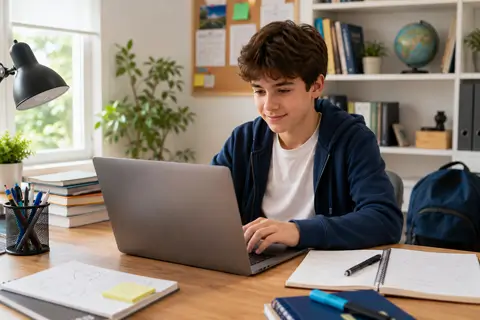 Для школьника в 2026 году лучше выбирать лёгкий ноутбук с 16 ГБ оперативной памяти, SSD на 512 ГБ, качественным IPS-экраном и хорошей автономностью. Для обычной учёбы достаточно встроенной графики, а более мощная конфигурация нужна только для программирования, монтажа, 3D и сложных творческих проектов. Перед покупкой важно проверить совместимость с учебными программами, вес устройства, качество камеры, клавиатуры и возможность апгрейда.
Итак, Как подобрать ноутбук для школьника: практические рекомендации для родителей в 2026 году - далее в нашей статье
Ноутбук для школьника стоит выбирать не по принципу «чем мощнее, тем лучше». Для онлайн-уроков, электронных учебников и презентаций не нужна дорогая игровая модель, а для программирования, монтажа или 3D-графики базовой конфигурации может быстро стать мало.
В 2026 году разумным ориентиром для большинства учеников можно считать 16 ГБ оперативной памяти, SSD на 512 ГБ и качественный IPS-экран. Не менее важны небольшой вес, нормальная веб-камера, удобная клавиатура и аккумулятор, способный выдержать учебный день без постоянного поиска розетки.
С каких задач начать выбор ноутбука для школьника?
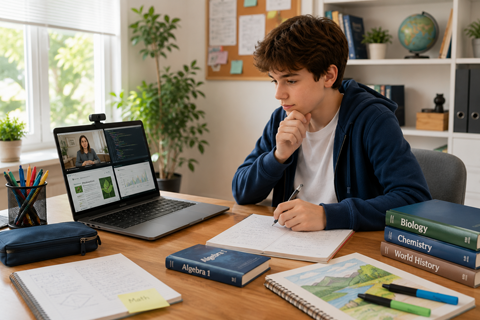
Сначала нужно выяснить, какие программы использует школа и чем ребёнок будет заниматься помимо обычных уроков. Один и тот же ноутбук может отлично подходить для браузера и документов, но плохо справляться с программированием, монтажом видео или графикой.
Онлайн-уроки и работа в браузере
Для видеосвязи, электронного дневника, облачных документов и образовательных платформ достаточно современного процессора начального или среднего класса. Но экономить на оперативной памяти не стоит: браузер с десятком вкладок, видеозвонок и открытая презентация быстро занимают доступные ресурсы.
Для дистанционного обучения особенно важны:
- веб-камера с разрешением не ниже 720p;
- микрофон без сильного фонового шума;
- стабильный Wi-Fi;
- экран с нормальной яркостью;
- тихая система охлаждения;
- удобное расположение камеры над дисплеем.
Качество связи во время урока иногда важнее небольшой разницы между процессорами. Если изображение тёмное, а голос звучит глухо, ребёнку сложнее участвовать в занятии.
Документы, презентации и домашние задания
Для текстовых редакторов, таблиц, презентаций и PDF-файлов мощная видеокарта не требуется. Гораздо полезнее удобная клавиатура, экран с хорошей читаемостью и накопитель, на котором хватит места для учебных материалов.
Школьнику часто приходится одновременно держать открытыми браузер, мессенджер, презентацию и несколько документов. Поэтому модель с 16 ГБ ОЗУ будет заметно комфортнее, чем вариант с 8 ГБ, особенно если ноутбук покупается на несколько лет.
Программирование, робототехника и технические кружки
Для первых занятий Python, Scratch или веб-разработкой подойдёт обычный ноутбук среднего класса. Более серьёзные проекты, виртуальные машины, Android Studio и инженерные среды требуют производительного процессора и большего объёма памяти.
Если ребёнок интересуется программированием, лучше сразу проверить:
- поддерживает ли устройство нужную операционную систему;
- можно ли установить Linux;
- есть ли возможность увеличить ОЗУ;
- хватает ли портов для плат, контроллеров и периферии;
- поддерживает ли процессор виртуализацию.
Дизайн, рисование и видеомонтаж
Для простого рисования и обработки фотографий важнее хороший экран, чем мощная видеокарта. Но если школьник занимается монтажом, 3D-моделированием или сложной графикой, встроенной графики может оказаться недостаточно.
В таком случае стоит рассматривать 16–32 ГБ ОЗУ, SSD от 512 ГБ и дискретную видеокарту. Сенсорный экран и стилус полезны для рисования и заметок, но переплачивать за них стоит только тогда, когда ребёнок действительно будет ими пользоваться.
Какой ноутбук подойдёт ученику разных классов?
Требования зависят не только от возраста, но и от нагрузки. Младшему школьнику важнее простота и прочность, старшекласснику — производительность и запас на будущие задачи.
| Категория | ОЗУ | SSD | Диагональ | Подходящие задачи |
|---|---|---|---|---|
| Начальная школа | 8–16 ГБ | 256–512 ГБ | 13–14″ | Онлайн-уроки, учебники, браузер |
| Средняя школа | 16 ГБ | 512 ГБ | 14–15,6″ | Презентации, проекты, многозадачность |
| Старшие классы | 16–32 ГБ | 512 ГБ–1 ТБ | 14–16″ | Программирование, графика, исследования |
| Учёба и игры | от 16 ГБ | 512 ГБ–1 ТБ | 15–16″ | Учёба, монтаж, игры, 3D |
Для начальной школы
Подойдёт компактная модель с простым интерфейсом, прочным корпусом и небольшим весом. Мощность здесь вторична: ребёнок в основном будет работать с браузером, видеоуроками и обучающими приложениями.
Полезными окажутся влагозащищённая клавиатура, усиленные петли и зарядка через USB-C. Если ноутбук часто носят в школу, лучше не выбирать крупную модель на 16–17 дюймов.
Для средней школы
В этом возрасте нагрузка заметно растёт. Появляются презентации, большие PDF-файлы, групповые проекты и первые занятия программированием.
Оптимальной станет модель с 16 ГБ памяти, SSD на 512 ГБ и экраном 14–15,6 дюйма. Такая конфигурация не будет ощущаться медленной через год-два и спокойно справится с типичными учебными задачами.
Для старшеклассника
Старшекласснику нужен более универсальный компьютер. Он может использоваться для подготовки к экзаменам, исследований, программирования, графики и будущей учёбы в университете.
Если ребёнок уже знает направление, лучше учитывать его заранее. Для гуманитарных задач достаточно среднего класса, а для инженерии, дизайна или монтажа нужен больший запас производительности.
Какая конфигурация будет актуальна несколько лет?
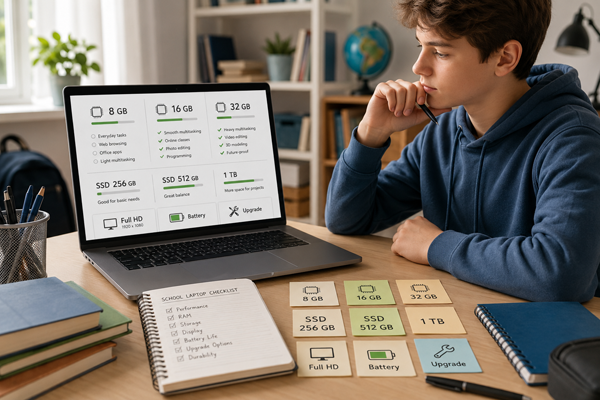
Для большинства школьников оптимальной станет модель с современным процессором среднего класса, 16 ГБ ОЗУ и SSD на 512 ГБ. Такая конфигурация подходит для многозадачности и не требует переплаты за возможности, которые могут не понадобиться.
Минимальный вариант
Базовая конфигурация может включать:
- 8 ГБ оперативной памяти;
- SSD на 256 ГБ;
- экран Full HD;
- встроенную графику;
- энергоэффективный процессор.
Такой ноутбук подойдёт для документов, браузера и видеосвязи. Однако 8 ГБ памяти и небольшой накопитель оставляют мало запаса, особенно если ОЗУ распаяна и не подлежит замене.
Оптимальная конфигурация
Для покупки на несколько лет разумно выбирать:
- 16 ГБ ОЗУ;
- SSD на 512 ГБ;
- IPS-экран Full HD или 2.5K;
- Wi-Fi 6;
- USB-C с зарядкой;
- аккумулятор с реальной автономностью от 7–8 часов;
- возможность заменить SSD или память.
Модель с запасом
32 ГБ оперативной памяти и SSD на 1 ТБ нужны не каждому ученику. Такая конфигурация оправдана при программировании, работе с виртуальными машинами, графикой, монтажом и сложными учебными проектами.
Как выбрать процессор и не переплатить?
Для обычной учёбы не нужен флагманский CPU. Важнее, чтобы процессор уверенно работал с браузером, видеосвязью и несколькими приложениями одновременно.
Какого уровня достаточно?
Для документов и онлайн-уроков подойдёт современный энергоэффективный процессор начального или среднего класса. Для программирования и графики лучше выбирать более производительную линейку.
Смотреть только на количество ядер не стоит. На реальную скорость влияют поколение процессора, охлаждение, объём памяти и тип накопителя. Новый средний процессор часто оказывается практичнее старого флагмана.
Нужен ли школьнику AI PC?
Наличие NPU может быть полезно для локальных AI-функций, фонового размытия, обработки изображения и некоторых помощников. Но для обычных уроков нейронный блок не является обязательным.
Переплачивать за маркировку AI PC стоит только тогда, когда другие характеристики тоже соответствуют задачам. Слабый экран и 8 ГБ памяти не становятся лучше из-за наличия NPU.
Сколько памяти и места на диске потребуется?
В 2026 году 16 ГБ ОЗУ — наиболее разумный выбор для школьного ноутбука. Восемь гигабайт допустимы только для базовых задач и при ограниченном бюджете.
Хватит ли 8 ГБ?
Да, если ребёнок работает с несколькими вкладками браузера, документами и видеосвязью. Но при большом количестве открытых программ система может начать замедляться.
Особенно важно проверить возможность апгрейда. Если память распаяна, лучше сразу выбрать 16 ГБ.
Когда нужны 32 ГБ?
Такой объём пригодится при:
- программировании в тяжёлых средах;
- работе с виртуальными машинами;
- монтаже видео;
- 3D-моделировании;
- одновременном запуске нескольких профессиональных программ.
Какой SSD выбрать?
SSD на 256 ГБ быстро заполняется системой, обновлениями, учебными материалами и фотографиями. Для большинства учеников практичнее 512 ГБ.
Накопитель на 1 ТБ нужен, если на ноутбуке будут храниться игры, видео, большие проекты или архивы фотографий. Облачные сервисы помогают экономить место, но не заменяют локальный диск и резервные копии.
Какой экран удобнее для учёбы?
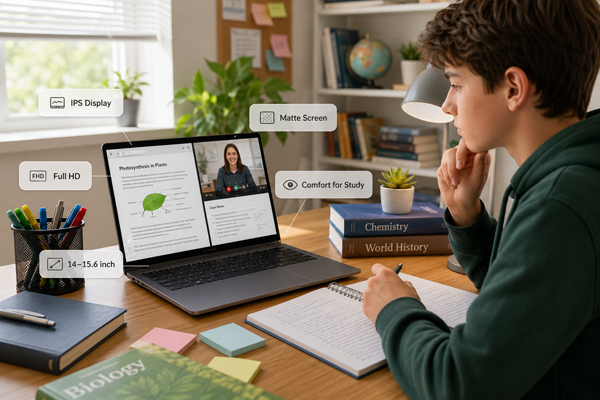
Для ежедневной работы лучше выбирать IPS-экран с разрешением Full HD, нормальной яркостью и матовым покрытием. Он меньше бликует рядом с окном и комфортнее при длительном чтении.
Какую диагональ выбрать?
Модели на 13–14 дюймов легче носить в рюкзаке. Формат 15–15,6 дюйма удобнее для домашней работы и презентаций. Шестнадцатидюймовый экран даёт больше пространства, но устройство становится тяжелее.
Если ноутбук ежедневно берут в школу, оптимальным компромиссом обычно оказывается диагональ 14 дюймов.
IPS или OLED?
IPS практичен для документов, браузера и статичных интерфейсов. OLED отличается высокой контрастностью и красивой картинкой, но обычно стоит дороже и может быстрее расходовать заряд.
Для школьных задач качественный IPS чаще оказывается более рациональным выбором.
Нужен ли сенсорный дисплей?
Сенсорный экран полезен для заметок, рисования и работы в режиме планшета. Но он повышает цену, массу и энергопотребление.
Если ребёнок не использует стилус, обычная модель будет выгоднее и практичнее.
Насколько важны вес и автономность?
Для ученика вес устройства часто важнее дополнительной мощности. К ноутбуку нужно прибавить зарядку, мышь, тетради и учебники, поэтому даже разница в несколько сотен граммов ощущается ежедневно.
Комфортным можно считать вес до 1,5 кг для компактной модели. Устройства весом около 2 кг удобнее использовать дома, чем постоянно носить в школу.
Заявленную автономность лучше проверять по независимым тестам. Видеосвязь, высокая яркость и десятки вкладок разряжают аккумулятор быстрее, чем простое воспроизведение видео.
Что выбрать: Windows, ChromeOS или macOS?
Операционная система должна поддерживать школьные программы. Перед покупкой полезно уточнить у учителя, какие приложения и форматы файлов используются на занятиях.
Когда удобнее Windows?
Windows остаётся наиболее универсальным вариантом. Она поддерживает широкий набор учебных программ, периферии и специализированных приложений.
Такой ноутбук проще подобрать по бюджету, а во многих моделях можно заменить память и накопитель.
Кому подойдёт Chromebook?
Chromebook удобен для Google Classroom, браузера и облачных документов. Он быстро запускается, прост в настройке и хорошо подходит для базовых задач.
Главный риск — несовместимость с отдельными программами. Перед покупкой нужно убедиться, что школа не требует приложения, доступного только для Windows или macOS.
Когда оправдан MacBook?
MacBook подойдёт старшекласснику, которому важны автономность, качественный экран и экосистема Apple. Он удобен для программирования, графики и монтажа.
Однако цена выше, а увеличить память или SSD после покупки обычно невозможно. Конфигурацию придётся выбирать с запасом.
Какие порты, камера и клавиатура нужны школьнику?
Желательно, чтобы ноутбук имел хотя бы два USB-порта, USB-C с зарядкой, HDMI и аудиоразъём. Тогда к нему можно без переходников подключить мышь, флешку, проектор и наушники.
Веб-камера должна находиться над экраном и иметь физическую шторку. Подсветка клавиатуры полезна вечером, а понятная раскладка снижает количество ошибок при наборе.
Перед покупкой стоит проверить клавиши вживую. Слишком короткий ход или сильный прогиб корпуса быстро начинают раздражать при подготовке больших текстов.
Как настроить безопасность и родительский контроль?
Школьнику не стоит постоянно работать из учётной записи администратора. Лучше создать отдельный профиль с обычными правами, а пароль администратора оставить у родителей.
После покупки желательно:
- Установить все обновления системы.
- Настроить автоматическое резервное копирование.
- Включить родительский контроль.
- Ограничить установку неизвестных приложений.
- Настроить экранное время.
- Включить поиск устройства.
- Установить пароль или PIN-код.
- Проверить разрешения камеры и микрофона.
Важно не превращать контроль в постоянную слежку. Ребёнку стоит объяснить правила цифровой безопасности, а не только установить ограничения.
Стоит ли покупать игровой ноутбук?
Игровая модель оправдана, если школьник занимается видеомонтажом, 3D, инженерными программами или действительно играет в требовательные игры. Для обычной учёбы это часто лишняя трата.
Игровой ноутбук обычно тяжелее, шумнее и быстрее разряжается. Его большой блок питания тоже придётся носить с собой.
Для браузера, документов и программирования начального уровня современной встроенной графики вполне достаточно.
На чём можно сэкономить, а на чём нельзя?
Можно отказаться от металлического корпуса, экрана 4K, частоты 144–240 Гц, сенсорного управления и дискретной видеокарты, если они не нужны для учёбы.
Не стоит экономить на:
- оперативной памяти;
- SSD;
- качестве экрана;
- прочности петель;
- аккумуляторе;
- веб-камере и микрофоне;
- гарантии;
- совместимости с учебным ПО.
Самая дешёвая модель нередко обходится дороже, если через год её приходится менять из-за нехватки памяти или слишком медленного накопителя.
Что проверить перед покупкой?
Перед оплатой полезно пройти короткий чек-лист:
- Уточнить требования школы и обязательных программ.
- Определить основные задачи ребёнка.
- Проверить объём ОЗУ и возможность апгрейда.
- Выбрать SSD не меньше 512 ГБ.
- Оценить качество экрана и покрытие.
- Проверить веб-камеру и микрофон.
- Взвесить ноутбук вместе с зарядкой.
- Найти реальные тесты автономности.
- Проверить клавиатуру и раскладку.
- Убедиться в наличии нужных портов.
- Уточнить условия гарантии.
- Проверить стоимость ремонта и аккумулятора.
Какой ноутбук выбрать школьнику в итоге?
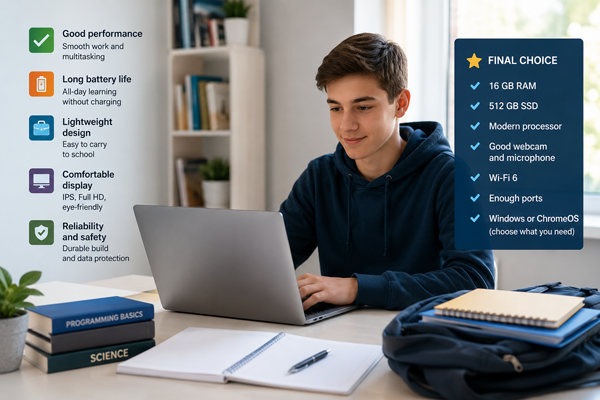
Для начальной школы подойдёт лёгкая модель с 8–16 ГБ памяти, SSD на 256–512 ГБ и экраном 13–14 дюймов. Для ученика средней школы лучше выбирать 16 ГБ ОЗУ, SSD на 512 ГБ и универсальную диагональ 14–15,6 дюйма.
Старшекласснику, который занимается программированием, дизайном или монтажом, пригодятся 16–32 ГБ памяти и накопитель от 512 ГБ. Дискретная графика нужна только для конкретных задач, а не «на всякий случай».
Хороший школьный ноутбук не обязан быть самым мощным. Он должен удобно помещаться в рюкзаке, работать без розетки большую часть дня, поддерживать учебные программы и оставаться достаточно быстрым несколько лет. Именно такой баланс характеристик помогает не переплатить и выбрать устройство, которое действительно будет использоваться для учёбы.
Ответы на популярные вопросы
Сколько оперативной памяти нужно ноутбуку для школьника?
Для обычной учёбы, видеозвонков, презентаций и работы в браузере лучше выбирать 16 ГБ ОЗУ. Восемь гигабайт ещё подходят для простых задач, но оставляют меньше запаса на многозадачность и будущие обновления программ.
Какой объём SSD нужен для учёбы?
Оптимальный вариант — SSD на 512 ГБ. На нём хватит места для системы, учебных программ, документов, фотографий и презентаций, а при необходимости часть файлов можно хранить в облаке или на внешнем накопителе.
Какой процессор выбрать для школьного ноутбука?
Для документов, браузера и онлайн-уроков достаточно современного энергоэффективного процессора среднего класса. Более производительная модель понадобится школьнику, который занимается программированием, видеомонтажом, 3D-графикой или работает с виртуальными машинами.
Нужна ли школьнику дискретная видеокарта?
Для большинства учебных задач встроенной графики вполне достаточно. Дискретная видеокарта оправдана при монтаже видео, 3D-моделировании, сложной работе с графикой или запуске требовательных игр.
Какая диагональ ноутбука удобнее для школьника?
Если устройство приходится часто носить с собой, удобнее модель с экраном 13–14 дюймов. Диагональ 15–15,6 дюйма лучше подходит для преимущественно домашней работы, поскольку даёт больше пространства, но увеличивает вес.
Сколько должен весить ноутбук для ребёнка?
Для ежедневного ношения желательно выбирать устройство весом до 1,5 кг. Важно учитывать и зарядный блок: вместе с учебниками, тетрадями и другими вещами тяжёлая техника заметно увеличивает нагрузку на рюкзак.
Какой экран лучше подходит для учёбы?
Практичным выбором станет IPS-экран с разрешением Full HD и матовым покрытием. Он обеспечивает хорошую читаемость, меньше бликует при ярком освещении и подходит для продолжительной работы с документами.
Нужен ли ребёнку сенсорный экран?
Сенсорный дисплей полезен для рисования, рукописных заметок и работы со стилусом. Если такие функции не планируется использовать, обычный экран будет дешевле, легче и экономичнее в плане расхода аккумулятора.
Что лучше для школы: Windows или Chromebook?
Windows универсальнее и поддерживает больше учебных и специализированных программ. Chromebook хорошо подходит для браузера, Google Classroom и облачных документов, но перед покупкой нужно проверить совместимость с программами, которые требует школа.
Подойдёт ли MacBook школьнику?
Да, особенно старшекласснику, которому важны автономность, качественный экран, программирование или творческие задачи. При этом следует заранее выбрать подходящий объём памяти и SSD, поскольку увеличить их после покупки обычно невозможно.
Стоит ли покупать школьнику игровой ноутбук?
Игровая модель имеет смысл, если ребёнок занимается монтажом, 3D, инженерными проектами или запускает требовательные игры. Для обычной учёбы такой ноутбук часто оказывается слишком тяжёлым, шумным и дорогим.
Какая автономность нужна школьному ноутбуку?
Желательно, чтобы устройство работало без розетки не менее 7–8 часов при браузере, документах и умеренной яркости экрана. Ориентироваться лучше на независимые тесты, поскольку рекламные показатели обычно получены при минимальной нагрузке.
Нужна ли возможность апгрейда?
Она полезна, если ноутбук покупается на несколько лет. Возможность заменить SSD или увеличить оперативную память позволит продлить срок службы устройства без покупки новой модели.
Какие разъёмы понадобятся школьнику?
Полезно иметь USB-A для мыши и флешки, USB-C с поддержкой зарядки, HDMI для подключения проектора или монитора и аудиоразъём. Чем больше нужных портов встроено в корпус, тем реже придётся пользоваться переходниками.
Как настроить ноутбук для безопасного использования ребёнком?
Создайте отдельную учётную запись без прав администратора, включите автоматические обновления и резервное копирование. Также стоит настроить экранное время, фильтрацию контента, ограничения на установку приложений и поиск устройства.
На сколько лет хватит ноутбука с 16 ГБ памяти?
При обычных учебных задачах такая конфигурация может оставаться комфортной несколько лет. Реальный срок зависит от процессора, возможности замены SSD, состояния аккумулятора и того, появятся ли у школьника более требовательные увлечения.
На каких характеристиках школьного ноутбука нельзя экономить?
Не стоит жертвовать объёмом оперативной памяти, качеством экрана, SSD, автономностью, прочностью петель и совместимостью с учебными программами. Эти параметры сильнее всего влияют на удобство и срок службы устройства.