- З яких завдань почати вибір ноутбука для школяра?
- Який ноутбук підійде учневі різних класів?
- Яка конфігурація залишатиметься актуальною кілька років?
- Як обрати процесор і не переплатити?
- Скільки пам’яті та місця на диску знадобиться?
- Який екран зручніший для навчання?
- Наскільки важливі вага й автономність?
- Що обрати: Windows, ChromeOS чи macOS?
- Які порти, камера та клавіатура потрібні школяреві?
- Як налаштувати безпеку та батьківський контроль?
- Чи варто купувати ігровий ноутбук?
- На чому можна заощадити, а на чому не варто?
- Що перевірити перед покупкою?
- Який ноутбук обрати школяреві зрештою?
- Відповіді на популярні запитання (17)
- Оцініть автора (1)
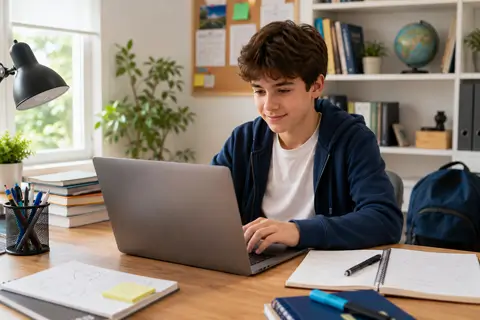 Для школяра у 2026 році краще вибирати легкий ноутбук з 16 ГБ оперативної пам'яті, SSD на 512 ГБ, якісним IPS-екраном та хорошою автономністю. Для звичайного навчання достатньо вбудованої графіки, а більш потужна конфігурація потрібна лише для програмування, монтажу, 3D та складних творчих проектів. Перед покупкою важливо перевірити сумісність з навчальними програмами, вагу пристрою, якість камери, клавіатури та можливість апгрейда.
Отже, Як підібрати ноутбук для школяра: практичні рекомендації для батьків у 2026 році - далі у нашій статті
Ноутбук для школяра варто обирати не за принципом «чим потужніший, тим кращий». Для онлайн-уроків, електронних підручників і презентацій не потрібна дорога ігрова модель, а для програмування, монтажу або 3D-графіки базової конфігурації може швидко стати замало.
У 2026 році розумним орієнтиром для більшості учнів можна вважати 16 ГБ оперативної пам’яті, SSD на 512 ГБ і якісний IPS-екран. Не менш важливі невелика вага, нормальна вебкамера, зручна клавіатура та акумулятор, здатний витримати навчальний день без постійного пошуку розетки.
З яких завдань почати вибір ноутбука для школяра?
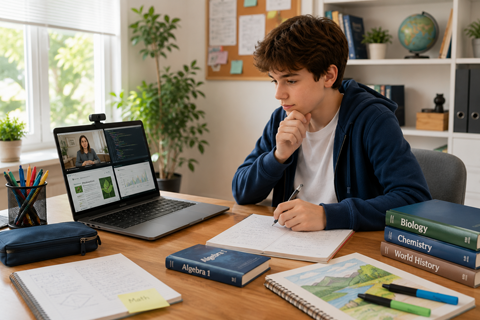
Спочатку потрібно з’ясувати, які програми використовує школа та чим дитина займатиметься, окрім звичайних уроків. Один і той самий ноутбук може чудово підходити для браузера й документів, але погано справлятися з програмуванням, монтажем відео або графікою.
Онлайн-уроки та робота в браузері
Для відеозв’язку, електронного щоденника, хмарних документів і освітніх платформ достатньо сучасного процесора початкового або середнього класу. Але економити на оперативній пам’яті не варто: браузер із десятком вкладок, відеодзвінок і відкрита презентація швидко займають доступні ресурси.
Для дистанційного навчання особливо важливі:
- вебкамера з роздільною здатністю не нижче 720p;
- мікрофон без сильного фонового шуму;
- стабільний Wi-Fi;
- екран із нормальною яскравістю;
- тиха система охолодження;
- зручне розташування камери над дисплеєм.
Якість зв’язку під час уроку іноді важливіша за невелику різницю між процесорами. Якщо зображення темне, а голос звучить глухо, дитині складніше брати участь у занятті.
Документи, презентації та домашні завдання
Для текстових редакторів, таблиць, презентацій і PDF-файлів потужна відеокарта не потрібна. Набагато корисніші зручна клавіатура, екран із хорошою читабельністю та накопичувач, на якому вистачить місця для навчальних матеріалів.
Школяру часто доводиться одночасно тримати відкритими браузер, месенджер, презентацію та кілька документів. Тому модель із 16 ГБ ОЗП буде помітно комфортнішою, ніж варіант із 8 ГБ, особливо якщо ноутбук купують на кілька років.
Програмування, робототехніка та технічні гуртки
Для перших занять Python, Scratch або веброзробкою підійде звичайний ноутбук середнього класу. Серйозніші проєкти, віртуальні машини, Android Studio та інженерні середовища потребують продуктивного процесора й більшого обсягу пам’яті.
Якщо дитина цікавиться програмуванням, краще одразу перевірити:
- чи підтримує пристрій потрібну операційну систему;
- чи можна встановити Linux;
- чи є можливість збільшити ОЗП;
- чи вистачає портів для плат, контролерів і периферії;
- чи підтримує процесор віртуалізацію.
Дизайн, малювання та відеомонтаж
Для простого малювання й обробки фотографій хороший екран важливіший за потужну відеокарту. Але якщо школяр займається монтажем, 3D-моделюванням або складною графікою, вбудованої графіки може виявитися недостатньо.
У такому разі варто розглядати 16–32 ГБ ОЗП, SSD від 512 ГБ і дискретну відеокарту. Сенсорний екран і стилус корисні для малювання та нотаток, але переплачувати за них варто лише тоді, коли дитина справді ними користуватиметься.
Який ноутбук підійде учневі різних класів?
Вимоги залежать не лише від віку, а й від навантаження. Молодшому школяреві важливіші простота та міцність, старшокласнику — продуктивність і запас для майбутніх завдань.
| Категорія | ОЗП | SSD | Діагональ | Відповідні завдання |
|---|---|---|---|---|
| Початкова школа | 8–16 ГБ | 256–512 ГБ | 13–14″ | Онлайн-уроки, підручники, браузер |
| Середня школа | 16 ГБ | 512 ГБ | 14–15,6″ | Презентації, проєкти, багатозадачність |
| Старші класи | 16–32 ГБ | 512 ГБ–1 ТБ | 14–16″ | Програмування, графіка, дослідження |
| Навчання та ігри | від 16 ГБ | 512 ГБ–1 ТБ | 15–16″ | Навчання, монтаж, ігри, 3D |
Для початкової школи
Підійде компактна модель із простим інтерфейсом, міцним корпусом і невеликою вагою. Потужність тут другорядна: дитина переважно працюватиме з браузером, відеоуроками та навчальними застосунками.
Корисними будуть вологозахищена клавіатура, посилені петлі та заряджання через USB-C. Якщо ноутбук часто носять до школи, краще не обирати велику модель на 16–17 дюймів.
Для середньої школи
У цьому віці навантаження помітно зростає. З’являються презентації, великі PDF-файли, групові проєкти та перші заняття з програмування.
Оптимальною стане модель із 16 ГБ пам’яті, SSD на 512 ГБ і екраном 14–15,6 дюйма. Така конфігурація не здаватиметься повільною через рік-два й упевнено впорається з типовими навчальними завданнями.
Для старшокласника
Старшокласнику потрібен універсальніший комп’ютер. Його можна використовувати для підготовки до іспитів, досліджень, програмування, графіки та майбутнього навчання в університеті.
Якщо дитина вже визначилася з напрямом, краще врахувати його заздалегідь. Для гуманітарних завдань достатньо середнього класу, а для інженерії, дизайну або монтажу потрібен більший запас продуктивності.
Яка конфігурація залишатиметься актуальною кілька років?
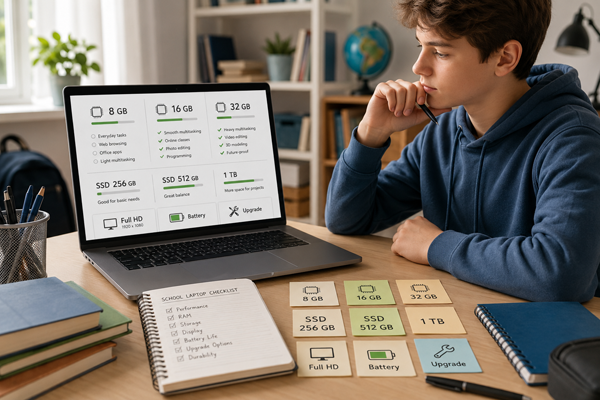
Для більшості школярів оптимальною стане модель із сучасним процесором середнього класу, 16 ГБ ОЗП і SSD на 512 ГБ. Така конфігурація підходить для багатозадачності й не потребує переплати за можливості, які можуть не знадобитися.
Мінімальний варіант
Базова конфігурація може включати:
- 8 ГБ оперативної пам’яті;
- SSD на 256 ГБ;
- екран Full HD;
- вбудовану графіку;
- енергоефективний процесор.
Такий ноутбук підійде для документів, браузера та відеозв’язку. Однак 8 ГБ пам’яті й невеликий накопичувач залишають мало запасу, особливо якщо ОЗП розпаяна й не підлягає заміні.
Оптимальна конфігурація
Для покупки на кілька років розумно обирати:
- 16 ГБ ОЗП;
- SSD на 512 ГБ;
- IPS-екран Full HD або 2.5K;
- Wi-Fi 6;
- USB-C із заряджанням;
- акумулятор із реальною автономністю від 7–8 годин;
- можливість замінити SSD або пам’ять.
Модель із запасом
32 ГБ оперативної пам’яті та SSD на 1 ТБ потрібні не кожному учневі. Така конфігурація виправдана для програмування, роботи з віртуальними машинами, графікою, монтажем і складними навчальними проєктами.
Як обрати процесор і не переплатити?
Для звичайного навчання не потрібен флагманський CPU. Важливіше, щоб процесор упевнено працював із браузером, відеозв’язком і кількома застосунками одночасно.
Якого рівня достатньо?
Для документів та онлайн-уроків підійде сучасний енергоефективний процесор початкового або середнього класу. Для програмування та графіки краще обирати продуктивнішу лінійку.
Дивитися лише на кількість ядер не варто. На реальну швидкість впливають покоління процесора, охолодження, обсяг пам’яті та тип накопичувача. Новий процесор середнього класу часто виявляється практичнішим за старий флагман.
Чи потрібен школяреві AI PC?
Наявність NPU може бути корисною для локальних AI-функцій, розмиття фону, обробки зображення та деяких помічників. Але для звичайних уроків нейронний блок не є обов’язковим.
Переплачувати за маркування AI PC варто лише тоді, коли інші характеристики також відповідають завданням. Слабкий екран і 8 ГБ пам’яті не стають кращими через наявність NPU.
Скільки пам’яті та місця на диску знадобиться?
У 2026 році 16 ГБ ОЗП — найрозумніший вибір для шкільного ноутбука. Вісім гігабайтів допустимі лише для базових завдань і за обмеженого бюджету.
Чи вистачить 8 ГБ?
Так, якщо дитина працює з кількома вкладками браузера, документами та відеозв’язком. Але за великої кількості відкритих програм система може почати сповільнюватися.
Особливо важливо перевірити можливість апгрейду. Якщо пам’ять розпаяна, краще одразу обрати 16 ГБ.
Коли потрібні 32 ГБ?
Такий обсяг стане в пригоді для:
- програмування у важких середовищах;
- роботи з віртуальними машинами;
- монтажу відео;
- 3D-моделювання;
- одночасного запуску кількох професійних програм.
Який SSD обрати?
SSD на 256 ГБ швидко заповнюється системою, оновленнями, навчальними матеріалами та фотографіями. Для більшості учнів практичнішим буде 512 ГБ.
Накопичувач на 1 ТБ потрібен, якщо на ноутбуці зберігатимуться ігри, відео, великі проєкти або архіви фотографій. Хмарні сервіси допомагають заощаджувати місце, але не замінюють локальний диск і резервні копії.
Який екран зручніший для навчання?
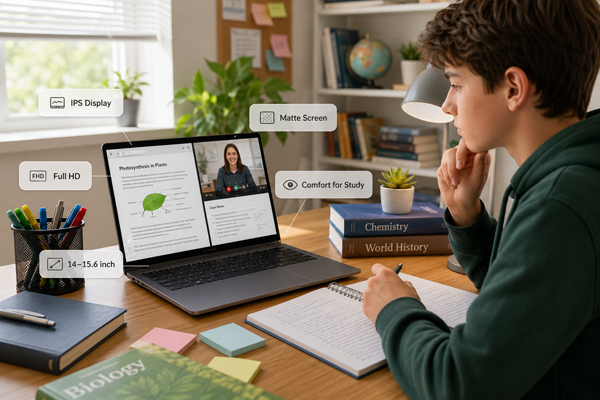
Для щоденної роботи краще обирати IPS-екран із роздільною здатністю Full HD, нормальною яскравістю та матовим покриттям. Він менше відблискує біля вікна й комфортніший для тривалого читання.
Яку діагональ обрати?
Моделі на 13–14 дюймів легше носити в рюкзаку. Формат 15–15,6 дюйма зручніший для домашньої роботи та презентацій. Шістнадцятидюймовий екран дає більше простору, але пристрій стає важчим.
Якщо ноутбук щодня беруть до школи, оптимальним компромісом зазвичай є діагональ 14 дюймів.
IPS чи OLED?
IPS практичний для документів, браузера та статичних інтерфейсів. OLED вирізняється високою контрастністю та красивим зображенням, але зазвичай коштує дорожче й може швидше витрачати заряд.
Для шкільних завдань якісний IPS частіше є раціональнішим вибором.
Чи потрібен сенсорний дисплей?
Сенсорний екран корисний для нотаток, малювання та роботи в режимі планшета. Але він підвищує ціну, вагу та енергоспоживання.
Якщо дитина не користується стилусом, звичайна модель буде вигіднішою та практичнішою.
Наскільки важливі вага й автономність?
Для учня вага пристрою часто важливіша за додаткову потужність. До ноутбука потрібно додати зарядний пристрій, мишу, зошити та підручники, тому навіть різниця в кількасот грамів відчувається щодня.
Комфортною можна вважати вагу до 1,5 кг для компактної моделі. Пристрої вагою близько 2 кг зручніше використовувати вдома, ніж постійно носити до школи.
Заявлену автономність краще перевіряти за незалежними тестами. Відеозв’язок, висока яскравість і десятки вкладок розряджають акумулятор швидше, ніж просте відтворення відео.
Що обрати: Windows, ChromeOS чи macOS?
Операційна система має підтримувати шкільні програми. Перед покупкою корисно уточнити в учителя, які застосунки та формати файлів використовуються на заняттях.
Коли зручніша Windows?
Windows залишається найуніверсальнішим варіантом. Вона підтримує широкий набір навчальних програм, периферії та спеціалізованих застосунків.
Такий ноутбук простіше підібрати за бюджетом, а в багатьох моделях можна замінити пам’ять і накопичувач.
Кому підійде Chromebook?
Chromebook зручний для Google Classroom, браузера та хмарних документів. Він швидко запускається, простий у налаштуванні й добре підходить для базових завдань.
Головний ризик — несумісність з окремими програмами. Перед покупкою потрібно переконатися, що школа не вимагає застосунок, доступний лише для Windows або macOS.
Коли виправданий MacBook?
MacBook підійде старшокласнику, якому важливі автономність, якісний екран та екосистема Apple. Він зручний для програмування, графіки й монтажу.
Однак ціна вища, а збільшити пам’ять або SSD після покупки зазвичай неможливо. Конфігурацію доведеться обирати із запасом.
Які порти, камера та клавіатура потрібні школяреві?
Бажано, щоб ноутбук мав щонайменше два USB-порти, USB-C із заряджанням, HDMI та аудіороз’єм. Тоді до нього можна без перехідників підключити мишу, флешку, проєктор і навушники.
Вебкамера має розташовуватися над екраном і мати фізичну шторку. Підсвічування клавіатури корисне ввечері, а зрозуміла розкладка зменшує кількість помилок під час набору.
Перед покупкою варто перевірити клавіші наживо. Надто короткий хід або сильний прогин корпусу швидко починають дратувати під час підготовки великих текстів.
Як налаштувати безпеку та батьківський контроль?
Школяреві не варто постійно працювати з облікового запису адміністратора. Краще створити окремий профіль зі звичайними правами, а пароль адміністратора залишити батькам.
Після покупки бажано:
- Установити всі оновлення системи.
- Налаштувати автоматичне резервне копіювання.
- Увімкнути батьківський контроль.
- Обмежити встановлення невідомих застосунків.
- Налаштувати екранний час.
- Увімкнути пошук пристрою.
- Установити пароль або PIN-код.
- Перевірити дозволи камери та мікрофона.
Важливо не перетворювати контроль на постійне стеження. Дитині варто пояснити правила цифрової безпеки, а не лише встановити обмеження.
Чи варто купувати ігровий ноутбук?
Ігрова модель виправдана, якщо школяр займається відеомонтажем, 3D, інженерними програмами або справді грає у вимогливі ігри. Для звичайного навчання це часто зайва витрата.
Ігровий ноутбук зазвичай важчий, шумніший і швидше розряджається. Його великий блок живлення також доведеться носити із собою.
Для браузера, документів і програмування початкового рівня сучасної вбудованої графіки цілком достатньо.
На чому можна заощадити, а на чому не варто?
Можна відмовитися від металевого корпусу, екрана 4K, частоти 144–240 Гц, сенсорного керування та дискретної відеокарти, якщо вони не потрібні для навчання.
Не варто економити на:
- оперативній пам’яті;
- SSD;
- якості екрана;
- міцності петель;
- акумуляторі;
- вебкамері та мікрофоні;
- гарантії;
- сумісності з навчальним ПЗ.
Найдешевша модель нерідко обходиться дорожче, якщо через рік її доводиться замінювати через нестачу пам’яті або надто повільний накопичувач.
Що перевірити перед покупкою?
Перед оплатою корисно пройти короткий чекліст:
- Уточнити вимоги школи та обов’язкових програм.
- Визначити основні завдання дитини.
- Перевірити обсяг ОЗП і можливість апгрейду.
- Обрати SSD не менше 512 ГБ.
- Оцінити якість екрана та покриття.
- Перевірити вебкамеру та мікрофон.
- Зважити ноутбук разом із зарядним пристроєм.
- Знайти реальні тести автономності.
- Перевірити клавіатуру та розкладку.
- Переконатися в наявності потрібних портів.
- Уточнити умови гарантії.
- Перевірити вартість ремонту й акумулятора.
Який ноутбук обрати школяреві зрештою?
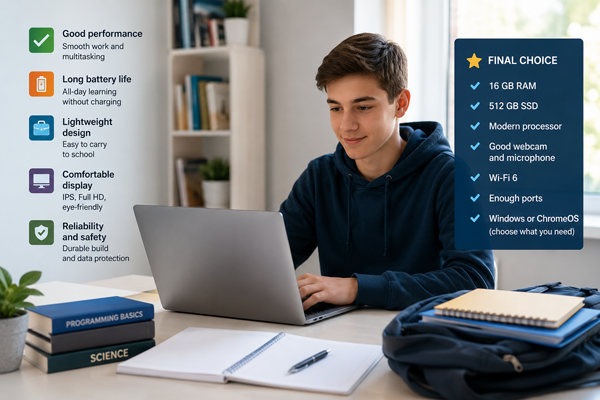
Для початкової школи підійде легка модель із 8–16 ГБ пам’яті, SSD на 256–512 ГБ і екраном 13–14 дюймів. Для учня середньої школи краще обирати 16 ГБ ОЗП, SSD на 512 ГБ та універсальну діагональ 14–15,6 дюйма.
Старшокласнику, який займається програмуванням, дизайном або монтажем, знадобляться 16–32 ГБ пам’яті та накопичувач від 512 ГБ. Дискретна графіка потрібна лише для конкретних завдань, а не «про всяк випадок».
Хороший шкільний ноутбук не обов’язково має бути найпотужнішим. Він повинен зручно поміщатися в рюкзаку, працювати без розетки більшу частину дня, підтримувати навчальні програми й залишатися достатньо швидким кілька років. Саме такий баланс характеристик допомагає не переплатити й обрати пристрій, який справді використовуватиметься для навчання.
Відповіді на популярні запитання
Скільки оперативної пам'яті потрібно ноутбуку для школяра?
Для звичайних занять, відеозв’язків, презентацій та роботи в браузері краще обирати 16 ГБ ОЗУ. Вісім гігабайт ще підходять для простих завдань, але залишають менше резерву на багатозадачність та майбутні оновлення програм.
Який обсяг SSD потрібен для навчання?
Оптимальний варіант — SSD на 512 ГБ. На ньому вистачить місця для системи, навчальних програм, документів, фотографій і презентацій, а за необхідності частину файлів можна зберігати в хмарі або на зовнішньому накопичувачі.
Який процесор обрати для шкільного ноутбука?
Для документів, браузера та онлайн-уроків достатньо сучасного енергоефективного процесора середнього класу. Більш продуктивна модель знадобиться школяру, який займається програмуванням, відеомонтажем, 3D-графікою або працює з віртуальними машинами.
Потрібна школяру дискретна відеокарта?
Для більшості навчальних завдань вбудованої графіки цілком достатньо. Дискретна відеокарта виправдана при монтажі відео, 3D-моделюванні, складній роботі з графікою або запуску вимогливих ігор.
Яка діагональ ноутбука зручніша для школяра?
Якщо пристрій доводиться часто носити з собою, зручніше модель з екраном 13–14 дюймів. Діагональ 15–15,6 дюйма краще підходить для переважно домашньої роботи, оскільки дає більше простору, але збільшує вагу.
Скільки має важити ноутбук для дитини?
Для щоденного носіння бажано обирати пристрій вагою до 1,5 кг. Важливо враховувати і зарядний блок: разом з підручниками, зошитами та іншими речами важка техніка помітно збільшує навантаження на рюкзак.
Який екран краще підходить для навчання?
Практичним вибором стане IPS-екран з роздільною здатністю Full HD та матовим покриттям. Він забезпечує хорошу читабельність, менше бликує при яскравому освітленні і підходить для тривалої роботи з документами.
Потрібен дитині сенсорний екран?
Сенсорний дисплей корисний для малювання, рукописних нотаток та роботи зі стилусом. Якщо такі функції не планується використовувати, звичайний екран буде дешевшим, легшим і економнішим у плані витрат акумулятора.
Що краще для школи: Windows чи Chromebook?
Windows універсальніша та підтримує більше навчальних та спеціалізованих програм. Chromebook добре підходить для браузера, Google Classroom і хмарних документів, але перед покупкою потрібно перевірити сумісність з програмами, які вимагає школа.
Чи підійде MacBook школяру?
Так, особливо старшокласнику, якому важливі автономність, якісний екран, програмування або творчі завдання. При цьому слід заздалегідь обрати відповідний обсяг пам’яті та SSD, оскільки збільшити їх після покупки зазвичай неможливо.
Чи варто купувати школяру ігровий ноутбук?
Ігрова модель має сенс, якщо дитина займається монтажем, 3D, інженерними проектами або запускає вимогливі ігри. Для звичайних занять такий ноутбук часто виявляється занадто важким, шумним і дорогим.
Яка автономність потрібна шкільному ноутбуку?
Бажано, щоб пристрій працював без розетки не менше 7–8 годин при роботі в браузері, документах і помірній яскравості екрану. Орієнтуватися краще на незалежні тести, оскільки рекламні показники зазвичай отримані при мінімальному навантаженні.
Потрібна можливість апгрейду?
Вона корисна, якщо ноутбук купується на декілька років. Можливість замінити SSD або збільшити оперативну пам'ять дозволить продовжити термін служби пристрою без покупки нової моделі.
Які роз'єми знадобляться школяру?
Корисно мати USB-A для миші та флешки, USB-C з підтримкою зарядки, HDMI для підключення проектора або монітора та аудіороз'єм. Чим більше потрібних портів вбудовано в корпус, тим рідше доведеться користуватися перехідниками.
Як налаштувати ноутбук для безпечного використання дитиною?
Створіть окремий обліковий запис без прав адміністратора, увімкніть автоматичні оновлення та резервне копіювання. Також слід налаштувати екранний час, фільтрацію контенту, обмеження на встановлення додатків і пошук пристрою.
На скільки років вистачить ноутбука з 16 ГБ пам'яті?
При звичайних навчальних завданнях така конфігурація може залишатися комфортною кілька років. Реальний термін залежить від процесора, можливості заміни SSD, стану акумулятора та того, чи з’являться у школяра більш вимогливі захоплення.
На яких характеристиках шкільного ноутбука не варто економити?
Не слід жертвувати обсягом оперативної пам'яті, якістю екрану, SSD, автономністю, міцністю петель та сумісністю з навчальними програмами. Ці параметри сильніше за все впливають на зручність та термін служби пристрою.