- Яку док-станцію краще вибрати у 2026 році?
- Чим док-станція відрізняється від звичайного USB-C-хаба?
- Які характеристики важливі під час вибору?
- Які док-станції кращі для MacBook?
- Які моделі краще підходять для Windows-ноутбуків?
- Порівняння популярних док-станцій 2026 року
- Чи потрібен Thunderbolt 5 звичайному користувачу?
- Чому док-станція не виводить зображення на другий монітор?
- Як вибрати док-станцію під два монітори?
- Що краще купити для дому, офісу й поїздок?
- Які помилки найчастіше роблять під час покупки?
- Підсумок: яку док-станцію вибрати у 2026 році?
- Відповіді на популярні запитання (10)
- Оцініть автора (1)
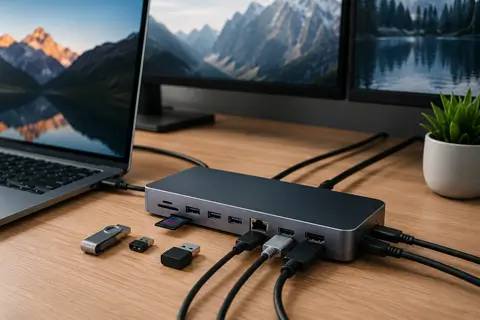 Док-станцію для ноутбука у 2026 році варто вибирати за трьома головними параметрами: тип підключення, потужність заряджання та підтримка зовнішніх моніторів. Для більшості користувачів оптимальні моделі на Thunderbolt 4 або USB4, а Thunderbolt 5 краще обирати тим, хто працює з 6K/8K-дисплеями, швидкими SSD, відео та великими файлами. Якщо потрібен простий варіант для дому або поїздок, підійде USB-C-хаб, але для постійного робочого місця з двома моніторами, Ethernet та периферією краще одразу обрати повноцінну док-станцію.
Отже, Як вибрати док-станцію для ноутбука: найкращі моделі та поради на 2026 рік - далі у нашій статті
Док-станція для ноутбука потрібна тим, хто хоче одним кабелем підключати монітор, клавіатуру, мишу, інтернет, зовнішній SSD, карту пам’яті та зарядку. У 2026 році це вже не просто «перехідник з HDMI», а основа нормального робочого місця: підключили ноутбук до одного USB-C або Thunderbolt-кабелю — і він одразу перетворюється майже на настільний ПК.
Головний вибір зараз — між недорогим USB-C-хабом, універсальною USB4-док-станцією, перевіреною Thunderbolt 4-моделлю та дорожчою Thunderbolt 5-док-станцією. Різниця не лише у швидкості. Важливі потужність зарядки, підтримка двох моніторів, стабільність мережі, нагрівання, драйвери та сумісність із macOS або Windows.
Яку док-станцію краще вибрати у 2026 році?
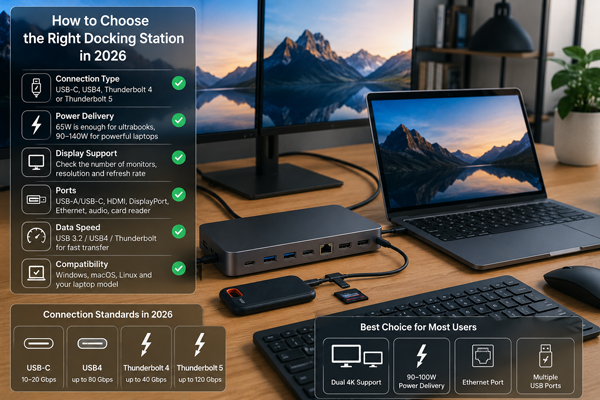
Для більшості користувачів оптимальною буде Thunderbolt 4 або якісна USB4-док-станція із зарядкою 90–100 Вт, HDMI/DisplayPort, Ethernet і кількома USB-портами. Thunderbolt 5 варто брати тим, хто працює з 6K/8K-моніторами, швидкими зовнішніми SSD, відео, 3D, великими проєктами й хоче мати запас на кілька років.
Якщо потрібен простий варіант для дому, не женіться за найдорожчою моделлю. Для офісної роботи, браузера, документів, Zoom і одного зовнішнього монітора часто вистачає хорошого USB-C-хаба. А от якщо ви щодня підключаєте два монітори, мережевий кабель, накопичувачі та периферію, краще одразу дивитися на повноцінну док-станцію.
Топ моделей за призначенням
До рейтингу варто включати не лише найдорожчі пристрої, а й моделі під різні сценарії:
- CalDigit TS5 Plus — один із найкращих преміальних варіантів на Thunderbolt 5 для професійного робочого місця.
- Kensington SD7100T5 EQ Pro — потужна док-станція для тих, кому потрібні сучасні порти, висока продуктивність і запас під нові ноутбуки.
- UGREEN Maxidok Thunderbolt 5 — доступніший вхід у Thunderbolt 5, якщо потрібен швидкий док без переплати за зайві роз’єми.
- CalDigit TS4 — сильна Thunderbolt 4-модель, яка залишається актуальною завдяки великому набору портів.
- Plugable TBT4-UDZ — хороший вибір для Windows і Mac, якщо важливі два 4K-монітори, 2.5Gb Ethernet і зарядка 100 Вт.
- Lenovo ThinkPad Universal Thunderbolt 4 Dock — зручний варіант для офісів, ThinkPad і корпоративного середовища.
- Dell WD22TB4 — логічна покупка для власників ноутбуків Dell, особливо якщо потрібна стабільність у робочій екосистемі.
- OWC Thunderbolt Go Dock — цікавий вбудованим блоком живлення: менше дротів на столі та в поїздці.
- Razer USB4 Dock — універсальний варіант для тих, хто хоче USB4, хороші порти й акуратний корпус.
- Satechi USB-C Multi-Port Adapter — компактне рішення для поїздок і базових підключень.
Чим док-станція відрізняється від звичайного USB-C-хаба?
USB-C-хаб — це компактний перехідник для кількох завдань: підключити флешку, монітор, карту пам’яті або зарядку. Док-станція потужніша: вона розрахована на постійне робоче місце, краще справляється з кількома моніторами, мережею, живленням і великою кількістю пристроїв.
Хаб зручний у дорозі. Док-станція зручна на столі. Це найпростіше розділення.
Коли достатньо USB-C-хаба
USB-C-хаб підійде, якщо ви підключаєте ноутбук до одного монітора, іноді переносите файли з флешки, користуєтеся HDMI і не хочете займати місце на столі. Для студента, фрилансера або користувача MacBook Air такий варіант часто закриває базові завдання без зайвих витрат.
Коли потрібна повноцінна док-станція
Док-станція потрібна, якщо у вас робоче місце з двома моніторами, дротовим інтернетом, зовнішнім SSD, аудіо, клавіатурою, мишею та зарядкою через один кабель. Вона краще тримає навантаження, рідше втрачає підключення пристроїв і зазвичай має нормальне охолодження.
Які характеристики важливі під час вибору?
Перед покупкою потрібно дивитися не на кількість портів «загалом», а на те, які саме порти вам потрібні. У моделі може бути 15 роз’ємів, але якщо серед них немає потрібного DisplayPort, 2.5Gb Ethernet або достатньої зарядки, користі буде менше, ніж від простішої, але правильно підібраної станції.
Основні параметри
Зверніть увагу на кілька речей:
- Тип підключення. USB-C, USB4, Thunderbolt 4 і Thunderbolt 5 виглядають однаково, але працюють по-різному.
- Потужність зарядки. Для ультрабука зазвичай вистачає 65–100 Вт, для потужного ноутбука може бути замало навіть 100 Вт.
- Підтримка моніторів. Важлива не просто наявність HDMI, а роздільна здатність і частота: 4K 60 Гц, 4K 120 Гц, 6K або 8K.
- Мережевий порт. Для дому вистачить Gigabit Ethernet, для NAS, монтажу та великих файлів краще 2.5GbE.
- USB-порти. Дивіться на швидкість: USB 2.0 підходить для миші, але не для зовнішнього SSD.
- Кардридер. Фотографам і відеографам краще вибирати SD/microSD UHS-II.
- Сумісність. Деякі функції залежать від ноутбука, операційної системи та кабелю.
Які док-станції кращі для MacBook?
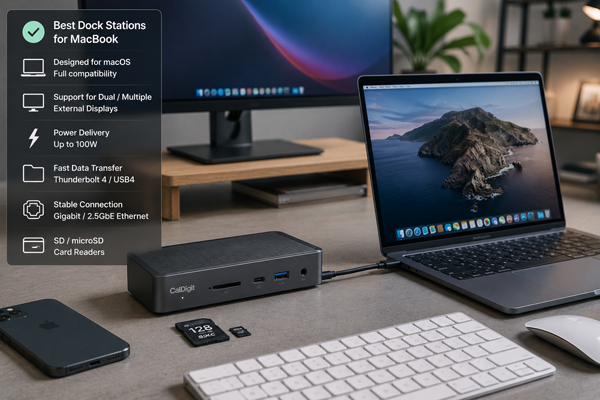
Для MacBook краще вибирати док-станції з хорошою сумісністю з macOS, достатньою потужністю Power Delivery і зрозумілою підтримкою зовнішніх дисплеїв. Особливо важливо заздалегідь перевірити, скільки моніторів підтримує саме ваш MacBook, бо обмеження часто пов’язані не з доком, а з самим ноутбуком.
Що врахувати власникам MacBook
MacBook Air і базові версії MacBook Pro можуть мати обмеження за кількістю зовнішніх екранів. Старші моделі з чипами Pro і Max зазвичай гнучкіші. Якщо потрібен другий або третій монітор, не покладайтеся лише на красивий напис «dual display» в описі док-станції. Перевірте, чи підтримує ваш конкретний Mac таку схему без DisplayLink або з ним.
Для MacBook найчастіше добре підходять CalDigit, OWC, Plugable, Satechi і Belkin. Вони зазвичай акуратно працюють із macOS, мають нормальну документацію й не потребують танців із драйверами в простих сценаріях.
Які моделі краще підходять для Windows-ноутбуків?
Для Windows-ноутбуків вибір ширший: можна брати Thunderbolt 4, Thunderbolt 5, USB4 або фірмову док-станцію від виробника ноутбука. Якщо у вас Dell, Lenovo або HP, фірмовий док часто зручний для офісу: кнопка ввімкнення, оновлення прошивки, корпоративна сумісність, підтримка кількох моніторів.
Універсальні та фірмові рішення
Dell WD22TB4 добре вписується в робочі місця з ноутбуками Dell. Lenovo ThinkPad Universal Thunderbolt 4 Dock зручний для ThinkPad і корпоративних парків. Plugable TBT4-UDZ підійде тим, хто хоче універсальну станцію без прив’язки до одного бренду. CalDigit TS4 і TS5 Plus вибирають користувачі, яким важливі порти, надійність і запас продуктивності.
Порівняння популярних док-станцій 2026 року
| Модель | Тип підключення | Кому підійде | Сильні сторони | На що звернути увагу |
|---|---|---|---|---|
| CalDigit TS5 Plus | Thunderbolt 5 | Профі, монтаж, кілька моніторів | Багато портів, висока швидкість, запас на майбутнє | Ціна вища за середню |
| Kensington SD7100T5 EQ Pro | Thunderbolt 5 | Робочі станції, креативні завдання | Преміальна начинка, сучасні порти | Розкривається лише з TB5-ноутбуком |
| UGREEN Maxidok TB5 | Thunderbolt 5 | Тим, хто хоче TB5 дешевше | Хороша швидкість, компактність | Менше портів, ніж у флагманів |
| CalDigit TS4 | Thunderbolt 4 | Дім, офіс, Mac і Windows | Дуже багатий набір роз’ємів | Не Thunderbolt 5 |
| Plugable TBT4-UDZ | Thunderbolt 4 / USB4 | Два 4K-монітори, універсальна робота | HDMI/DP, 100 Вт, 2.5GbE | Досить великий корпус |
| Dell WD22TB4 | Thunderbolt 4 | Власники Dell | Хороша інтеграція з екосистемою Dell | Для інших брендів не завжди найкращий вибір |
| Lenovo ThinkPad Universal TB4 Dock | Thunderbolt 4 | ThinkPad, офіс, бізнес | Корпоративна надійність, до 100 Вт | Дизайн радше офісний |
| OWC Thunderbolt Go Dock | Thunderbolt 4 | Поїздки, акуратний стіл | Вбудований блок живлення | Не найменший док |
| Razer USB4 Dock | USB4 | Універсальне робоче місце | Хороша сумісність, стильний корпус | Не повноцінний TB5 |
| Satechi USB-C Adapter | USB-C | Дорога, базові завдання | Компактність і простота | Обмеження щодо моніторів і швидкості |
Чи потрібен Thunderbolt 5 звичайному користувачу?
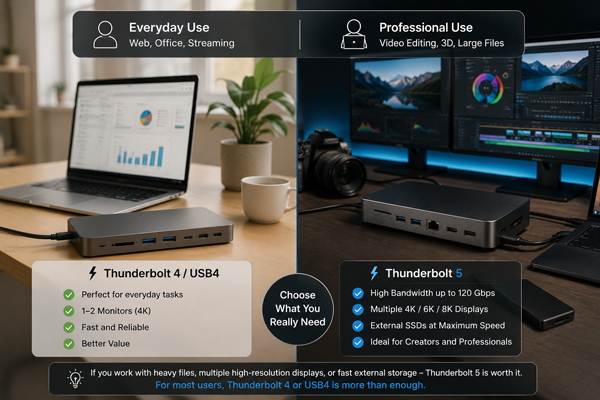
Звичайному користувачу Thunderbolt 5 найчастіше не обов’язковий. Якщо ви працюєте з документами, браузером, месенджерами, таблицями й одним-двома 4K-моніторами, Thunderbolt 4 або хороший USB4-док буде розумнішим за ціною.
Thunderbolt 5 варто розглядати, якщо ви купуєте док-станцію надовго й уже використовуєте ноутбук із підтримкою цього стандарту. Він особливо корисний для 8K-дисплеїв, високих частот оновлення, зовнішніх NVMe-накопичувачів, великих відеопроєктів і складних робочих столів.
Кому точно варто дивитися на Thunderbolt 5
Такий док має сенс, якщо ви:
- монтуєте відео у високій роздільній здатності;
- працюєте з великими фотоархівами або 3D-графікою;
- використовуєте швидкі зовнішні SSD;
- підключаєте кілька моніторів із високою роздільною здатністю;
- хочете купити док-станцію із запасом на наступні 3–5 років.
Якщо нічого з цього вам не потрібно, переплата може бути зайвою.
Чому док-станція не виводить зображення на другий монітор?
Найчастіше проблема не в моніторі, а в обмеженнях ноутбука, кабелю або стандарту порту. USB-C-роз’єм може підтримувати зарядку й передавання даних, але не підтримувати DisplayPort Alt Mode. Іноді док уміє працювати з двома моніторами лише з Windows, а на macOS потребує DisplayLink. Буває й простіше: користувач підключає звичайний USB-C-кабель, який не розрахований на відео.
Що перевірити насамперед
Перед тим як повертати пристрій, перевірте:
- чи підтримує ноутбук Thunderbolt, USB4 або DisplayPort Alt Mode;
- який кабель використовується між ноутбуком і доком;
- чи вистачає потужності блока живлення;
- чи оновлені драйвери, BIOS і прошивка док-станції;
- чи не обмежує ваша модель MacBook кількість зовнішніх екранів;
- чи правильно вибраний вхід на моніторі.
Іноді проблема вирішується заміною кабелю. Іноді — лише покупкою іншої док-станції, бо фізично потрібної функції в ноутбуці немає.
Як вибрати док-станцію під два монітори?
Для двох 4K-моніторів краще вибирати Thunderbolt 4, Thunderbolt 5 або USB4-док з офіційно заявленою підтримкою dual 4K 60Hz. Не варто орієнтуватися лише на кількість HDMI-портів. Важливіше, який відеопотік реально може віддати ваш ноутбук.
Для Windows зазвичай більше варіантів. Для MacBook потрібно уважніше дивитися на покоління чипа та підтримку зовнішніх дисплеїв. Якщо модель потребує DisplayLink, враховуйте, що це програмне рішення: воно корисне, але може мати обмеження в іграх, захисті контенту та за високого навантаження.
Що краще купити для дому, офісу й поїздок?
Для дому краще брати універсальну док-станцію із зарядкою, Ethernet, HDMI/DisplayPort і кількома швидкими USB. Для офісу важливіші стабільність, сумісність із корпоративними ноутбуками та можливість швидко замінити пристрій. Для поїздок — компактність, вбудований кабель і відсутність великого блока живлення.
Рекомендації за сценаріями
Для домашнього робочого місця підійдуть Plugable TBT4-UDZ, CalDigit TS4, Razer USB4 Dock. Для професійного столу — CalDigit TS5 Plus або Kensington SD7100T5 EQ Pro. Для ноутбуків Dell і Lenovo логічно дивитися на фірмові доки. Для відряджень зручні OWC Thunderbolt Go Dock або компактні USB-C-адаптери Satechi і UGREEN.
Які помилки найчастіше роблять під час покупки?
Найчастіша помилка — купувати док-станцію «за кількістю портів», не перевіряючи сумісність. Друга — очікувати від будь-якого USB-C такої самої поведінки, як від Thunderbolt. Третя — економити на кабелі, а потім дивуватися, чому не працює монітор або падає швидкість зовнішнього SSD.
Не менш важливо враховувати живлення. Якщо ноутбук потребує 120–140 Вт, а док віддає лише 85–100 Вт, він може заряджатися повільно або розряджатися під навантаженням. Для офісної роботи це не завжди критично, але для потужних робочих ноутбуків помітно.
Підсумок: яку док-станцію вибрати у 2026 році?
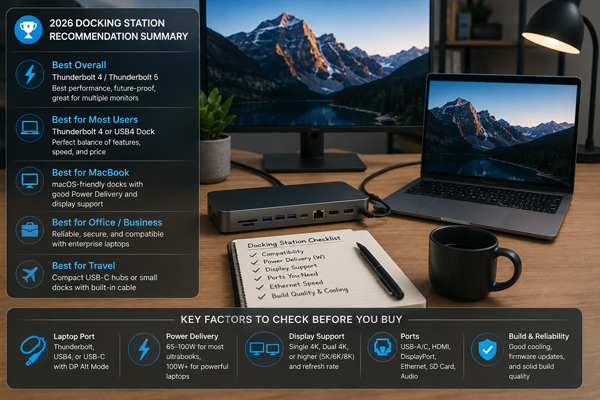
Якщо потрібен найкращий універсальний варіант із запасом, дивіться на Thunderbolt 4 або Thunderbolt 5-док-станції від CalDigit, Plugable, Kensington, OWC, Dell і Lenovo. Якщо важлива ціна й базові завдання, вистачить USB-C або USB4-моделі. Якщо ви працюєте з відео, великими файлами й кількома моніторами, економити на доку не варто: він щодня впливає на швидкість, зручність і стабільність роботи.
Перед покупкою перевірте три речі: який порт є в ноутбуці, скільки моніторів ви хочете підключити і яка потужність зарядки потрібна. Якщо ці параметри збіглися, док-станція справді стане зручним центром робочого місця, а не дорогим перехідником, який розчарує через тиждень.
Відповіді на популярні запитання
Яка док-станція для ноутбука найкраще підходить у 2026 році?
Для більшості користувачів оптимальним вибором буде док-станція на Thunderbolt 4 або USB4 з зарядкою 90–100 Вт, HDMI або DisplayPort, Ethernet та кількома швидкими USB-портами. Такий варіант підходить для дому, офісу, двох моніторів та щоденної роботи без зайвих перехідників.
Чи варто переплачувати за Thunderbolt 5?
Thunderbolt 5 потрібен не всім. Він виправданий, якщо ви працюєте з 6K/8K-моніторами, швидкими зовнішніми SSD, монтажем відео, 3D-графікою або хочете купити док-станцію з великим запасом на майбутнє. Для звичайної офісної роботи частіше достатньо Thunderbolt 4 або хорошого USB4-дока.
Чим док-станція відрізняється від USB-C-хаба?
USB-C-хаб зазвичай компактніший і простіший: він допомагає підключити монітор, флешку, карту пам'яті або зарядку. Док-станція розрахована на повноцінне робоче місце: вона стабільніше працює з кількома пристроями, підтримує більше портів, краще справляється з моніторами, мережею і живленням ноутбука.
Чи можна підключити док-станцію до будь-якого ноутбука?
Фізично USB-C-роз'єм може бути однаковим, але можливості в нього різні. Перед покупкою потрібно перевірити, чи підтримує ноутбук USB4, Thunderbolt або принаймні DisplayPort Alt Mode, інакше частина функцій док-станції може не працювати.
Чому док-станція не показує зображення на другому моніторі?
Частіше за все причина в обмеженнях ноутбука, кабеля або самої операційної системи. Іноді USB-C-порт не підтримує вивід відео, іноді MacBook обмежує кількість зовнішніх екранів, а іноді використовується неподходящий кабель без підтримки передачі зображення.
Яка док-станція потрібна для двох 4K-моніторів?
Краще вибирати модель, де прямо зазначена підтримка двох 4K-моніторів з частотою 60 Гц. Для таких завдань зазвичай підходять Thunderbolt 4, Thunderbolt 5 або якісні USB4-док-станції, але сумісність все одно потрібно звіряти з конкретною моделлю ноутбука.
Чи можна заряджати ноутбук через док-станцію?
Так, якщо док-станція підтримує USB-C Power Delivery і видає достатню потужність. Для легких ноутбуків часто вистачає 65 Вт, для більшості робочих моделей краще дивитися на 90–100 Вт, а потужним ноутбукам може знадобитися окремий блок живлення.
Яка док-станція краще для MacBook?
Для MacBook слід вибирати моделі з хорошою підтримкою macOS і заздалегідь перевіряти обмеження по зовнішнім моніторам. Добре підходять рішення від CalDigit, OWC, Plugable, Satechi та Belkin, але остаточний вибір залежить від моделі MacBook і необхідної кількості екранів.
Чи потрібен Ethernet-порт у док-станції?
Якщо ви працюєте вдома або в офісі, Ethernet дуже корисний. Провідне підключення зазвичай стабільніше Wi-Fi, особливо для відеозвонків, великих файлів, NAS, хмарних сервісів та робочих задач, де важлива постійна швидкість.
На чому не можна економити при покупці док-станції?
Не слід економити на сумісності, живленні і кабелі. Дешева модель може не підтримувати потрібну роздільну здатність монітора, перегріватися, повільно заряджати ноутбук або втрачати підключення до пристроїв. Краще заздалегідь вибрати док під свої реальні завдання, ніж потім докуповувати перехідники.