- Какую док-станцию лучше выбрать в 2026 году?
- Чем док-станция отличается от обычного USB-C-хаба?
- Какие характеристики важны при выборе?
- Какие док-станции лучше для MacBook?
- Какие модели лучше подходят для Windows-ноутбуков?
- Сравнение популярных док-станций 2026 года
- Нужен ли Thunderbolt 5 обычному пользователю?
- Почему док-станция не выводит изображение на второй монитор?
- Как выбрать док-станцию под два монитора?
- Что лучше купить для дома, офиса и поездок?
- Какие ошибки чаще всего совершают при покупке?
- Итог: какую док-станцию выбрать в 2026 году?
- Ответы на популярные вопросы (10)
- Оцените автора (1)
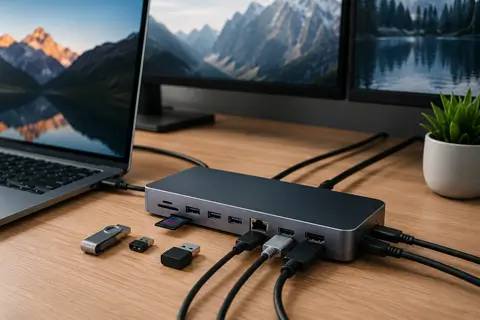 Док-станцию для ноутбука в 2026 году стоит выбирать по трём главным параметрам: тип подключения, мощность зарядки и поддержка внешних мониторов. Для большинства пользователей оптимальны модели на Thunderbolt 4 или USB4, а Thunderbolt 5 лучше брать тем, кто работает с 6K/8K-дисплеями, быстрыми SSD, видео и большими файлами. Если нужен простой вариант для дома или поездок, подойдёт USB-C-хаб, но для постоянного рабочего места с двумя мониторами, Ethernet и периферией лучше сразу выбирать полноценную док-станцию.
Итак, Как выбрать док-станцию для ноутбука: лучшие модели и советы на 2026 год - далее в нашей статье
Док-станция для ноутбука нужна тем, кто хочет одним кабелем подключать монитор, клавиатуру, мышь, интернет, внешний SSD, карту памяти и зарядку. В 2026 году это уже не просто «переходник с HDMI», а основа нормального рабочего места: подключили ноутбук к одному USB-C или Thunderbolt-кабелю — и он сразу превращается почти в настольный ПК.
Главный выбор сейчас — между недорогим USB-C-хабом, универсальной USB4-док-станцией, проверенной Thunderbolt 4-моделью и более дорогой Thunderbolt 5-док-станцией. Разница не только в скорости. Важны мощность зарядки, поддержка двух мониторов, стабильность сети, нагрев, драйверы и совместимость с macOS или Windows.
Какую док-станцию лучше выбрать в 2026 году?
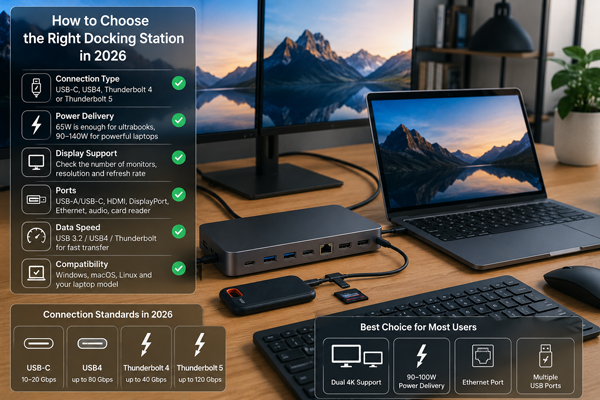
Для большинства пользователей оптимальна Thunderbolt 4 или качественная USB4-док-станция с зарядкой 90–100 Вт, HDMI/DisplayPort, Ethernet и несколькими USB-портами. Thunderbolt 5 стоит брать тем, кто работает с 6K/8K-мониторами, быстрыми внешними SSD, видео, 3D, большими проектами и хочет запас на несколько лет.
Если нужен простой вариант для дома, не гонитесь за самой дорогой моделью. Для офисной работы, браузера, документов, Zoom и одного внешнего монитора часто хватает хорошего USB-C-хаба. А вот если вы каждый день подключаете два монитора, сетевой кабель, накопители и периферию, лучше сразу смотреть на полноценную док-станцию.
Топ моделей по назначению
В рейтинг стоит включать не только самые дорогие устройства, а модели под разные сценарии:
- CalDigit TS5 Plus — один из лучших премиальных вариантов на Thunderbolt 5 для профессионального рабочего места.
- Kensington SD7100T5 EQ Pro — мощная док-станция для тех, кому нужны современные порты, высокая производительность и запас под новые ноутбуки.
- UGREEN Maxidok Thunderbolt 5 — более доступный вход в Thunderbolt 5, если нужен быстрый док без переплаты за лишние разъёмы.
- CalDigit TS4 — сильная Thunderbolt 4-модель, которая остаётся актуальной благодаря большому набору портов.
- Plugable TBT4-UDZ — хороший выбор для Windows и Mac, если важны два 4K-монитора, 2.5Gb Ethernet и 100 Вт зарядки.
- Lenovo ThinkPad Universal Thunderbolt 4 Dock — удобный вариант для офисов, ThinkPad и корпоративной среды.
- Dell WD22TB4 — логичная покупка для владельцев ноутбуков Dell, особенно если нужна стабильность в рабочей экосистеме.
- OWC Thunderbolt Go Dock — интересен встроенным блоком питания: меньше проводов на столе и в поездке.
- Razer USB4 Dock — универсальный вариант для тех, кто хочет USB4, хорошие порты и аккуратный корпус.
- Satechi USB-C Multi-Port Adapter — компактное решение для поездок и базовых подключений.
Чем док-станция отличается от обычного USB-C-хаба?
USB-C-хаб — это компактный переходник для нескольких задач: подключить флешку, монитор, карту памяти или зарядку. Док-станция мощнее: она рассчитана на постоянное рабочее место, лучше справляется с несколькими мониторами, сетью, питанием и большим количеством устройств.
Хаб удобен в дороге. Док-станция удобна на столе. Это самое простое разделение.
Когда достаточно USB-C-хаба
USB-C-хаб подойдёт, если вы подключаете ноутбук к одному монитору, иногда переносите файлы с флешки, пользуетесь HDMI и не хотите занимать место на столе. Для студента, фрилансера или пользователя MacBook Air такой вариант часто закрывает базовые задачи без лишних расходов.
Когда нужна полноценная док-станция
Док-станция нужна, если у вас рабочее место с двумя мониторами, проводным интернетом, внешним SSD, аудио, клавиатурой, мышью и зарядкой через один кабель. Она лучше держит нагрузку, реже отваливает устройства и обычно имеет нормальное охлаждение.
Какие характеристики важны при выборе?
Перед покупкой нужно смотреть не на количество портов «вообще», а на то, какие именно порты вам нужны. У модели может быть 15 разъёмов, но если среди них нет нужного DisplayPort, 2.5Gb Ethernet или достаточной зарядки, пользы будет меньше, чем от более простой, но правильно подобранной станции.
Основные параметры
Обратите внимание на несколько вещей:
- Тип подключения. USB-C, USB4, Thunderbolt 4 и Thunderbolt 5 выглядят одинаково, но работают по-разному.
- Мощность зарядки. Для ультрабука обычно хватает 65–100 Вт, для мощного ноутбука может быть мало даже 100 Вт.
- Поддержка мониторов. Важно не просто наличие HDMI, а разрешение и частота: 4K 60 Гц, 4K 120 Гц, 6K или 8K.
- Сетевой порт. Для дома хватит Gigabit Ethernet, для NAS, монтажа и больших файлов лучше 2.5GbE.
- USB-порты. Смотрите скорость: USB 2.0 годится для мышки, но не для внешнего SSD.
- Кардридер. Фотографам и видеографам лучше выбирать SD/microSD UHS-II.
- Совместимость. Некоторые функции зависят от ноутбука, операционной системы и кабеля.
Какие док-станции лучше для MacBook?
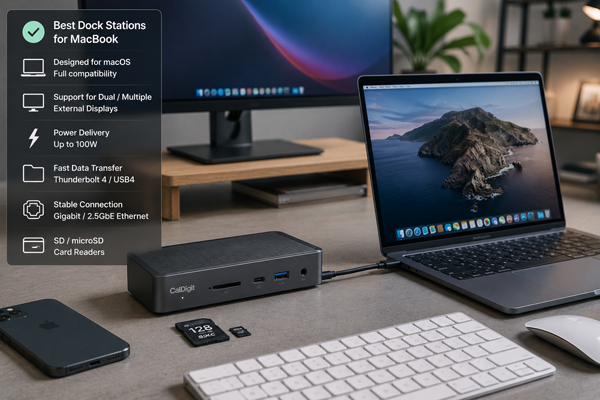
Для MacBook лучше выбирать док-станции с хорошей совместимостью с macOS, достаточной мощностью Power Delivery и понятной поддержкой внешних дисплеев. Особенно важно заранее проверить, сколько мониторов поддерживает именно ваш MacBook, потому что ограничения часто связаны не с доком, а с самим ноутбуком.
Что учесть владельцам MacBook
MacBook Air и базовые версии MacBook Pro могут иметь ограничения по количеству внешних экранов. Более старшие модели с чипами Pro и Max обычно гибче. Если нужен второй или третий монитор, не полагайтесь только на красивую надпись «dual display» в описании док-станции. Проверьте, поддерживает ли ваш конкретный Mac такую схему без DisplayLink или с ним.
Для MacBook чаще всего хорошо подходят CalDigit, OWC, Plugable, Satechi и Belkin. Они обычно аккуратно работают с macOS, имеют нормальную документацию и не требуют танцев с драйверами в простых сценариях.
Какие модели лучше подходят для Windows-ноутбуков?
Для Windows-ноутбуков выбор шире: можно брать Thunderbolt 4, Thunderbolt 5, USB4 или фирменную док-станцию от производителя ноутбука. Если у вас Dell, Lenovo или HP, фирменный док часто удобен для офиса: кнопка включения, обновления прошивки, корпоративная совместимость, поддержка нескольких мониторов.
Универсальные и фирменные решения
Dell WD22TB4 хорошо вписывается в рабочие места с ноутбуками Dell. Lenovo ThinkPad Universal Thunderbolt 4 Dock удобен для ThinkPad и корпоративных парков. Plugable TBT4-UDZ подойдёт тем, кто хочет универсальную станцию без привязки к одному бренду. CalDigit TS4 и TS5 Plus выбирают пользователи, которым важны порты, надёжность и запас по производительности.
Сравнение популярных док-станций 2026 года
| Модель | Тип подключения | Кому подойдёт | Сильные стороны | На что обратить внимание |
|---|---|---|---|---|
| CalDigit TS5 Plus | Thunderbolt 5 | Профи, монтаж, несколько мониторов | Много портов, высокая скорость, запас на будущее | Цена выше средней |
| Kensington SD7100T5 EQ Pro | Thunderbolt 5 | Рабочие станции, креативные задачи | Премиальная начинка, современные порты | Раскрывается только с TB5-ноутбуком |
| UGREEN Maxidok TB5 | Thunderbolt 5 | Тем, кто хочет TB5 дешевле | Хорошая скорость, компактность | Меньше портов, чем у флагманов |
| CalDigit TS4 | Thunderbolt 4 | Дом, офис, Mac и Windows | Очень богатый набор разъёмов | Не Thunderbolt 5 |
| Plugable TBT4-UDZ | Thunderbolt 4 / USB4 | Два 4K-монитора, универсальная работа | HDMI/DP, 100 Вт, 2.5GbE | Довольно крупный корпус |
| Dell WD22TB4 | Thunderbolt 4 | Владельцы Dell | Хорошая интеграция с экосистемой Dell | Для других брендов не всегда лучший выбор |
| Lenovo ThinkPad Universal TB4 Dock | Thunderbolt 4 | ThinkPad, офис, бизнес | Корпоративная надёжность, до 100 Вт | Дизайн скорее офисный |
| OWC Thunderbolt Go Dock | Thunderbolt 4 | Поездки, аккуратный стол | Встроенный блок питания | Не самый маленький док |
| Razer USB4 Dock | USB4 | Универсальное рабочее место | Хорошая совместимость, стильный корпус | Не полноценный TB5 |
| Satechi USB-C Adapter | USB-C | Дорога, базовые задачи | Компактность и простота | Ограничения по мониторам и скорости |
Нужен ли Thunderbolt 5 обычному пользователю?
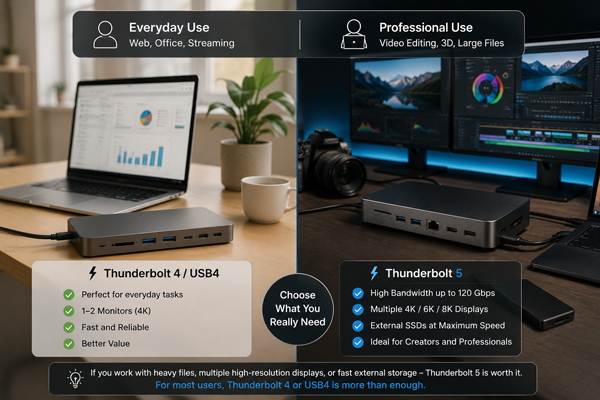
Обычному пользователю Thunderbolt 5 чаще всего не обязателен. Если вы работаете с документами, браузером, мессенджерами, таблицами и одним-двумя 4K-мониторами, Thunderbolt 4 или хороший USB4-док будет разумнее по цене.
Thunderbolt 5 стоит рассматривать, если вы покупаете док-станцию надолго и уже используете ноутбук с поддержкой этого стандарта. Он особенно полезен для 8K-дисплеев, высоких частот обновления, внешних NVMe-накопителей, больших видеопроектов и сложных рабочих столов.
Кому точно стоит смотреть на Thunderbolt 5
Такой док имеет смысл, если вы:
- монтируете видео в высоком разрешении;
- работаете с большими фотоархивами или 3D-графикой;
- используете быстрые внешние SSD;
- подключаете несколько мониторов с высоким разрешением;
- хотите купить док-станцию с запасом на следующие 3–5 лет.
Если ничего из этого вам не нужно, переплата может быть лишней.
Почему док-станция не выводит изображение на второй монитор?
Чаще всего проблема не в мониторе, а в ограничениях ноутбука, кабеля или стандарта порта. USB-C-разъём может поддерживать зарядку и передачу данных, но не поддерживать DisplayPort Alt Mode. Иногда док умеет два монитора только с Windows, а на macOS требует DisplayLink. Бывает и проще: пользователь подключает обычный USB-C-кабель, который не рассчитан на видео.
Что проверить в первую очередь
Перед тем как возвращать устройство, проверьте:
- поддерживает ли ноутбук Thunderbolt, USB4 или DisplayPort Alt Mode;
- какой кабель используется между ноутбуком и доком;
- хватает ли мощности блока питания;
- обновлены ли драйверы, BIOS и прошивка док-станции;
- не ограничивает ли ваша модель MacBook количество внешних экранов;
- правильно ли выбран вход на мониторе.
Иногда проблема решается заменой кабеля. Иногда — только покупкой другой док-станции, потому что физически нужной функции в ноутбуке нет.
Как выбрать док-станцию под два монитора?
Для двух 4K-мониторов лучше выбирать Thunderbolt 4, Thunderbolt 5 или USB4-док с официально заявленной поддержкой dual 4K 60Hz. Не стоит ориентироваться только на количество HDMI-портов. Важнее, какой видеопоток реально может отдать ваш ноутбук.
Для Windows обычно больше вариантов. Для MacBook нужно внимательнее смотреть на поколение чипа и поддержку внешних дисплеев. Если модель требует DisplayLink, учитывайте, что это программное решение: оно полезно, но может иметь ограничения в играх, защите контента и при высокой нагрузке.
Что лучше купить для дома, офиса и поездок?
Для дома лучше брать универсальную док-станцию с зарядкой, Ethernet, HDMI/DisplayPort и несколькими быстрыми USB. Для офиса важнее стабильность, совместимость с корпоративными ноутбуками и возможность быстро заменить устройство. Для поездок — компактность, встроенный кабель и отсутствие огромного блока питания.
Рекомендации по сценариям
Для домашнего рабочего места подойдут Plugable TBT4-UDZ, CalDigit TS4, Razer USB4 Dock. Для профессионального стола — CalDigit TS5 Plus или Kensington SD7100T5 EQ Pro. Для ноутбуков Dell и Lenovo логично смотреть на фирменные доки. Для командировок удобны OWC Thunderbolt Go Dock или компактные USB-C-адаптеры Satechi и UGREEN.
Какие ошибки чаще всего совершают при покупке?
Самая частая ошибка — покупать док-станцию «по количеству портов», не проверяя совместимость. Вторая — ждать от любого USB-C такого же поведения, как от Thunderbolt. Третья — экономить на кабеле, а потом удивляться, почему не работает монитор или падает скорость внешнего SSD.
Не менее важно учитывать питание. Если ноутбук требует 120–140 Вт, а док отдаёт только 85–100 Вт, он может заряжаться медленно или разряжаться под нагрузкой. Для офисной работы это не всегда критично, но для мощных рабочих ноутбуков заметно.
Итог: какую док-станцию выбрать в 2026 году?
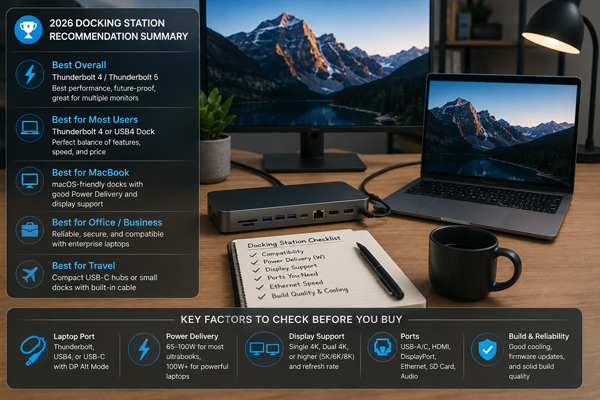
Если нужен лучший универсальный вариант с запасом, смотрите на Thunderbolt 4 или Thunderbolt 5-док-станции от CalDigit, Plugable, Kensington, OWC, Dell и Lenovo. Если важна цена и базовые задачи, хватит USB-C или USB4-модели. Если вы работаете с видео, большими файлами и несколькими мониторами, экономить на доке не стоит: он каждый день влияет на скорость, удобство и стабильность работы.
Перед покупкой проверьте три вещи: какой порт есть в ноутбуке, сколько мониторов вы хотите подключить и какая мощность зарядки нужна. Если эти параметры совпали, док-станция действительно станет удобным центром рабочего места, а не дорогим переходником, который разочарует через неделю.
Ответы на популярные вопросы
Какая док-станция для ноутбука лучше всего подходит в 2026 году?
Для большинства пользователей оптимальным выбором будет док-станция на Thunderbolt 4 или USB4 с зарядкой 90–100 Вт, HDMI или DisplayPort, Ethernet и несколькими быстрыми USB-портами. Такой вариант подходит для дома, офиса, двух мониторов и ежедневной работы без лишних переходников.
Стоит ли переплачивать за Thunderbolt 5?
Thunderbolt 5 нужен не всем. Он оправдан, если вы работаете с 6K/8K-мониторами, быстрыми внешними SSD, монтажом видео, 3D-графикой или хотите купить док-станцию с большим запасом на будущее. Для обычной офисной работы чаще достаточно Thunderbolt 4 или хорошего USB4-дока.
Чем док-станция отличается от USB-C-хаба?
USB-C-хаб обычно компактнее и проще: он помогает подключить монитор, флешку, карту памяти или зарядку. Док-станция рассчитана на полноценное рабочее место: она стабильнее работает с несколькими устройствами, поддерживает больше портов, лучше справляется с мониторами, сетью и питанием ноутбука.
Можно ли подключить док-станцию к любому ноутбуку?
Физически USB-C-разъём может быть одинаковым, но возможности у него разные. Перед покупкой нужно проверить, поддерживает ли ноутбук USB4, Thunderbolt или хотя бы DisplayPort Alt Mode, иначе часть функций док-станции может не работать.
Почему док-станция не показывает изображение на втором мониторе?
Чаще всего причина в ограничениях ноутбука, кабеля или самой операционной системы. Иногда USB-C-порт не поддерживает вывод видео, иногда MacBook ограничивает количество внешних экранов, а иногда используется неподходящий кабель без поддержки передачи изображения.
Какая док-станция нужна для двух 4K-мониторов?
Лучше выбирать модель, где прямо указана поддержка двух 4K-мониторов с частотой 60 Гц. Для таких задач обычно подходят Thunderbolt 4, Thunderbolt 5 или качественные USB4-док-станции, но совместимость всё равно нужно сверять с конкретной моделью ноутбука.
Можно ли заряжать ноутбук через док-станцию?
Да, если док-станция поддерживает USB-C Power Delivery и выдаёт достаточную мощность. Для лёгких ноутбуков часто хватает 65 Вт, для большинства рабочих моделей лучше смотреть на 90–100 Вт, а мощным ноутбукам может понадобиться отдельный блок питания.
Какая док-станция лучше для MacBook?
Для MacBook стоит выбирать модели с хорошей поддержкой macOS и заранее проверять ограничения по внешним мониторам. Хорошо подходят решения от CalDigit, OWC, Plugable, Satechi и Belkin, но итоговый выбор зависит от модели MacBook и нужного количества экранов.
Нужен ли Ethernet-порт в док-станции?
Если вы работаете дома или в офисе, Ethernet очень полезен. Проводное подключение обычно стабильнее Wi-Fi, особенно для видеозвонков, больших файлов, NAS, облачных сервисов и рабочих задач, где важна постоянная скорость.
На чём нельзя экономить при покупке док-станции?
Не стоит экономить на совместимости, питании и кабеле. Дешёвая модель может не поддерживать нужное разрешение монитора, перегреваться, медленно заряжать ноутбук или терять подключение к устройствам. Лучше заранее выбрать док под свои реальные задачи, чем потом докупать переходники.