- Как понять, нужна ли вам полноценная док-станция?
- Какие док-станции стоит рассматривать в 2026 году?
- Чем отличаются USB-C, USB4, Thunderbolt 4 и Thunderbolt 5?
- Сколько мониторов можно подключить через док-станцию?
- Какие характеристики важны перед покупкой?
- Какая док-станция лучше для MacBook?
- Какая док-станция лучше для Windows-ноутбука?
- Какие ошибки чаще всего портят покупку?
- Какую док-станцию выбрать для дома, офиса и поездок?
- Вывод: какая док-станция будет лучшей покупкой?
- Ответы на популярные вопросы (10)
- Оцените автора (1)
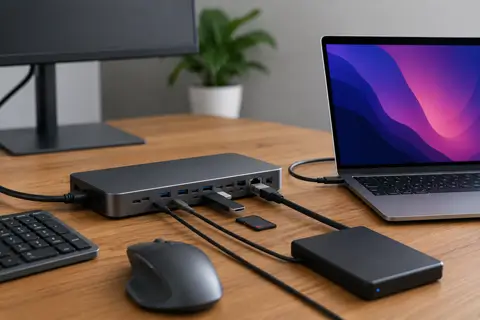 Док-станция для ноутбука нужна, если вы хотите подключать монитор, клавиатуру, мышь, интернет, накопители и зарядку одним кабелем, а не каждый раз собирать рабочее место заново. В 2026 году для базовых задач обычно хватает USB-C модели, для двух 4K-мониторов лучше выбирать Thunderbolt 4 или USB4, а Thunderbolt 5 имеет смысл для профессиональной работы с быстрыми SSD и несколькими дисплеями. Перед покупкой важно проверить стандарт порта ноутбука, поддержку вывода изображения, мощность Power Delivery и ограничения по внешним мониторам.
Итак, Лучшие док-станции для ноутбуков: как выбрать идеальную модель в 2026 году - далее в нашей статье
Док-станция для ноутбука — это тот аксессуар, о котором часто вспоминают слишком поздно. Сначала кажется: «Мне хватит пары USB-портов». Потом появляется внешний монитор, клавиатура, мышь, веб-камера, Ethernet, зарядка, накопитель, карта памяти — и рабочий стол превращается в клубок кабелей. Хорошая docking station решает эту проблему одним подключением: пришли, поставили ноутбук, подключили один кабель — и у вас полноценное рабочее место.
В 2026 году выбор стал шире, но и сложнее. Есть простые USB-C dock, мощные Thunderbolt 4 док-станции, новые Thunderbolt 5 решения, USB4 модели, компактные хабы для поездок и большие настольные станции для двух-трёх мониторов. Универсального варианта для всех нет. Лучший выбор зависит от ноутбука, количества дисплеев, мощности зарядки и того, как именно вы работаете.
Как понять, нужна ли вам полноценная док-станция?
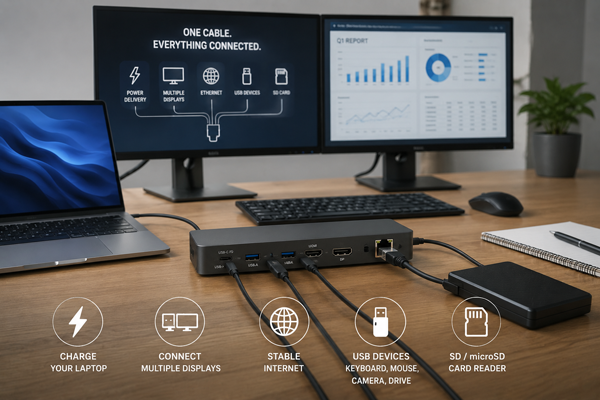
Док-станция нужна, если ноутбук регулярно используется как главный компьютер: дома, в офисе, на удалёнке или в гибридном режиме. Она особенно полезна тем, кто подключает монитор, периферию, интернет-кабель и зарядку каждый день. Если же вам нужно только иногда вставить флешку или вывести изображение на проектор, хватит компактного USB-C хаба.
Чем док-станция отличается от обычного хаба?
Хаб для ноутбука обычно лёгкий, небольшой и рассчитан на базовые задачи: USB-A, HDMI, картридер, иногда Ethernet. Док-станция мощнее. Она может заряжать ноутбук через Power Delivery, подключать два внешних монитора, давать быстрый Ethernet 1 Гбит/с или 2.5GbE, работать с быстрыми SSD и держать на себе всё рабочее место.
Проще говоря, хаб — это дорожный переходник. Док-станция — это центр управления вашим столом.
Кому точно стоит купить docking station?
- тем, кто работает с ноутбуком за большим монитором;
- пользователям MacBook Air и MacBook Pro;
- владельцам Windows-ноутбуков с USB4 или Thunderbolt;
- дизайнерам, монтажёрам, фотографам и программистам;
- тем, кто хочет подключать всё одним кабелем;
- тем, кому нужен стабильный проводной интернет через Ethernet.
Какие док-станции стоит рассматривать в 2026 году?
В 2026 году лучшие док-станции делятся не только по цене, но и по типу подключения. Для большинства пользователей оптимальны качественные USB-C и Thunderbolt 4 модели. Thunderbolt 5 стоит выбирать тем, кто работает с быстрыми накопителями, несколькими мониторами высокого разрешения и современным ноутбуком, который действительно поддерживает этот стандарт.
Лучшие модели по задачам
| Сценарий | Что выбрать | Кому подходит |
|---|---|---|
| Универсальная работа дома | USB-C док-станция с HDMI, USB-A, Ethernet и PD | Офис, учеба, браузер, документы, видеосвязь |
| Два 4K-монитора | Thunderbolt 4 или USB4 dock | Аналитика, разработка, дизайн, удалённая работа |
| MacBook с ограничением по экранам | DisplayLink док-станция | Пользователи macOS, которым нужны два и более монитора |
| Профессиональная станция | Thunderbolt 5 док-станция | Видео, 3D, быстрые SSD, несколько дисплеев |
| Поездки | Компактный USB-C хаб | Командировки, презентации, мобильная работа |
Чем отличаются USB-C, USB4, Thunderbolt 4 и Thunderbolt 5?
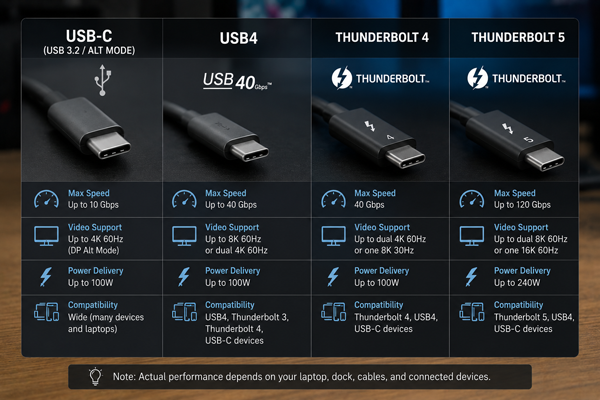
Главная ошибка при выборе — думать, что любой USB-C порт одинаковый. На самом деле USB-C — это форма разъёма, а не гарантия скорости, зарядки или вывода изображения. Один порт может передавать видео и заряжать ноутбук, другой — только работать с флешкой. Поэтому перед покупкой нужно проверить характеристики конкретного ноутбука.
Когда хватит USB-C док-станции?
USB-C док-станции достаточно, если вы подключаете один монитор, клавиатуру, мышь, внешний диск, карту памяти и зарядку. Для домашнего рабочего места это часто лучший вариант по цене. Главное — убедиться, что ноутбук поддерживает DisplayPort Alt Mode, иначе изображение на монитор через USB-C может не выводиться.
Зачем нужен Thunderbolt 4?
Thunderbolt 4 — стабильный выбор для тех, кто хочет больше скорости и меньше сюрпризов. Такие доки обычно лучше работают с двумя мониторами, быстрыми накопителями и большим количеством периферии. Для Windows-ноутбуков, MacBook Pro и рабочих станций это один из самых надёжных вариантов.
Кому нужен Thunderbolt 5?
Thunderbolt 5 — вариант для профессионалов и тех, кто собирает рабочее место с запасом на несколько лет. Он интересен при подключении высокоскоростных SSD, нескольких дисплеев высокого разрешения, внешних устройств для видео и тяжёлых рабочих сценариев. Но покупать такой dock «на всякий случай» не всегда разумно: если ноутбук не поддерживает Thunderbolt 5, дорогая станция будет работать с ограничениями.
Сколько мониторов можно подключить через док-станцию?
Количество мониторов зависит не только от док-станции, но и от ноутбука. Одна и та же модель может отлично работать с двумя экранами на Windows, но иметь ограничения на MacBook. Особенно это важно для владельцев MacBook Air и базовых MacBook Pro на некоторых чипах Apple Silicon.
Один монитор 4K
Для одного 4K-монитора обычно достаточно хорошей USB-C док-станции с HDMI 4K 60 Гц или DisplayPort. Это удобный вариант для работы с документами, таблицами, браузером, кодом и видеосвязью. Если монитор только Full HD, требования ещё ниже.
Два монитора
Для двух мониторов лучше смотреть на Thunderbolt 4, Thunderbolt 5 или USB4. Важно проверить не только наличие двух видеовыходов, но и режимы: например, два 4K 60 Гц — это уже серьёзнее, чем два Full HD. Если док-станция обещает «dual display», уточните, при какой частоте и на какой системе.
Три монитора и DisplayLink
Если нужно три экрана или два монитора на MacBook с ограничением по внешним дисплеям, часто помогает DisplayLink док-станция. Она работает иначе: изображение передаётся через специальный драйвер. Для офисных задач это удобно, но для игр, цветокоррекции и задач с минимальной задержкой лучше выбирать нативный Thunderbolt-вариант.
Какие характеристики важны перед покупкой?
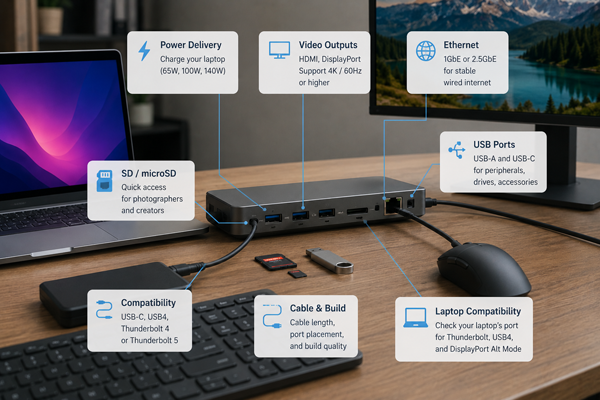
Хорошая док-станция должна подходить именно под ваш ноутбук и рабочий стол. Красивый корпус и длинный список портов ещё не означают, что всё будет работать правильно. Иногда проблема кроется в кабеле, мощности зарядки, версии HDMI или ограничениях самого ноутбука.
Проверьте главное за 2 минуты
- Есть ли у ноутбука Thunderbolt, USB4 или только обычный USB-C?
- Поддерживает ли порт вывод изображения через DisplayPort Alt Mode?
- Сколько ватт нужно ноутбуку для зарядки: 65W, 100W или 140W?
- Сколько мониторов вы хотите подключить сейчас и в будущем?
- Нужен ли Ethernet 1GbE или лучше сразу 2.5GbE?
- Понадобятся ли SD card reader и microSD card reader?
- Достаточно ли USB-A портов для мыши, клавиатуры, веб-камеры и флешек?
Power Delivery: сколько ватт нужно?
Для ультрабуков часто хватает 65W. Для MacBook Pro, мощных Windows-ноутбуков и рабочих моделей лучше смотреть на Power Delivery 100W. Если ноутбук поддерживает зарядку 140W PD 3.1, стоит искать док-станцию с соответствующей мощностью. Иначе ноутбук будет заряжаться медленно или разряжаться под нагрузкой.
Ethernet, картридер и USB-порты
Проводной интернет всё ещё полезен: он стабильнее Wi-Fi в видеозвонках, загрузках, работе с облаками и корпоративными сетями. Картридер нужен фотографам, видеографам и тем, кто часто работает с камерами. А USB-A порты пригодятся даже в 2026 году: мыши, клавиатуры, токены, старые накопители и гарнитуры никуда не исчезли.
Какая док-станция лучше для MacBook?
Для MacBook лучше выбирать док-станцию с проверенной совместимостью с macOS. Здесь важно учитывать не только порты, но и ограничения конкретного чипа. Некоторые MacBook поддерживают меньше внешних дисплеев, чем ожидает пользователь, и это не вина док-станции.
Когда выбрать Thunderbolt для Mac?
Если у вас MacBook Pro и нужно стабильное подключение монитора, SSD, Ethernet, аудио и зарядки одним кабелем, Thunderbolt dock будет самым спокойным вариантом. Он дороже обычного USB-C хаба, зато меньше шансов столкнуться с ограничениями скорости и нестабильной работой периферии.
Когда нужен DisplayLink?
DisplayLink стоит рассматривать, если ваш MacBook не поддерживает нужное количество внешних экранов нативно. Для офисной работы, браузера, таблиц и мессенджеров это нормальное решение. Но перед покупкой важно проверить поддержку актуальной версии macOS и готовность установить драйвер.
Какая док-станция лучше для Windows-ноутбука?
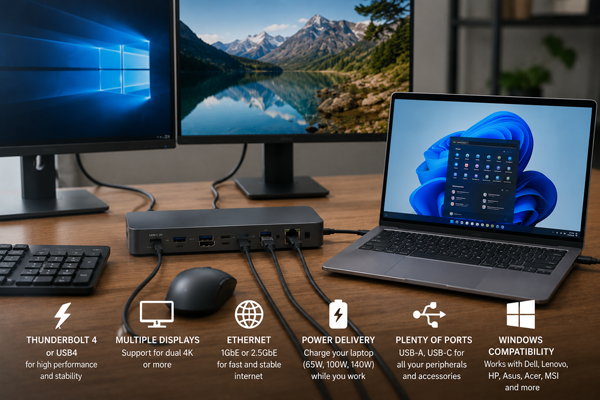
Для Windows-ноутбуков выбор шире: Dell, Lenovo, HP, Asus, Acer, MSI и другие бренды часто поддерживают USB-C, USB4, Thunderbolt 4 или Thunderbolt 5. Но здесь тоже нельзя покупать вслепую. У двух похожих ноутбуков с одинаковым разъёмом USB-C возможности могут быть разными.
На что смотреть владельцам Windows?
Проверьте спецификации ноутбука: Thunderbolt, USB4, DisplayPort Alt Mode, мощность зарядки, поддержка внешних мониторов. Для корпоративных моделей полезны док-станции с Ethernet, Kensington Lock, кнопкой питания и стабильной работой после сна. Для игровых ноутбуков важнее помнить, что через USB-C они не всегда заряжаются на полной мощности: родной блок питания всё равно может понадобиться.
Какие ошибки чаще всего портят покупку?
Самая частая ошибка — купить дорогую док-станцию и ждать от неё того, чего не умеет ноутбук. Док не добавит Thunderbolt туда, где его нет. Не заставит обычный USB-C порт внезапно выводить два 4K-монитора. И не зарядит мощный игровой ноутбук на 240 Вт, если сам выдаёт только 100 Вт.
Чего лучше избегать?
- Не покупайте Thunderbolt 5 dock для старого ноутбука без TB5, если не готовы к ограничениям.
- Не верьте только надписи «USB-C»: изучите реальные возможности порта.
- Не рассчитывайте на два 4K-монитора без проверки частоты и стандарта подключения.
- Не используйте случайный кабель: он может не поддерживать нужную скорость и зарядку.
- Не берите компактный хаб вместо настольной док-станции, если постоянно работаете за столом.
Какую док-станцию выбрать для дома, офиса и поездок?
Для дома важны удобство и порядок на столе. Для офиса — стабильность, Ethernet, поддержка мониторов и периферии. Для поездок — компактность и минимум веса. Поэтому один и тот же пользователь может иметь большую docking station на рабочем месте и маленький USB-C хаб в сумке.
Для домашнего рабочего места
Оптимальный вариант — USB-C или Thunderbolt 4 док-станция с зарядкой, HDMI или DisplayPort, Ethernet и несколькими USB-портами. Если у вас два монитора, лучше сразу смотреть в сторону Thunderbolt 4, USB4 или DisplayLink, в зависимости от ноутбука.
Для профессиональной работы
Монтажёрам, фотографам, дизайнерам и разработчикам стоит обращать внимание на скорость передачи данных, картридер, поддержку нескольких экранов и качество охлаждения самой док-станции. Если вы часто работаете с внешними SSD и большими файлами, Thunderbolt 5 может быть оправданной покупкой.
Для поездок
В дороге большая настольная станция неудобна. Лучше взять портативную док-станцию или компактный USB-C хаб с HDMI, USB-A, USB-C Power Delivery и картридером. Этого хватит для презентации, отеля, коворкинга или работы с внешним монитором.
Вывод: какая док-станция будет лучшей покупкой?
Лучшая док-станция для ноутбука в 2026 году — та, которая подходит под ваш порт, ваши мониторы и вашу реальную работу. Для одного 4K-дисплея и базовой периферии часто хватает хорошей USB-C модели. Для двух мониторов, быстрых SSD и стабильного рабочего места лучше выбирать Thunderbolt 4 или USB4. Для профессионалов с новыми ноутбуками интересен Thunderbolt 5, но только если система действительно поддерживает его возможности.
Перед покупкой проверьте три вещи: стандарт порта ноутбука, количество нужных мониторов и мощность зарядки. Это простая проверка, но именно она спасает от разочарований. Хорошая док-станция не должна просто добавлять порты — она должна делать рабочее место удобнее, чище и спокойнее каждый день.
Ответы на популярные вопросы
Что такое док-станция для ноутбука?
Док-станция — это устройство, которое позволяет подключить к ноутбуку монитор, клавиатуру, мышь, интернет-кабель, накопители, карты памяти и зарядку через один кабель. По сути, она превращает ноутбук в полноценное рабочее место без постоянной возни с проводами.
Чем док-станция отличается от USB-C хаба?
USB-C хаб обычно компактнее и проще: он добавляет несколько базовых портов для поездок или разового подключения. Док-станция мощнее: она чаще поддерживает зарядку ноутбука, несколько мониторов, Ethernet, быстрые SSD и постоянную работу на рабочем столе.
Можно ли подключить два монитора через одну док-станцию?
Да, но это зависит от ноутбука, док-станции и стандарта подключения. Для двух 4K-мониторов лучше выбирать Thunderbolt 4, Thunderbolt 5 или USB4, а для некоторых MacBook может понадобиться DisplayLink-док-станция.
Подходит ли док-станция для любого ноутбука?
Нет, совместимость нужно проверять заранее. Важно узнать, поддерживает ли порт ноутбука Thunderbolt, USB4, DisplayPort Alt Mode и зарядку Power Delivery, иначе часть функций может просто не работать.
Что лучше выбрать: USB-C, USB4 или Thunderbolt?
Для одного монитора и обычной периферии часто хватает хорошей USB-C док-станции. Для двух мониторов, быстрых накопителей и стабильной офисной работы лучше смотреть на USB4 или Thunderbolt 4, а Thunderbolt 5 стоит брать для профессиональных задач и новых ноутбуков с поддержкой этого стандарта.
Можно ли заряжать ноутбук через док-станцию?
Да, если док-станция поддерживает Power Delivery и выдаёт нужную мощность. Для лёгких ноутбуков часто достаточно 65W, для MacBook Pro и мощных Windows-моделей лучше смотреть на 100W или 140W PD 3.1.
Почему док-станция не выводит изображение на монитор?
Чаще всего причина в том, что USB-C порт ноутбука не поддерживает вывод видео через DisplayPort Alt Mode. Также проблема может быть в слабом кабеле, неправильном видеовыходе, ограничениях ноутбука или отсутствии драйвера DisplayLink.
Нужна ли DisplayLink-док-станция для MacBook?
Она нужна не всем, но может быть полезна, если MacBook не поддерживает нужное количество внешних мониторов напрямую. Для офисной работы DisplayLink подходит хорошо, но для игр, монтажа и задач с минимальной задержкой лучше использовать нативный Thunderbolt.
Какая док-станция лучше для работы из дома?
Для домашнего рабочего места удобнее настольная USB-C или Thunderbolt 4 док-станция с зарядкой, HDMI или DisplayPort, Ethernet и несколькими USB-портами. Такой вариант позволяет подключать ноутбук одним кабелем и быстро получать готовое рабочее место.
Стоит ли покупать Thunderbolt 5 док-станцию в 2026 году?
Thunderbolt 5 имеет смысл, если у вас современный ноутбук с поддержкой этого стандарта и есть профессиональные задачи: несколько мониторов высокого разрешения, быстрые внешние SSD, видео, 3D или большие файлы. Для обычной офисной работы такая покупка часто будет избыточной.