- Як зрозуміти, чи потрібна вам повноцінна док-станція?
- Які док-станції варто розглядати у 2026 році?
- Чим відрізняються USB-C, USB4, Thunderbolt 4 і Thunderbolt 5?
- Скільки моніторів можна підключити через док-станцію?
- Які характеристики важливі перед покупкою?
- Яка док-станція краща для MacBook?
- Яка док-станція краща для Windows-ноутбука?
- Які помилки найчастіше псують покупку?
- Яку док-станцію вибрати для дому, офісу й поїздок?
- Висновок: яка док-станція буде найкращою покупкою?
- Відповіді на популярні запитання (10)
- Оцініть автора (1)
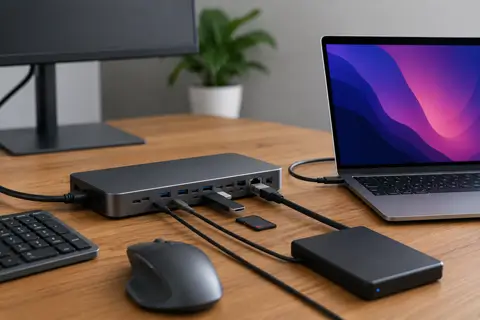 Док-станція для ноутбука потрібна, якщо ви хочете підключати монітор, клавіатуру, мишу, інтернет, накопичувачі та зарядку одним кабелем, а не щоразу збирати робоче місце заново. У 2026 році для базових завдань зазвичай вистачає USB-C моделі, для двох 4K-моніторів краще обирати Thunderbolt 4 або USB4, а Thunderbolt 5 має сенс для професійної роботи з швидкими SSD та кількома дисплеями. Перед покупкою важливо перевірити стандарт порту ноутбука, підтримку виведення зображення, потужність Power Delivery та обмеження щодо зовнішніх моніторів.
Отже, Найкращі док-станції для ноутбуків: як обрати ідеальну модель у 2026 році - далі у нашій статті
Док-станція для ноутбука — це той аксесуар, про який часто згадують занадто пізно. Спочатку здається: «Мені вистачить пари USB-портів». Потім з’являється зовнішній монітор, клавіатура, миша, веб-камера, Ethernet, зарядка, накопичувач, карта пам’яті — і робочий стіл перетворюється на клубок кабелів. Хороша docking station вирішує цю проблему одним підключенням: прийшли, поставили ноутбук, підключили один кабель — і у вас повноцінне робоче місце.
У 2026 році вибір став ширшим, але й складнішим. Є прості USB-C dock, потужні Thunderbolt 4 док-станції, нові Thunderbolt 5 рішення, USB4 моделі, компактні хаби для поїздок і великі настільні станції для двох-трьох моніторів. Універсального варіанта для всіх немає. Найкращий вибір залежить від ноутбука, кількості дисплеїв, потужності зарядки й того, як саме ви працюєте.
Як зрозуміти, чи потрібна вам повноцінна док-станція?
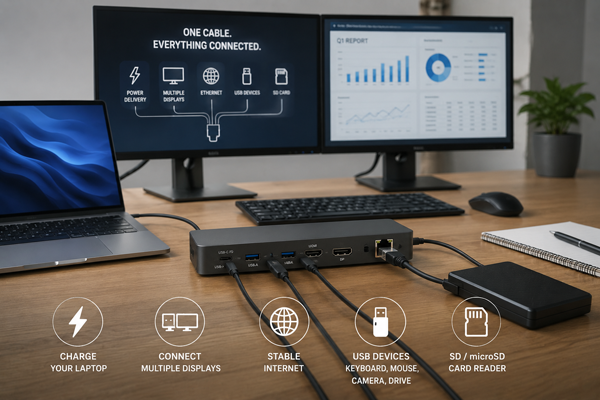
Док-станція потрібна, якщо ноутбук регулярно використовується як основний комп’ютер: вдома, в офісі, на віддаленій роботі або в гібридному режимі. Вона особливо корисна тим, хто щодня підключає монітор, периферію, інтернет-кабель і зарядку. Якщо ж вам потрібно лише іноді вставити флешку або вивести зображення на проєктор, вистачить компактного USB-C хаба.
Чим док-станція відрізняється від звичайного хаба?
Хаб для ноутбука зазвичай легкий, невеликий і розрахований на базові завдання: USB-A, HDMI, картридер, іноді Ethernet. Док-станція потужніша. Вона може заряджати ноутбук через Power Delivery, підключати два зовнішні монітори, давати швидкий Ethernet 1 Гбіт/с або 2.5GbE, працювати зі швидкими SSD і тримати на собі все робоче місце.
Простіше кажучи, хаб — це дорожній перехідник. Док-станція — це центр керування вашим столом.
Кому точно варто купити docking station?
- тим, хто працює з ноутбуком за великим монітором;
- користувачам MacBook Air і MacBook Pro;
- власникам Windows-ноутбуків з USB4 або Thunderbolt;
- дизайнерам, монтажерам, фотографам і програмістам;
- тим, хто хоче підключати все одним кабелем;
- тим, кому потрібен стабільний дротовий інтернет через Ethernet.
Які док-станції варто розглядати у 2026 році?
У 2026 році найкращі док-станції діляться не лише за ціною, а й за типом підключення. Для більшості користувачів оптимальні якісні USB-C і Thunderbolt 4 моделі. Thunderbolt 5 варто вибирати тим, хто працює зі швидкими накопичувачами, кількома моніторами високої роздільної здатності та сучасним ноутбуком, який справді підтримує цей стандарт.
Найкращі моделі за завданнями
| Сценарій | Що вибрати | Кому підходить |
|---|---|---|
| Універсальна робота вдома | USB-C док-станція з HDMI, USB-A, Ethernet і PD | Офіс, навчання, браузер, документи, відеозв’язок |
| Два 4K-монітори | Thunderbolt 4 або USB4 dock | Аналітика, розробка, дизайн, віддалена робота |
| MacBook з обмеженням за екранами | DisplayLink док-станція | Користувачі macOS, яким потрібні два й більше монітори |
| Професійна станція | Thunderbolt 5 док-станція | Відео, 3D, швидкі SSD, кілька дисплеїв |
| Поїздки | Компактний USB-C хаб | Відрядження, презентації, мобільна робота |
Чим відрізняються USB-C, USB4, Thunderbolt 4 і Thunderbolt 5?
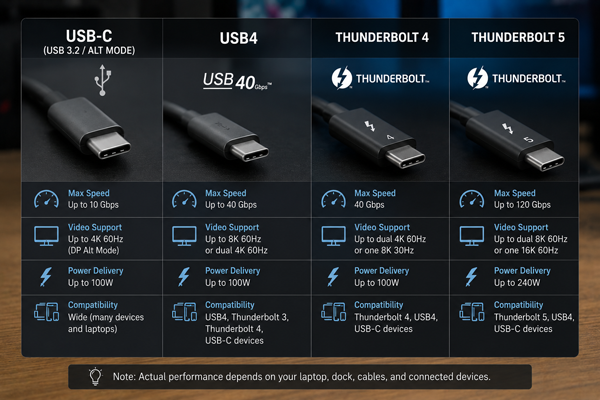
Головна помилка під час вибору — думати, що будь-який USB-C порт однаковий. Насправді USB-C — це форма роз’єму, а не гарантія швидкості, зарядки чи виведення зображення. Один порт може передавати відео й заряджати ноутбук, інший — лише працювати з флешкою. Тому перед покупкою потрібно перевірити характеристики конкретного ноутбука.
Коли вистачить USB-C док-станції?
USB-C док-станції достатньо, якщо ви підключаєте один монітор, клавіатуру, мишу, зовнішній диск, карту пам’яті та зарядку. Для домашнього робочого місця це часто найкращий варіант за ціною. Головне — переконатися, що ноутбук підтримує DisplayPort Alt Mode, інакше зображення на монітор через USB-C може не виводитися.
Навіщо потрібен Thunderbolt 4?
Thunderbolt 4 — стабільний вибір для тих, хто хоче більше швидкості й менше сюрпризів. Такі доки зазвичай краще працюють із двома моніторами, швидкими накопичувачами й великою кількістю периферії. Для Windows-ноутбуків, MacBook Pro і робочих станцій це один із найнадійніших варіантів.
Кому потрібен Thunderbolt 5?
Thunderbolt 5 — варіант для професіоналів і тих, хто збирає робоче місце із запасом на кілька років. Він цікавий під час підключення високошвидкісних SSD, кількох дисплеїв високої роздільної здатності, зовнішніх пристроїв для відео й важких робочих сценаріїв. Але купувати такий dock «про всяк випадок» не завжди розумно: якщо ноутбук не підтримує Thunderbolt 5, дорога станція працюватиме з обмеженнями.
Скільки моніторів можна підключити через док-станцію?
Кількість моніторів залежить не лише від док-станції, а й від ноутбука. Одна й та сама модель може чудово працювати з двома екранами на Windows, але мати обмеження на MacBook. Особливо це важливо для власників MacBook Air і базових MacBook Pro на деяких чипах Apple Silicon.
Один монітор 4K
Для одного 4K-монітора зазвичай достатньо хорошої USB-C док-станції з HDMI 4K 60 Гц або DisplayPort. Це зручний варіант для роботи з документами, таблицями, браузером, кодом і відеозв’язком. Якщо монітор лише Full HD, вимоги ще нижчі.
Два монітори
Для двох моніторів краще дивитися на Thunderbolt 4, Thunderbolt 5 або USB4. Важливо перевірити не лише наявність двох відеовиходів, а й режими: наприклад, два 4K 60 Гц — це вже серйозніше, ніж два Full HD. Якщо док-станція обіцяє «dual display», уточніть, на якій частоті й на якій системі.
Три монітори та DisplayLink
Якщо потрібно три екрани або два монітори на MacBook з обмеженням щодо зовнішніх дисплеїв, часто допомагає DisplayLink док-станція. Вона працює інакше: зображення передається через спеціальний драйвер. Для офісних завдань це зручно, але для ігор, кольорокорекції та задач з мінімальною затримкою краще вибирати нативний Thunderbolt-варіант.
Які характеристики важливі перед покупкою?
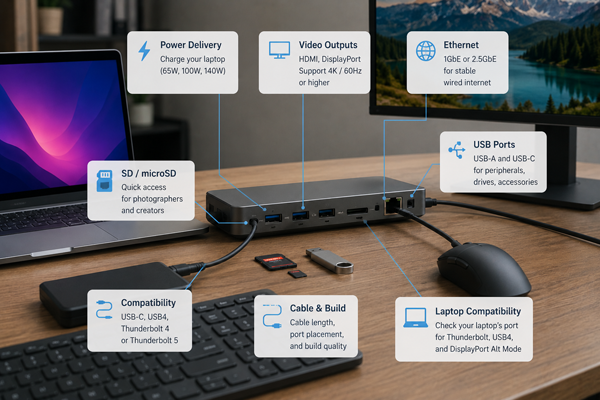
Хороша док-станція має підходити саме під ваш ноутбук і робочий стіл. Красивий корпус і довгий список портів ще не означають, що все працюватиме правильно. Іноді проблема криється в кабелі, потужності зарядки, версії HDMI або обмеженнях самого ноутбука.
Перевірте головне за 2 хвилини
- Чи є в ноутбука Thunderbolt, USB4 або тільки звичайний USB-C?
- Чи підтримує порт виведення зображення через DisplayPort Alt Mode?
- Скільки ватів потрібно ноутбуку для зарядки: 65W, 100W або 140W?
- Скільки моніторів ви хочете підключити зараз і в майбутньому?
- Чи потрібен Ethernet 1GbE, чи краще одразу 2.5GbE?
- Чи знадобляться SD card reader і microSD card reader?
- Чи достатньо USB-A портів для миші, клавіатури, веб-камери та флешок?
Power Delivery: скільки ватів потрібно?
Для ультрабуків часто вистачає 65W. Для MacBook Pro, потужних Windows-ноутбуків і робочих моделей краще дивитися на Power Delivery 100W. Якщо ноутбук підтримує зарядку 140W PD 3.1, варто шукати док-станцію з відповідною потужністю. Інакше ноутбук заряджатиметься повільно або розряджатиметься під навантаженням.
Ethernet, картридер і USB-порти
Дротовий інтернет усе ще корисний: він стабільніший за Wi-Fi у відеодзвінках, завантаженнях, роботі з хмарами й корпоративними мережами. Картридер потрібен фотографам, відеографам і тим, хто часто працює з камерами. А USB-A порти знадобляться навіть у 2026 році: миші, клавіатури, токени, старі накопичувачі й гарнітури нікуди не зникли.
Яка док-станція краща для MacBook?
Для MacBook краще вибирати док-станцію з перевіреною сумісністю з macOS. Тут важливо враховувати не лише порти, а й обмеження конкретного чипа. Деякі MacBook підтримують менше зовнішніх дисплеїв, ніж очікує користувач, і це не провина док-станції.
Коли вибрати Thunderbolt для Mac?
Якщо у вас MacBook Pro і потрібне стабільне підключення монітора, SSD, Ethernet, аудіо й зарядки одним кабелем, Thunderbolt dock буде найспокійнішим варіантом. Він дорожчий за звичайний USB-C хаб, зате менше шансів зіткнутися з обмеженнями швидкості та нестабільною роботою периферії.
Коли потрібен DisplayLink?
DisplayLink варто розглядати, якщо ваш MacBook не підтримує потрібну кількість зовнішніх екранів нативно. Для офісної роботи, браузера, таблиць і месенджерів це нормальне рішення. Але перед покупкою важливо перевірити підтримку актуальної версії macOS і готовність встановити драйвер.
Яка док-станція краща для Windows-ноутбука?
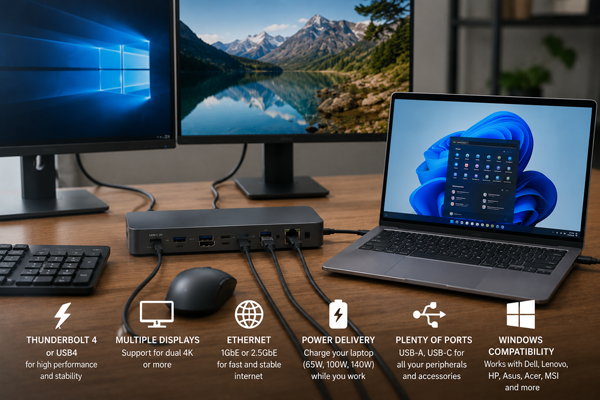
Для Windows-ноутбуків вибір ширший: Dell, Lenovo, HP, Asus, Acer, MSI та інші бренди часто підтримують USB-C, USB4, Thunderbolt 4 або Thunderbolt 5. Але й тут не можна купувати наосліп. У двох схожих ноутбуків з однаковим роз’ємом USB-C можливості можуть бути різними.
На що дивитися власникам Windows?
Перевірте специфікації ноутбука: Thunderbolt, USB4, DisplayPort Alt Mode, потужність зарядки, підтримка зовнішніх моніторів. Для корпоративних моделей корисні док-станції з Ethernet, Kensington Lock, кнопкою живлення і стабільною роботою після сну. Для ігрових ноутбуків важливіше пам’ятати, що через USB-C вони не завжди заряджаються на повній потужності: рідний блок живлення все одно може знадобитися.
Які помилки найчастіше псують покупку?
Найчастіша помилка — купити дорогу док-станцію й чекати від неї того, чого не вміє ноутбук. Док не додасть Thunderbolt туди, де його немає. Не змусить звичайний USB-C порт раптово виводити два 4K-монітори. І не зарядить потужний ігровий ноутбук на 240 Вт, якщо сам видає лише 100 Вт.
Чого краще уникати?
- Не купуйте Thunderbolt 5 dock для старого ноутбука без TB5, якщо не готові до обмежень.
- Не вірте лише напису «USB-C»: вивчіть реальні можливості порту.
- Не розраховуйте на два 4K-монітори без перевірки частоти й стандарту підключення.
- Не використовуйте випадковий кабель: він може не підтримувати потрібну швидкість і зарядку.
- Не беріть компактний хаб замість настільної док-станції, якщо постійно працюєте за столом.
Яку док-станцію вибрати для дому, офісу й поїздок?
Для дому важливі зручність і порядок на столі. Для офісу — стабільність, Ethernet, підтримка моніторів і периферії. Для поїздок — компактність і мінімум ваги. Тому один і той самий користувач може мати велику docking station на робочому місці й маленький USB-C хаб у сумці.
Для домашнього робочого місця
Оптимальний варіант — USB-C або Thunderbolt 4 док-станція із зарядкою, HDMI або DisplayPort, Ethernet і кількома USB-портами. Якщо у вас два монітори, краще одразу дивитися в бік Thunderbolt 4, USB4 або DisplayLink, залежно від ноутбука.
Для професійної роботи
Монтажерам, фотографам, дизайнерам і розробникам варто звертати увагу на швидкість передавання даних, картридер, підтримку кількох екранів і якість охолодження самої док-станції. Якщо ви часто працюєте із зовнішніми SSD і великими файлами, Thunderbolt 5 може бути виправданою покупкою.
Для поїздок
У дорозі велика настільна станція незручна. Краще взяти портативну док-станцію або компактний USB-C хаб з HDMI, USB-A, USB-C Power Delivery і картридером. Цього вистачить для презентації, готелю, коворкінгу або роботи із зовнішнім монітором.
Висновок: яка док-станція буде найкращою покупкою?
Найкраща док-станція для ноутбука у 2026 році — та, яка підходить під ваш порт, ваші монітори й вашу реальну роботу. Для одного 4K-дисплея та базової периферії часто вистачає хорошої USB-C моделі. Для двох моніторів, швидких SSD і стабільного робочого місця краще вибирати Thunderbolt 4 або USB4. Для професіоналів із новими ноутбуками цікавий Thunderbolt 5, але тільки якщо система справді підтримує його можливості.
Перед покупкою перевірте три речі: стандарт порту ноутбука, кількість потрібних моніторів і потужність зарядки. Це проста перевірка, але саме вона рятує від розчарувань. Хороша док-станція не повинна просто додавати порти — вона має робити робоче місце зручнішим, чистішим і спокійнішим щодня.
Відповіді на популярні запитання
Що таке док-станція для ноутбука?
Док-станція — це пристрій, який дозволяє підключити до ноутбука монітор, клавіатуру, мишу, інтернет-кабель, накопичувачі, карти пам’яті та зарядку через один кабель. За суттю, вона перетворює ноутбук в повноцінне робоче місце без постійної метушні з проводами.
Чим док-станція відрізняється від USB-C хаба?
USB-C хаб зазвичай компактніший і простіший: він додає кілька базових портів для поїздок або разового підключення. Док-станція потужніша: вона частіше підтримує зарядку ноутбука, кілька моніторів, Ethernet, швидкі SSD та постійну роботу на робочому столі.
Чи можна підключити два монітори через одну док-станцію?
Так, але це залежить від ноутбука, док-станції та стандарту підключення. Для двох 4K-мониторів краще вибирати Thunderbolt 4, Thunderbolt 5 або USB4, а для деяких MacBook може знадобитися DisplayLink-док-станція.
Чи підходить док-станція для будь-якого ноутбука?
Ні, сумісність потрібно перевіряти заздалегідь. Важливо дізнатися, чи підтримує порт ноутбука Thunderbolt, USB4, DisplayPort Alt Mode і зарядку Power Delivery, інакше частина функцій може просто не працювати.
Що краще вибрати: USB-C, USB4 чи Thunderbolt?
Для одного монітора та звичайної периферії часто вистачає хорошою USB-C док-станції. Для двох моніторів, швидких накопичувачів і стабільної офісної роботи краще дивитися на USB4 або Thunderbolt 4, а Thunderbolt 5 варто брати для професійних завдань і нових ноутбуків з підтримкою цього стандарту.
Чи можна заряджати ноутбук через док-станцію?
Так, якщо док-станція підтримує Power Delivery та видає потрібну потужність. Для легких ноутбуків часто достатньо 65W, для MacBook Pro і потужних Windows-моделей краще дивитися на 100W або 140W PD 3.1.
Чому док-станція не виводить зображення на монітор?
Частіше за все причина в тому, що USB-C порт ноутбука не підтримує вивід відео через DisplayPort Alt Mode. Також проблема може бути в слабкому кабелі, неправильному відеовиході, обмеженнях ноутбука або відсутності драйвера DisplayLink.
Чи потрібна DisplayLink-док-станція для MacBook?
Вона потрібна не всім, але може бути корисна, якщо MacBook не підтримує потрібну кількість зовнішніх моніторів безпосередньо. Для офісної роботи DisplayLink підходить добре, але для ігор, монтажу та завдань з мінімальною затримкою краще використовувати нативний Thunderbolt.
Яка док-станція краща для роботи з дому?
Для домашнього робочого місця зручніше настільна USB-C або Thunderbolt 4 док-станція з зарядкою, HDMI або DisplayPort, Ethernet і кількома USB-портами. Такий варіант дозволяє підключати ноутбук одним кабелем і швидко отримувати готове робоче місце.
Чи варто купувати Thunderbolt 5 док-станцію в 2026 році?
Thunderbolt 5 має сенс, якщо у вас сучасний ноутбук із підтримкою цього стандарту та є професійні завдання: кілька моніторів високої роздільної здатності, швидкі зовнішні SSD, відео, 3D або великі файли. Для звичайної офісної роботи така покупка часто буде зайвою.