- Який внутрішній SSD краще купити у 2026 році?
- На які характеристики SSD дивитися перед купівлею?
- Порівняння типів внутрішніх SSD
- Рейтинг внутрішніх SSD 2026 року: які моделі вибрати?
- Samsung 990 Pro — універсальний NVMe SSD для ПК та ігор
- WD Black SN850X — чудовий SSD для ігрового комп’ютера
- WD Black SN8100 — PCIe 5.0 для максимальної швидкості
- Crucial T705 — швидкий SSD для робочих станцій
- WD Blue SN5000 — хороший бюджетний NVMe SSD
- Kingston NV3 — недорогий SSD для апгрейду
- Lexar NM790 — швидкий SSD без зайвої переплати
- Samsung 870 EVO — SATA SSD для старого ПК або ноутбука
- Як вибрати SSD для ігрового ПК?
- Який SSD краще поставити в ноутбук?
- PCIe 3.0, 4.0 чи 5.0: що вибрати без переплати?
- Які помилки найчастіше роблять під час купівлі SSD?
- Який внутрішній SSD вибрати в підсумку?
- Відповіді на популярні запитання (12)
- Оцініть автора (1)
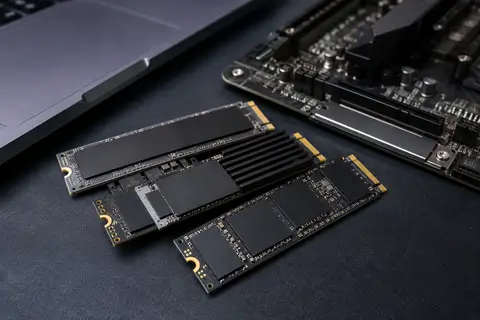 У 2026 році оптимальним внутрішнім SSD для більшості ПК і ноутбуків залишається NVMe M.2 накопичувач PCIe 4.0 об'ємом 1–2 ТБ: він швидкий, надійний і не вимагає переплати за можливості, які багатьом просто не знадобляться. Для старих комп'ютерів і ноутбуків без слота M.2 краще вибрати SATA SSD 2.5", а для ігор, монтажу і важких робочих задач — моделі з TLC-пам'яттю, високим ресурсом TBW, стабільним записом і хорошим охолодженням. PCIe 5.0 варто брати тільки тоді, коли система його підтримує і вам справді потрібна максимальна швидкість.
Отже, Як вибрати надійний SSD для комп'ютера та ноутбука: найкращі рішення 2026 - далі у нашій статті
Внутрішній SSD — один із найпомітніших апгрейдів для комп’ютера. Навіть старий ноутбук після заміни HDD на SSD починає швидше вмикатися, жвавіше відкривати програми й менше дратувати довгими завантаженнями. А для ігрового ПК, робочої станції або сучасного ноутбука хороший накопичувач уже не розкіш, а нормальна база.
Але вибрати SSD у 2026 році стало складніше. На ринку є SATA, NVMe, PCIe 3.0, PCIe 4.0 і PCIe 5.0, моделі з DRAM-кешем і без нього, накопичувачі на TLC і QLC пам’яті, версії з радіатором і без. При цьому найвища швидкість у характеристиках не завжди означає найкращий вибір. Іноді розумніше взяти надійний SSD на 2 ТБ із хорошим ресурсом, ніж переплатити за флагман, потенціал якого ваш ПК просто не розкриє.
Який внутрішній SSD краще купити у 2026 році?
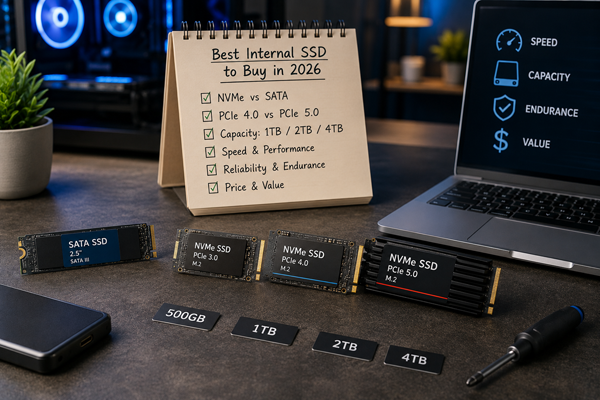
Для більшості користувачів найкращий вибір у 2026 році — NVMe SSD формату M.2 2280 з інтерфейсом PCIe 4.0, обсягом 1–2 ТБ і пам’яттю TLC. Такий накопичувач дає високу швидкість, добре підходить для Windows, ігор, роботи з фото й відео, але при цьому не коштує так дорого, як топові PCIe 5.0 моделі.
Якщо комп’ютер старий і в ньому немає слота M.2, можна спокійно брати SATA SSD 2.5". Він не зрівняється з NVMe за швидкістю, зате величезна різниця зі звичайним жорстким диском буде помітна одразу.
Коли потрібен NVMe SSD?
NVMe SSD варто вибирати для сучасного ПК або ноутбука, якщо є слот M.2. Такий накопичувач підключається напряму до шини PCIe і працює помітно швидше за SATA. Він особливо корисний для системи, ігор, програм, монтажу відео, великих архівів і проєктів, де часто копіюються важкі файли.
Коли достатньо SATA SSD?
SATA SSD підходить для старого ноутбука, офісного ПК, домашнього комп’ютера, медіатеки або другого накопичувача під файли. Його швидкість обмежена інтерфейсом, але для браузера, документів, фільмів і простої роботи цього вистачає. Головне — не купувати занадто дешеву модель невідомого бренду з незрозумілою пам’яттю.
Який обсяг вибрати?
Мінімум для комфортної роботи у 2026 році — 1 ТБ. SSD на 500 ГБ можна розглядати тільки для бюджетної збірки або офісного комп’ютера. Для ігор краще брати 2 ТБ, тому що сучасні проєкти легко займають 100–200 ГБ. А 4 ТБ знадобляться тим, хто зберігає відео, фотоархіви, робочі проєкти й велику ігрову бібліотеку.
На які характеристики SSD дивитися перед купівлею?
Дивитися лише на швидкість читання — помилка. У хорошого SSD важливі не тільки красиві цифри на коробці, а й стабільність, ресурс, тип пам’яті, нагрівання та поведінка під час тривалого запису.
Перед купівлею варто перевірити:
- інтерфейс: SATA, PCIe 3.0, PCIe 4.0 або PCIe 5.0;
- форм-фактор: M.2 2280, M.2 2242, M.2 2230 або 2.5";
- обсяг пам’яті;
- тип NAND: TLC або QLC;
- ресурс TBW;
- наявність DRAM-кешу або HMB;
- швидкість після заповнення SLC-кешу;
- температуру під навантаженням;
- гарантію виробника;
- сумісність із ноутбуком або материнською платою.
Чому TBW важливіший, ніж здається?
TBW показує, скільки даних можна записати на SSD за строк служби за розрахунками виробника. Для звичайного домашнього ПК навіть середніх значень зазвичай вистачає з великим запасом. Але якщо ви монтуєте відео, працюєте з великими проєктами, часто переносите архіви або використовуєте SSD як робочий диск, ресурс стає важливішим.
Чи потрібен DRAM-кеш?
DRAM-кеш допомагає накопичувачу швидше працювати з таблицями розміщення даних і краще тримати швидкість у складних задачах. Для звичайного користувача хороший SSD без DRAM, але з HMB, теж може бути нормальним варіантом. А ось для монтажу, важкої роботи й системного диска в потужному ПК краще дивитися на моделі з DRAM.
Порівняння типів внутрішніх SSD
У кожного типу накопичувача є свій сценарій. PCIe 5.0 не завжди кращий за PCIe 4.0, а SATA не завжди поганий варіант. Нижче — проста таблиця, яка допомагає швидко зорієнтуватися.
| Тип SSD | Для кого підходить | Плюси | Мінуси |
|---|---|---|---|
| SATA SSD 2.5" | Старі ПК і ноутбуки | Недорогий, сумісний зі старими системами, помітно швидший за HDD | Обмежена швидкість |
| NVMe PCIe 3.0 | Бюджетні збірки, старі M.2 слоти | Швидший за SATA, часто коштує недорого | Поступається PCIe 4.0 |
| NVMe PCIe 4.0 | Більшість ПК і ноутбуків | Найкращий баланс ціни, швидкості та нагрівання | Не завжди потрібен для простих задач |
| NVMe PCIe 5.0 | Ентузіасти, монтаж, важкі проєкти | Максимальна швидкість, запас на майбутнє | Висока ціна й нагрівання |
| M.2 2230 | Ультрабуки, міні-ПК, портативні пристрої | Компактний розмір | Менший вибір, часто вища ціна |
Рейтинг внутрішніх SSD 2026 року: які моделі вибрати?
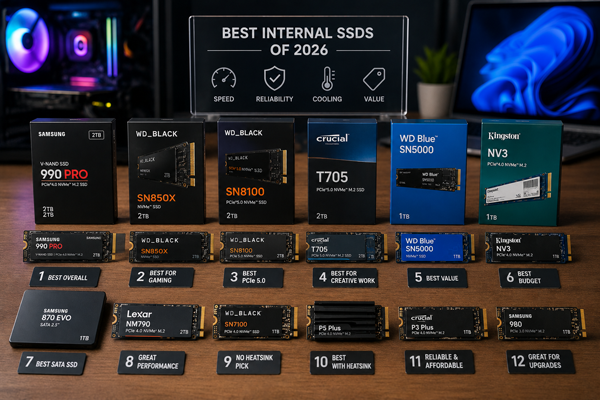
У рейтинг варто включати не один «найкращий» SSD, а різні моделі під різні задачі. Одному потрібен швидкий накопичувач під ігри, другому — тихий і холодний SSD для ноутбука, третьому — надійне сховище на 4 ТБ.
Samsung 990 Pro — універсальний NVMe SSD для ПК та ігор
Samsung 990 Pro залишається одним із найвдаліших PCIe 4.0 SSD для тих, хто хоче швидкий, надійний і перевірений накопичувач. Він добре підходить для Windows, ігор, робочих програм, монтажу та домашнього ПК із запасом продуктивності.
Його сильна сторона — стабільність. Це не просто швидкий SSD на папері, а модель, яка добре показує себе в реальних сценаріях: запуск системи, завантаження ігор, перенесення великих файлів, робота з важкими застосунками. Для більшості користувачів це саме той рівень, вище якого переплата вже не завжди відчувається.
WD Black SN850X — чудовий SSD для ігрового комп’ютера
WD Black SN850X часто вибирають для ігрових збірок, тому що він поєднує високу швидкість, хорошу чуйність і широкий вибір обсягів. Такий SSD підійде під Steam, Epic Games, Game Pass і велику бібліотеку ігор.
Для геймерського ПК оптимально дивитися на версію 2 ТБ. Одного терабайта швидко стає мало, особливо якщо ви тримаєте кілька великих проєктів одночасно. Версія з радіатором знадобиться в тісному корпусі або під час встановлення в слот поруч із відеокартою.
WD Black SN8100 — PCIe 5.0 для максимальної швидкості
WD Black SN8100 — варіант для тих, хто хоче один із найшвидших внутрішніх SSD нового покоління. Такий накопичувач більше розкривається в потужних системах із підтримкою PCIe 5.0, хорошим охолодженням і задачами, де справді важливі довгі послідовні операції.
Для звичайного домашнього ПК це може бути переплатою. Але для монтажу 4K/8K-відео, великих робочих проєктів, швидкої обробки масивів даних і ентузіастських збірок PCIe 5.0 вже має сенс.
Crucial T705 — швидкий SSD для робочих станцій
Crucial T705 варто розглядати тим, кому важлива максимальна швидкість читання й запису. Це не накопичувач «просто для браузера», а рішення для важких задач: відео, графіка, 3D, великі бібліотеки файлів, професійні проєкти.
З такими SSD обов’язково потрібно думати про охолодження. Швидкі PCIe 5.0 моделі можуть помітно грітися, і без нормального радіатора швидкість під навантаженням падатиме.
WD Blue SN5000 — хороший бюджетний NVMe SSD
WD Blue SN5000 — вдалий варіант для тих, хто хоче швидкий внутрішній SSD без зайвої переплати. Він підходить для домашнього ПК, навчання, офісної роботи, браузера, Windows і помірних ігрових задач.
Це хороший приклад накопичувача, де не потрібно гнатися за флагманськими цифрами. Якщо ви не монтуєте відео щодня й не копіюєте сотні гігабайтів за раз, такий SSD дасть приємну швидкість у звичайному використанні.
Kingston NV3 — недорогий SSD для апгрейду
Kingston NV3 варто розглядати як доступний NVMe SSD для переходу з HDD або старого SATA-накопичувача. Він не претендує на роль професійного диска для важкого запису, зате добре підходить для бюджетних збірок, навчального ПК і домашнього ноутбука.
Під час купівлі краще вибирати обсяг від 1 ТБ. Маленькі версії нерідко мають скромніші характеристики й швидше заповнюються, а заповнений майже до кінця SSD працює не так бадьоро.
Lexar NM790 — швидкий SSD без зайвої переплати
Lexar NM790 цікавий тим, що пропонує високу швидкість PCIe 4.0 за розумною ціною. Він добре підходить для ігрових ПК, ноутбуків, робочих задач і апгрейду системи.
Модель часто вибирають ті, хто хоче швидкий M.2 SSD, але не готовий платити за найдорожчий флагман. Для більшості повсякденних сценаріїв це дуже практичний варіант.
Samsung 870 EVO — SATA SSD для старого ПК або ноутбука
Samsung 870 EVO — один із найзрозуміліших варіантів, якщо потрібен SATA SSD 2.5". Він підходить для старих ноутбуків, офісних комп’ютерів і систем, де немає M.2 слота.
Так, за швидкістю він поступається NVMe, але після жорсткого диска різниця буде величезною. Windows почне завантажуватися швидше, програми відкриватимуться без довгого очікування, а старий ноутбук стане набагато приємнішим у використанні.
Як вибрати SSD для ігрового ПК?
Для ігрового комп’ютера краще брати NVMe SSD обсягом 1–2 ТБ, а якщо бюджет дозволяє — одразу 2 ТБ. Швидкість важлива, але ще важливіші обсяг, стабільність і нормальна температура.
Сучасні ігри займають багато місця. Якщо поставити SSD на 500 ГБ, частина простору піде під Windows і програми, а для ігор залишиться зовсім небагато. Через кілька місяців доведеться видаляти проєкти або купувати другий накопичувач.
Чи потрібен радіатор для ігрового SSD?
Радіатор корисний, якщо SSD стоїть поруч із відеокартою, корпус погано продувається або використовується швидкий PCIe 4.0/5.0 накопичувач. Для простих моделей у добре охолоджуваному ПК іноді достатньо штатного радіатора материнської плати.
Для ігор варто звернути увагу на:
- обсяг від 1 ТБ, краще 2 ТБ;
- PCIe 4.0 як оптимальний варіант;
- TLC NAND;
- нормальні відгуки щодо температури;
- гарантію не менше 5 років у хороших моделей;
- відсутність різкого падіння швидкості при заповненні.
Який SSD краще поставити в ноутбук?
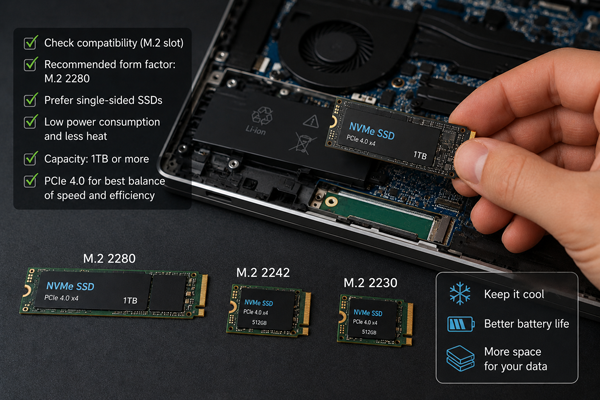
Для ноутбука важливо не тільки вибрати швидкий SSD, а й перевірити форм-фактор, товщину, нагрівання та сумісність. Не кожен M.2 накопичувач фізично підійде в конкретну модель.
Найчастіше в ноутбуках використовується M.2 2280, але в тонких моделях можуть траплятися 2242 або 2230. Перед купівлею краще відкрити характеристики ноутбука або подивитися розбір вашої моделі.
Чому нагрівання в ноутбуку особливо важливе?
У корпусі ноутбука менше місця й гірше охолодження. Занадто гарячий SSD може знижувати швидкість, швидше витрачати заряд і просто працювати нестабільно під навантаженням. Тому для ноутбука часто розумніше вибрати швидкий, але не найгарячіший PCIe 4.0 накопичувач, ніж гнатися за PCIe 5.0.
Для ноутбука бажано вибирати:
- односторонній M.2 SSD, якщо всередині мало місця;
- накопичувач без масивного радіатора;
- обсяг 1–2 ТБ;
- помірне енергоспоживання;
- хорошу сумісність із вашою моделлю;
- надійну пам’ять TLC, якщо бюджет дозволяє.
PCIe 3.0, 4.0 чи 5.0: що вибрати без переплати?
PCIe 4.0 — найрозумніший вибір для більшості користувачів у 2026 році. Він уже дуже швидкий, широко підтримується й не потребує такого серйозного охолодження, як багато PCIe 5.0 SSD.
PCIe 3.0 усе ще підходить для старих систем і бюджетних збірок. PCIe 5.0 потрібен тим, хто працює з великими файлами, збирає топовий ПК або хоче запас на майбутнє.
Чи працюватиме PCIe 4.0 SSD у старому слоті?
Так, у більшості випадків PCIe SSD сумісні назад. Наприклад, PCIe 4.0 накопичувач може працювати в слоті PCIe 3.0, але швидкість буде обмежена можливостями старого інтерфейсу. Купувати дорогий PCIe 5.0 SSD для плати без підтримки PCIe 5.0 зазвичай немає сенсу.
Які помилки найчастіше роблять під час купівлі SSD?
Найчастіша помилка — купувати накопичувач тільки за максимальною швидкістю читання. У реальному житті важливі не лише пікові цифри, а стабільність, ресурс, контролер, тип пам’яті й температура.
Ще одна помилка — взяти занадто маленький обсяг. Коли SSD забитий майже повністю, системі складніше працювати, а користувачу постійно доводиться щось видаляти.
Що перевірити перед оплатою?
Перед купівлею обов’язково перевірте:
- чи є в ПК або ноутбуку потрібний слот;
- який форм-фактор підтримується;
- чи не перекриває SSD інші компоненти;
- чи потрібен радіатор;
- який тип пам’яті використовується;
- який ресурс TBW заявлений;
- чи є гарантія та фірмове ПЗ;
- чи не є вибрана версія урізаною за швидкістю.
Особливо уважно варто вибирати SSD для ноутбуків. Там важливі розміри, розташування чипів, нагрівання й енергоспоживання. Для настільного ПК помилок менше, але сумісність із материнською платою все одно потрібно перевірити.
Який внутрішній SSD вибрати в підсумку?
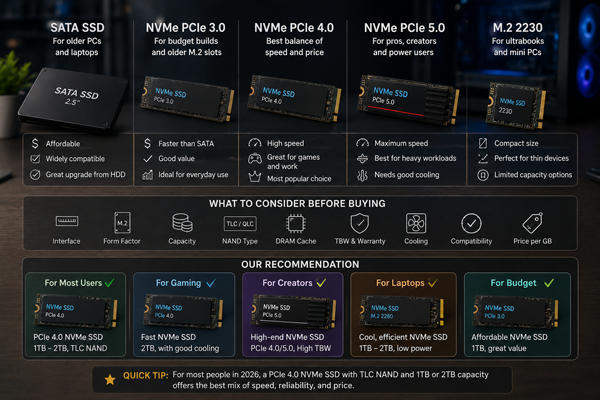
Для більшості ПК і ноутбуків у 2026 році оптимальний NVMe SSD PCIe 4.0 на 1–2 ТБ з TLC-пам’яттю. Це хороший баланс швидкості, надійності, ціни та практичної користі.
Для старого ноутбука без M.2 підійде SATA SSD 2.5". Для ігрового ПК краще брати швидкий NVMe на 2 ТБ. Для монтажу й важких проєктів варто дивитися на моделі з високим ресурсом, DRAM-кешем, стабільною швидкістю запису та хорошим охолодженням. PCIe 5.0 має сенс там, де швидкість справді потрібна, а не просто красиво виглядає в характеристиках.
Головне правило просте: вибирайте SSD під задачу, а не під найбільшу цифру в описі. Хороший накопичувач має швидко запускати систему, стабільно працювати щодня, не перегріватися й не змушувати вас через пів року знову думати про апгрейд.
Відповіді на популярні запитання
Який SSD краще вибрати для ПК у 2026 році?
Для більшості ПК оптимальним вибором буде NVMe SSD формату M.2 2280 з інтерфейсом PCIe 4.0, об’ємом 1–2 ТБ та TLC-пам’яттю. Він швидкий, надійний і не вимагає переплати за PCIe 5.0, якщо ви не працюєте з дуже важкими файлами щодня.
Який SSD краще поставити в ноутбук?
Для ноутбука важливо перевірити форм-фактор і сумісність: найчастіше підходить M.2 2280, але в тонких моделях можуть використовуватися M.2 2242 або 2230. Краще обирати накопичувач без масивного радіатора, з помірним нагрівом і об'ємом від 1 ТБ.
Що краще: SATA SSD чи NVMe SSD?
NVMe SSD помітно швидший за SATA і краще підходить для сучасних ПК, ноутбуків, ігор, Windows та робочих програм. SATA SSD варто брати для старих комп’ютерів і ноутбуків, де немає слота M.2, але навіть він дасть величезний приріст швидкості після звичайного HDD.
Чи потрібен SSD PCIe 5.0 звичайному користувачеві?
Частіше за все - ні. PCIe 5.0 SSD корисний для монтажу відео, роботи з великими проектами та потужних збірок з гарним охолодженням. Для ігор, Windows, браузера і повсякденної роботи PCIe 4.0 зазвичай вистачає з великим запасом.
Який об'ємом SSD вибрати для ігор?
Для ігор краще брати SSD на 2 ТБ, особливо якщо ви зберігаєте кілька великих проектів одночасно. Накопичувач на 1 ТБ також підійде, але він швидше заповниться, а 500 ГБ у 2026 році вже часто мало для ігрового ПК.
Чи потрібен SSD з DRAM-кешем?
Для звичайного домашнього використання можна брати хороший SSD без DRAM, якщо в нього є HMB і нормальні відгуки щодо швидкості. Але для системного диска у потужному ПК, монтажу, важких програм і частого запису краще вибрати модель з DRAM-кешем.
Чим TLC SSD краще QLC SSD?
TLC-пам’ять зазвичай витриваліша, стабільніше тримає швидкість і краще підходить для системного диска, ігор і робочих завдань. QLC SSD може бути дешевшим і об'ємнішим, але при тривалому запису часто швидше втрачає швидкість, тому його краще використовувати для зберігання файлів.
Що таке TBW у характеристиках SSD?
TBW показує, який обсяг даних можна записати на накопичувач за час служби за оцінкою виробника. Для звичайного користувача середнього ресурсу вистачає надовго, але для монтажу відео, архівів, великих проектів і постійного запису краще вибирати SSD з високим TBW.
Чи потрібен радіатор для M.2 SSD?
Радіатор корисний для швидких PCIe 4.0 і особливо PCIe 5.0 моделей, які можуть помітно нагріватися під навантаженням. У настільному ПК зазвичай вистачає радіатора материнської плати, а для ноутбука зазвичай потрібен SSD без високого охолоджувального кожуха.
Чи можна поставити PCIe 4.0 SSD в слот PCIe 3.0?
Так, у більшості випадків такий SSD буде працювати, але швидкість обмежиться можливостями PCIe 3.0. Купувати дорогий накопичувач з великим запасом швидкості для старої плати має сенс лише тоді, коли ви плануєте потім оновити комп'ютер.
Чому не варто купувати найдешевший SSD?
Занадто дешеві моделі можуть мати слабкий контролер, QLC-пам’ять, невеликий ресурс і сильне падіння швидкості при запису великих файлів. Краще дивитися не тільки на ціну, але й на тип пам’яті, гарантію, TBW, відгуки та поведінку накопичувача під навантаженням.
Як перенести Windows на новий SSD?
Зазвичай Windows переносять за допомогою програми для клонування диска або встановлюють систему заново на новий накопичувач. Чиста установка часто надійніша: система працює свіжіше, менше сміття і простіше уникнути старих помилок.