- Какой внутренний SSD лучше купить в 2026 году?
- На какие характеристики SSD смотреть перед покупкой?
- Сравнение типов внутренних SSD
- Рейтинг внутренних SSD 2026 года: какие модели выбрать?
- Samsung 990 Pro — универсальный NVMe SSD для ПК и игр
- WD Black SN850X — отличный SSD для игрового компьютера
- WD Black SN8100 — PCIe 5.0 для максимальной скорости
- Crucial T705 — быстрый SSD для рабочих станций
- WD Blue SN5000 — хороший бюджетный NVMe SSD
- Kingston NV3 — недорогой SSD для апгрейда
- Lexar NM790 — быстрый SSD без лишней переплаты
- Samsung 870 EVO — SATA SSD для старого ПК или ноутбука
- Как выбрать SSD для игрового ПК?
- Какой SSD лучше поставить в ноутбук?
- PCIe 3.0, 4.0 или 5.0: что выбрать без переплаты?
- Какие ошибки чаще всего делают при покупке SSD?
- Какой внутренний SSD выбрать в итоге?
- Ответы на популярные вопросы (12)
- Оцените автора (1)
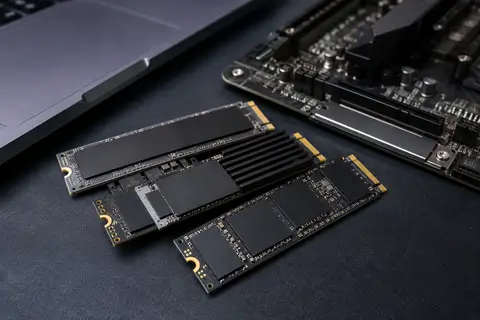 В 2026 году оптимальным внутренним SSD для большинства ПК и ноутбуков остается NVMe M.2 накопитель PCIe 4.0 объемом 1–2 ТБ: он быстрый, надежный и не требует переплаты за возможности, которые многим просто не пригодятся. Для старых компьютеров и ноутбуков без слота M.2 лучше выбрать SATA SSD 2.5", а для игр, монтажа и тяжелых рабочих задач — модели с TLC-памятью, высоким ресурсом TBW, стабильной записью и хорошим охлаждением. PCIe 5.0 стоит брать только тогда, когда система его поддерживает и вам действительно нужна максимальная скорость.
Итак, Как выбрать надежный SSD для компьютера и ноутбука: лучшие решения 2026 - далее в нашей статье
Внутренний SSD — один из самых заметных апгрейдов для компьютера. Даже старый ноутбук после замены HDD на SSD начинает быстрее включаться, шустрее открывать программы и меньше раздражать долгими загрузками. А для игрового ПК, рабочей станции или современного ноутбука хороший накопитель уже не роскошь, а нормальная база.
Но выбрать SSD в 2026 году стало сложнее. На рынке есть SATA, NVMe, PCIe 3.0, PCIe 4.0 и PCIe 5.0, модели с DRAM-кэшем и без него, накопители на TLC и QLC памяти, версии с радиатором и без. При этом самая высокая скорость в характеристиках не всегда означает лучший выбор. Иногда разумнее взять надежный SSD на 2 ТБ с хорошим ресурсом, чем переплатить за флагман, потенциал которого ваш ПК просто не раскроет.
Какой внутренний SSD лучше купить в 2026 году?
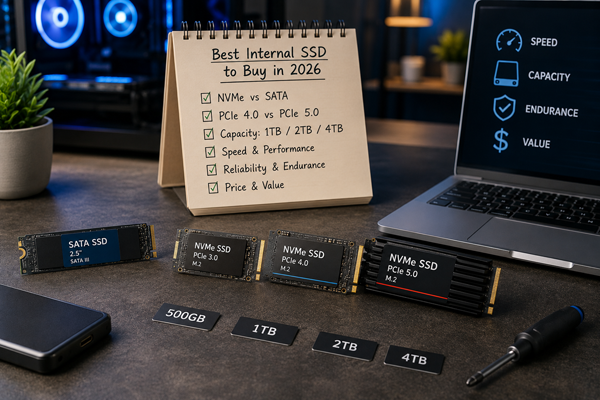
Для большинства пользователей лучший выбор в 2026 году — NVMe SSD формата M.2 2280 с интерфейсом PCIe 4.0, объемом 1–2 ТБ и памятью TLC. Такой накопитель дает высокую скорость, нормально подходит для Windows, игр, работы с фото и видео, но при этом не стоит так дорого, как топовые PCIe 5.0 модели.
Если компьютер старый и в нем нет слота M.2, можно спокойно брать SATA SSD 2.5". Он не сравнится с NVMe по скорости, зато огромная разница с обычным жестким диском будет заметна сразу.
Когда нужен NVMe SSD?
NVMe SSD стоит выбирать для современного ПК или ноутбука, если есть слот M.2. Такой накопитель подключается напрямую к шине PCIe и работает заметно быстрее SATA. Он особенно полезен для системы, игр, программ, монтажа видео, больших архивов и проектов, где часто копируются тяжелые файлы.
Когда достаточно SATA SSD?
SATA SSD подходит для старого ноутбука, офисного ПК, домашнего компьютера, медиатеки или второго накопителя под файлы. Его скорость ограничена интерфейсом, но для браузера, документов, фильмов и простой работы этого хватает. Главное — не покупать слишком дешевую модель неизвестного бренда с непонятной памятью.
Какой объем выбрать?
Минимум для комфортной работы в 2026 году — 1 ТБ. SSD на 500 ГБ можно рассматривать только для бюджетной сборки или офисного компьютера. Для игр лучше брать 2 ТБ, потому что современные проекты легко занимают 100–200 ГБ. А 4 ТБ пригодятся тем, кто хранит видео, фотоархивы, рабочие проекты и большую игровую библиотеку.
На какие характеристики SSD смотреть перед покупкой?
Смотреть только на скорость чтения — ошибка. У хорошего SSD важны не только красивые цифры на коробке, но и стабильность, ресурс, тип памяти, нагрев и поведение при длительной записи.
Перед покупкой стоит проверить:
- интерфейс: SATA, PCIe 3.0, PCIe 4.0 или PCIe 5.0;
- форм-фактор: M.2 2280, M.2 2242, M.2 2230 или 2.5";
- объем памяти;
- тип NAND: TLC или QLC;
- ресурс TBW;
- наличие DRAM-кэша или HMB;
- скорость после заполнения SLC-кэша;
- температуру под нагрузкой;
- гарантию производителя;
- совместимость с ноутбуком или материнской платой.
Почему TBW важнее, чем кажется?
TBW показывает, сколько данных можно записать на SSD за срок службы по расчетам производителя. Для обычного домашнего ПК даже средних значений обычно хватает с большим запасом. Но если вы монтируете видео, работаете с большими проектами, часто переносите архивы или используете SSD как рабочий диск, ресурс становится важнее.
Нужен ли DRAM-кэш?
DRAM-кэш помогает накопителю быстрее работать с таблицами размещения данных и лучше держать скорость в сложных задачах. Для обычного пользователя хороший SSD без DRAM, но с HMB, тоже может быть нормальным вариантом. А вот для монтажа, тяжелой работы и системного диска в мощном ПК лучше смотреть на модели с DRAM.
Сравнение типов внутренних SSD
У каждого типа накопителя есть свой сценарий. PCIe 5.0 не всегда лучше PCIe 4.0, а SATA не всегда плохой вариант. Ниже — простая таблица, которая помогает быстро сориентироваться.
| Тип SSD | Для кого подходит | Плюсы | Минусы |
|---|---|---|---|
| SATA SSD 2.5" | Старые ПК и ноутбуки | Недорогой, совместим со старыми системами, заметно быстрее HDD | Ограниченная скорость |
| NVMe PCIe 3.0 | Бюджетные сборки, старые M.2 слоты | Быстрее SATA, часто стоит недорого | Уступает PCIe 4.0 |
| NVMe PCIe 4.0 | Большинство ПК и ноутбуков | Лучший баланс цены, скорости и нагрева | Не всегда нужен для простых задач |
| NVMe PCIe 5.0 | Энтузиасты, монтаж, тяжелые проекты | Максимальная скорость, запас на будущее | Высокая цена и нагрев |
| M.2 2230 | Ультрабуки, мини-ПК, портативные устройства | Компактный размер | Меньше выбор, часто выше цена |
Рейтинг внутренних SSD 2026 года: какие модели выбрать?
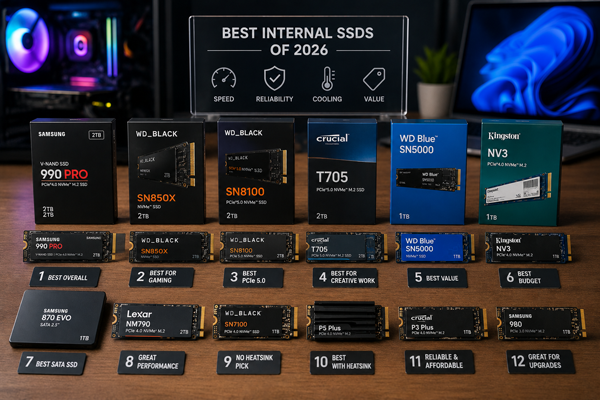
В рейтинг стоит включать не один «самый лучший» SSD, а разные модели под разные задачи. Одному нужен быстрый накопитель под игры, другому — тихий и холодный SSD для ноутбука, третьему — надежное хранилище на 4 ТБ.
Samsung 990 Pro — универсальный NVMe SSD для ПК и игр
Samsung 990 Pro остается одним из самых удачных PCIe 4.0 SSD для тех, кто хочет быстрый, надежный и проверенный накопитель. Он хорошо подходит для Windows, игр, рабочих программ, монтажа и домашнего ПК с запасом производительности.
Его сильная сторона — стабильность. Это не просто быстрый SSD на бумаге, а модель, которая хорошо показывает себя в реальных сценариях: запуск системы, загрузка игр, перенос больших файлов, работа с тяжелыми приложениями. Для большинства пользователей это именно тот уровень, выше которого переплата уже не всегда ощущается.
WD Black SN850X — отличный SSD для игрового компьютера
WD Black SN850X часто выбирают для игровых сборок, потому что он сочетает высокую скорость, хорошую отзывчивость и широкий выбор объемов. Такой SSD подойдет под Steam, Epic Games, Game Pass и большую библиотеку игр.
Для геймерского ПК оптимально смотреть на версию 2 ТБ. Одного терабайта быстро становится мало, особенно если вы держите несколько крупных проектов одновременно. Версия с радиатором пригодится в тесном корпусе или при установке в слот рядом с видеокартой.
WD Black SN8100 — PCIe 5.0 для максимальной скорости
WD Black SN8100 — вариант для тех, кто хочет один из самых быстрых внутренних SSD нового поколения. Такой накопитель больше раскрывается в мощных системах с поддержкой PCIe 5.0, хорошим охлаждением и задачами, где действительно важны длинные последовательные операции.
Для обычного домашнего ПК это может быть переплата. Но для монтажа 4K/8K-видео, больших рабочих проектов, быстрой обработки массивов данных и энтузиастских сборок PCIe 5.0 уже имеет смысл.
Crucial T705 — быстрый SSD для рабочих станций
Crucial T705 стоит рассматривать тем, кому важна максимальная скорость чтения и записи. Это не накопитель «просто для браузера», а решение для тяжелых задач: видео, графика, 3D, большие библиотеки файлов, профессиональные проекты.
С такими SSD обязательно нужно думать об охлаждении. Быстрые PCIe 5.0 модели могут заметно греться, и без нормального радиатора скорость под нагрузкой будет падать.
WD Blue SN5000 — хороший бюджетный NVMe SSD
WD Blue SN5000 — удачный вариант для тех, кто хочет быстрый внутренний SSD без лишней переплаты. Он подходит для домашнего ПК, учебы, офисной работы, браузера, Windows и умеренных игровых задач.
Это хороший пример накопителя, где не нужно гнаться за флагманскими цифрами. Если вы не монтируете видео каждый день и не копируете сотни гигабайт за раз, такой SSD даст приятную скорость в обычном использовании.
Kingston NV3 — недорогой SSD для апгрейда
Kingston NV3 стоит рассматривать как доступный NVMe SSD для перехода с HDD или старого SATA-накопителя. Он не претендует на роль профессионального диска для тяжелой записи, зато хорошо подходит для бюджетных сборок, учебного ПК и домашнего ноутбука.
При покупке лучше выбирать объем от 1 ТБ. Маленькие версии нередко имеют более скромные характеристики и быстрее заполняются, а заполненный почти до конца SSD работает не так бодро.
Lexar NM790 — быстрый SSD без лишней переплаты
Lexar NM790 интересен тем, что предлагает высокую скорость PCIe 4.0 при разумной цене. Он хорошо подходит для игровых ПК, ноутбуков, рабочих задач и апгрейда системы.
Модель часто выбирают те, кто хочет быстрый M.2 SSD, но не готов платить за самый дорогой флагман. Для большинства повседневных сценариев это очень практичный вариант.
Samsung 870 EVO — SATA SSD для старого ПК или ноутбука
Samsung 870 EVO — один из самых понятных вариантов, если нужен SATA SSD 2.5". Он подходит для старых ноутбуков, офисных компьютеров и систем, где нет M.2 слота.
Да, по скорости он уступает NVMe, но после жесткого диска разница будет огромной. Windows начнет загружаться быстрее, программы откроются без долгого ожидания, а старый ноутбук станет гораздо приятнее в использовании.
Как выбрать SSD для игрового ПК?
Для игрового компьютера лучше брать NVMe SSD объемом 1–2 ТБ, а если бюджет позволяет — 2 ТБ сразу. Скорость важна, но еще важнее объем, стабильность и нормальная температура.
Современные игры занимают много места. Если поставить SSD на 500 ГБ, часть пространства уйдет под Windows и программы, а для игр останется совсем немного. Через пару месяцев придется удалять проекты или покупать второй накопитель.
Нужен ли радиатор для игрового SSD?
Радиатор полезен, если SSD стоит рядом с видеокартой, корпус плохо продувается или используется быстрый PCIe 4.0/5.0 накопитель. Для простых моделей в хорошо охлаждаемом ПК иногда достаточно штатного радиатора материнской платы.
Для игр стоит обратить внимание на:
- объем от 1 ТБ, лучше 2 ТБ;
- PCIe 4.0 как оптимальный вариант;
- TLC NAND;
- нормальные отзывы по температуре;
- гарантию не меньше 5 лет у хороших моделей;
- отсутствие резкого падения скорости при заполнении.
Какой SSD лучше поставить в ноутбук?
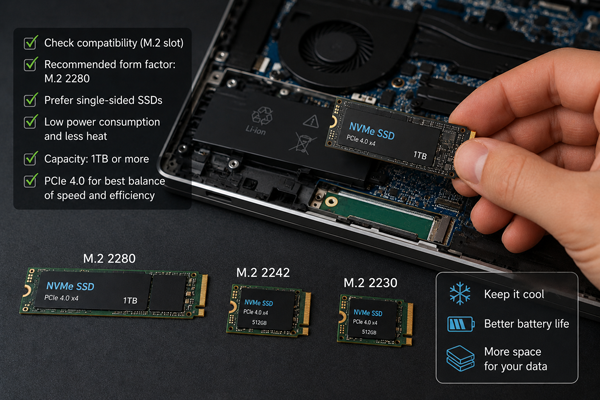
Для ноутбука важно не только выбрать быстрый SSD, но и проверить форм-фактор, толщину, нагрев и совместимость. Не каждый M.2 накопитель физически подойдет в конкретную модель.
Чаще всего в ноутбуках используется M.2 2280, но в тонких моделях могут встречаться 2242 или 2230. Перед покупкой лучше открыть характеристики ноутбука или посмотреть разбор вашей модели.
Почему нагрев в ноутбуке особенно важен?
В корпусе ноутбука меньше места и хуже охлаждение. Слишком горячий SSD может снижать скорость, быстрее расходовать заряд и просто работать нестабильно под нагрузкой. Поэтому для ноутбука часто разумнее выбрать быстрый, но не самый горячий PCIe 4.0 накопитель, чем гнаться за PCIe 5.0.
Для ноутбука желательно выбирать:
- односторонний M.2 SSD, если внутри мало места;
- накопитель без массивного радиатора;
- объем 1–2 ТБ;
- умеренное энергопотребление;
- хорошую совместимость с вашей моделью;
- надежную память TLC, если бюджет позволяет.
PCIe 3.0, 4.0 или 5.0: что выбрать без переплаты?
PCIe 4.0 — самый разумный выбор для большинства пользователей в 2026 году. Он уже очень быстрый, широко поддерживается и не требует такого серьезного охлаждения, как многие PCIe 5.0 SSD.
PCIe 3.0 все еще подходит для старых систем и бюджетных сборок. PCIe 5.0 нужен тем, кто работает с большими файлами, собирает топовый ПК или хочет запас на будущее.
Будет ли PCIe 4.0 SSD работать в старом слоте?
Да, в большинстве случаев PCIe SSD совместимы назад. Например, PCIe 4.0 накопитель может работать в слоте PCIe 3.0, но скорость будет ограничена возможностями старого интерфейса. Покупать дорогой PCIe 5.0 SSD для платы без поддержки PCIe 5.0 обычно нет смысла.
Какие ошибки чаще всего делают при покупке SSD?
Самая частая ошибка — покупать накопитель только по максимальной скорости чтения. В реальной жизни важны не только пиковые цифры, а стабильность, ресурс, контроллер, тип памяти и температура.
Еще одна ошибка — взять слишком маленький объем. Когда SSD забит почти полностью, системе сложнее работать, а пользователю постоянно приходится что-то удалять.
Что проверить перед оплатой?
Перед покупкой обязательно проверьте:
- есть ли в ПК или ноутбуке нужный слот;
- какой форм-фактор поддерживается;
- не перекрывает ли SSD другие компоненты;
- нужен ли радиатор;
- какой тип памяти используется;
- какой ресурс TBW заявлен;
- есть ли гарантия и фирменное ПО;
- не является ли выбранная версия урезанной по скорости.
Особенно внимательно стоит выбирать SSD для ноутбуков. Там важны размеры, расположение чипов, нагрев и энергопотребление. Для настольного ПК ошибок меньше, но совместимость с материнской платой всё равно нужно проверить.
Какой внутренний SSD выбрать в итоге?
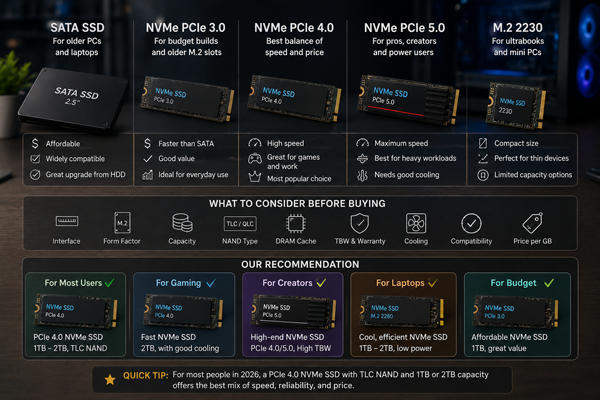
Для большинства ПК и ноутбуков в 2026 году оптимален NVMe SSD PCIe 4.0 на 1–2 ТБ с TLC-памятью. Это хороший баланс скорости, надежности, цены и практической пользы.
Для старого ноутбука без M.2 подойдет SATA SSD 2.5". Для игрового ПК лучше брать быстрый NVMe на 2 ТБ. Для монтажа и тяжелых проектов стоит смотреть на модели с высоким ресурсом, DRAM-кэшем, стабильной скоростью записи и хорошим охлаждением. PCIe 5.0 имеет смысл там, где скорость действительно нужна, а не просто красиво выглядит в характеристиках.
Главное правило простое: выбирайте SSD под задачу, а не под самую большую цифру в описании. Хороший накопитель должен быстро запускать систему, стабильно работать каждый день, не перегреваться и не заставлять вас через полгода снова думать об апгрейде.
Ответы на популярные вопросы
Какой SSD лучше выбрать для ПК в 2026 году?
Для большинства ПК оптимальным выбором будет NVMe SSD формата M.2 2280 с интерфейсом PCIe 4.0, объемом 1–2 ТБ и TLC-памятью. Он быстрый, надежный и не требует переплаты за PCIe 5.0, если вы не работаете с очень тяжелыми файлами каждый день.
Какой SSD лучше поставить в ноутбук?
Для ноутбука важно проверить форм-фактор и совместимость: чаще всего подходит M.2 2280, но в тонких моделях могут использоваться M.2 2242 или 2230. Лучше выбирать накопитель без массивного радиатора, с умеренным нагревом и объемом от 1 ТБ.
Что лучше: SATA SSD или NVMe SSD?
NVMe SSD заметно быстрее SATA и лучше подходит для современных ПК, ноутбуков, игр, Windows и рабочих программ. SATA SSD стоит брать для старых компьютеров и ноутбуков, где нет слота M.2, но даже он даст огромный прирост скорости после обычного HDD.
Нужен ли SSD PCIe 5.0 обычному пользователю?
Чаще всего нет. PCIe 5.0 SSD полезен для монтажа видео, работы с большими проектами и мощных сборок с хорошим охлаждением. Для игр, Windows, браузера и повседневной работы PCIe 4.0 обычно хватает с большим запасом.
Какой объем SSD выбрать для игр?
Для игр лучше брать SSD на 2 ТБ, особенно если вы храните несколько крупных проектов одновременно. Накопитель на 1 ТБ тоже подойдет, но он быстрее заполнится, а 500 ГБ в 2026 году уже часто мало для игрового ПК.
Нужен ли SSD с DRAM-кэшем?
Для обычного домашнего использования можно брать хороший SSD без DRAM, если у него есть HMB и нормальные отзывы по скорости. Но для системного диска в мощном ПК, монтажа, тяжелых программ и частой записи лучше выбрать модель с DRAM-кэшем.
Чем TLC SSD лучше QLC SSD?
TLC-память обычно выносливее, стабильнее держит скорость и лучше подходит для системного диска, игр и рабочих задач. QLC SSD может быть дешевле и объемнее, но при длительной записи часто быстрее теряет скорость, поэтому его лучше использовать для хранения файлов.
Что такое TBW в характеристиках SSD?
TBW показывает, какой объем данных можно записать на накопитель за срок службы по оценке производителя. Для обычного пользователя среднего ресурса хватает надолго, но для монтажа видео, архивов, больших проектов и постоянной записи лучше выбирать SSD с высоким TBW.
Нужен ли радиатор для M.2 SSD?
Радиатор полезен для быстрых PCIe 4.0 и особенно PCIe 5.0 моделей, которые могут заметно греться под нагрузкой. В настольном ПК часто хватает радиатора материнской платы, а для ноутбука обычно нужен SSD без высокого охлаждающего кожуха.
Можно ли поставить PCIe 4.0 SSD в слот PCIe 3.0?
Да, в большинстве случаев такой SSD будет работать, но скорость ограничится возможностями PCIe 3.0. Покупать дорогой накопитель с большим запасом скорости для старой платы имеет смысл только тогда, когда вы планируете позже обновить компьютер.
Почему не стоит покупать самый дешевый SSD?
Слишком дешевые модели могут иметь слабый контроллер, QLC-память, небольшой ресурс и сильное падение скорости при записи больших файлов. Лучше смотреть не только на цену, но и на тип памяти, гарантию, TBW, отзывы и поведение накопителя под нагрузкой.
Как перенести Windows на новый SSD?
Обычно Windows переносят с помощью программы для клонирования диска или устанавливают систему заново на новый накопитель. Чистая установка часто надежнее: система работает свежее, меньше мусора и проще избежать старых ошибок.