- Який монітор підійде школяреві для щоденного навчання?
- Яку діагональ обрати: 24 чи 27 дюймів?
- Яка роздільна здатність краща для читання та навчальних програм?
- Яка матриця краще підходить для дитини?
- Скільки герц потрібно для навчання?
- Які функції допомагають зробити роботу за монітором комфортнішою?
- Як правильно поставити монітор на столі?
- Які роз'єми знадобляться школяреві?
- За які характеристики можна не переплачувати?
- Як вибрати монітор школяреві з урахуванням віку?
- Які помилки найчастіше роблять під час купівлі?
- Який монітор школяреві вибрати у 2026 році в підсумку?
- Відповіді на популярні запитання (12)
- Оцініть автора (1)
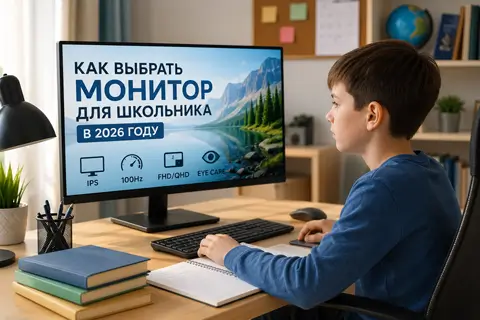 Для школяра в 2026 році оптимальним вибором частіше за все буде монітор 23,8–24″ з IPS-матрицею та Full HD або 27″ з QHD 2560×1440, частотою від 75–100 Гц та матовим екраном. Важно також враховувати глибину столу, регулювання по висоті, Flicker-Free та зручну відстань до очей — ці параметри впливають на комфорт при читанні, онлайн-уроках та роботі з кількома вікнами сильніше, ніж зайві ігрові функції.
Отже, Який монітор вибрати школяру для комфортного навчання в 2026 році - далі у нашій статті
Монітор для школяра — це не просто екран, на якому відкривається електронний підручник або YouTube. Дитина може проводити перед ним кілька годин поспіль: читати PDF, шукати інформацію в браузері, писати реферат, спілкуватися з учителем по відеозв'язку, робити презентацію, а після уроків — грати. Тому під час купівлі важливо дивитися не лише на розмір і ціну, а й на роздільну здатність, тип матриці, частоту оновлення, покриття екрана та можливості регулювання.
Для більшості домашніх робочих місць у 2026 році розумною відправною точкою залишається 23,8–24-дюймовий IPS-монітор Full HD. Якщо стіл досить глибокий і хочеться отримати більше простору для двох вікон, документів і навчальних програм, варто розглянути 27 дюймів із роздільною здатністю QHD 2560×1440. А ось купувати величезний екран лише тому, що «більше — означає краще», зазвичай немає сенсу.
Який монітор підійде школяреві для щоденного навчання?
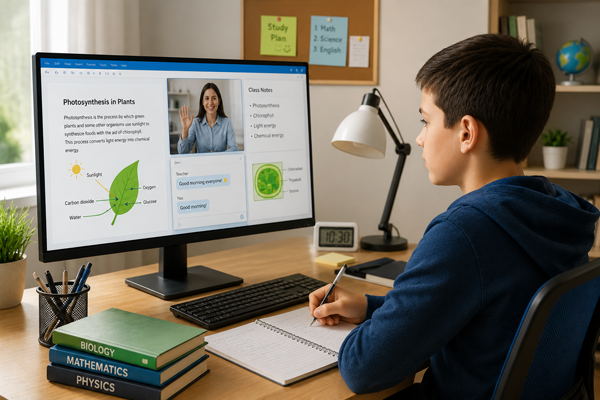
Для звичайних домашніх завдань краще обирати спокійну універсальну модель без переплати за професійні або екстремально ігрові можливості. Основні орієнтири — IPS-матриця, матове покриття, достатня щільність пікселів і зручна підставка.
Хороший монітор для навчання у 2026 році може виглядати приблизно так:
діагональ 23,8–27 дюймів;
IPS-матриця;
Full HD для 24″ або QHD для 27″;
частота оновлення від 75–100 Гц;
матове або якісне антивідблискове покриття;
Flicker-Free;
регульований нахил екрана;
бажано регулювання за висотою;
HDMI, а для ноутбука корисний USB-C;
кріплення VESA, якщо планується встановлення на кронштейн.
Надшвидкий відгук, підсвічування корпусу або частота 240 Гц для Word, браузера та електронних підручників нічого принципово не змінять.
Чому сценарій використання важливіший за красиві характеристики?
Учень початкової школи частіше працює з браузером, презентаціями та навчальними платформами. Старшокласник може одночасно відкрити документ, таблицю, кілька вкладок, середовище програмування або графічний редактор.
Тому перед купівлею корисно відповісти на просте запитання: що дитина бачитиме на екрані більшу частину часу?
Якщо це текст і сайти, пріоритетом стає чіткість шрифтів. Якщо одночасно використовуються кілька програм — робоча площа. Якщо після уроків запускаються ігри — до цих вимог додається підвищена частота оновлення.
Яку діагональ обрати: 24 чи 27 дюймів?
24 дюйми підходять для більшості звичайних письмових столів, а 27 дюймів зручніші для багатозадачної роботи. Але великому екрану потрібна більша відстань до очей і вища роздільна здатність.
| Параметр | 24″ Full HD | 27″ QHD | 32″ QHD/4K |
|---|---|---|---|
| Звичайне навчання | відмінно | відмінно | надмірно для багатьох |
| Невеликий стіл | зручно | залежить від глибини | незручно |
| Робота з двома вікнами | нормально | дуже зручно | дуже зручно |
| Чіткість тексту | хороша | висока | залежить від роздільної здатності |
| Ігри | підходить | підходить | потребує більше місця |
| Вартість | нижча | середня | вища |
Коли краще взяти монітор 24 дюйми?
Діагональ 23,8–24″ — один із найбільш універсальних варіантів для школяра. На такому екрані комфортно працювати з документами та браузером, водночас монітор не займає половину столу.
Роздільної здатності 1920×1080 для такого розміру зазвичай достатньо: текст залишається досить чітким, інтерфейс Windows не потребує обов'язкового масштабування, а навантаження на відеокарту в іграх невелике.
Чим зручні 27 дюймів?
Головна перевага 27-дюймового екрана — робочий простір. Наприклад, ліворуч можна відкрити онлайн-урок, а праворуч — електронний підручник. Або одночасно бачити браузер і Word, не перемикаючись між вікнами щохвилини.
Але є важливий нюанс: 27″ краще поєднувати з QHD 2560×1440. На Full HD такого розміру щільність пікселів нижча, тому при близькому розташуванні окремі елементи зображення та шрифти можуть виглядати менш акуратно.
Чи варто купувати школяреві 32 дюйми?
Лише якщо для нього справді є місце. На неглибокому письмовому столі великий дисплей опиняється надто близько до обличчя, а дитині доводиться активніше рухати очима та головою.
32″ має сенс для просторого робочого місця, серйозної роботи з графікою або універсального комп'ютера, яким користується вся родина. Для звичайних домашніх завдань такий розмір радше приємна опція, ніж необхідність.
Яка роздільна здатність краща для читання та навчальних програм?
Для 24-дюймового монітора оптимальним за ціною та якістю залишається Full HD, а для 27-дюймового — QHD. Роздільна здатність впливає не лише на красу зображення, а й на чіткість літер, таблиць, формул і дрібних елементів інтерфейсу.
Чи достатньо Full HD?
Для діагоналі близько 24 дюймів — у більшості випадків так. Роздільна здатність 1920×1080 давно стала стандартом, підтримується практично будь-яким комп'ютером або ноутбуком і добре підходить для браузера, текстових редакторів та онлайн-занять.
Крім того, Full HD дає змогу недорого купити якісну IPS-модель, не переплачуючи за характеристики, яких дитина може взагалі не помітити.
Коли краще обрати QHD?
Роздільна здатність 2560×1440 особливо добре розкривається на 27″. Літери виглядають акуратніше, на робочому столі вміщується більше інформації, а таблиці, презентації та програми зручніше розміщувати поруч.
Для старшокласника, який займається програмуванням, дизайном, монтажем або регулярно працює одразу в кількох вікнах, такий монітор може прослужити багато років без відчуття, що його можливостей стало замало.
Чи потрібен школяреві 4K?
Зазвичай ні. 4K забезпечує дуже високу деталізацію, але відчутно підвищує ціну й нерідко потребує масштабування інтерфейсу.
Купівля виправдана, якщо монітор використовується не лише для шкільних завдань, а й для фотографії, відео, графіки або інших завдань, де висока деталізація справді помітна.
Яка матриця краще підходить для дитини?
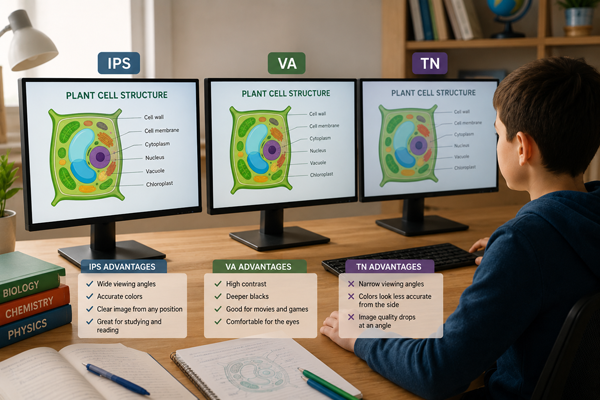
Для універсального домашнього комп'ютера найпростіше рекомендувати IPS. Така матриця забезпечує хороші кути огляду, природну передачу кольорів і передбачувану якість зображення.
Чому IPS вважають універсальним варіантом?
Дитина не завжди сидить перед екраном ідеально по центру. Вона може нахилитися над зошитом, повернутися до підручника або дивитися презентацію разом із кимось із батьків. У IPS зображення менше змінюється при погляді під кутом.
Сьогодні IPS використовується і в недорогих, і в ігрових, і в професійних моделях, тому вибір досить великий.
Чи є сенс розглядати VA?
Так. VA часто пропонує вищий контраст і глибокий чорний колір. Такі екрани можуть сподобатися тим, хто багато дивиться фільми або грає в темній кімнаті.
Для переважно текстової роботи IPS зазвичай залишається зрозумілішим вибором, хоча якісний VA-монітор теж цілком підходить школяреві.
А OLED?
OLED забезпечує чудову контрастність і швидкий відгук, але для звичайного навчання це радше дорога розкіш. Крім того, особливості технології потребують уважнішого ставлення до статичних елементів, які довго відображаються на екрані.
Якщо Word, браузер і навчальні програми займають більшу частину часу, якісний IPS раціональніший.
Скільки герц потрібно для навчання?
Для документів можна працювати й на 60 Гц, однак у 2026 році розумно дивитися на моделі щонайменше з 75–100 Гц. Вища частота робить рух курсора, прокручування сторінок та інтерфейс візуально плавнішими.
Чи є різниця між 60 і 100 Гц?
Вона помітна навіть поза іграми. Під час прокручування довгої сторінки браузера або PDF рухи виглядають плавніше. Це не перетворює монітор на «лікувальний» і не гарантує відсутності втоми, але повсякденна робота сприймається приємніше.
З огляду на те, що 100 Гц уже зустрічаються в багатьох недорогих моделях, спеціально шукати старий варіант на 60 Гц зазвичай немає потреби.
Чи потрібні 144–165 Гц?
Якщо школяр після уроків грає — цілком. Монітор 144 або 165 Гц може одночасно бути зручним навчальним екраном і хорошою ігровою моделлю.
Водночас не варто жертвувати заради герців роздільною здатністю, ергономікою або якістю матриці. Для домашнього комп'ютера комбінація QHD + IPS + 144–165 Гц часто набагато універсальніша, ніж Full HD на 240 Гц.
Які функції допомагають зробити роботу за монітором комфортнішою?
Напис «Eye Care» сам по собі ще нічого не гарантує. Важливіші відсутність помітного мерехтіння, нормальне антивідблискове покриття, можливість відрегулювати положення екрана та правильно організувати освітлення.
Корисними функціями будуть:
Flicker-Free;
Low Blue Light або режим читання;
регулювання яскравості в широкому діапазоні;
регулювання висоти та нахилу;
матове покриття;
VESA для встановлення на кронштейн.
Що дає Flicker-Free?
Технологія призначена для зменшення або усунення мерехтіння підсвічування під час регулювання яскравості. Добре реалізований Flicker-Free сьогодні варто сприймати не як дорогий бонус, а як бажану базову властивість робочого дисплея.
Чи потрібен Low Blue Light?
Режим зменшення синьої складової зазвичай робить зображення теплішим. Увечері це може суб'єктивно сприйматися комфортніше.
Однак чекати, що одна кнопка «захистить зір», не варто. Набагато важливіші розумний час роботи, перерви, відповідна яскравість і правильна відстань до екрана.
Як правильно поставити монітор на столі?
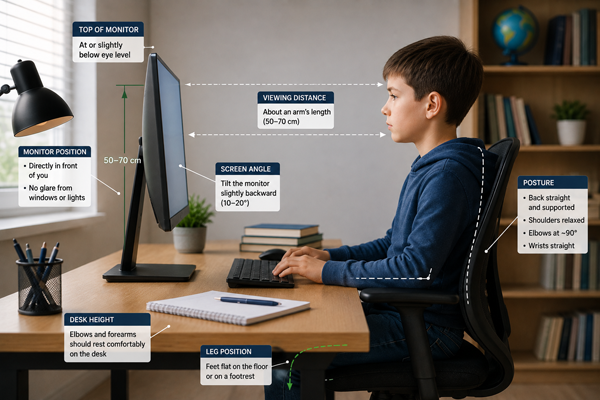
Екран має розташовуватися приблизно на відстані витягнутої руки, а його верхня межа — приблизно на рівні очей або трохи нижче. Точне положення залежить від зросту дитини, розмірів дисплея та глибини робочого столу.
Монітор не повинен змушувати школяра постійно піднімати голову або, навпаки, сильно дивитися вниз.
Чому регулювання висоти таке корисне?
Діти ростуть, змінюється висота крісла, іноді одним комп'ютером користуються кілька членів родини. Підставка з регулюванням дає змогу швидко налаштувати екран без стосу підручників під монітором.
Якщо модель, що сподобалася, регулюється лише за нахилом, варто перевірити наявність VESA. Тоді згодом можна придбати настільний кронштейн.
Де поставити екран відносно вікна?
Краще уникати ситуації, коли сонячне світло потрапляє прямо на монітор або вікно розташоване безпосередньо за ним. У першому випадку з'являються відблиски, у другому — надто високий контраст між яскравим вікном і екраном.
Для шкільного робочого місця важливо залишити перед монітором достатньо простору для клавіатури, зошита та підручника. Це здається дрібницею, але саме через нестачу місця дитина часто починає сидіти боком або надто близько до дисплея.
Які роз'єми знадобляться школяреві?
Для звичайного комп'ютера достатньо HDMI або DisplayPort. Якщо монітор купують до ноутбука, особливо зручним може виявитися USB-C.
Чому USB-C не завжди вартий доплати?
Деякі монітори здатні через один USB-C одночасно отримувати зображення, підключати вбудований USB-хаб і заряджати ноутбук. На столі залишається один кабель замість кількох.
Але для стаціонарного ПК така можливість практично не потрібна. Тому переплачувати лише за USB-C варто тільки тоді, коли він справді використовуватиметься.
Чи потрібні вбудовані динаміки?
Для онлайн-уроків вони зручні. Не доведеться займати місце окремими колонками або щоразу надягати навушники.
За якістю вбудована акустика рідко вражає, але мовлення вчителя, відеоурок або системні звуки вона відтворює нормально.
За які характеристики можна не переплачувати?
Навчальний монітор не зобов'язаний мати всі сучасні технології одразу. Часто вигідніше придбати модель із хорошою матрицею та регульованою підставкою, ніж дорожчий варіант з ефектними функціями, які практично не використовуються.
До необов'язкових характеристик можна віднести:
RGB-підсвічування;
частоту 240–500 Гц, якщо дитина не займається змагальними іграми;
професійне заводське калібрування;
екстремально швидкий відгук 0,5 мс;
дорогий HDR початкового рівня;
вигнуту панель невеликої діагоналі.
Окремо варто ставитися до HDR. Напис на коробці ще не означає вражаючу HDR-картинку. Для шкільної роботи ця функція взагалі другорядна.
Як вибрати монітор школяреві з урахуванням віку?
Вік важливий менше, ніж реальні завдання та розміри робочого місця. Проте вимоги учня другого класу та старшокласника справді відрізняються.
Що підійде молодшому школяреві?
Найчастіше достатньо 24″ Full HD IPS. Важливіше забезпечити правильну посадку, відрегулювати яскравість і підібрати зручний розмір тексту.
Великий монітор тут не дає особливих переваг, якщо дитина працює переважно з простими застосунками та навчальними платформами.
Що обрати учневі середньої школи?
Уже можна розглядати 27″ QHD, особливо якщо використовуються презентації, великі документи, електронні підручники та кілька застосунків одночасно.
Такий дисплей має запас можливостей на наступні роки навчання.
Що потрібно старшокласнику?
Тут багато що залежить від інтересів. Для програмування, графіки, таблиць і технічних дисциплін зручні 27″ QHD. Якщо комп'ютер одночасно ігровий — можна додати 144–165 Гц.
Майбутньому дизайнеру або фотографу вже варто уважніше дивитися на колірне охоплення та точність передачі кольорів.
Які помилки найчастіше роблять під час купівлі?
Найпоширеніша помилка — обирати монітор за однією характеристикою. Наприклад, купувати найбільший екран, максимальну кількість герців або модель із гучним написом «для захисту очей».
Набагато корисніше перевірити весь набір параметрів.
Перед купівлею зверніть увагу:
Чи поміститься монітор на столі з нормальною відстанню до дитини.
Чи відповідає роздільна здатність діагоналі.
Чи можна відрегулювати положення екрана.
Чи є потрібний вхід для комп'ютера або ноутбука.
Як виглядає звичайний текст, а не лише яскраве демонстраційне відео.
Чи не надто висока мінімальна яскравість для вечірньої роботи.
Чи є гарантія та нормальна сервісна підтримка.
Якщо купівля відбувається в магазині, відкрийте на екрані сторінку сайту, PDF або текстовий документ. Для навчального монітора такий тест набагато інформативніший за ролик із тропічним лісом у 4K.
Який монітор школяреві вибрати у 2026 році в підсумку?
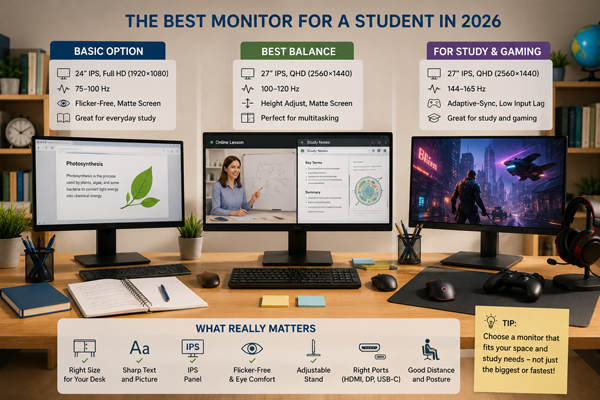
Для більшості сімей немає потреби шукати дорогу спеціалізовану модель. Головне — правильно поєднати діагональ, роздільну здатність та умови робочого місця.
- Базовий варіант: 23,8–24″, IPS, Full HD, 75–100 Гц, матове покриття, Flicker-Free.
- Оптимальний універсальний варіант: 27″, IPS, QHD 2560×1440, 100–120 Гц або вище, регулювання висоти, VESA.
- Для навчання та ігор: 27″ QHD IPS, 144–165 Гц, Adaptive-Sync і хороша ергономіка.
Не варто перетворювати вибір на гонитву за характеристиками. Для школяра набагато важливіше чітко бачити текст, зручно розмістити два вікна та сидіти перед екраном у природній позі. Хороший монітор — той, про який через кілька хвилин роботи перестаєш думати: він не відволікає, не змушує вдивлятися в дрібні літери та залишається зручним як сьогодні, так і через кілька років.
Відповіді на популярні запитання
Який монітор краще вибрати школяреві в 2026 році?
Для більшості школярів підійде 24-дюймовий IPS-монітор з Full HD або 27-дюймова модель з QHD 2560×1440. Бажано вибирати екран з матовим покриттям, Flicker-Free, частотою від 75–100 Гц та можливістю регулювати його положення.
Що краще для навчання — монітор 24 чи 27 дюймів?
24 дюйми зручніше для невеликого письмового столу та звичайних домашніх завдань. 27-дюймовий екран дає більше робочого простору й дозволяє комфортніше розміщувати поряд підручник, браузер, документ або вікно онлайн-уроку, але для такої діагоналі краще вибирати QHD.
Яке розширення оптимальне для школяра?
Для діагоналі близько 24 дюймів зазвичай достатньо Full HD 1920×1080. Для 27 дюймів переважніше QHD 2560×1440: текст виглядає чіткіше, а на робочому столі вміщається більше інформації.
Яка матриця краще для навчання — IPS чи VA?
IPS вважається найбільш універсальним варіантом для навчального комп'ютера завдяки хорошим кутам огляду та природній кольоропередачі. VA також підійде, особливо якщо важливий високий контраст, але для документів, браузера та електронних підручників IPS частіше виявляється зручніше.
Скільки герц потрібно монітору для школяра?
Для навчання достатньо 75–100 Гц, причому 100 Гц вже можна вважати хорошим універсальним варіантом. Якщо дитина також грає, є сенс подивитися на моделі 144–165 Гц, але жертвувати заради високої частоти якістю матриці та розширенням не варто.
Чи потрібен школяреві ігровий монітор?
Якщо комп'ютер використовується і для навчання, і для ігор, ігровий монітор цілком виправданий. Оптимальним компромісом може стати IPS-модель QHD з частотою 144–165 Гц, яка буде зручна і для документів, і для розваг.
Чи варто купувати дитині монітор з технологією Flicker-Free?
Так, наявність Flicker-Free бажана для екрану, за яким дитина регулярно проводить багато часу. При цьому одна технологія не замінює правильної настройки яскравості, перерв та грамотно організованого робочого місця.
На якій відстані від монітора має сидіти школяр?
Орієнтиром може служити відстань приблизно витягнутої руки. Екран при цьому не повинен змушувати дитину нахилятися вперед, а його верхній край бажано розміщувати приблизно на рівні очей або трохи нижче.
Чи потрібен школяреві монітор 4K?
Для звичайних домашніх завдань 4K найчастіше є надмірним. Таке розширення має більше сенсу для роботи з фотографіями, відео, графікою та інших завдань, де особливо важлива висока деталізація зображення.
Чи корисний USB-C в моніторі для навчання?
USB-C особливо зручний, якщо школяр користується сумісним ноутбуком: в деяких моделях через один кабель можна передавати зображення, підключати периферію та одночасно заряджати комп'ютер. Для звичайного стаціонарного ПК наявність USB-C не є обов'язковою.
Чи потрібні вбудовані динаміки в моніторі школяра?
Це необов'язкова, але зручна функція для онлайн-уроків, навчальних відео та відеодзвінків. Вбудовані динаміки економлять місце на столі, хоча за якістю звуку зазвичай поступаються окремим колонкам.
Як не переплатити за монітор для дитини?
Не варто гнатися за RGB-підсвіткою, 240–500 Гц, мінімальним відгуком або дорогим HDR, якщо комп'ютер потрібен прежде всього для навчання. Краще вкластися в підходящу діагональ і розширення, якісну IPS-матрицю, регульовану підставку та хороше антивідблискове покриття.