- Який монітор підходить для офісної роботи у 2026 році?
- Яку діагональ вибрати для робочого столу?
- Яка роздільна здатність краща для документів і таблиць?
- Яку матрицю вибрати для офісу?
- Скільки герц потрібно офісному монітору?
- Як вибрати монітор для тривалої роботи без зайвого навантаження на очі?
- Чому підставка важливіша, ніж здається?
- Які роз'єми потрібні робочому монітору у 2026 році?
- Що зручніше: один великий монітор чи два звичайні?
- Як підібрати монітор під конкретні офісні завдання?
- На чому можна заощадити без втрати комфорту?
- Яких помилок найчастіше припускаються під час вибору?
- Як перевірити монітор перед купівлею?
- Який офісний монітор вибрати зрештою?
- Відповіді на популярні запитання (15)
- Оцініть автора (1)
 Для більшості офісних завдань у 2026 році оптимальним вибором буде IPS-монітор діагоналлю 24–27 дюймів з матовим екраном, частотою близько 100 Гц та Flicker-Free. Для 24″ зазвичай достатньо Full HD, а для 27″ краще вибрати QHD; при роботі з ноутбуком особливо корисні USB-C, Power Delivery та вбудований USB-хаб. Важливо враховувати не лише характеристики екрану, але й регулювання підставки, відстань до монітора та реальні робочі завдання.
Отже, Який монітор вибрати для комфортної офісної роботи у 2026 році - далі у нашій статті
Офісний монітор у 2026 році — це вже не просто екран, на якому відкриваються Word, браузер та електронна пошта. За ним людина може проводити по 6–8 годин на день, працювати з таблицями, брати участь у відеоконференціях, перемикатися між десятком вікон і підключати ноутбук одним кабелем. Тому хороший робочий монітор має бути не лише достатньо великим, а й комфортним для очей, відповідним за роздільною здатністю, ергономічним і сумісним із технікою на робочому місці.
Для більшості офісних завдань розумною відправною точкою сьогодні залишається IPS-монітор діагоналлю 24–27 дюймів. Для 24″ зазвичай достатньо Full HD, а для 27″ помітно комфортніше QHD. Частота 100 Гц уже перестала бути виключно ігровою характеристикою: під час прокручування документів і роботи з інтерфейсом вона робить зображення візуально плавнішим. Якщо співробітник працює з ноутбуком, особливо корисним стає USB-C з Power Delivery.
Який монітор підходить для офісної роботи у 2026 році?
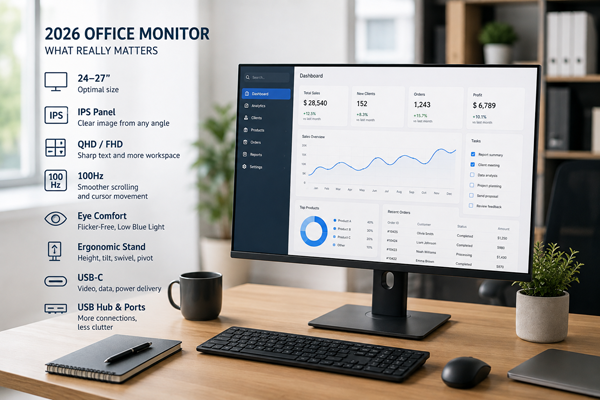
Універсального варіанта для всіх не існує. Бухгалтеру, менеджеру, програмісту та співробітнику, який цілий день працює в CRM, потрібні дещо різні характеристики. Але базовий набір параметрів збігається: зручна діагональ, достатня роздільна здатність, хороша матриця, матове покриття, регульована підставка та сучасні роз'єми.
Які характеристики справді важливі?
Під час вибору офісного монітора варто оцінювати параметри приблизно в такому порядку:
діагональ і відстань до екрана;
роздільна здатність і чіткість тексту;
тип матриці;
частота оновлення;
регулювання підставки;
антивідблискове покриття та Flicker-Free;
набір роз'ємів;
наявність USB-C, якщо монітор підключається до ноутбука.
Ігрові характеристики на кшталт мінімального часу відгуку, 240 Гц або складних технологій синхронізації для більшості офісних сценаріїв майже не мають значення.
Які параметри можна вважати оптимальними?
Для типового робочого місця орієнтири виглядають так:
| Параметр | Практичний варіант для офісу |
|---|---|
| Діагональ | 23,8–27 дюймів |
| Матриця | IPS |
| Роздільна здатність | Full HD для 24″, QHD для 27″ |
| Частота | 75–100 Гц, оптимально близько 100 Гц |
| Покриття | матове, Anti-Glare |
| Підставка | регулювання нахилу та бажано висоти |
| Роз'єми | HDMI, DisplayPort |
| Для ноутбука | USB-C з Power Delivery |
| Захист очей | Flicker-Free, режим зниження синього світла |
| Кріплення | VESA бажано |
Такий набір підходить для документів, браузера, CRM, бухгалтерських програм, Excel, електронної пошти та віддаленої роботи.
Яку діагональ вибрати для робочого столу?
Для стандартного офісу найчастіше достатньо 24 або 27 дюймів. Більше — не завжди краще: великий дисплей потребує більшої відстані до очей і займає помітно більше місця.
Коли достатньо 24 дюймів?
Монітор 23,8–24″ підходить для невеликого робочого столу та звичної дистанції приблизно витягнутої руки. На ньому зручно працювати з текстами, браузером, поштою, CRM і більшістю офісних програм.
Full HD на такій діагоналі залишається цілком практичною роздільною здатністю. Елементи інтерфейсу добре читаються без додаткового масштабування, а вимоги до комп'ютера мінімальні.
24″ особливо логічно вибирати, якщо:
робоче місце компактне;
одночасно відкривається не більше двох основних вікон;
важливо знизити вартість обладнання;
використовуються два монітори поруч.
Кому зручніше 27 дюймів?
27-дюймовий робочий монітор дає більше простору для таблиць, документів і паралельної роботи з кількома вікнами.
Наприклад, ліворуч можна залишити Excel, а праворуч — браузер або пошту. Під час роботи зі звітами різниця відчувається швидко: менше перемикань між застосунками, більше інформації вміщується на одному екрані.
Для такої діагоналі краще орієнтуватися на QHD 2560×1440. Full HD також трапляється, але щільність пікселів буде нижчою, а текст — менш чітким.
Чи потрібен офісу екран 32 дюйми?
32″ має сенс, якщо монітор стоїть досить далеко, а користувач постійно працює з великими таблицями, схемами, аналітичними панелями або кількома застосунками одночасно.
Для звичайного столу такий розмір іноді виявляється надмірним. Користувачеві доводиться активніше рухати очима та головою, особливо якщо дисплей встановлено надто близько.
Яка роздільна здатність краща для документів і таблиць?
Роздільна здатність впливає не лише на якість картинки. Для офісу вона визначає, наскільки чітким буде дрібний текст і скільки інформації вміщується в робочій області.
Чи достатньо Full HD?
Full HD 1920×1080 залишається розумним варіантом для 24-дюймового офісного монітора. Воно підходить для браузера, Word, CRM, електронної пошти, відеозв'язку та стандартних таблиць.
Головна перевага — доступність. Такі моделі недорогі, не потребують потужної відеокарти та нормально працюють практично з будь-яким сучасним комп'ютером.
На 27″ Full HD також можна використовувати, але за близького розташування екрана окремі пікселі стають помітнішими.
Чому QHD добре підходить для 27 дюймів?
QHD 2560×1440 — один із найбільш збалансованих варіантів для офісного монітора 27″.
Порівняно з Full HD він дає більше робочого простору та робить шрифти візуально акуратнішими. Це особливо зручно під час роботи з Excel, таблицями Google, документами, кодом та адміністративними панелями.
Для користувача це означає менше прокручування та можливість тримати два повноцінні вікна поруч без відчуття тісноти.
Чи варто купувати 4K?
4K дає дуже чітке зображення та може бути корисним для роботи з текстом, графікою, фотографіями й великими масивами даних. Але для стандартного офісу потреба в ньому є не завжди.
На 27″ часто доводиться вмикати масштабування інтерфейсу, тому перевага в кількості інформації, що одночасно відображається, частково зменшується.
4K розумно вибирати, якщо пріоритетом є максимальна чіткість або монітор використовується не лише для документів, а й для дизайну, фото та відео.
Яку матрицю вибрати для офісу?
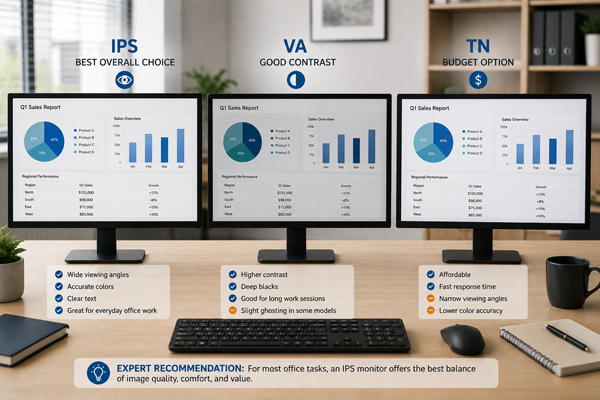
У 2026 році IPS залишається найуніверсальнішим варіантом для робочого монітора. Вона забезпечує хороші кути огляду, природне зображення та підходить практично для будь-яких офісних завдань.
Чому IPS вважається оптимальним вибором?
IPS зручна в ситуаціях, коли людина часто змінює положення перед екраном або показує інформацію колегам. Зображення менше змінюється при погляді збоку, ніж у багатьох бюджетних альтернатив.
Для Word, Excel, браузера, програмування та роботи з інтерфейсами цього більш ніж достатньо.
Коли підійде VA?
VA має вищу контрастність і глибокий чорний колір. Такі монітори добре виглядають під час роботи з темними інтерфейсами та мультимедіа.
Для звичайного офісу VA також підходить, особливо якщо конкретна модель зручна за ціною та характеристиками. Але під час вибору варто подивитися реальні тести швидкості матриці: у деяких недорогих моделей помітніші шлейфи під час прокручування тексту.
Чи потрібен OLED для документів?
OLED дає вражаюче зображення, але для класичної офісної роботи зазвичай не є раціональною покупкою.
Статичні панелі Excel, браузера, редакторів та операційної системи можуть годинами залишатися на одному місці. Крім того, вартість OLED-моніторів поки що помітно вища за звичайні IPS-моделі.
Якщо робочий комп'ютер використовується переважно для документів, таблиць і пошти, переваги OLED рідко виправдовують переплату.
Скільки герц потрібно офісному монітору?
60–75 Гц достатньо для роботи. Але у 2026 році під час купівлі нового пристрою вже варто придивлятися до 100 Гц, особливо якщо різниця в ціні невелика.
Чому 100 Гц корисні навіть без ігор?
При 100 Гц плавніше виглядає прокручування довгих сторінок, переміщення вікон, курсора та інтерфейсів програм. Жодного приросту продуктивності комп'ютера це не дає, але візуальний комфорт стає вищим.
Особливо помітна різниця після переходу зі звичайних 60 Гц.
Тому офісний монітор 100 Гц можна вважати розумним сучасним варіантом, а не ігровою розкішшю.
Чи є сенс у 144–165 Гц?
Якщо модель коштує ненабагато дорожче, висока частота не завадить. Але спеціально переплачувати за 144, 165 або 240 Гц співробітнику, який працює з документами, зазвичай немає сенсу.
Набагато корисніше вкласти гроші в QHD, регульовану підставку або USB-C.
Як вибрати монітор для тривалої роботи без зайвого навантаження на очі?
Жодна технологія не гарантує, що очі перестануть втомлюватися. На комфорт впливають освітлення, відстань до екрана, розмір шрифту, кількість перерв і навіть положення монітора.
Проте характеристики дисплея також важливі.
Навіщо потрібні Flicker-Free і Low Blue Light?
Flicker-Free означає відсутність помітного мерехтіння підсвічування у звичайних режимах роботи. Для людини, яка проводить перед комп'ютером увесь день, це корисна характеристика.
Low Blue Light дозволяє зменшити частку холодного синього відтінку. Зображення стає теплішим, що для деяких користувачів комфортніше ввечері.
Водночас режим зниження синього світла не варто сприймати як медичну технологію. Це просто додаткове налаштування зображення.
Чому матове покриття краще?
В офісі завжди є вікна, стельові світильники та інші джерела світла. Глянцевий екран може відбивати їх практично як дзеркало.
Матове антивідблискове покриття зменшує віддзеркалення, тому дивитися на дисплей простіше при яскравому освітленні.
Чому підставка важливіша, ніж здається?
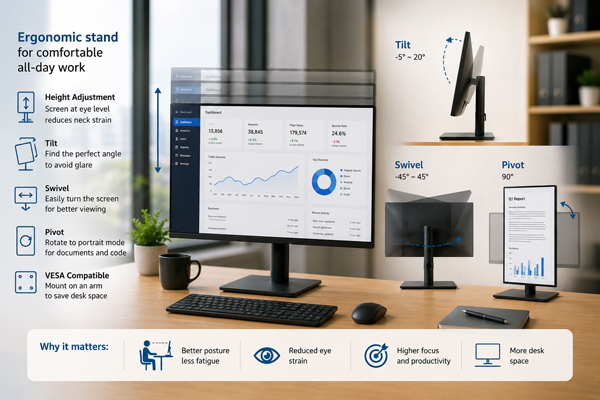
Навіть чудовий екран може бути незручним, якщо його неможливо нормально встановити.
Які регулювання справді потрібні?
Мінімум — нахил уперед і назад. Набагато краще, якщо монітор можна регулювати за висотою.
Корисними також бувають:
Swivel — поворот праворуч і ліворуч;
Pivot — розворот екрана у вертикальний режим;
регулювання висоти;
VESA-кріплення для окремого кронштейна.
Вертикальний режим особливо зручний програмістам, редакторам і тим, хто працює з довгими документами.
Які роз'єми потрібні робочому монітору у 2026 році?
Для стаціонарного комп'ютера зазвичай достатньо HDMI або DisplayPort. Але якщо монітор купується для ноутбука, набір інтерфейсів стає набагато важливішим.
Навіщо потрібен USB-C?
USB-C дозволяє організувати робоче місце набагато акуратніше. Один кабель може одночасно передавати зображення, підключати USB-пристрої та заряджати ноутбук.
Сценарій виглядає просто: співробітник приходить на робоче місце, підключає до ноутбука один USB-C — і отримує зовнішній екран, клавіатуру, мишу та живлення.
Перед купівлею потрібно перевірити, чи підтримує конкретний USB-C передавання відео та Power Delivery. Сам факт наявності однакового роз'єму ще нічого не гарантує.
Скільки ватів Power Delivery достатньо?
Орієнтуватися потрібно на вимоги конкретного ноутбука. Ультрабуку може вистачати відносно невеликої потужності, а продуктивній робочій станції — ні.
Тому варто порівняти потужність USB-C Power Delivery монітора з комплектним блоком живлення ноутбука.
Для чого потрібні KVM і USB-хаб?
USB-хаб дозволяє підключити клавіатуру, мишу, флешку та інші пристрої безпосередньо до монітора.
KVM особливо корисний тим, хто використовує два комп'ютери — наприклад, робочий ноутбук і домашній ПК. Одна клавіатура та миша можуть перемикатися між ними без постійного переставляння кабелів.
Що зручніше: один великий монітор чи два звичайні?
Тут усе залежить від завдань. Універсального переможця немає.
Два монітори зручні, коли застосунки потрібно постійно фізично розділяти: наприклад, на одному відкритий документ, на іншому — CRM. Один великий QHD або UltraWide дає більш цілісний робочий простір і потребує менше кабелів.
| Варіант | Плюси | Мінуси |
|---|---|---|
| 24″ Full HD | недорого, компактно | менше робочого простору |
| 27″ QHD | хороший баланс розміру та чіткості | дорожче за 24″ FHD |
| Два монітори 24″ | багато місця для кількох програм | рамки між екранами, більше кабелів |
| 32″ 4K | висока чіткість, велика площа | потребує великого столу |
| 34″ UltraWide | зручно тримати кілька вікон поруч | висока ціна, підходить не кожному |
Для більшості сучасних робочих місць 27″ QHD залишається одним із найбільш універсальних варіантів.
Як підібрати монітор під конкретні офісні завдання?
Характеристики варто пов'язувати з реальною роботою, а не з красивими цифрами в картці товару.
Для Word, браузера та електронної пошти
Достатньо 24″ IPS, Full HD і 75–100 Гц. Дорожчий екран у такому сценарії не дасть пропорційного приросту зручності.
Для Excel і великих таблиць
Тут уже помітно корисніший 27″ QHD. На екрані вміщується більше рядків, стовпців і робочих панелей.
Якщо таблиці займають більшу частину робочого дня, саме роздільна здатність і діагональ часто важливіші за високу частоту.
Для бухгалтера та аналітика
Оптимальним буде 27″ QHD або конфігурація з двох 24-дюймових дисплеїв.
Великий простір дозволяє одночасно тримати документи, таблиці, бухгалтерську систему та браузер.
Для програміста
Варто звернути увагу на чіткість тексту, роздільну здатність QHD або 4K і хороше регулювання висоти.
Pivot може стати в пригоді як додатковий вертикальний монітор для коду або документації.
Для ноутбука
Найкращий робочий монітор — той, який може виконувати роль простої док-станції. USB-C, Power Delivery і вбудований USB-хаб справді заощаджують час і звільняють стіл від зайвих дротів.
На чому можна заощадити без втрати комфорту?
Офісному комп'ютеру рідко потрібні дорогі ігрові функції.
Без серйозних наслідків можна відмовитися від:
165–240 Гц;
мінімального часу відгуку 1 мс;
складних ігрових режимів;
розширеного HDR;
професійного колірного охоплення, якщо немає роботи з графікою;
декоративного RGB-підсвічування.
А ось заощаджувати на роздільній здатності, ергономіці підставки та необхідних роз'ємах набагато менш розумно.
Яких помилок найчастіше припускаються під час вибору?
Одна з найпоширеніших — купувати екран лише за діагоналлю. Великий 27″ Full HD іноді виглядає менш приємно, ніж якісний 24″ тієї самої вартості.
Є й інші типові помилки:
купувати 32″ для маленького столу;
вибирати ігровий монітор заради цифри 165 Гц, але заощаджувати на QHD;
забувати перевіряти наявність регулювання висоти;
вважати будь-який USB-C повноцінним відеовходом;
не перевіряти потужність Power Delivery;
вибирати глянцевий екран для яскраво освітленого кабінету;
не враховувати розміри підставки;
купувати дорогий 4K, коли користувач усе одно працює зі збільшенням інтерфейсу.
Хороший вибір починається не з питання «який монітор потужніший», а з розуміння того, як саме людина буде за ним працювати.
Як перевірити монітор перед купівлею?
Якщо є можливість побачити пристрій у магазині, варто відкрити звичайну вебсторінку та документ із дрібним текстом. Це дає більше корисної інформації, ніж яскравий рекламний ролик на екрані.
Корисно перевірити рівномірність підсвічування, зручність шрифту, регулювання підставки та відсутність дратівливих відблисків. Під час купівлі USB-C-моделі важливо уточнити, чи входить потрібний кабель до комплекту та яку потужність заряджання підтримує порт.
Також варто заздалегідь вивчити гарантійні умови та правила виробника щодо битих пікселів.
Який офісний монітор вибрати зрештою?
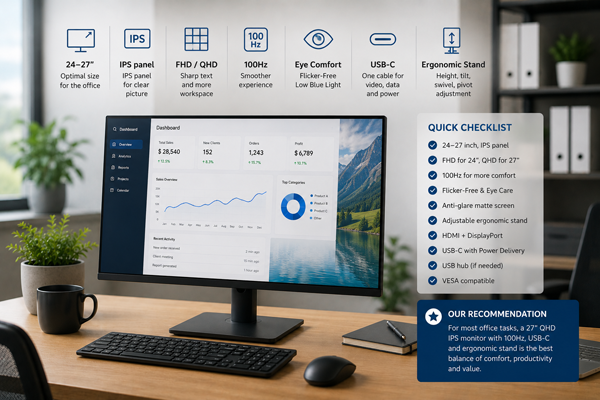
Для більшості співробітників у 2026 році розумним універсальним варіантом буде 24–27-дюймовий IPS-монітор із матовим покриттям, частотою близько 100 Гц і Flicker-Free. Для 24″ достатньо Full HD, а для 27″ краще вибрати QHD.
Якщо використовується ноутбук, варто доплатити за USB-C з Power Delivery і USB-хабом. Під час роботи з великими таблицями та кількома застосунками важливішими виявляться роздільна здатність і площа робочого простору, ніж ігрові характеристики. А регульована за висотою підставка нерідко приносить більше щоденної користі, ніж вражаючі цифри в технічному описі.
Відповіді на популярні запитання
Який монітор краще вибрати для офісу в 2026 році?
Для більшості офісних завдань оптимальний IPS-монітор діагоналлю 24–27 дюймів з матовим покриттям та частотою близько 100 Гц. Для 24″ зазвичай достатньо Full HD, а для 27″ краще обрати QHD — текст буде чіткішим, а робочого простору стане більше.
Що краще для роботи — монітор 24 чи 27 дюймів?
24-дюймовий екран зручний для невеликого столу, роботи з документами, браузером та електронною поштою. Якщо доводиться часто відкривати поряд таблиці, документи, CRM або кілька вікон, 27″ дає помітно більше простору і зазвичай виявляється комфортнішим.
Яке розширення краще для монітора 27 дюймів?
Для 27-дюймової моделі найбільш збалансованим варіантом вважається QHD 2560×1440. У порівнянні з Full HD воно забезпечує більш чіткий текст і дозволяє розмістити на екрані більше інформації без переходу на занадто дорогий 4K.
Яка матриця краще для офісної роботи — IPS чи VA?
IPS — універсальний вибір для офісу завдяки хорошим кутам огляду та комфортній роботі з текстом і інтерфейсами. VA також підходить і зазвичай відрізняється більшою контрастністю, але конкретну модель бажано перевірити на плавність прокрутки тексту та якість зображення.
Чи потрібен монітор 100 Гц для роботи з документами?
60–75 Гц цілком достатньо для звичайної роботи, однак при 100 Гц прокрутка сторінок, рух курсора та переміщення вікон виглядають помітно плавніше. Якщо різниця в ціні незначна, 100 Гц — розумний вибір навіть для комп'ютера, на якому зовсім не грають.
Чи варто купувати 4K-монітор для офісу?
4K має сенс, якщо важлива максимальна чіткість тексту, доводиться працювати з графікою або потрібен великий екран 27–32″. Для звичайних документів, браузера та Excel частіше вигідніше хороший 27-дюймовий QHD-монітор.
Який монітор краще для роботи з Excel і великими таблицями?
Для таблиць зручний екран 27″ з розширенням QHD або конфігурація з двох 24-дюймових моніторів. Чим більше корисного простору на екрані, тим рідше доводиться прокручувати таблицю і перемикатися між вікнами.
Чи потрібен USB-C в офісному моніторі?
Якщо використовується ноутбук, USB-C може значно спростити робоче місце. Сумісний порт здатен одночасно передавати зображення, підключати периферію через USB-хаб і заряджати ноутбук за допомогою Power Delivery.
Як зрозуміти, чи зможе монітор заряджати ноутбук через USB-C?
Потрібно перевірити не лише наявність USB-C, але й підтримку Power Delivery, а також його потужність. Вона повинна відповідати вимогам ноутбука або бути близькою до потужності штатного блоку живлення, інакше зарядка може йти повільно або не покривати споживання пристрою під навантаженням.
Який монітор менше втомлює очі?
Слід обирати модель з матовим антибліковим покриттям, Flicker-Free, комфортною яскравістю та можливістю регулювання положення екрану. Не менш важливі правильне освітлення робочого місця, відповідний розмір тексту та регулярні перерви.
Чи потрібна регулювання монітора по висоті?
Для постійної роботи це дійсно корисна функція. Можливість підняти або опустити екран допомагає встановити його зручніше відносно очей і посадки, тому на хорошій регульованій підставці краще не економити.
Що краще для офісу — один великий монітор чи два звичайних?
Два екрани зручні, якщо потрібно постійно тримати перед очима кілька додатків, наприклад таблицю і CRM. Один 27–34-дюймовий монітор займає менше місця і створює цілісне робоче простір без рамки між дисплеями, тому вибір залежить від звичного сценарію роботи.
Чи варто купувати ігровий монітор для офісної роботи?
Можна, але переплачувати саме за ігрові характеристики зазвичай немає сенсу. Для офісу корисніше якісна IPS-матриця, QHD, хороша підставка, USB-C і 100 Гц, ніж 165–240 Гц, мінімальний час відгуку та ігрові режими.
Чи підходить OLED-монітор для постійної офісної роботи?
OLED забезпечує відмінну якість зображення, але для Word, Excel, браузера та інших програм зі статичними елементами інтерфейсу його переваги часто не виправдовують високу вартість. Для звичайного робочого місця якісний IPS-монітор зазвичай практичніше.
На яких характеристиках офісного монітора можна заощадити?
Для типової офісної роботи не обов'язкові 165–240 Гц, мінімальний час відгуку, RGB-підсвічування та просунуті ігрові функції. Краще спрямувати бюджет на більш високу роздільну здатність, зручну підставку, матовий екран та необхідні роз'єми.