- Какой монитор подходит для офисной работы в 2026 году?
- Какую диагональ выбрать для рабочего стола?
- Какое разрешение лучше для документов и таблиц?
- Какую матрицу выбрать для офиса?
- Сколько герц нужно офисному монитору?
- Как выбрать монитор для длительной работы без лишней нагрузки на глаза?
- Почему подставка важнее, чем кажется?
- Какие разъемы нужны рабочему монитору в 2026 году?
- Что удобнее: один большой монитор или два обычных?
- Как подобрать монитор под конкретные офисные задачи?
- На чем можно сэкономить без потери комфорта?
- Какие ошибки чаще всего допускают при выборе?
- Как проверить монитор перед покупкой?
- Какой офисный монитор выбрать в итоге?
- Ответы на популярные вопросы (15)
- Оцените автора (1)
 Для большинства офисных задач в 2026 году оптимальным выбором будет IPS-монитор диагональю 24–27 дюймов с матовым экраном, частотой около 100 Гц и Flicker-Free. Для 24″ обычно достаточно Full HD, а для 27″ лучше выбрать QHD; при работе с ноутбуком особенно полезны USB-C, Power Delivery и встроенный USB-хаб. Важно учитывать не только характеристики экрана, но и регулировку подставки, расстояние до монитора и реальные рабочие задачи.
Итак, Какой монитор выбрать для комфортной офисной работы в 2026 году - далее в нашей статье
Офисный монитор в 2026 году — это уже не просто экран, на котором открываются Word, браузер и электронная почта. За ним человек может проводить по 6–8 часов в день, работать с таблицами, участвовать в видеоконференциях, переключаться между десятком окон и подключать ноутбук одним кабелем. Поэтому хороший рабочий монитор должен быть не только достаточно большим, но и удобным для глаз, подходящим по разрешению, эргономичным и совместимым с техникой на рабочем месте.
Для большинства офисных задач разумной отправной точкой сегодня остается IPS-монитор диагональю 24–27 дюймов. Для 24″ обычно достаточно Full HD, а для 27″ заметно комфортнее QHD. Частота 100 Гц уже перестала быть исключительно игровой характеристикой: при прокрутке документов и работе с интерфейсом она делает изображение визуально плавнее. Если сотрудник работает с ноутбуком, особенно полезным становится USB-C с Power Delivery.
Какой монитор подходит для офисной работы в 2026 году?
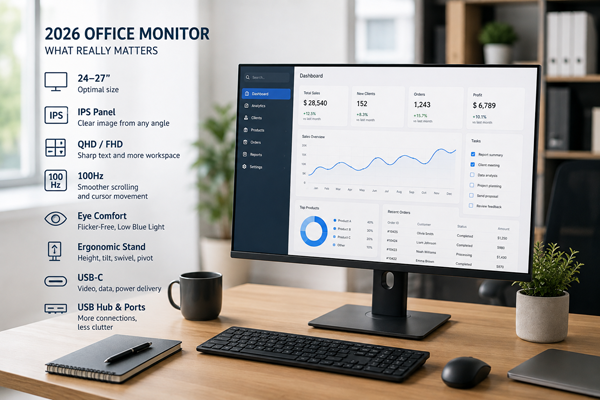
Универсального варианта для всех не существует. Бухгалтеру, менеджеру, программисту и сотруднику, который целый день работает в CRM, нужны немного разные характеристики. Но базовый набор параметров совпадает: удобная диагональ, достаточное разрешение, хорошая матрица, матовое покрытие, регулируемая подставка и современные разъемы.
Какие характеристики действительно важны?
При выборе офисного монитора стоит оценивать параметры примерно в таком порядке:
диагональ и расстояние до экрана;
разрешение и четкость текста;
тип матрицы;
частота обновления;
регулировка подставки;
антибликовое покрытие и Flicker-Free;
набор разъемов;
наличие USB-C, если монитор подключается к ноутбуку.
Игровые характеристики вроде минимального времени отклика, 240 Гц или сложных технологий синхронизации для большинства офисных сценариев почти не имеют значения.
Какие параметры можно считать оптимальными?
Для типичного рабочего места ориентиры выглядят так:
| Параметр | Практичный вариант для офиса |
|---|---|
| Диагональ | 23,8–27 дюймов |
| Матрица | IPS |
| Разрешение | Full HD для 24″, QHD для 27″ |
| Частота | 75–100 Гц, оптимально около 100 Гц |
| Покрытие | матовое, Anti-Glare |
| Подставка | регулировка наклона и желательно высоты |
| Разъемы | HDMI, DisplayPort |
| Для ноутбука | USB-C с Power Delivery |
| Защита глаз | Flicker-Free, режим снижения синего света |
| Крепление | VESA желательно |
Такой набор подходит для документов, браузера, CRM, бухгалтерских программ, Excel, электронной почты и удаленной работы.
Какую диагональ выбрать для рабочего стола?
Для стандартного офиса чаще всего достаточно 24 или 27 дюймов. Больше — не всегда лучше: крупный дисплей требует большего расстояния до глаз и занимает заметно больше места.
Когда достаточно 24 дюймов?
Монитор 23,8–24″ подходит для небольшого рабочего стола и привычной дистанции около вытянутой руки. На нем удобно работать с текстами, браузером, почтой, CRM и большинством офисных программ.
Full HD на такой диагонали остается вполне практичным разрешением. Элементы интерфейса хорошо читаются без дополнительного масштабирования, а требования к компьютеру минимальны.
24″ особенно логично выбирать, если:
рабочее место компактное;
одновременно открывается не более двух основных окон;
важно снизить стоимость оборудования;
используется два монитора рядом.
Кому удобнее 27 дюймов?
27-дюймовый рабочий монитор дает больше пространства для таблиц, документов и параллельной работы с несколькими окнами.
Например, слева можно оставить Excel, а справа — браузер или почту. При работе с отчетами разница ощущается быстро: меньше переключений между приложениями, больше информации помещается на одном экране.
Для такой диагонали лучше ориентироваться на QHD 2560×1440. Full HD тоже встречается, но плотность пикселей будет ниже, а текст — менее четким.
Нужен ли офису экран 32 дюйма?
32″ имеет смысл, если монитор стоит достаточно далеко и пользователь постоянно работает с большими таблицами, схемами, аналитическими панелями или несколькими приложениями одновременно.
Для обычного стола такой размер иногда оказывается избыточным. Пользователю приходится сильнее двигать глазами и головой, особенно если дисплей установлен слишком близко.
Какое разрешение лучше для документов и таблиц?
Разрешение влияет не только на качество картинки. Для офиса оно определяет, насколько четким будет мелкий текст и сколько информации помещается на рабочей области.
Достаточно ли Full HD?
Full HD 1920×1080 остается разумным вариантом для 24-дюймового офисного монитора. Оно подходит для браузера, Word, CRM, электронной почты, видеосвязи и стандартных таблиц.
Главное преимущество — доступность. Такие модели недорогие, не требуют мощной видеокарты и нормально работают практически с любым современным компьютером.
На 27″ Full HD тоже можно использовать, но при близком расположении экрана отдельные пиксели становятся заметнее.
Почему QHD хорошо подходит для 27 дюймов?
QHD 2560×1440 — один из самых сбалансированных вариантов для офисного монитора 27″.
По сравнению с Full HD он дает больше рабочего пространства и делает шрифты визуально аккуратнее. Это особенно удобно при работе с Excel, таблицами Google, документами, кодом и административными панелями.
Для пользователя это означает меньше прокрутки и возможность держать два полноценных окна рядом без ощущения тесноты.
Стоит ли покупать 4K?
4K дает очень четкое изображение и может быть полезен для работы с текстом, графикой, фотографиями и большими массивами данных. Но для стандартного офиса необходимость в нем есть не всегда.
На 27″ часто приходится включать масштабирование интерфейса, поэтому преимущество в количестве одновременно отображаемой информации частично уменьшается.
4K разумно выбирать, если приоритетом является максимальная четкость или монитор используется не только для документов, но и для дизайна, фото и видео.
Какую матрицу выбрать для офиса?
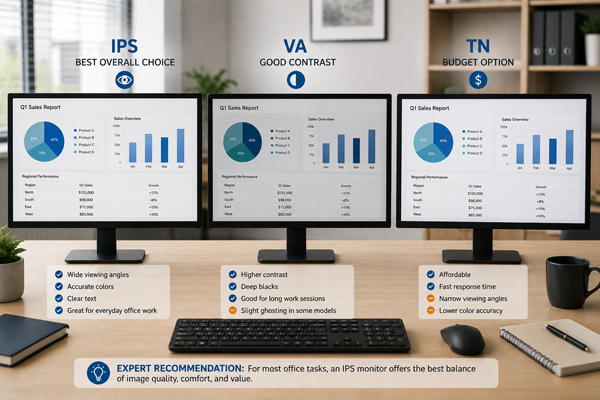
В 2026 году IPS остается самым универсальным вариантом для рабочего монитора. Она дает хорошие углы обзора, естественное изображение и подходит практически для любых офисных задач.
Почему IPS считается оптимальным выбором?
IPS удобна в ситуациях, когда человек часто меняет положение перед экраном или показывает информацию коллегам. Изображение меньше меняется при взгляде сбоку, чем у многих бюджетных альтернатив.
Для Word, Excel, браузера, программирования и работы с интерфейсами этого более чем достаточно.
Когда подойдет VA?
VA имеет более высокий контраст и глубокий черный цвет. Такие мониторы хорошо смотрятся при работе с темными интерфейсами и мультимедиа.
Для обычного офиса VA тоже подходит, особенно если конкретная модель удобна по цене и характеристикам. Но при выборе стоит посмотреть реальные тесты скорости матрицы: у некоторых недорогих моделей заметнее шлейфы при прокрутке текста.
Нужен ли OLED для документов?
OLED дает впечатляющее изображение, но для классической офисной работы обычно не является рациональной покупкой.
Статичные панели Excel, браузера, редакторов и операционной системы могут часами оставаться на одном месте. Кроме того, стоимость OLED-мониторов пока заметно выше обычных IPS-моделей.
Если рабочий компьютер используется преимущественно для документов, таблиц и почты, преимущества OLED редко оправдывают переплату.
Сколько герц нужно офисному монитору?
60–75 Гц достаточно для работы. Но в 2026 году при покупке нового устройства уже стоит присматриваться к 100 Гц, особенно если разница в цене небольшая.
Почему 100 Гц полезны даже без игр?
При 100 Гц плавнее выглядит прокрутка длинных страниц, перемещение окон, курсора и интерфейсов программ. Никакого прироста производительности компьютера это не дает, но визуальный комфорт становится выше.
Особенно заметна разница после перехода с обычных 60 Гц.
Поэтому офисный монитор 100 Гц можно считать разумным современным вариантом, а не игровой роскошью.
Есть ли смысл в 144–165 Гц?
Если модель стоит ненамного дороже, высокая частота не помешает. Но специально переплачивать за 144, 165 или 240 Гц сотруднику, который работает с документами, обычно бессмысленно.
Гораздо полезнее вложить деньги в QHD, регулируемую подставку или USB-C.
Как выбрать монитор для длительной работы без лишней нагрузки на глаза?
Ни одна технология не гарантирует, что глаза перестанут уставать. На комфорт влияет освещение, расстояние до экрана, размер шрифта, количество перерывов и даже положение монитора.
Тем не менее характеристики дисплея тоже важны.
Зачем нужны Flicker-Free и Low Blue Light?
Flicker-Free означает отсутствие заметного мерцания подсветки при обычных режимах работы. Для человека, который проводит перед компьютером весь день, это полезная характеристика.
Low Blue Light позволяет уменьшить долю холодного синего оттенка. Изображение становится теплее, что некоторым пользователям комфортнее вечером.
При этом режим снижения синего света не стоит воспринимать как медицинскую технологию. Это просто дополнительная настройка изображения.
Почему матовое покрытие предпочтительнее?
В офисе всегда есть окна, потолочные светильники и другие источники света. Глянцевый экран может отражать их практически как зеркало.
Матовое антибликовое покрытие уменьшает отражения, поэтому смотреть на дисплей проще при ярком освещении.
Почему подставка важнее, чем кажется?
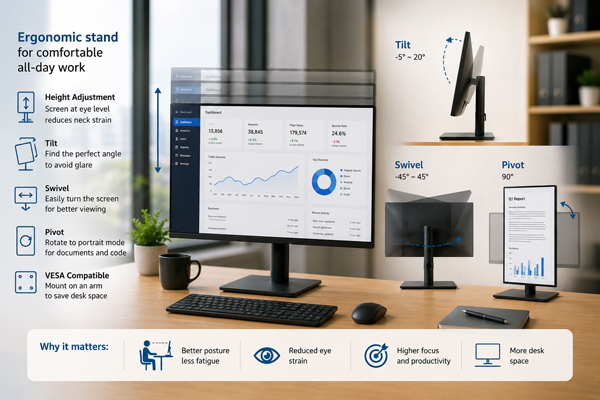
Даже отличный экран может быть неудобным, если его невозможно нормально установить.
Какие регулировки действительно нужны?
Минимум — наклон вперед и назад. Намного лучше, если монитор можно регулировать по высоте.
Полезными также бывают:
Swivel — поворот вправо и влево;
Pivot — разворот экрана в вертикальный режим;
регулировка высоты;
VESA-крепление для отдельного кронштейна.
Вертикальный режим особенно удобен программистам, редакторам и тем, кто работает с длинными документами.
Какие разъемы нужны рабочему монитору в 2026 году?
Для стационарного компьютера обычно достаточно HDMI или DisplayPort. Но если монитор покупается для ноутбука, набор интерфейсов становится намного важнее.
Зачем нужен USB-C?
USB-C позволяет организовать рабочее место гораздо аккуратнее. Один кабель может одновременно передавать изображение, подключать USB-устройства и заряжать ноутбук.
Сценарий выглядит просто: сотрудник приходит на рабочее место, подключает к ноутбуку один USB-C — и получает внешний экран, клавиатуру, мышь и питание.
Перед покупкой нужно проверить, поддерживает ли конкретный USB-C передачу видео и Power Delivery. Само наличие одинакового разъема еще ничего не гарантирует.
Сколько ватт Power Delivery достаточно?
Ориентироваться нужно на требования конкретного ноутбука. Ультрабуку может хватать относительно небольшой мощности, а производительной рабочей станции — нет.
Поэтому стоит сравнить мощность USB-C Power Delivery монитора с комплектным блоком питания ноутбука.
Для чего нужны KVM и USB-хаб?
USB-хаб позволяет подключить клавиатуру, мышь, флешку и другие устройства непосредственно к монитору.
KVM особенно полезен тем, кто использует два компьютера — например, рабочий ноутбук и домашний ПК. Одна клавиатура и мышь могут переключаться между ними без постоянного переставления кабелей.
Что удобнее: один большой монитор или два обычных?
Здесь все зависит от задач. Универсального победителя нет.
Два монитора удобны, когда приложения нужно постоянно разделять физически: например, на одном открыт документ, на другом — CRM. Один большой QHD или UltraWide дает более цельное рабочее пространство и требует меньше кабелей.
| Вариант | Плюсы | Минусы |
|---|---|---|
| 24″ Full HD | недорого, компактно | меньше рабочего пространства |
| 27″ QHD | хороший баланс размера и четкости | дороже 24″ FHD |
| Два монитора 24″ | много места для нескольких программ | рамки между экранами, больше кабелей |
| 32″ 4K | высокая четкость, большая площадь | требует крупного стола |
| 34″ UltraWide | удобно держать несколько окон рядом | высокая цена, подходит не каждому |
Для большинства современных рабочих мест 27″ QHD остается одним из наиболее универсальных вариантов.
Как подобрать монитор под конкретные офисные задачи?
Характеристики стоит связывать с реальной работой, а не с красивыми цифрами в карточке товара.
Для Word, браузера и электронной почты
Достаточно 24″ IPS, Full HD и 75–100 Гц. Более дорогой экран в таком сценарии не даст пропорционального прироста удобства.
Для Excel и больших таблиц
Здесь уже заметно полезнее 27″ QHD. На экране помещается больше строк, столбцов и рабочих панелей.
Если таблицы занимают большую часть рабочего дня, именно разрешение и диагональ зачастую важнее высокой частоты.
Для бухгалтера и аналитика
Оптимален 27″ QHD либо конфигурация из двух 24-дюймовых дисплеев.
Большое пространство позволяет одновременно держать документы, таблицы, бухгалтерскую систему и браузер.
Для программиста
Стоит обратить внимание на четкость текста, разрешение QHD или 4K и хорошую регулировку высоты.
Pivot может пригодиться как дополнительный вертикальный монитор для кода или документации.
Для ноутбука
Лучший рабочий монитор — тот, который может выполнять роль простой док-станции. USB-C, Power Delivery и встроенный USB-хаб действительно экономят время и освобождают стол от лишних проводов.
На чем можно сэкономить без потери комфорта?
Офисному компьютеру редко нужны дорогие игровые функции.
Без серьезных последствий можно отказаться от:
165–240 Гц;
минимального времени отклика 1 мс;
сложных игровых режимов;
расширенного HDR;
профессионального цветового охвата, если нет работы с графикой;
декоративной RGB-подсветки.
А вот экономить на разрешении, эргономике подставки и необходимых разъемах намного менее разумно.
Какие ошибки чаще всего допускают при выборе?
Одна из самых распространенных — покупать экран только по диагонали. Большой 27″ Full HD иногда выглядит менее приятно, чем качественный 24″ той же стоимости.
Есть и другие типичные ошибки:
покупать 32″ для маленького стола;
выбирать игровой монитор ради цифры 165 Гц, но экономить на QHD;
забывать проверить наличие регулировки высоты;
считать любой USB-C полноценным видеовходом;
не проверять мощность Power Delivery;
выбирать глянцевый экран для ярко освещенного кабинета;
не учитывать размеры подставки;
покупать дорогой 4K, когда пользователь все равно работает с увеличением интерфейса.
Хороший выбор начинается не с вопроса «какой монитор мощнее», а с понимания, как именно человек будет за ним работать.
Как проверить монитор перед покупкой?
Если есть возможность увидеть устройство в магазине, стоит открыть обычную веб-страницу и документ с мелким текстом. Это дает больше полезной информации, чем яркий рекламный ролик на экране.
Полезно проверить равномерность подсветки, удобство шрифта, регулировки подставки и отсутствие раздражающих отражений. При покупке USB-C-модели важно уточнить, входит ли нужный кабель в комплект и какую мощность зарядки поддерживает порт.
Также стоит заранее изучить гарантийные условия и правила производителя относительно битых пикселей.
Какой офисный монитор выбрать в итоге?
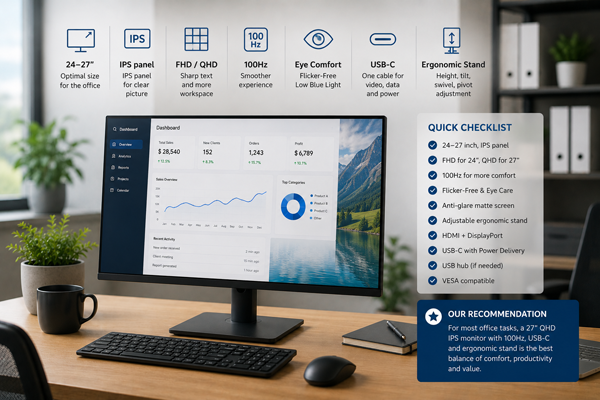
Для большинства сотрудников в 2026 году разумным универсальным вариантом будет 24–27-дюймовый IPS-монитор с матовым покрытием, частотой около 100 Гц и Flicker-Free. Для 24″ достаточно Full HD, а для 27″ предпочтительнее QHD.
Если используется ноутбук, стоит доплатить за USB-C с Power Delivery и USB-хабом. При работе с большими таблицами и несколькими приложениями более важными окажутся разрешение и площадь рабочего пространства, чем игровые характеристики. А регулируемая по высоте подставка нередко приносит больше ежедневной пользы, чем впечатляющие цифры в техническом описании.
Ответы на популярные вопросы
Какой монитор лучше выбрать для офиса в 2026 году?
Для большинства офисных задач оптимален IPS-монитор диагональю 24–27 дюймов с матовым покрытием и частотой около 100 Гц. Для 24″ обычно достаточно Full HD, а для 27″ лучше выбрать QHD — текст будет четче, а рабочего пространства станет больше.
Что лучше для работы — монитор 24 или 27 дюймов?
24-дюймовый экран удобен для небольшого стола, работы с документами, браузером и почтой. Если приходится часто открывать рядом таблицы, документы, CRM или несколько окон, 27″ дает заметно больше пространства и обычно оказывается комфортнее.
Какое разрешение лучше для монитора 27 дюймов?
Для 27-дюймовой модели наиболее сбалансированным вариантом считается QHD 2560×1440. По сравнению с Full HD оно обеспечивает более четкий текст и позволяет разместить на экране больше информации без перехода на слишком дорогой 4K.
Какая матрица лучше для офисной работы — IPS или VA?
IPS — универсальный выбор для офиса благодаря хорошим углам обзора и комфортной работе с текстом и интерфейсами. VA тоже подходит и обычно отличается более высокой контрастностью, но конкретную модель желательно проверить на плавность прокрутки текста и качество изображения.
Нужен ли монитор 100 Гц для работы с документами?
60–75 Гц вполне достаточно для обычной работы, однако при 100 Гц прокрутка страниц, движение курсора и перемещение окон выглядят заметно плавнее. Если разница в цене небольшая, 100 Гц — разумный выбор даже для компьютера, на котором совсем не играют.
Стоит ли покупать 4K-монитор для офиса?
4K имеет смысл, если важна максимальная четкость текста, приходится работать с графикой или нужен большой экран 27–32″. Для обычных документов, браузера и Excel чаще выгоднее хороший 27-дюймовый QHD-монитор.
Какой монитор лучше для работы с Excel и большими таблицами?
Для таблиц удобен экран 27″ с разрешением QHD или конфигурация из двух 24-дюймовых мониторов. Чем больше полезного пространства на экране, тем реже приходится прокручивать таблицу и переключаться между окнами.
Нужен ли USB-C в офисном мониторе?
Если используется ноутбук, USB-C может значительно упростить рабочее место. Совместимый порт способен одновременно передавать изображение, подключать периферию через USB-хаб и заряжать ноутбук с помощью Power Delivery.
Как понять, сможет ли монитор заряжать ноутбук через USB-C?
Нужно проверить не только наличие USB-C, но и поддержку Power Delivery, а также его мощность. Она должна соответствовать требованиям ноутбука или быть близкой к мощности штатного блока питания, иначе зарядка может идти медленно или не покрывать потребление устройства под нагрузкой.
Какой монитор меньше утомляет глаза?
Стоит выбирать модель с матовым антибликовым покрытием, Flicker-Free, комфортной яркостью и возможностью регулировки положения экрана. Не менее важны правильное освещение рабочего места, подходящий размер текста и регулярные перерывы.
Нужна ли регулировка монитора по высоте?
Для постоянной работы это действительно полезная функция. Возможность поднять или опустить экран помогает установить его удобнее относительно глаз и посадки, поэтому на хорошей регулируемой подставке лучше не экономить.
Что лучше для офиса — один большой монитор или два обычных?
Два экрана удобны, если нужно постоянно держать перед глазами несколько приложений, например таблицу и CRM. Один 27–34-дюймовый монитор занимает меньше места и создает цельное рабочее пространство без рамки между дисплеями, поэтому выбор зависит от привычного сценария работы.
Стоит ли покупать игровой монитор для офисной работы?
Можно, но переплачивать именно за игровые характеристики обычно нет смысла. Для офиса полезнее качественная IPS-матрица, QHD, хорошая подставка, USB-C и 100 Гц, чем 165–240 Гц, минимальное время отклика и игровые режимы.
Подходит ли OLED-монитор для постоянной офисной работы?
OLED обеспечивает отличное качество изображения, но для Word, Excel, браузера и других программ со статичными элементами интерфейса его преимущества часто не оправдывают высокую стоимость. Для обычного рабочего места качественный IPS-монитор обычно практичнее.
На каких характеристиках офисного монитора можно сэкономить?
Для типичной офисной работы необязательны 165–240 Гц, минимальное время отклика, RGB-подсветка и продвинутые игровые функции. Лучше направить бюджет на более высокое разрешение, удобную подставку, матовый экран и необходимые разъемы.