- Який монітор найкраще підходить для MacBook у 2026 році?
- Чому роздільна здатність для MacBook особливо важлива?
- Що вибрати для MacBook — 4K чи 5K?
- Яку діагональ вибрати: 24, 27 чи 32 дюйми?
- USB-C чи Thunderbolt — що зручніше для MacBook?
- Чи потрібні MacBook 120 або 144 Гц?
- IPS, OLED чи Mini-LED — яка матриця краща?
- Яка кольоропередача потрібна дизайнеру та фотографу?
- Чи потрібен HDR на зовнішньому моніторі?
- Скільки зовнішніх моніторів можна підключити до MacBook?
- Які функції справді корисні щодня?
- Як вибрати монітор під конкретну роботу?
- Яких помилок найчастіше припускаються під час покупки?
- Як перевірити монітор перед покупкою?
- Який монітор у підсумку вибрати для MacBook?
- Відповіді на популярні запитання (12)
- Оцініть автора (1)
 Для MacBook у 2026 році краще обирати монітор з розширенням 4K або 5K, високою щільністю пікселів, USB-C або Thunderbolt і достатньою потужністю Power Delivery. Універсальним варіантом вважається 27-дюймовий 4K-дисплей, а 5K варто брати тим, кому особливо важливі чіткий текст і максимально близька до Retina якість зображення. Перед покупкою обов’язково перевірте сумісність монітора з конкретною моделлю MacBook, підтримувану частоту оновлення і кількість зовнішніх дисплеїв.
Отже, Як підібрати ідеальний монітор для MacBook: ключові параметри та нюанси - далі у нашій статті
Екран MacBook хороший сам по собі, але для постійної роботи 13–16 дюймів швидко стає замало. Зовнішній монітор дає більше простору для коду, таблиць, монтажу, графіки та звичайної роботи з кількома вікнами. Проблема в іншому: далеко не кожен хороший монітор однаково добре підходить для macOS.
У 2026 році під час вибору варто дивитися не лише на діагональ і роздільну здатність. Для MacBook особливо важливі щільність пікселів, коректне масштабування macOS, USB-C або Thunderbolt, потужність Power Delivery, кольоропередача та підтримувана частота оновлення. Якщо врахувати ці параметри заздалегідь, зовнішній екран сприйматиметься як природне продовження ноутбука, а не як компроміс.
Який монітор найкраще підходить для MacBook у 2026 році?
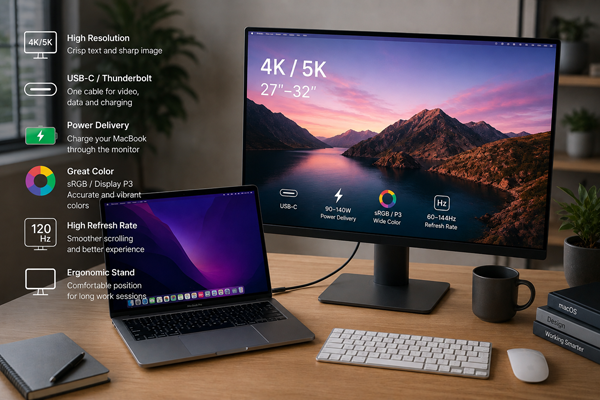
Для більшості користувачів оптимальною відправною точкою залишається якісний монітор 27 дюймів із роздільною здатністю 4K або 5K, IPS-матрицею, USB-C і заряджанням ноутбука через один кабель. Якщо особливо важлива чіткість шрифтів та інтерфейсу, 5K виглядає привабливіше; якщо важливіша ціна — хороший 4K зазвичай раціональніший.
Вибирати монітор корисно не за принципом «чим характеристики вищі, тим краще», а під власний сценарій. Для браузера, документів і програмування HDR майже нічого не дає, зате висока щільність пікселів помітна щодня. У відеомонтажі вже важливіші колірне охоплення, HDR і розмір робочої області, а для ігор — частота оновлення та Adaptive Sync.
Перед покупкою визначте чотири речі:
які роздільна здатність і діагональ вам зручні;
скільки зовнішніх дисплеїв підтримує саме ваш MacBook;
чи хочете ви підключати ноутбук одним кабелем;
наскільки важливі точна кольоропередача та висока частота оновлення.
Такий порядок набагато корисніший, ніж починати вибір із бренду.
Чому роздільна здатність для MacBook особливо важлива?
macOS розрахована на інтерфейс із високою щільністю пікселів. Тому два монітори однакового розміру можуть сприйматися зовсім по-різному: на одному текст виглядає майже як на Retina-дисплеї MacBook, на іншому літери помітно грубіші.
Що дають HiDPI і висока щільність пікселів?
У режимі HiDPI система може використовувати кілька фізичних пікселів для відображення одного елемента інтерфейсу. У результаті шрифти, значки й тонкі лінії виглядають чіткіше.
Хороший орієнтир того, який результат Apple вважає Retina-класом для настільного дисплея, — 27-дюймовий Studio Display: роздільна здатність 5120 × 2880 і щільність 218 ppi.
Це не означає, що для MacBook обов'язково потрібно купувати саме 5K. Просто у 27-дюймового 4K щільність нижча, тому за однакового розміру елементи відображаються інакше. Комусь різниця майже не заважає, а людина, яка весь день працює з текстом або кодом, може помітити її відразу.
Чи варто брати QHD?
Роздільна здатність 2560 × 1440 на 27 дюймах приваблива за ціною й не створює великого навантаження на графіку, але для MacBook це вже компроміс щодо чіткості. Для ігор або тимчасового робочого місця такий варіант можливий. Для щоденної роботи з текстом я б насамперед дивився на 4K і вище.
Що вибрати для MacBook — 4K чи 5K?
4K краще підходить тим, хто хоче отримати якісне зображення без надмірної переплати. 5K має сенс, якщо зовнішній дисплей повинен максимально наблизитися за відчуттями до екрана самого MacBook.
Коли достатньо 4K?
27-дюймовий 4K — універсальний формат для дому й офісу. Він добре підходить для браузера, документів, таблиць, розробки, обробки фотографій і монтажу. Головне — перевірити, чи подобається вам доступний у macOS варіант масштабування.
На 32 дюймах 4K дає більше фізичного простору. Такий екран зручний, якщо ви тримаєте поруч кілька вікон, часову шкалу відеоредактора або великі таблиці.
Для кого 5K справді кращий?
Головна перевага 5K на 27 дюймах — не сама кількість пікселів, а поєднання високої щільності зображення та зручного робочого простору. Шрифти виходять дуже чіткими, а елементи інтерфейсу зберігають комфортний розмір.
5K особливо цікавий:
розробникам і редакторам, які багато працюють із текстом;
дизайнерам і фотографам;
власникам MacBook, чутливим до різниці між Retina та звичайним монітором;
тим, хто купує дисплей на кілька років і готовий заплатити за комфортніше зображення.
6K і вищу роздільну здатність варто розглядати вже для специфічних професійних завдань. Сама по собі величезна кількість пікселів не зробить роботу швидшою.
Яку діагональ вибрати: 24, 27 чи 32 дюйми?
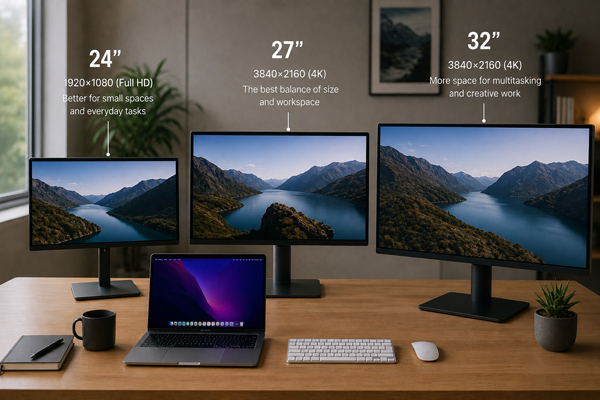
Для стаціонарного робочого місця найбільш універсальним є розмір 27 дюймів. Він достатньо великий для двох вікон і водночас не потребує надто глибокого столу.
Коли зручніше 27 дюймів?
Цей розмір добре поєднується з 4K і особливо з 5K. Погляд не доводиться постійно переміщувати по величезній площі, а екран можна розташувати приблизно на відстані витягнутої руки.
Кому варто дивитися на 32 дюйми?
32-дюймовий монітор зручний для монтажу, великих таблиць, графіки та багатозадачності. Але сидіти надто близько до нього некомфортно. Перед покупкою виміряйте глибину столу, а не лише вільну ширину.
Ultrawide 34–40 дюймів може замінити два окремі дисплеї. Це цікаво монтажерам, розробникам і тим, хто постійно працює з кількома застосунками. При цьому потрібно заздалегідь перевірити роздільну здатність, доступну частоту та сумісність інтерфейсу з конкретним MacBook.
USB-C чи Thunderbolt — що зручніше для MacBook?
Для звичайного робочого місця USB-C часто достатньо. Хороший монітор може одночасно отримувати відеосигнал від MacBook, працювати як USB-хаб і заряджати ноутбук. У підсумку вранці ви підключаєте один кабель — і отримуєте повноцінне робоче місце.
Thunderbolt цікавіший за високих вимог до пропускної здатності, використання швидких накопичувачів, док-станцій і складної периферії. MacBook різних поколінь можуть оснащуватися Thunderbolt 4 або Thunderbolt 5, тому можливості конкретного комп'ютера потрібно звіряти зі специфікацією. Apple також вказує, що через сумісні USB-C/Thunderbolt-порти можна підключати зовнішні дисплеї.
Скільки Power Delivery потрібно?
Напису «USB-C» недостатньо. Перевірте, скільки ватів монітор реально здатний віддавати ноутбуку.
Apple рекомендує для найефективнішого заряджання використовувати USB-C джерело живлення або дисплей із USB Power Delivery потужністю не нижче рекомендованого блока живлення конкретного Mac.
Якщо монітор віддає менше, MacBook усе одно може заряджатися, але під високим навантаженням швидкість заряджання виявиться недостатньою або заряд батареї зростатиме дуже повільно.
Тому вибирати «65, 90 або 100 Вт» навмання не варто. Спочатку подивіться потужність штатного адаптера вашої моделі.
Чи потрібні MacBook 120 або 144 Гц?
Для документів, браузера, таблиць і статичної графіки 60 Гц залишаються робочим варіантом. Але після 120 Гц повернення до 60 Гц багато хто помічає навіть під час звичайного прокручування сторінок і переміщення вікон.
Висока частота особливо виправдана для ігор, динамічного монтажу та користувачів, які просто цінують дуже плавний інтерфейс.
Що потрібно знати про Adaptive Sync?
На сумісних моделях Mac і зовнішніх дисплеях Adaptive Sync дає змогу динамічно змінювати частоту оновлення залежно від частоти кадрів. Це може зменшувати розриви зображення та затримку, що особливо помітно в іграх.
Але наявність на коробці напису «144 Гц» ще не гарантує, що саме ваш MacBook видаватиме цю частоту за максимальної роздільної здатності. Обмеження може бути пов'язане з моделлю комп'ютера, портом, кабелем або самим монітором.
IPS, OLED чи Mini-LED — яка матриця краща?
Універсального переможця тут немає. Вибір залежить від того, що перебуває на екрані більшу частину робочого дня.
| Тип екрана | Сильні сторони | Що враховувати | Для кого підходить |
|---|---|---|---|
| IPS | природна кольоропередача, хороші кути огляду, великий вибір | чорний зазвичай менш глибокий | офіс, код, дизайн, універсальна робота |
| OLED | ідеальний чорний, високий контраст, швидкий відгук | ризик залишкових слідів за тривалої статики, ціна | відео, ігри, мультимедіа |
| Mini-LED | висока яскравість, хороший HDR, локальне затемнення | висока вартість, можливі ореоли навколо яскравих об'єктів | професійне відео та HDR |
IPS залишається найбезпечнішим універсальним варіантом. OLED цікавіший тим, хто хоче вражаючу контрастність і часто дивиться відео або грає. Mini-LED варто вибирати насамперед заради якісного HDR, а не через саму назву технології.
Яка кольоропередача потрібна дизайнеру та фотографу?
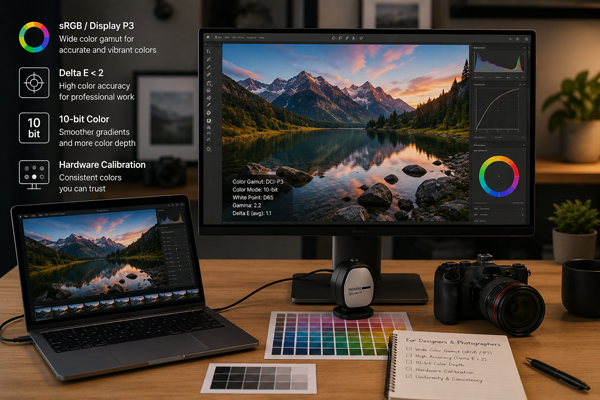
Для звичайної офісної роботи немає потреби переплачувати за професійний монітор із дорогою апаратною калібровкою. Але для фотографії, дизайну, додрукарської підготовки та відеомонтажу вимоги змінюються.
На які характеристики дивитися?
У професійному сценарії важливі:
охоплення sRGB і Display P3;
точність кольоропередачі та низький Delta E;
рівномірність підсвічування;
можливість калібрування;
підтримка 10-бітного виведення там, де воно справді потрібне;
стабільність зображення під час зміни яскравості.
Широкий P3 особливо логічний для роботи всередині екосистеми Apple: власні настільні дисплеї компанії також використовують широке колірне охоплення P3.
Не слід плутати красиве насичене зображення з правильною кольоропередачею. Для професійної роботи монітор має показувати передбачуваний колір, а не просто робити зображення ефектнішим.
Чи потрібен HDR на зовнішньому моніторі?
Для тексту, програмування та документів — ні. Для перегляду фільмів і роботи з HDR-відео хороший HDR здатний помітно покращити враження.
Проблема полягає в тому, що сам напис HDR мало про що говорить. Потрібні достатня пікова яскравість, високий контраст та ефективне керування підсвічуванням. Недорогий IPS із формальною підтримкою HDR може виглядати майже так само, як у SDR.
Тому не варто відмовлятися від хорошого 4K-монітора лише тому, що в нього скромні HDR-можливості. Для більшості робочих сценаріїв чіткість тексту, колір і зручність підключення важливіші.
Скільки зовнішніх моніторів можна підключити до MacBook?
Спочатку визначте точну модель і чип. У 2026 році відповідь «будь-який сучасний MacBook підтримує два монітори» уже некоректна.
Наприклад, MacBook Air на M4 здатний одночасно працювати з двома зовнішніми дисплеями разом із вбудованим екраном. У MacBook Pro можливості відрізняються залежно від процесора: моделі на M5 підтримують до двох зовнішніх дисплеїв, тоді як M5 Max — до чотирьох, з урахуванням допустимих комбінацій роздільної здатності та частоти.
Тому перед покупкою другого або третього дисплея краще перевірити офіційну таблицю сумісності саме для вашого комп'ютера.
DisplayLink — окрема технологія, що дає змогу створювати додаткові конфігурації через спеціальні адаптери та програмне забезпечення. Не варто вважати її еквівалентом штатного відеовиходу Mac.
Які функції справді корисні щодня?
Додаткові можливості монітора бувають кориснішими за невелике покращення характеристик панелі.
Я б звернув увагу на:
регульовану за висотою підставку;
VESA-кріплення;
USB-хаб;
USB-C Power Delivery;
Ethernet для стаціонарного робочого місця;
KVM, якщо використовуються два комп'ютери;
автоматичне перемикання джерел;
зручне екранне меню;
нормальну роботу після виходу MacBook із режиму сну.
Якщо монітор постійно використовується разом із клавіатурою, мишею, SSD і мережею, вбудований хаб дає змогу практично відмовитися від окремої док-станції.
Як вибрати монітор під конкретну роботу?
Характеристики стають зрозумілішими, якщо відштовхуватися від завдання.
| Завдання | Розумний орієнтир |
|---|---|
| Робота та навчання | 27″, 4K, IPS, USB-C |
| Програмування | 27″ 4K/5K, високий PPI, зручне регулювання |
| Фото та дизайн | 4K/5K, IPS або професійна Mini-LED/OLED, P3, калібрування |
| Відеомонтаж | 27–32″, 4K/5K, широке колірне охоплення, за потреби HDR |
| Ігри | 4K або відповідна ігрова роздільна здатність, 120–144 Гц+, Adaptive Sync |
| Універсальний домашній варіант | 27″ 4K, USB-C PD, хороший IPS, USB-хаб |
Немає сенсу переплачувати за професійний HDR-монітор заради Word і браузера. Так само дизайнеру, який працює з кольором, не варто вибирати екран лише тому, що в нього 165 Гц і ефектний корпус.
Яких помилок найчастіше припускаються під час покупки?
Перша помилка — купувати монітор лише за діагоналлю. Великий екран із низькою щільністю пікселів після Retina-дисплея MacBook може неприємно здивувати.
Друга — вважати будь-який USB-C однаковим. Один роз'єм здатний підтримувати відео та заряджання, інший — лише частину функцій. Можливості потрібно перевіряти в документації.
Третя — забувати про кабель. Для високої частоти, великої роздільної здатності та Power Delivery потрібен кабель, розрахований на відповідний режим роботи.
Четверта — вибирати монітор за максимальними цифрами. 240 Гц, величезна HDR-яскравість або професійна колірна система марні, якщо ваші завдання ними не користуються.
П'ята — не перевіряти обмеження MacBook. Кількість дисплеїв, доступна роздільна здатність і частота залежать від конкретної моделі та процесора. У налаштуваннях macOS для сумісних екранів можна змінювати роздільну здатність і частоту оновлення.
Як перевірити монітор перед покупкою?
Якщо є можливість подивитися пристрій наживо, відкрийте на ньому звичайні сайти, документ із дрібним текстом та інтерфейс macOS. Саме так найшвидше стає зрозуміло, чи влаштовує вас масштабування.
Також перевірте:
доступні роздільні здатності в macOS;
максимальну частоту за потрібної роздільної здатності;
заряджання MacBook через USB-C;
роботу USB-хаба;
вихід комп'ютера та монітора з режиму сну;
засвічення та рівномірність сірого фону;
зручність підставки та реальну висоту екрана.
Для роботи з кольором додатково перевірте профіль дисплея та можливість калібрування.
Який монітор у підсумку вибрати для MacBook?
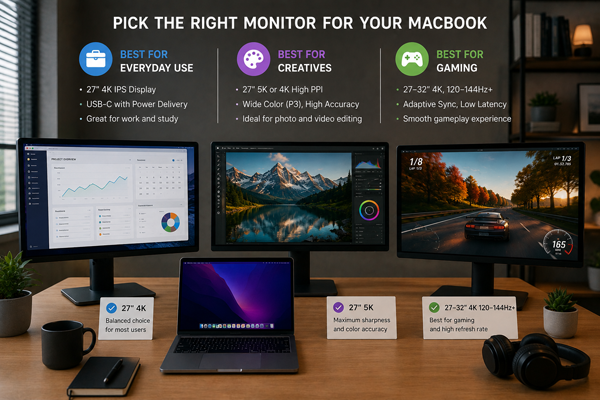
Хороший монітор для MacBook у 2026 році — не обов'язково найдорожчий і не обов'язково вироблений Apple. Для більшості користувачів розумною базою буде 27-дюймовий 4K-дисплей із якісною IPS-матрицею та USB-C Power Delivery. Якщо особливо важлива Retina-подібна чіткість тексту, варто дивитися на 5K. Для відео та ігор до цього додаються HDR, висока частота та Adaptive Sync, а для професійної графіки — широке колірне охоплення й калібрування.
Головний принцип простий: спочатку визначте роздільну здатність, розмір і сценарій роботи, потім перевірте сумісність саме зі своєю моделлю MacBook і лише після цього порівнюйте бренди. Такий підхід майже завжди корисніший за гонитву за максимальними характеристиками — і помітно знижує ризик переплатити за функції, якими ви ніколи не скористаєтеся.
Відповіді на популярні запитання
Яке розширення монітора краще вибрати для MacBook у 2026 році?
Для більшості користувачів оптимальним вибором стане 4K, особливо при діагоналі 27 дюймів. Якщо важлива максимально висока чіткість тексту та зображення, близьке за сприйняттям до Retina-дисплею, варто розглянути 5K.
Чи підійде будь-який 4K-монітор для MacBook?
Технічно підключити можна багато моделей, але якість роботи буде відрізнятися. Важливо враховувати не лише розширення, але й масштабування macOS, щільність пікселів, доступну частоту оновлення, інтерфейс підключення та можливості USB-C Power Delivery.
Що краще для MacBook — монітор 27 чи 32 дюйми?
27 дюймів — більш універсальний розмір для звичайного робочого столу, програмування, документів і дизайну. 32-дюймовий екран зручніший для монтажу, великих таблиць і багатозадачності, але вимагає більшої відстані до очей.
Чому текст на зовнішньому моніторі виглядає гірше, ніж на екрані MacBook?
Частіше за все причина в меншій щільності пікселів та особливостях масштабування macOS. Саме тому після Retina-дисплея Full HD або деякі QHD-монітори можуть здаватися менш чіткими, особливо при роботі з дрібними шрифтами.
Чи потрібен обов'язково Thunderbolt для підключення монітора до MacBook?
Ні. Для більшості користувачів достатньо USB-C з підтримкою передачі відеосигналу та Power Delivery. Thunderbolt корисніше при підключенні швидких накопичувачів, док-станцій та іншої периферії, що вимагає високої пропускної здатності.
Чи можна одночасно підключити монітор і заряджати MacBook одним кабелем?
Так, якщо монітор підтримує USB-C Power Delivery і передачу зображення через цей же порт. При цьому важливо перевірити потужність заряджання: її має бути достатньо для конкретної моделі MacBook і ваших робочих навантажень.
Чи варто купувати монітор 120 або 144 Гц для MacBook?
Для документів, браузера та звичайної офісної роботи достатньо 60 Гц. Частота 120–144 Гц робить прокрутку та анімації помітно плавнішими і особливо корисна для ігор, однак потрібно перевірити, чи підтримує потрібну герцовку ваш MacBook при вибраному розширенні.
Яка матриця краще підходить для MacBook — IPS чи OLED?
IPS залишається універсальним варіантом для роботи, програмування, дизайну та повсякденних завдань. OLED забезпечує значно глибший чорний і високий контраст, тому особливо хороший для відео та ігор, але зазвичай коштує дорожче і вимагає враховувати особливості тривалого відображення статичних елементів.
На що дивитися при виборі монітора для дизайну та обробки фотографій?
Важливі точність кольоропередачі, охоплення sRGB та Display P3, рівномірність підсвічування та можливість калібрування. Висока герцовка в таких завданнях зазвичай менш важлива, ніж стабільний і передбачуваний колір.
Чи потрібен HDR-монітор власнику MacBook?
Для роботи з документами, кодом і веб-сайтами HDR не є обов'язковим. Він дійсно корисний при перегляді та монтажу HDR-відео, але вибирати монітор лише через маркування HDR не варто — важливі реальна яскравість, контрастність і якість підсвітки.
Скільки зовнішніх моніторів можна підключити до MacBook?
Єдиного числа для всіх MacBook немає. Кількість підтримуваних дисплеїв, максимальне розширення та частота залежать від конкретної моделі ноутбука та встановленого чіпа, тому перед покупкою кількох екранів краще перевірити специфікації саме свого MacBook.
Які характеристики найбільш важливі при покупці монітора для MacBook?
В першу чергу варто оцінити діагональ, розширення, щільність пікселів, тип матриці та якість масштабування macOS. Потім перевірте USB-C або Thunderbolt, потужність Power Delivery, частоту оновлення, кольорове охоплення та кількість зовнішніх дисплеїв, яке підтримує ваш MacBook.