- Какой монитор лучше подходит для MacBook в 2026 году?
- Почему разрешение для MacBook особенно важно?
- Что выбрать для MacBook — 4K или 5K?
- Какую диагональ выбрать: 24, 27 или 32 дюйма?
- USB-C или Thunderbolt — что удобнее для MacBook?
- Нужны ли MacBook 120 или 144 Гц?
- IPS, OLED или Mini-LED — какая матрица лучше?
- Какая цветопередача нужна дизайнеру и фотографу?
- Нужен ли HDR на внешнем мониторе?
- Сколько внешних мониторов можно подключить к MacBook?
- Какие функции действительно полезны каждый день?
- Как выбрать монитор под конкретную работу?
- Какие ошибки чаще всего допускают при покупке?
- Как проверить монитор перед покупкой?
- Какой монитор в итоге выбрать для MacBook?
- Ответы на популярные вопросы (12)
- Оцените автора (1)
 Для MacBook в 2026 году лучше выбирать монитор с разрешением 4K или 5K, высокой плотностью пикселей, USB-C или Thunderbolt и достаточной мощностью Power Delivery. Универсальным вариантом считается 27-дюймовый 4K-дисплей, а 5K стоит брать тем, кому особенно важны чёткий текст и максимально близкое к Retina качество изображения. Перед покупкой обязательно проверьте совместимость монитора с конкретной моделью MacBook, поддерживаемую частоту обновления и количество внешних дисплеев.
Итак, Как подобрать идеальный монитор для MacBook: ключевые параметры и нюансы - далее в нашей статье
Экран MacBook хорош сам по себе, но для постоянной работы 13–16 дюймов быстро становится мало. Внешний монитор даёт больше пространства для кода, таблиц, монтажа, графики и обычной работы с несколькими окнами. Проблема в другом: далеко не каждый хороший монитор одинаково хорошо подходит для macOS.
В 2026 году при выборе стоит смотреть не только на диагональ и разрешение. Для MacBook особенно важны плотность пикселей, корректное масштабирование macOS, USB-C или Thunderbolt, мощность Power Delivery, цветопередача и поддерживаемая частота обновления. Если учесть эти параметры заранее, внешний экран будет восприниматься как естественное продолжение ноутбука, а не как компромисс.
Какой монитор лучше подходит для MacBook в 2026 году?
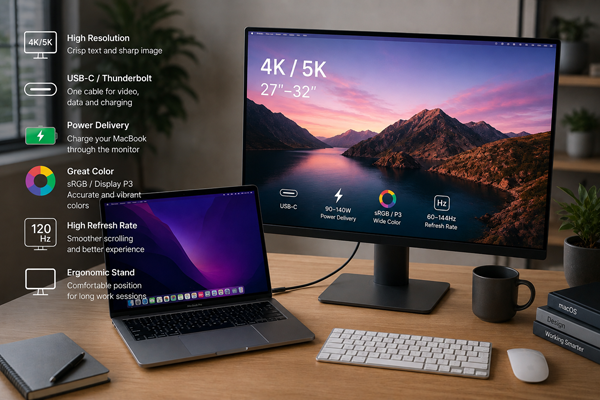
Для большинства пользователей оптимальной отправной точкой остаётся качественный монитор 27 дюймов с разрешением 4K или 5K, IPS-матрицей, USB-C и зарядкой ноутбука по одному кабелю. Если особенно важна чёткость шрифтов и интерфейса, 5K выглядит привлекательнее; если важнее цена — хороший 4K обычно рациональнее.
Выбирать монитор полезно не по принципу «чем характеристики выше, тем лучше», а под собственный сценарий. Для браузера, документов и программирования HDR почти ничего не даёт, зато высокая плотность пикселей заметна каждый день. В видеомонтаже уже важнее цветовой охват, HDR и размер рабочей области, а для игр — частота обновления и Adaptive Sync.
Перед покупкой определите четыре вещи:
какое разрешение и диагональ вам удобны;
сколько внешних дисплеев поддерживает именно ваш MacBook;
хотите ли вы подключать ноутбук одним кабелем;
насколько важны точная цветопередача и высокая герцовка.
Такой порядок намного полезнее, чем начинать выбор с бренда.
Почему разрешение для MacBook особенно важно?
macOS рассчитана на интерфейс с высокой плотностью пикселей. Поэтому два монитора одинакового размера могут восприниматься совершенно по-разному: на одном текст выглядит почти как на Retina-дисплее MacBook, на другом буквы заметно грубее.
Что дают HiDPI и высокая плотность пикселей?
В режиме HiDPI система может использовать несколько физических пикселей для отображения одного элемента интерфейса. В результате шрифты, значки и тонкие линии выглядят чище.
Хороший ориентир того, какой результат Apple считает Retina-классом для настольного дисплея, — 27-дюймовый Studio Display: разрешение 5120 × 2880 и плотность 218 ppi.
Это не означает, что для MacBook обязательно покупать именно 5K. Просто у 27-дюймового 4K плотность ниже, поэтому при одинаковом размере элементы отображаются иначе. Кому-то разница почти не мешает, а человек, который весь день работает с текстом или кодом, может заметить её сразу.
Стоит ли брать QHD?
Разрешение 2560 × 1440 на 27 дюймах привлекательно по цене и не создаёт большой нагрузки на графику, но для MacBook это уже компромисс по чёткости. Для игр или временного рабочего места такой вариант возможен. Для ежедневной работы с текстом я бы в первую очередь смотрел на 4K и выше.
Что выбрать для MacBook — 4K или 5K?
4K лучше подходит тем, кто хочет получить качественную картинку без чрезмерной переплаты. 5K имеет смысл, если внешний дисплей должен максимально приблизиться по ощущению к экрану самого MacBook.
Когда достаточно 4K?
27-дюймовый 4K — универсальный формат для дома и офиса. Он хорошо подходит для браузера, документов, таблиц, разработки, обработки фотографий и монтажа. Главное — проверить, нравится ли вам доступный в macOS вариант масштабирования.
На 32 дюймах 4K даёт больше физической площади. Такой экран удобен, если вы держите рядом несколько окон, временную шкалу видеоредактора или большие таблицы.
Для кого 5K действительно лучше?
Главное преимущество 5K на 27 дюймах — не само число пикселей, а сочетание высокой плотности изображения и удобного рабочего пространства. Шрифты получаются очень чёткими, а элементы интерфейса сохраняют комфортный размер.
5K особенно интересен:
разработчикам и редакторам, которые много работают с текстом;
дизайнерам и фотографам;
владельцам MacBook, чувствительным к разнице между Retina и обычным монитором;
тем, кто покупает дисплей на несколько лет и готов заплатить за более комфортную картинку.
6K и более высокое разрешение стоит рассматривать уже для специфических профессиональных задач. Само по себе огромное количество пикселей не сделает работу быстрее.
Какую диагональ выбрать: 24, 27 или 32 дюйма?
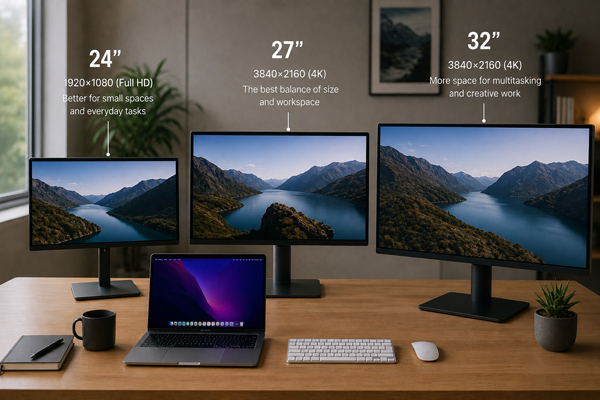
Для стационарного рабочего места наиболее универсален размер 27 дюймов. Он достаточно большой для двух окон и при этом не требует слишком глубокого стола.
Когда удобнее 27 дюймов?
Этот размер хорошо сочетается с 4K и особенно с 5K. Взгляд не приходится постоянно перемещать по огромной площади, а экран можно расположить примерно на расстоянии вытянутой руки.
Кому стоит смотреть на 32 дюйма?
32-дюймовый монитор удобен для монтажа, больших таблиц, графики и многозадачности. Но сидеть слишком близко к нему некомфортно. Перед покупкой измерьте глубину стола, а не только свободную ширину.
Ultrawide 34–40 дюймов может заменить два отдельных дисплея. Это интересно монтажёрам, разработчикам и тем, кто постоянно работает с несколькими приложениями. При этом нужно заранее проверить разрешение, доступную частоту и совместимость интерфейса с конкретным MacBook.
USB-C или Thunderbolt — что удобнее для MacBook?
Для обычного рабочего места USB-C часто достаточно. Хороший монитор может одновременно получать видеосигнал от MacBook, работать как USB-хаб и заряжать ноутбук. В итоге утром вы подключаете один кабель — и получаете полноценное рабочее место.
Thunderbolt интереснее при высоких требованиях к пропускной способности, использовании быстрых накопителей, док-станций и сложной периферии. MacBook разных поколений могут оснащаться Thunderbolt 4 или Thunderbolt 5, поэтому возможности конкретного компьютера нужно сверять со спецификацией. Apple также указывает, что через совместимые USB-C/Thunderbolt-порты можно подключать внешние дисплеи.
Сколько Power Delivery нужно?
Надписи «USB-C» недостаточно. Проверьте, сколько ватт монитор реально способен отдавать ноутбуку.
Apple рекомендует для наиболее эффективной зарядки использовать USB-C источник питания или дисплей с USB Power Delivery мощностью не ниже рекомендованного блока питания конкретного Mac.
Если монитор отдаёт меньше, MacBook всё равно может заряжаться, но под высокой нагрузкой скорость зарядки окажется недостаточной или заряд батареи будет расти очень медленно.
Поэтому выбирать «65, 90 или 100 Вт» вслепую не стоит. Сначала посмотрите мощность штатного адаптера вашей модели.
Нужны ли MacBook 120 или 144 Гц?
Для документов, браузера, таблиц и статичной графики 60 Гц остаются рабочим вариантом. Но после 120 Гц возвращение к 60 Гц многие замечают даже при обычной прокрутке страниц и перемещении окон.
Высокая частота особенно оправдана для игр, динамичного монтажа и пользователей, которые просто ценят очень плавный интерфейс.
Что нужно знать об Adaptive Sync?
На совместимых моделях Mac и внешних дисплеях Adaptive Sync позволяет динамически менять частоту обновления в зависимости от частоты кадров. Это может уменьшать разрывы изображения и задержку, что особенно заметно в играх.
Но наличие на коробке надписи «144 Гц» ещё не гарантирует, что именно ваш MacBook выдаст эту частоту при максимальном разрешении. Ограничение может быть связано с моделью компьютера, портом, кабелем или самим монитором.
IPS, OLED или Mini-LED — какая матрица лучше?
Универсального победителя здесь нет. Выбор зависит от того, что находится на экране большую часть рабочего дня.
| Тип экрана | Сильные стороны | Что учитывать | Для кого подходит |
|---|---|---|---|
| IPS | естественная цветопередача, хорошие углы обзора, большой выбор | чёрный обычно менее глубокий | офис, код, дизайн, универсальная работа |
| OLED | идеальный чёрный, высокий контраст, быстрый отклик | риск остаточных следов при длительной статике, цена | видео, игры, мультимедиа |
| Mini-LED | высокая яркость, хороший HDR, локальное затемнение | высокая стоимость, возможны ореолы вокруг ярких объектов | профессиональное видео и HDR |
IPS остаётся самым безопасным универсальным вариантом. OLED интереснее тем, кто хочет впечатляющую контрастность и часто смотрит видео или играет. Mini-LED стоит выбирать прежде всего ради качественного HDR, а не ради самого названия технологии.
Какая цветопередача нужна дизайнеру и фотографу?
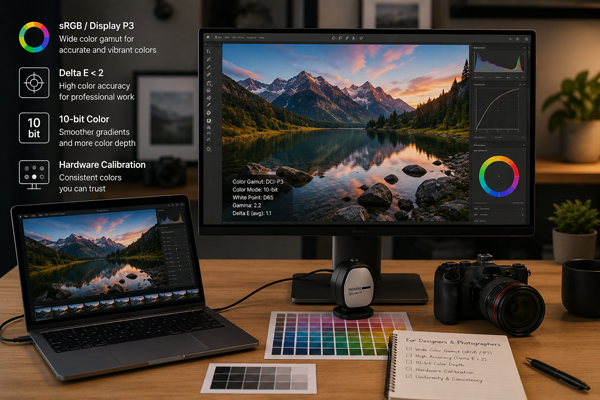
Для обычной офисной работы нет необходимости переплачивать за профессиональный монитор с дорогой аппаратной калибровкой. Но для фотографии, дизайна, допечатной подготовки и видеомонтажа требования меняются.
На какие характеристики смотреть?
В профессиональном сценарии важны:
охват sRGB и Display P3;
точность цветопередачи и низкий Delta E;
равномерность подсветки;
возможность калибровки;
поддержка 10-битного вывода там, где он действительно нужен;
стабильность изображения при изменении яркости.
Широкий P3 особенно логичен для работы внутри экосистемы Apple: собственные настольные дисплеи компании также используют широкий цветовой охват P3.
Не следует путать красивую насыщенную картинку с правильной цветопередачей. Для профессиональной работы монитор должен показывать предсказуемый цвет, а не просто делать изображение эффектнее.
Нужен ли HDR на внешнем мониторе?
Для текста, программирования и документов — нет. Для просмотра фильмов и работы с HDR-видео хороший HDR способен заметно улучшить впечатление.
Проблема заключается в том, что сама надпись HDR мало о чём говорит. Нужны достаточная пиковая яркость, высокий контраст и эффективное управление подсветкой. Недорогой IPS с формальной поддержкой HDR может выглядеть почти так же, как в SDR.
Поэтому не стоит отказываться от хорошего 4K-монитора только потому, что у него скромные HDR-возможности. Для большинства рабочих сценариев чёткость текста, цвет и удобство подключения важнее.
Сколько внешних мониторов можно подключить к MacBook?
Сначала определите точную модель и чип. В 2026 году ответ «любой современный MacBook поддерживает два монитора» уже некорректен.
Например, MacBook Air на M4 способен одновременно работать с двумя внешними дисплеями вместе со встроенным экраном. У MacBook Pro возможности отличаются в зависимости от процессора: модели на M5 поддерживают до двух внешних дисплеев, тогда как M5 Max — до четырёх, с учётом допустимых комбинаций разрешения и частоты.
Поэтому перед покупкой второго или третьего дисплея лучше проверить официальную таблицу совместимости именно для вашего компьютера.
DisplayLink — отдельная технология, позволяющая строить дополнительные конфигурации через специальные адаптеры и программное обеспечение. Не стоит считать её эквивалентом штатного видеовыхода Mac.
Какие функции действительно полезны каждый день?
Дополнительные возможности монитора бывают полезнее небольшого прироста характеристик панели.
Я бы обратил внимание на:
регулируемую по высоте подставку;
VESA-крепление;
USB-хаб;
USB-C Power Delivery;
Ethernet для стационарного рабочего места;
KVM, если используются два компьютера;
автоматическое переключение источников;
удобное экранное меню;
нормальную работу после выхода MacBook из сна.
Если монитор постоянно используется вместе с клавиатурой, мышью, SSD и сетью, встроенный хаб позволяет практически отказаться от отдельной док-станции.
Как выбрать монитор под конкретную работу?
Характеристики становятся понятнее, если отталкиваться от задачи.
| Задача | Разумный ориентир |
|---|---|
| Работа и учёба | 27″, 4K, IPS, USB-C |
| Программирование | 27″ 4K/5K, высокий PPI, удобная регулировка |
| Фото и дизайн | 4K/5K, IPS или профессиональная Mini-LED/OLED, P3, калибровка |
| Видеомонтаж | 27–32″, 4K/5K, широкий цветовой охват, при необходимости HDR |
| Игры | 4K или подходящее игровое разрешение, 120–144 Гц+, Adaptive Sync |
| Универсальный домашний вариант | 27″ 4K, USB-C PD, хороший IPS, USB-хаб |
Нет смысла переплачивать за профессиональный HDR-монитор ради Word и браузера. Точно так же дизайнеру, работающему с цветом, не стоит выбирать экран только потому, что у него 165 Гц и эффектный корпус.
Какие ошибки чаще всего допускают при покупке?
Первая ошибка — покупать монитор только по диагонали. Большой экран с низкой плотностью пикселей после Retina-дисплея MacBook может неприятно удивить.
Вторая — считать любой USB-C одинаковым. Один разъём способен поддерживать видео и зарядку, другой — только часть функций. Возможности нужно проверять в документации.
Третья — забывать про кабель. Для высокой частоты, большого разрешения и Power Delivery нужен кабель, рассчитанный на соответствующий режим работы.
Четвёртая — выбирать монитор по максимальным цифрам. 240 Гц, огромная HDR-яркость или профессиональная цветовая система бесполезны, если ваши задачи ими не пользуются.
Пятая — не проверять ограничения MacBook. Число дисплеев, доступное разрешение и частота зависят от конкретной модели и процессора. В настройках macOS для совместимых экранов можно менять разрешение и частоту обновления.
Как проверить монитор перед покупкой?
Если есть возможность посмотреть устройство вживую, откройте на нём обычные сайты, документ с мелким текстом и интерфейс macOS. Именно так быстрее всего становится понятно, устраивает ли вас масштабирование.
Проверьте также:
доступные разрешения в macOS;
максимальную частоту при нужном разрешении;
зарядку MacBook через USB-C;
работу USB-хаба;
выход компьютера и монитора из сна;
засветы и равномерность серого фона;
удобство подставки и реальную высоту экрана.
Для работы с цветом дополнительно проверьте профиль дисплея и возможность калибровки.
Какой монитор в итоге выбрать для MacBook?
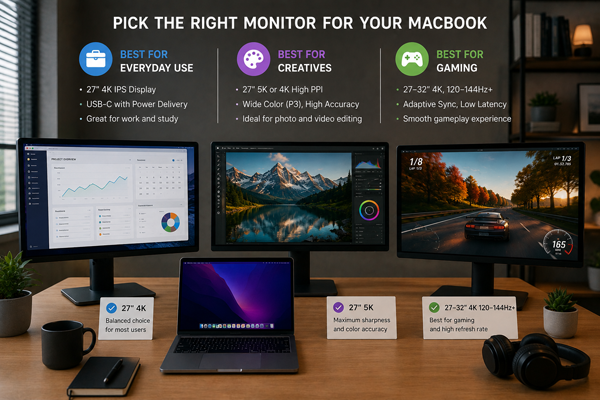
Хороший монитор для MacBook в 2026 году — не обязательно самый дорогой и не обязательно произведён Apple. Для большинства пользователей разумной базой будет 27-дюймовый 4K-дисплей с качественной IPS-матрицей и USB-C Power Delivery. Если особенно важна Retina-подобная чёткость текста, стоит смотреть на 5K. Для видео и игр к этому добавляются HDR, высокая частота и Adaptive Sync, а для профессиональной графики — широкий цветовой охват и калибровка.
Главный принцип простой: сначала определите разрешение, размер и сценарий работы, затем проверьте совместимость именно со своей моделью MacBook и только после этого сравнивайте бренды. Такой подход почти всегда полезнее охоты за максимальными характеристиками — и заметно снижает риск переплатить за функции, которыми вы никогда не воспользуетесь.
Ответы на популярные вопросы
Какое разрешение монитора лучше выбрать для MacBook в 2026 году?
Для большинства пользователей оптимальным выбором станет 4K, особенно при диагонали 27 дюймов. Если важна максимально высокая чёткость текста и изображение, близкое по восприятию к Retina-дисплею, стоит рассмотреть 5K.
Подойдёт ли любой 4K-монитор для MacBook?
Технически подключить можно многие модели, но качество работы будет отличаться. Важно учитывать не только разрешение, но и масштабирование macOS, плотность пикселей, доступную частоту обновления, интерфейс подключения и возможности USB-C Power Delivery.
Что лучше для MacBook — монитор 27 или 32 дюйма?
27 дюймов — более универсальный размер для обычного рабочего стола, программирования, документов и дизайна. 32-дюймовый экран удобнее для монтажа, больших таблиц и многозадачности, но требует большего расстояния до глаз.
Почему текст на внешнем мониторе выглядит хуже, чем на экране MacBook?
Чаще всего причина в меньшей плотности пикселей и особенностях масштабирования macOS. Именно поэтому после Retina-дисплея Full HD или некоторые QHD-мониторы могут казаться менее чёткими, особенно при работе с мелкими шрифтами.
Нужен ли обязательно Thunderbolt для подключения монитора к MacBook?
Нет. Для большинства пользователей достаточно USB-C с поддержкой передачи видеосигнала и Power Delivery. Thunderbolt полезнее при подключении быстрых накопителей, док-станций и другой периферии, требующей высокой пропускной способности.
Можно ли одновременно подключить монитор и заряжать MacBook одним кабелем?
Да, если монитор поддерживает USB-C Power Delivery и передачу изображения через этот же порт. При этом важно проверить мощность зарядки: её должно хватать для конкретной модели MacBook и ваших рабочих нагрузок.
Стоит ли покупать монитор 120 или 144 Гц для MacBook?
Для документов, браузера и обычной офисной работы достаточно 60 Гц. Частота 120–144 Гц делает прокрутку и анимации заметно плавнее и особенно полезна для игр, однако нужно проверить, поддерживает ли нужную герцовку ваш MacBook при выбранном разрешении.
Какая матрица лучше подходит для MacBook — IPS или OLED?
IPS остаётся универсальным вариантом для работы, программирования, дизайна и повседневных задач. OLED обеспечивает значительно более глубокий чёрный и высокий контраст, поэтому особенно хорош для видео и игр, но обычно стоит дороже и требует учитывать особенности длительного отображения статичных элементов.
На что смотреть при выборе монитора для дизайна и обработки фотографий?
Важны точность цветопередачи, охват sRGB и Display P3, равномерность подсветки и возможность калибровки. Высокая герцовка в таких задачах обычно менее важна, чем стабильный и предсказуемый цвет.
Нужен ли HDR-монитор владельцу MacBook?
Для работы с документами, кодом и веб-сайтами HDR не является обязательным. Он действительно полезен при просмотре и монтаже HDR-видео, но выбирать монитор только из-за маркировки HDR не стоит — важны реальная яркость, контрастность и качество подсветки.
Сколько внешних мониторов можно подключить к MacBook?
Единого числа для всех MacBook нет. Количество поддерживаемых дисплеев, максимальное разрешение и частота зависят от конкретной модели ноутбука и установленного чипа, поэтому перед покупкой нескольких экранов лучше проверить спецификации именно своего MacBook.
Какие характеристики наиболее важны при покупке монитора для MacBook?
В первую очередь стоит оценить диагональ, разрешение, плотность пикселей, тип матрицы и качество масштабирования macOS. Затем проверьте USB-C или Thunderbolt, мощность Power Delivery, частоту обновления, цветовой охват и количество внешних дисплеев, которое поддерживает ваш MacBook.