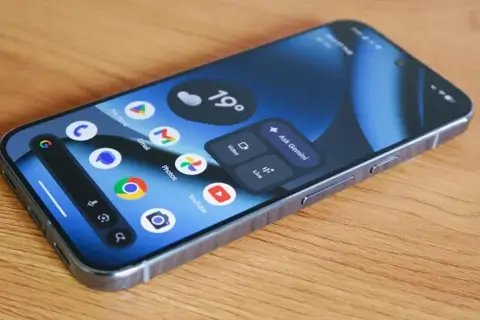
 Якщо Google Pixel завис, не вмикається або екран став чорним, почніть з простого: утримуйте кнопку живлення 15–30 секунд для жорсткої перезавантаження і за потреби підключіть телефон до зарядки. Якщо проблема з'явилася після встановлення додатка, зайдіть у Safe Mode і видаліть підозріле програмне забезпечення — часто цього достатньо. Коли збої не зникають, останній крок — Factory Reset з обов'язковим бекапом і виходом з облікового запису Google (FRP). Якщо й після скидання телефон не оживає або застряє в bootloop, ймовірна апаратна несправність (PMIC/UFS/плата) — краще відразу йти на діагностику.
Отже, Як швидко відновити роботу Google Pixel без зайвого ремонту - далі у нашій статті
Ваш Pixel раптом «підвис»? Екран згас, і ви ніби випали зі зв’язку зі світом? Таке трапляється. Навіть смартфон, який славиться стабільністю, інколи потребує невеликого «поштовху» — або повноцінного перезавантаження. Головне — не накручувати себе завчасно. Те, що на відчуття схоже на неминучий ремонт Google Pixel, нерідко вирішується однією правильною комбінацією дій.
Зрозумілий розбір чотирьох базових способів — від легкого «пробудження» до радикального скидання, — які допомагають повернути пристрій до роботи.
Жорстке перезавантаження
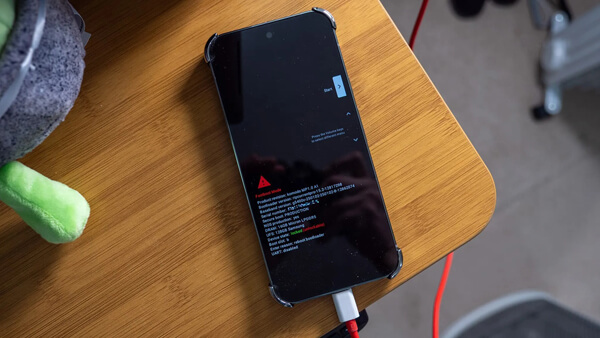
Що робити, якщо зображення зависло, а телефон узагалі не реагує на дотики? Без паніки. Коли система застрягає через помилку кешу або конфлікт застосунку, її потрібно примусово вивести з цього стану.
- Техніка. Натисніть і утримуйте кнопку живлення (Power) 15–30 секунд. Цього достатньо. Так ви запускаєте примусове вимкнення живлення незалежно від того, що відбувається в системі.
- Ознака успіху. Зазвичай відчувається вібрація й з’являється логотип Google. Це добрий знак: живлення відпрацьовує коректно, а завантаження стартувало.
- Живлення. Якщо смартфон розрядився й водночас «завис», під’єднайте його до зарядки і лише після цього повторіть примусовий перезапуск.
Якщо після жорсткого рестарту ситуація швидко повторюється, це вже може натякати на апаратну проблему.
Безпечний режим (Safe Mode)
Якщо збої почалися після встановлення нової програми або телефон став постійно пригальмовувати, варто відокремити причину від симптомів. Для цього й існує безпечний режим.
Навіщо він потрібен?
- Ізоляція. У Safe Mode запускаються лише системні застосунки. Усе стороннє, що може конфліктувати або навантажувати систему, тимчасово вимикається.
- Діагностика. Якщо в безпечному режимі все працює рівно, видаляйте останній встановлений застосунок — майже напевно проблема саме в ньому.
- Вхід. Найчастіше потрібно утримувати кнопку живлення, а потім натиснути й потримати пункт «Вимкнути живлення» на екрані.
- Безпечний режим — розумна зупинка перед «важкою артилерією» і часто допомагає уникнути повного скидання.
Скидання до заводських налаштувань
Якщо ви вже спробували все, включно з Safe Mode, а пристрій усе одно глючить, отже, проблема глибша — у системі або прошивці. Скидання до заводських налаштувань (Factory Reset) — крайній крок, який повертає смартфон у стан «як із коробки».
Це серйозне рішення. Що важливо пам’ятати?
- Бекап обов’язковий. Зробіть резервну копію фото, файлів і налаштувань у Google Drive.
- Скидання через меню. Найпростіший варіант: «Налаштування» → «Система» → «Параметри скидання» → «Скинути налаштування телефону».
- Зняття захисту (FRP). Перед скиданням обов’язково вийдіть із облікового запису Google. Це критично: інакше після скидання телефон може вимагати попередній акаунт і заблокуватися.
- Скидання через Recovery (Hard Reset). Використовується, коли смартфон не завантажується. Там застосовується комбінація кнопок.
У ремонті смартфонів заводське скидання часто є важливим етапом діагностики, тож недооцінювати його не варто.
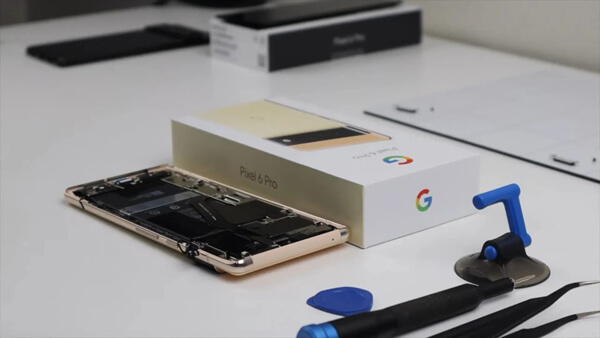
Коли проблема в «залізі» і потрібна допомога інженера
Якщо після Factory Reset пристрій усе одно поводиться нестабільно або взагалі не запускається, це вже не схоже на програмний збій. Отже, джерело проблеми — у «залізі».
Найчастіше винуватцями бувають збій пам’яті (UFS), несправність контролера живлення (PMIC) або пошкодження материнської плати.
Навіть коли ремонт Гугл Піксель справді неминучий, домашня перевірка крок за кроком економить час і гроші. Що ламається найчастіше?
- Контролер живлення (PMIC). Цей чип нерідко страждає від перепадів напруги. У разі його поломки плата не ініціалізується, і телефон може не подавати ознак життя.
- Пам’ять (UFS). Збій пам’яті здатен спричинити «жорсткий» bootloop, який не лікується скиданням.
- Фізичні пошкодження. Падіння та волога залишаються головними ворогами будь-якої електроніки.
Звертайтеся до фахівців. Лише нормальна діагностика дозволить швидко й точно з’ясувати причину та повернути смартфон до роботи.
Діагностика зовнішніх компонентів і аксесуарів
Перш ніж грішити на внутрішні мікросхеми, перевірте все ззовні. Іноді рішення максимально просте — і найдешевше.
- Порт USB-C та аксесуари. Спробуйте інший кабель і інший адаптер. Бажано використовувати потужний блок (20W+). Якщо в порту є пил або ворс, обережно приберіть їх дерев’яною зубочисткою.
- Забитий роз’єм легко заважає нормальному заряджанню.
- Акумулятор. Якщо телефон довго лежав без діла й не вмикається, батарея могла піти в глибокий розряд. У такому разі потрібен час на «розкачку» під час заряджання.
Апаратні проблеми, що потребують пайки
Коли всі програмні кроки й зовнішні перевірки вже пройдені, а результату немає, отже, проблема на материнській платі. Тут без мікропаяння не обійтися.
- Контролер Tristar/Hydra. Цей чип відповідає за розпізнавання кабелю та розподіл первинної напруги. Його поломка через неякісні зарядні пристрої — одна з найчастіших причин проблем.
- Системна плата. Пошкодження плати після удару або потрапляння вологи потребують діагностики під мікроскопом. Майстри можуть відновити доріжки та замінити потрібні компоненти.
Це ремонт телефонів, який має виконувати лише кваліфікований інженер. Пам’ятайте: будь-які проблеми з увімкненням — тривожний сигнал. Спроби подати «не ту» напругу або розібрати смартфон самостійно можуть перетворити відносно простий ремонт порта на дорогу заміну материнської плати.
Якщо ви підозрюєте несправність на рівні PMIC або логічної плати, звертайтеся до фахівців сервісу . Лише професійна діагностика допоможе швидко й точно знайти причину та повернути ваш Pixel до життя.
Відповіді на популярні запитання
Що зробити в першу чергу, якщо Google Pixel завис і не реагує на екран?
Утримуйте кнопку живлення (Power) 15–30 секунд, щоб виконати жорстку перезагрузку. Часто цього вистачає, щоб вивести систему з зависання.
Як зрозуміти, що жорстка перезагрузка спрацювала?
Зазвичай ви відчуєте вібрацію і побачите логотип Google. Це означає, що пристрій перезавантажується і живлення в порядку.
Що робити, якщо Pixel завис на «нулі» і міг розрядитися?
Підключіть смартфон до зарядки і почекайте кілька хвилин, потім повторіть утримання кнопки живлення. Іноді при глибокому розряді телефону потрібно час, щоб «прокинутися».
Навіщо потрібен Safe Mode і коли його включати?
Safe Mode допомагає вимкнути сторонні додатки і перевірити, чи не вони викликають гальмування і збої. Він особливо корисний, якщо проблеми почалися після встановлення нового софту.
Як зрозуміти, що винне додаток, а не сам телефон?
Якщо в Safe Mode Pixel працює рівно і без лагів, практично напевно причина в одному з сторонніх додатків. Почніть з видалення останнього встановленого або нещодавно оновленого додатка.
Як увійти в безпечний режим на Pixel?
Зазвичай потрібно утримати кнопку живлення, а потім натиснути і утримувати пункт «Вимкнути живлення» на екрані, поки не з’явиться пропозиція перейти в Safe Mode.
Коли варто зробити скидання до заводських налаштувань (Factory Reset)?
Якщо після жорсткої перезагрузки та перевірки в Safe Mode телефон продовжує глючити, ймовірно, проблема в системі або прошивці. Factory Reset — крайній крок, який часто ставить крапку в програмних збоях.
Що обов’язково зробити перед Factory Reset, щоб не втратити дані?
Зробіть резервну копію в Google Drive: фото, файли, контакти та налаштування. Без бекапу дані після скидання зникнуть.
Чому важливо вийти з аккаунта Google перед скиданням (FRP)?
Якщо не вийти з облікового запису, після скидання може включитися захист FRP, і телефон попросить старий аккаунт для активації. Це легко перетворюється в неприємну блокування.
Що робити, якщо телефон не завантажується і в меню скидання не потрапити?
Тоді використовують скидання через Recovery (Hard Reset) з комбінацією кнопок. Це варіант на випадок, коли система не стартує, але апаратно телефон ще «живий».
Які ознаки вказують, що проблема вже в «залізі», а не в прошивці?
Якщо після Factory Reset пристрій все ще не вмикається, йде в жорсткий bootloop або працює нестабільно, ймовірна апаратна несправність. У таких випадках потрібна діагностика у інженера.
Які апаратні причини зустрічаються найчастіше?
Часто винні контролер живлення (PMIC), збій пам’яті (UFS) або пошкодження материнської плати. Також часті причини — падіння, волога та наслідки неякісної зарядки.
Чому варто перевірити кабель, блок живлення і USB-C порт перед ремонтом?
Проблема може бути в аксесуарах або забрудненому роз’ємі, через що телефон не заряджається і виглядає «мертвим». Спробуйте інший кабель/адаптер (бажано 20W+) і обережно очистіть порт від пилу та ворсу.
Чим небезпечно намагатися розбирати Pixel самостійно або «подавати напругу»?
Можна пошкодити плату, зірвати шлейфи і перетворити простий ремонт порту в дорогущу заміну материнської плати. Якщо підозра на PMIC/плату — краще відразу йти на професійну діагностику.
Коли без мікропайки вже не обійтися?
Коли програмні методи і перевірка зовнішніх причин не допомогли, а проблема на рівні плати. Наприклад, при поломці контролера Tristar/Hydra або пошкодженнях плати після удару/вологи — тут потрібна робота під мікроскопом.