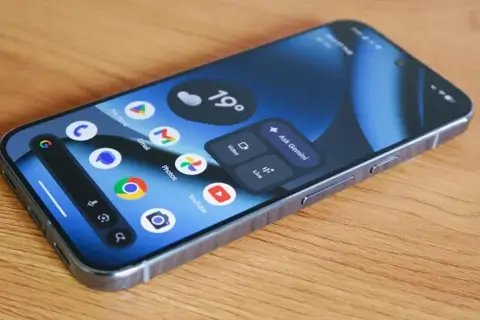
 Если Google Pixel завис, не включается или экран стал чёрным, начните с простого: удерживайте кнопку питания 15–30 секунд для жёсткой перезагрузки и при необходимости подключите телефон к зарядке. Если проблема появилась после установки приложения, зайдите в Safe Mode и удалите подозрительный софт — часто этого достаточно. Когда сбои не уходят, последний шаг — Factory Reset с обязательным бэкапом и выходом из аккаунта Google (FRP). Если и после сброса телефон не оживает или уходит в bootloop, вероятна аппаратная неисправность (PMIC/UFS/плата) — лучше сразу идти на диагностику.
Итак, Как быстро восстановить работу Google Pixel без лишнего ремонта - далее в нашей статье
Ваш Pixel внезапно «подвис»? Экран погас и вы будто выпали из связи с миром? Такое бывает. Даже смартфон, который славится стабильностью, иногда нуждается в небольшом «пинке» — или в полноценной перезагрузке. Главное — не накручивать себя заранее. То, что по ощущениям выглядит как неизбежный ремонт Google Pixel, нередко решается одной правильной комбинацией действий.
Понятный разбор четырёх базовых способов — от лёгкого «пробуждения» до радикального сброса, — которые помогают вернуть устройство в строй.
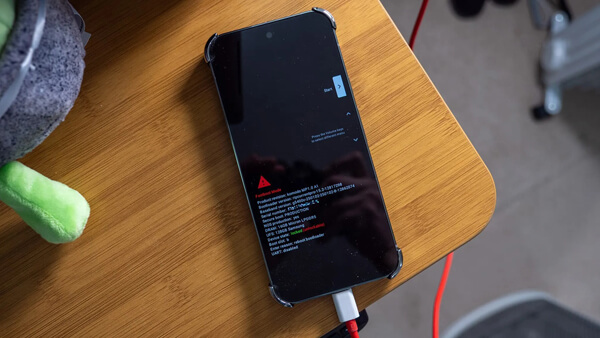
Жесткая перезагрузка
Что делать, если картинка зависла, а телефон вообще не откликается на касания? Без паники. Когда система застревает из-за ошибки кэша или конфликта приложения, её нужно принудительно вывести из этого состояния.
- Техника. Нажмите и удерживайте кнопку питания (Power) 15–30 секунд. Этого достаточно. Так вы запускаете принудительное отключение питания, независимо от того, что происходит в системе.
- Признак успеха. Обычно ощущается вибрация и появляется логотип Google. Это хороший знак: питание отрабатывает корректно, а загрузка стартовала.
- Питание. Если смартфон разрядился и одновременно «завис», подключите его к зарядке и только после этого повторите принудительный перезапуск.
Если после жёсткого рестарта ситуация быстро повторяется, это уже может намекать на аппаратную проблему.
Безопасный режим (Safe Mode)
Если сбои начались после установки новой программы или телефон стал постоянно тормозить, стоит отделить причину от симптомов. Для этого и существует безопасный режим.
Зачем он нужен?
- Изоляция. В Safe Mode запускаются только системные приложения. Всё стороннее, что может конфликтовать или грузить систему, временно отключается.
- Диагностика. Если в безопасном режиме всё работает ровно, удаляйте последнее установленное приложение — почти наверняка проблема именно в нём.
- Вход. Чаще всего нужно удержать кнопку питания, а затем нажать и подержать пункт «Выключить питание» на экране.
- Безопасный режим — разумная остановка перед «тяжёлой артиллерией» и часто помогает избежать полного сброса.
Сброс к заводским настройкам
Если вы уже попробовали всё, включая Safe Mode, а устройство всё равно глючит, значит, проблема глубже — в системе или прошивке. Сброс к заводским настройкам (Factory Reset) — крайний шаг, который возвращает смартфон в состояние «как из коробки».
Это серьёзное решение. Что важно помнить?
- Бэкап обязателен. Сделайте резервную копию фото, файлов и настроек в Google Drive.
- Сброс через меню. Самый простой вариант: «Настройки» → «Система» → «Параметры сброса» → «Сбросить настройки телефона».
- Снятие защиты (FRP). Перед сбросом обязательно выйдите из учётной записи Google. Это критично: иначе после сброса телефон может потребовать прежний аккаунт и заблокироваться.
- Сброс через Recovery (Hard Reset). Используется, когда смартфон не загружается. Там применяется комбинация кнопок.
В ремонте смартфонов заводской сброс часто выступает важным этапом диагностики, поэтому его недооценивать не стоит.
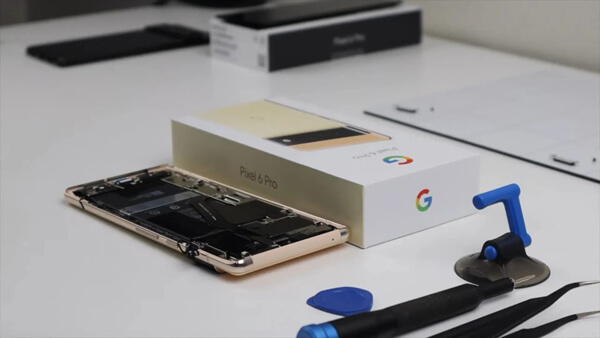
Когда проблема в «железе» и нужна помощь инженера
Если после Factory Reset устройство всё равно ведёт себя нестабильно или не запускается вовсе, это уже не похоже на программный сбой. Значит, источник проблемы — в «железе».
Чаще всего виновниками бывают сбой памяти (UFS), неисправность контроллера питания (PMIC) или повреждения материнской платы.
Даже когда ремонт Гугл Пиксель действительно неизбежен, домашняя проверка по шагам экономит время и деньги. Что ломается чаще?
- Контроллер питания (PMIC). Этот чип нередко страдает от перепадов напряжения. При его поломке плата не инициализируется, и телефон может не подавать признаков жизни.
- Память (UFS). Сбой памяти способен вызвать «жёсткий» bootloop, который не лечится сбросом.
- Физические повреждения. Падения и влага остаются главными врагами любой электроники.
Обращайтесь к специалистам. Только нормальная диагностика позволит быстро и точно понять причину и вернуть смартфон к работе.
Диагностика внешних компонентов и аксессуаров
Прежде чем грешить на внутренние микросхемы, проверьте всё снаружи. Иногда решение максимально простое — и самое дешёвое.
- Порт USB-C и аксессуары. Попробуйте другой кабель и другой адаптер. Желательно использовать мощный блок (20W+). Если в порту есть пыль или ворс, аккуратно уберите их деревянной зубочисткой.
- Забитый разъём легко мешает нормальной зарядке.
- Аккумулятор. Если телефон долго лежал без дела и не включается, батарея могла уйти в глубокий разряд. В таком случае нужно время на «раскачку» во время зарядки.
Аппаратные проблемы, требующие пайки
Когда все программные шаги и внешние проверки уже пройдены, а результата нет, значит, проблема на материнской плате. Здесь без микропайки не обойтись.
- Контроллер Tristar/Hydra. Этот чип отвечает за распознавание кабеля и распределение первичного напряжения. Его поломка из-за некачественных зарядных устройств — одна из самых частых причин проблем.
- Системная плата. Повреждения после удара или попадания влаги требуют диагностики под микроскопом. Мастера могут восстановить дорожки и заменить нужные компоненты.
Это ремонт телефонов, который должен делать только квалифицированный инженер. Помните: любые проблемы с включением — тревожный сигнал. Попытки подать «не то» напряжение или разобрать смартфон самостоятельно могут превратить относительно простой ремонт порта в дорогостоящую замену материнской платы.
Если вы подозреваете неисправность на уровне PMIC или логической платы, обращайтесь к специалистам сервиса . Только профессиональная диагностика поможет быстро и точно найти причину и вернуть ваш Pixel к жизни.
Ответы на популярные вопросы
Что сделать в первую очередь, если Google Pixel завис и не реагирует на экран?
Удерживайте кнопку питания (Power) 15–30 секунд, чтобы выполнить жёсткую перезагрузку. Часто этого хватает, чтобы вывести систему из зависания.
Как понять, что жёсткая перезагрузка сработала?
Обычно вы почувствуете вибрацию и увидите логотип Google. Это значит, что устройство перезапускается и питание в порядке.
Что делать, если Pixel завис на «нуле» и мог разрядиться?
Подключите смартфон к зарядке и подождите несколько минут, затем повторите удержание кнопки питания. Иногда при глубоком разряде телефону нужно время, чтобы «проснуться».
Зачем нужен Safe Mode и когда его включать?
Safe Mode помогает отключить сторонние приложения и проверить, не они ли вызывают тормоза и сбои. Он особенно полезен, если проблемы начались после установки нового софта.
Как понять, что виновато приложение, а не сам телефон?
Если в Safe Mode Pixel работает ровно и без лагов, почти наверняка причина в одном из сторонних приложений. Начните с удаления последнего установленного или недавно обновлённого приложения.
Как войти в безопасный режим на Pixel?
Обычно нужно удержать кнопку питания, а затем нажать и удерживать пункт «Выключить питание» на экране, пока не появится предложение перейти в Safe Mode.
Когда стоит делать сброс к заводским настройкам (Factory Reset)?
Если после жёсткой перезагрузки и проверки в Safe Mode телефон продолжает глючить, вероятно, проблема в системе или прошивке. Factory Reset — крайний шаг, который часто ставит точку в программных сбоях.
Что обязательно сделать перед Factory Reset, чтобы не потерять данные?
Сделайте резервную копию в Google Drive: фото, файлы, контакты и настройки. Без бэкапа данные после сброса пропадут.
Почему важно выйти из аккаунта Google перед сбросом (FRP)?
Если не выйти из учётной записи, после сброса может включиться защита FRP, и телефон попросит старый аккаунт для активации. Это легко превращается в неприятную блокировку.
Что делать, если телефон не загружается и в меню сброса не попасть?
Тогда используют сброс через Recovery (Hard Reset) с комбинацией кнопок. Это вариант на случай, когда система не стартует, но аппаратно телефон ещё «живой».
Какие признаки указывают, что проблема уже в «железе», а не в прошивке?
Если после Factory Reset устройство всё равно не включается, уходит в жёсткий bootloop или работает нестабильно, вероятна аппаратная неисправность. В таких случаях нужна диагностика у инженера.
Какие аппаратные причины встречаются чаще всего?
Часто виноваты контроллер питания (PMIC), сбой памяти (UFS) или повреждения материнской платы. Также частые причины — падения, влага и последствия некачественной зарядки.
Почему стоит проверить кабель, блок питания и USB-C порт перед ремонтом?
Проблема может быть в аксессуарах или загрязнённом разъёме, из-за чего телефон не заряжается и выглядит «мертвым». Попробуйте другой кабель/адаптер (желательно 20W+) и аккуратно очистите порт от пыли и ворса.
Чем опасно пытаться разбирать Pixel самостоятельно или «подавать напряжение»?
Можно повредить плату, сорвать шлейфы и превратить простой ремонт порта в дорогостоящую замену материнской платы. Если подозрение на PMIC/плату — лучше сразу идти на профессиональную диагностику.
Когда без микропайки уже не обойтись?
Когда программные методы и проверка внешних причин не помогли, а проблема на уровне платы. Например, при поломке контроллера Tristar/Hydra или повреждениях платы после удара/влаги — тут нужна работа под микроскопом.