Перенести данные с Galaxy с разбитым экраном часто можно без ремонта: если картинка есть, но не работает сенсор — подключите мышь через OTG и сделайте перенос через Smart Switch или Wi-Fi. Если экран полностью чёрный, выведите изображение на телевизор/монитор через USB-C хаб с HDMI (DeX) и управляйте мышью, чтобы скопировать файлы на флешку или в облако. Когда есть только ПК, помогает Smart Switch, но обычно нужно предварительно разблокировать телефон удалённо через Find My Mobile, иначе доступ к данным не подтвердить. Если повреждены порт зарядки или плата — тогда уже нужен сервис, где временно подключат рабочий дисплей ради спасения информации.
Итак, Как спасти данные с Samsung, если экран разбит или не работает - далее в нашей статье
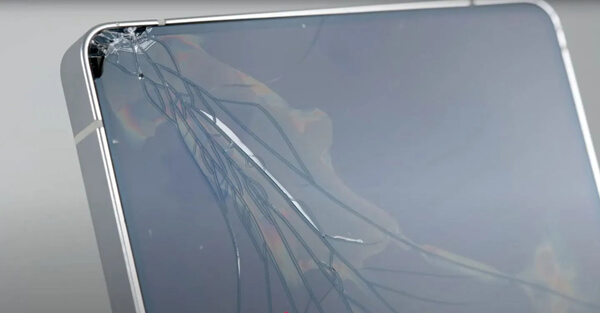
Знакомый сценарий: смартфон срывается из рук, глухо ударяется об асфальт, короткая пауза — и в ладони уже устройство с «паутинкой» трещин. А иногда ещё хуже: вместо изображения — пугающая чёрная пустота. Первое чувство обычно одно — паника. Фото, контакты, заметки, доступ к банкам — всё будто осталось за этой «чёрной стеной». Да, можно сразу идти в сервис и заказывать ремонт телефона Самсунг, даже не догадываясь, что вытащить информацию часто реально самому — даже если приходится действовать почти «вслепую».
Ситуация неприятная, но далеко не безвыходная. У Samsung, в отличие от многих других производителей, есть сильная экосистема и инструменты, которые помогают управлять устройством даже при «мертвом» экране. Ниже — рабочие способы, которые действительно спасают данные.
Мышь, клавиатура и переходник OTG
Что делать, если экран показывает картинку, вы всё видите, но сенсор (тачскрин) перестал откликаться? Это, по сути, самый лёгкий вариант. Вам нужно просто заменить палец другим «управлением». Android нормально дружит с обычной компьютерной мышью. Для такого способа пригодится:
- USB-переходник (OTG). Недорогой адаптер, который вставляется в разъём зарядки (USB-C) и даёт обычный USB-A вход, как у флешек. Во многих флагманах Samsung он нередко лежит в комплекте.
- Компьютерная мышь. Подойдёт любая проводная USB-мышка или беспроводная с радиоприёмником.
- Перенос данных. После подключения мыши на экране появится курсор. Дальше можно ввести графический ключ (рисуя курсором), запустить Smart Switch Mobile и перекинуть данные на карту памяти или передать их по Wi-Fi на новый телефон.
Этот вариант выручает, когда дисплей живой, но на касания не реагирует. По сути, вы превращаете смартфон в мини-компьютер и успеваете сделать полноценный бэкап перед тем, как отдать устройство в ремонт смартфонов Самсунг. Да, при замене дисплея данные обычно не пропадают (это действительно редкость), но лишняя страховка ещё никому не мешала.
Подключение к телевизору или монитору (DeX)
А вот самый неприятный расклад: экран не показывает ничего, сенсор тоже не работает, но телефон вибрирует, включается и явно «живой». Тут выручает Samsung DeX или обычное зеркалирование через HDMI. Смысл простой — вывести изображение на внешний экран, чтобы видеть, что вы делаете. Для такой связки понадобится:
- USB-C хаб. Нужен многофункциональный адаптер с HDMI-выходом и несколькими USB-портами.
- Схема подключения. Подключите хаб к телефону. HDMI-кабель соедините с телевизором или монитором. В USB-порт хаба вставьте мышь.
- «Фокус» DeX. На экране телевизора появится рабочий стол смартфона (режим DeX) либо просто дублирование экрана.
- Сохранение файлов. Через мышку можно открыть Smart Switch, Google Photos или просто скопировать нужное на флешку, которую вы также подключаете в этот же хаб.
Это один из самых надёжных способов для полностью «слепых» устройств. Вы видите всё, что происходит, и получаете нормальный контроль: если сенсор мёртв — мышь становится вашими руками, а телевизор — глазами. Скопировали важное — и уже спокойно можно искать ремонт Samsung Galaxy, не переживая за фото и документы.
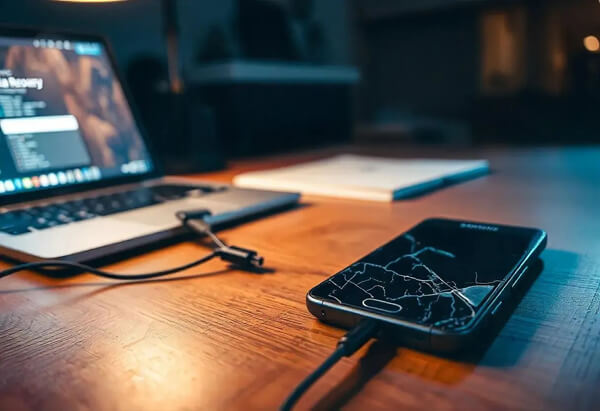
Классический вариант через ПК: Smart Switch PC
Если под рукой нет ни хаба, ни мыши, ни телевизора, но есть компьютер — попробуйте официальную программу Samsung Smart Switch для ПК. Установите её и подключите смартфон кабелем. Основная трудность здесь обычно в «доверии»: при первом соединении телефон показывает запрос вроде «Разрешить доступ к данным?» — и на разбитом экране вы можете просто не суметь нажать «Да». Если сенсор не работает, компьютер банально не увидит файлы. Поэтому связка «Удалённая разблокировка через Find My Mobile» + «Подключение кабелем к ПК» чаще всего и оказывается самым рабочим решением для большинства людей.
Когда самодеятельность уже не помогает
Бывает и так, что падение оказалось слишком жёстким: страдает не только дисплей, но и разъём зарядки либо материнская плата. Если телефон не берёт заряд, не определяется компьютером, не поддерживает OTG, уходит в постоянные перезагрузки — программными методами тут уже не вытянуть. Тогда реальный шанс на данные остаётся один: временно подключить рабочий дисплей в условиях сервисного центра. Многие точки, где делают профессиональный ремонт телефонов, предлагают услугу сохранения информации без полной замены экрана (когда вам важнее забрать данные, чем чинить аппарат полностью).
В итоге разбитый экран — это ещё не конец вашим воспоминаниям. Попробуйте удалённо разблокировать Samsung, подключите мышь или выведите изображение на телевизор. Эти простые действия часто экономят массу нервов. А когда файлы будут в безопасности, уже можно без спешки нести устройство в ремонт телефона Самсунг, чтобы вернуть ему нормальный вид.
Ответы на популярные вопросы
Что можно сделать в первую очередь, когда Samsung упал и экран треснул или вообще погас?
Не паниковать и сначала оценить, «живой» ли телефон: есть ли вибрация, звук, реакции на кнопки/зарядку. Если смартфон включается, данные чаще всего можно спасти без срочного ремонта — через OTG-мышь, вывод изображения на ТВ/монитор или Smart Switch.
Как понять, какой способ подойдёт именно мне?
Ориентируйтесь на симптомы. Если картинка есть, но сенсор не реагирует — проще всего подключить мышь по OTG. Если экран чёрный, но телефон работает — нужен вывод изображения на внешний экран (DeX/HDMI) и мышь. Если из оборудования только компьютер — пробуйте Smart Switch, но он часто упирается в запрос «Разрешить доступ».
Что нужно, если экран показывает изображение, но тачскрин не работает?
USB-переходник OTG и обычная мышь (проводная или беспроводная с приёмником). Подключаете — появляется курсор, и вы управляете смартфоном как мини-ПК.
Можно ли ввести графический ключ или пароль мышкой?
Да. Графический ключ рисуется курсором, PIN и пароль вводятся через экранную клавиатуру (или через подключенную USB-клавиатуру, если она есть). Главное — чтобы изображение на дисплее было видно.
Что лучше сделать сразу после того, как получилось управлять телефоном?
Сделать резервную копию. Быстрее всего — через Smart Switch (на карту памяти/по Wi-Fi на другой телефон), загрузить фото в Google Photos, либо скопировать важное на флешку (если подключаете её через хаб).
Если экран полностью чёрный, но телефон включается — реально ли что-то увидеть и сохранить?
Да, это как раз сценарий для подключения к телевизору или монитору: через USB-C хаб с HDMI. На внешнем экране появится DeX-рабочий стол или дублирование — и дальше вы всё делаете мышью.
Что конкретно нужно для подключения к телевизору/монитору?
USB-C хаб с HDMI и USB-портами, HDMI-кабель и мышь. Подключаете хаб к телефону, HDMI — к телевизору/монитору, мышь — в USB хаба. При желании туда же подключается флешка для копирования.
DeX обязателен или хватит простого «зеркала» экрана?
Подойдёт и то, и другое. DeX удобнее, потому что это почти «компьютерный режим», но даже обычное дублирование экрана решает задачу: вы начинаете видеть меню и подтверждения.
Можно ли обойтись только компьютером и кабелем, без хаба, мыши и телевизора?
Иногда да, но часто мешает подтверждение «Разрешить доступ к данным?» на телефоне. Если вы не можете нажать «Да» из-за разбитого/нерабочего экрана, ПК просто не увидит файлы.
Что такое Smart Switch для ПК и когда он помогает?
Это официальная программа Samsung для переноса и резервного копирования. Она полезна, если телефон удаётся разблокировать и подтвердить доверие — тогда можно вытянуть часть данных на компьютер.
Почему связка «удалённая разблокировка + подключение к ПК» считается самой рабочей?
Потому что главная проблема — доступ и разблокировка. Если вы смогли разблокировать телефон удалённо (когда такая функция заранее была включена), дальше Smart Switch/кабельное подключение обычно проходят гораздо легче.
Когда уже не стоит мучиться самому и лучше сразу идти в сервис?
Когда есть признаки аппаратной беды: телефон не заряжается, не определяется компьютером, не видит OTG, уходит в перезагрузки, ведёт себя нестабильно. В таких случаях проблема может быть в разъёме или плате, и программные способы не помогут.
Можно ли сохранить данные в сервисе без полной замены дисплея?
Часто да. В нормальных сервисах могут временно подключить рабочий модуль экрана или использовать диагностическое оборудование, чтобы быстро сделать копию данных — даже если вы не хотите менять дисплей прямо сейчас.
Пропадают ли данные при замене дисплея на Samsung?
Обычно нет — при обычной замене экрана данные не стираются. Но «обычно» не равно «никогда», поэтому лучше заранее сделать бэкап, если есть хотя бы минимальный шанс добраться до системы.
Какой самый безопасный порядок действий, чтобы ничего не ухудшить?
Сначала — попытка получить управление (OTG/DeX/ПК), затем — резервная копия и только потом ремонт. Если телефон ведёт себя странно (перезагрузки, не берёт заряд), лучше не экспериментировать долго, чтобы не добить накопитель и не потерять последний шанс на восстановление.