Перенести дані з Galaxy з розбитим екраном часто можна без ремонту: якщо картинка є, але не працює сенсор — підключіть мишу через OTG і зробіть перенесення через Smart Switch або Wi-Fi. Якщо екран повністю чорний, виведіть зображення на телевізор/монітор через USB-C хаб з HDMI (DeX) і керуйте мишкою, щоб скопіювати файли на флешку або в хмару. Коли є тільки ПК, допомагає Smart Switch, але зазвичай потрібно попередньо розблокувати телефон віддалено через Find My Mobile, інакше доступ до даних не підтвердити. Якщо пошкоджені порт зарядки або плата — тоді вже потрібен сервіс, де тимчасово підключать робочий дисплей для порятунку інформації.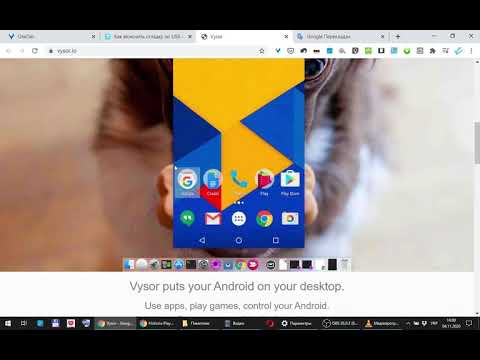
Отже, Як врятувати дані з Samsung, якщо екран розбитий або не працює - далі у нашій статті
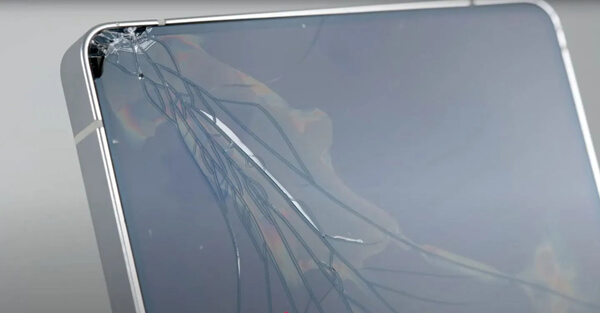
Знайомий сценарій: смартфон вислизає з рук, глухо вдаряється об асфальт, коротка пауза — і в долоні вже пристрій із «павутинкою» тріщин. А інколи ще гірше: замість зображення — лякаюча чорна порожнеча. Перше відчуття зазвичай одне — паніка. Фото, контакти, нотатки, доступ до банків — усе ніби залишилося за цією «чорною стіною». Так, можна одразу йти в сервіс і замовляти ремонт телефона Самсунг, навіть не здогадуючись, що витягнути інформацію часто реально самостійно — навіть якщо доводиться діяти майже «наосліп».
Ситуація неприємна, але далеко не безвихідна. У Samsung, на відміну від багатьох інших виробників, є потужна екосистема та інструменти, які допомагають керувати пристроєм навіть за «мертвого» екрана. Нижче — робочі способи, які справді рятують дані.
Миша, клавіатура та перехідник OTG
Що робити, якщо екран показує картинку, ви все бачите, але сенсор (тачскрін) перестав відгукуватися? Це, по суті, найлегший варіант. Вам потрібно просто замінити палець іншим «керуванням». Android нормально дружить зі звичайною комп’ютерною мишею. Для такого способу знадобиться:
- USB-перехідник (OTG). Недорогий адаптер, який вставляється в роз’єм заряджання (USB-C) і дає звичайний USB-A вхід, як у флешок. У багатьох флагманах Samsung він нерідко лежить у комплекті.
- Комп’ютерна миша. Підійде будь-яка дротова USB-мишка або бездротова з радіоприймачем.
- Перенесення даних. Після підключення миші на екрані з’явиться курсор. Далі можна ввести графічний ключ (малюючи курсором), запустити Smart Switch Mobile і перекинути дані на карту пам’яті або передати їх по Wi-Fi на новий телефон.
Цей варіант виручає, коли дисплей живий, але на дотики не реагує. По суті, ви перетворюєте смартфон на міні-комп’ютер і встигаєте зробити повноцінний бекап перед тим, як віддати пристрій у ремонт смартфонів Самсунг. Так, під час заміни дисплея дані зазвичай не зникають (це справді рідкість), але зайва страховка ще нікому не завадила.
Підключення до телевізора або монітора (DeX)
А ось найнеприємніший розклад: екран не показує нічого, сенсор теж не працює, але телефон вібрує, вмикається і явно «живий». Тут виручає Samsung DeX або звичайне дзеркалювання через HDMI. Сенс простий — вивести зображення на зовнішній екран, щоб бачити, що ви робите. Для такої зв’язки знадобиться:
- USB-C хаб. Потрібен багатофункціональний адаптер із HDMI-виходом і кількома USB-портами.
- Схема підключення. Підключіть хаб до телефона. HDMI-кабель з’єднайте з телевізором або монітором. У USB-порт хаба вставте мишу.
- «Фокус» DeX. На екрані телевізора з’явиться робочий стіл смартфона (режим DeX) або просто дублювання екрана.
- Збереження файлів. Через мишку можна відкрити Smart Switch, Google Photos або просто скопіювати потрібне на флешку, яку ви також підключаєте в цей самий хаб.
Це один із найнадійніших способів для повністю «сліпих» пристроїв. Ви бачите все, що відбувається, і отримуєте нормальний контроль: якщо сенсор мертвий — миша стає вашими руками, а телевізор — очима. Скопіювали важливе — і вже спокійно можна шукати ремонт Samsung Galaxy, не переживаючи за фото та документи.
Класичний варіант через ПК: Smart Switch PC
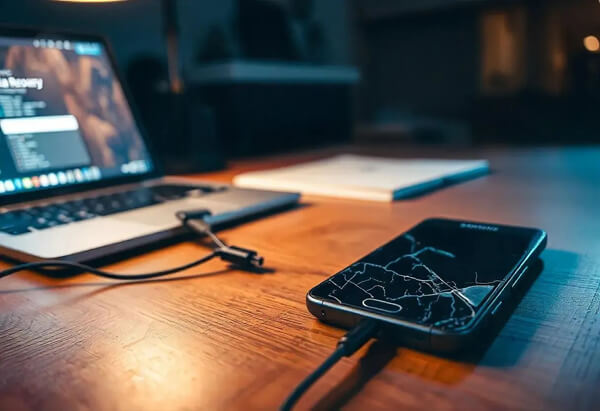
Якщо під рукою немає ні хаба, ні миші, ні телевізора, але є комп’ютер — спробуйте офіційну програму Samsung Smart Switch для ПК. Встановіть її та підключіть смартфон кабелем. Основна складність тут зазвичай у «довірі»: під час першого з’єднання телефон показує запит на кшталт «Дозволити доступ до даних?» — і на розбитому екрані ви можете просто не зуміти натиснути «Так». Якщо сенсор не працює, комп’ютер банально не побачить файли. Тому зв’язка «Віддалене розблокування через Find My Mobile» + «Підключення кабелем до ПК» найчастіше й виявляється найпрактичнішим рішенням для більшості людей.
Коли самодіяльність уже не допомагає
Буває й так, що падіння виявилося надто жорстким: страждає не лише дисплей, а й роз’єм заряджання або материнська плата. Якщо телефон не бере заряд, не визначається комп’ютером, не підтримує OTG, йде в постійні перезавантаження — програмними методами тут уже не витягнути. Тоді реальний шанс на дані залишається один: тимчасово підключити робочий дисплей в умовах сервісного центру. Багато точок, де роблять професійний ремонт телефонів, пропонують послугу збереження інформації без повної заміни екрана (коли вам важливіше забрати дані, ніж ремонтувати апарат повністю).
У підсумку розбитий екран — це ще не кінець ваших спогадів. Спробуйте віддалено розблокувати Samsung, підключіть мишу або виведіть зображення на телевізор. Ці прості дії часто економлять купу нервів. А коли файли будуть у безпеці, вже можна без поспіху нести пристрій у ремонт телефона Самсунг, щоб повернути йому нормальний вигляд.
Відповіді на популярні запитання
Що можна зробити в першу чергу, коли Samsung впав, і екран тріснув або зовсім погас?
Не панікувати і спочатку оцінити, «живий» чи телефон: чи є вібрація, звук, реакції на кнопки/зарядку. Якщо смартфон вмикається, дані найчастіше можна врятувати без термінового ремонту — через OTG-мишку, виведення зображення на ТВ/монітор або Smart Switch.
Як зрозуміти, який спосіб підійде саме мені?
Орієнтуйтеся на симптоми. Якщо зображення є, але сенсор не реагує — простіше всього підключити мишу через OTG. Якщо екран чорний, але телефон працює — потрібне виведення зображення на зовнішній екран (DeX/HDMI) і миша. Якщо з обладнання тільки комп'ютер — пробуйте Smart Switch, але він часто стикається з запитом «Дозволити доступ».
Що потрібно, якщо екран показує зображення, але тачскрін не працює?
USB-перехідник OTG і звичайна миша (провідна або безпровідна з приймачем). Підключаєте — з'являється курсор, і ви керуєте смартфоном як міні-ПК.
Чи можна ввести графічний ключ або пароль мишкою?
Так. Графічний ключ малюється курсором, PIN і пароль вводяться через екранну клавіатуру (або через підключену USB-клавіатуру, якщо вона є). Головне — щоб зображення на дисплеї було видно.
Що краще зробити одразу після того, як вдалося керувати телефоном?
Зробити резервну копію. Найшвидше — через Smart Switch (на карту пам'яті/по Wi-Fi на інший телефон), завантажити фото в Google Photos, або скопіювати важливе на флешку (якщо підключаєте її через хаб).
Якщо екран повністю чорний, але телефон вмикається — реально щось побачити і зберегти?
Так, це якраз сценарій для підключення до телевізора або монітора: через USB-C хаб з HDMI. На зовнішньому екрані з'явиться DeX-робочий стіл або дублювання — і далі ви все робите мишкою.
Що конкретно потрібно для підключення до телевізора/монітора?
USB-C хаб з HDMI і USB-портами, HDMI-кабель і миша. Підключаєте хаб до телефону, HDMI — до телевізора/монітора, мишу — в USB хаба. За бажанням туди ж підключається флешка для копіювання.
DeX обов'язковий чи вистачить простого «дзеркала» екрану?
Підійде і те, і інше. DeX зручніший, тому що це майже «комп'ютерний режим», але навіть звичайне дублювання екрану вирішує задачу: ви починаєте бачити меню і підтвердження.
Чи можна обійтися тільки комп'ютером і кабелем, без хаба, миші і телевізора?
Іноді так, але часто заважає підтвердження «Дозволити доступ до даних?» на телефоні. Якщо ви не можете натиснути «Так» через розбитий/непрацюючий екран, ПК просто не побачить файли.
Що таке Smart Switch для ПК і коли він допомагає?
Це офіційна програма Samsung для перенесення і резервного копіювання. Вона корисна, якщо телефон вдається розблокувати і підтвердити довіру — тоді можна витягнути частину даних на комп'ютер.
Чому зв'язка «віддалена розблокування + підключення до ПК» вважається найробочішою?
Тому що головна проблема — доступ і розблокування. Якщо ви змогли розблокувати телефон віддалено (коли така функція заздалегідь була включена), далі Smart Switch/кабельне підключення зазвичай проходять набагато легше.
Коли вже не варто мучитися самому і краще відразу йти в сервіс?
Коли є ознаки апаратної проблеми: телефон не заряджається, не визначається комп'ютером, не бачить OTG, йде в перезавантаження, веде себе нестабільно. В таких випадках проблема може бути в роз'ємі або платі, і програмні способи не допоможуть.
Чи можна зберегти дані в сервісі без повної заміни дисплея?
Часто так. У нормальних сервісах можуть тимчасово підключити робочий модуль екрану або використовувати діагностичне обладнання, щоб швидко зробити копію даних — навіть якщо ви не хочете міняти дисплей прямо зараз.
Пропадають чи дані при заміні дисплея на Samsung?
Зазвичай ні — при звичайній заміні екрану дані не стираються. Але «зазвичай» не дорівнює «ніколи», тому краще заздалегідь зробити бекап, якщо є хоча б мінімальний шанс дістатися до системи.
Який найбезпечніший порядок дій, щоб нічого не погіршити?
Спочатку — спроба отримати управління (OTG/DeX/ПК), потім — резервна копія і тільки потім ремонт. Якщо телефон веде себе дивно (перезавантаження, не бере заряд), краще не експериментувати довго, щоб не добити накопичувач і не втратити останній шанс на відновлення.