- Який планшет для малювання підійде саме вам?
- Чим відрізняються основні типи планшетів?
- Які характеристики стилуса справді важливі?
- Як підібрати розмір робочої області?
- Як оцінити екран планшета для художника?
- Чи вистачить продуктивності автономного планшета?
- Які програми та операційні системи підтримуються?
- За які функції не варто переплачувати?
- Як перевірити пристрій перед купівлею?
- Яких помилок покупці припускаються найчастіше?
- Як ухвалити остаточне рішення?
- Відповіді на популярні запитання (13)
- Оцініть автора (1)
 Планшет для малювання в 2026 році слід обирати за сценарієм використання, а не за максимальними цифрами в характеристиках. Для новачка зазвичай достатньо моделі середнього розміру без екрану, для поїздок зручніше автономний пристрій зі стилусом, а професіоналам важливіші точність пера, кольоропередача, мінімальний паралакс та стабільні драйвера. Перед покупкою також варто перевірити сумісність з потрібними програмами, комплектацію та повну вартість аксесуарів.
Отже, Який планшет для малювання вибрати: докладний посібник для початківців та професіоналів - далі у нашій статті
Планшет для малювання варто вибирати не за гучною назвою моделі й не за максимальною кількістю рівнів натискання. Набагато важливіше зрозуміти, де і як ви працюватимете: удома за комп’ютером, у дорозі, на заняттях чи у професійній студії. Одному художнику потрібен легкий графічний планшет без екрана, іншому — великий пір’яний дисплей, а третьому — автономний пристрій, який можна дістати з рюкзака й одразу почати малювати.
Правильний вибір починається зі сценарію використання. Після цього вже порівнюють робочу область, якість стилуса, дисплей, сумісність із програмами, продуктивність і повну вартість комплекту.
Який планшет для малювання підійде саме вам?
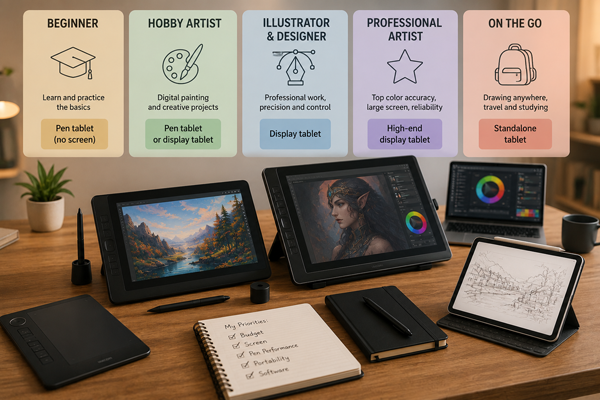
Художнику-початківцю зазвичай достатньо надійної моделі середнього розміру без екрана. Для роботи в поїздках зручніший автономний планшет зі стилусом, а для професійної ілюстрації — дисплейний пристрій із точною передачею кольорів і мінімальним паралаксом.
Для перших занять і художньої школи
Купувати дорогу професійну модель для знайомства з цифровим малюванням необов’язково. Планшет формату Small або Medium без екрана допоможе опанувати роботу з пензлями, шарами, масками й гарячими клавішами, не перевантажуючи новачка зайвими функціями.
Основну увагу варто приділити стабільності драйверів, зручності пера та розміру активної області. Навіть 4096 рівнів натискання достатньо для начерків, ілюстрацій і навчальних робіт, якщо натискання передається плавно, а лінія не тремтить.
Для ілюстратора та дизайнера
Під час регулярної роботи особливо важливі точність позиціонування курсора, підтримка нахилу пера та зручне налаштування кнопок. Середня робоча область зазвичай універсальніша за маленьку: на ній легше виконувати довгі штрихи й точніше опрацьовувати деталі.
Дисплейний планшет може прискорити перехід від паперового малюнка до цифрового, оскільки художник дивиться безпосередньо на лінію під пером. Однак такий пристрій займає більше місця, потребує відповідного підключення й часто окремої підставки.
Для роботи поза домом
Автономний планшет для художника дає змогу малювати без ноутбука та кабелів. Це зручний варіант для поїздок, пленерів, навчання й швидких нотаток. Але перед купівлею слід враховувати не лише характеристики корпусу, а й ціну стилуса, застосунків, чохла, накопичувача та хмарного сховища.
Для автономних пристроїв особливо важливі яскравість екрана, час роботи, вага та спосіб заряджання пера. Сумісність стилуса потрібно перевіряти за точним поколінням планшета: навіть пристрої одного бренду можуть підтримувати різні версії цифрового пера. Наприклад, Apple публікує окремі списки сумісності для кожної версії Apple Pencil і моделей iPad.
Чим відрізняються основні типи планшетів?
Графічні планшети без екрана дешевші та зручні для тривалої роботи, дисплейні моделі дають природніше відчуття малювання, а автономні пристрої виграють у мобільності. Жоден варіант не можна назвати найкращим для всіх.
| Тип пристрою | Головні переваги | Можливі недоліки | Кому підходить |
|---|---|---|---|
| Планшет без екрана | Доступна ціна, невелика вага, довговічність, зручна посадка | Потрібен комп’ютер, необхідно звикнути дивитися на монітор | Початківцям, ретушерам, дизайнерам |
| Графічний планшет з екраном | Лінія з’являється безпосередньо під пером, простіше опановувати | Вища ціна, більше кабелів, можливі відблиски та паралакс | Ілюстраторам, аніматорам, художникам |
| Автономний планшет | Можна малювати будь-де, комп’ютер не потрібен | Обмежений набір програм, додаткові витрати на аксесуари | Студентам, мандрівникам, скетчерам |
Планшет без екрана
Перо рухається робочою поверхнею, а зображення відображається на моніторі. Перші кілька днів координація руки й погляду може здаватися незвичною, але навичка зазвичай формується доволі швидко.
Такий пристрій добре підходить для обробки фотографій, векторної графіки, ретуші й тривалої роботи. Художник не закриває малюнок рукою, може використовувати великий відкалібрований монітор і сидіти вільніше, не нахиляючись над екраном.
Пір’яний дисплей
Графічний монітор для малювання зовні нагадує звичайний планшет, але здебільшого працює як додатковий екран комп’ютера. Він не замінює системний блок або ноутбук, якщо виробник прямо не зазначив автономний режим.
Пір’яний дисплей зручний для лінійного малюнка, коміксів, фарбування та цифрової скульптури. Перед купівлею необхідно перевірити кількість кабелів, підтримувані роз’єми та наявність підставки. У деяких моделях для передавання зображення використовується HDMI, а USB відповідає лише за передавання даних пера.
Автономний пристрій
Це звичайний планшет з операційною системою, сенсорним екраном і сумісним стилусом. На ньому можна малювати, зберігати референси, спілкуватися із замовниками та публікувати готові роботи.
Головне обмеження — програмне середовище. Мобільна версія знайомого редактора може відрізнятися від настільної набором інструментів і роботою з файлами. Перед купівлею корисно перевірити не просто наявність Photoshop, Clip Studio Paint або іншого застосунку, а функції, доступні саме на вибраній платформі. Adobe, наприклад, окремо публікує системні вимоги для Photoshop на iPad.
Які характеристики стилуса справді важливі?
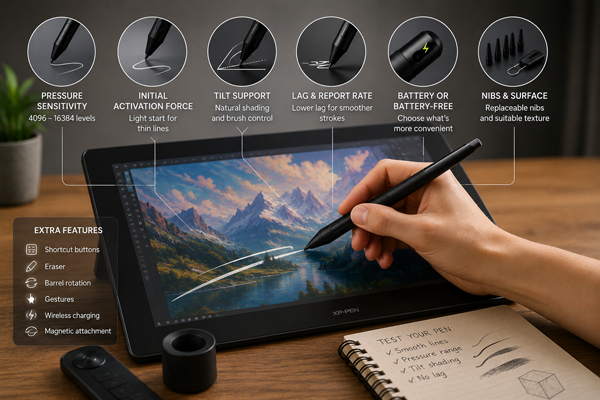
Хороший стилус має точно розпізнавати легкий дотик, плавно змінювати товщину лінії та зручно лежати в руці. Кількість рівнів натискання важлива, але сама по собі не визначає якість малювання.
Чутливість до натискання
Сучасні графічні пристрої можуть розпізнавати 4096, 8192 і більше рівнів тиску. На практиці різниця між ними менш помітна, ніж відмінності в початковій силі активації, стабільності драйвера та налаштуванні кривої натискання.
Професійні моделі Wacom, наприклад, використовують 8192 рівні чутливості й розпізнавання нахилу до 60 градусів. При цьому сам виробник зазначає, що на якість лінії також впливають електроніка пера, частота опитування та плавність переходу між рівнями тиску.
Для перевірки проведіть кілька ліній, поступово посилюючи натискання. Товщина й прозорість мають змінюватися рівномірно, без раптових стрибків.
Початкова сила активації
Цей параметр показує, наскільки сильним має бути перший дотик. Що менше зусилля, то простіше робити тонке штрихування, легкі начерки й ледь помітні лінії.
Виробники не завжди вказують початкову силу активації в характеристиках, тому краще шукати тести конкретної моделі або особисто пробувати перо. Якщо лінія з’являється лише після помітного натискання, рука швидше втомлюватиметься.
Нахил пера
Підтримка нахилу допомагає імітувати олівець, вугілля, маркер і плаский пензель. Під час зміни положення стилуса програма може змінювати форму, ширину або напрямок мазка. Функція працює лише в тих застосунках і пензлях, де передбачена чутливість до нахилу.
Для простих нотаток вона необов’язкова. Для цифрового живопису, каліграфії та імітації традиційних матеріалів — справді корисна.
Перо з акумулятором чи без нього
Пасивний стилус не потрібно заряджати: він отримує необхідні дані завдяки електромагнітній взаємодії з поверхнею планшета. Це зручно для тривалих сеансів і позбавляє ризику залишитися без пера посеред роботи.
Активні стилуси можуть підтримувати додаткові жести, бездротове заряджання та інші функції. Тут важливі реальний час роботи, спосіб заряджання та можливість швидко купити заміну.
Як підібрати розмір робочої області?
Для більшості користувачів оптимальним є формат Medium. Маленька область зручна в дорозі та за обмеженого бюджету, а велика підходить тим, хто малює розмашистими рухами від ліктя або плеча.
Small, Medium чи Large
Розмір Small варто розглядати для ретуші, підписів, нотаток і роботи на невеликому ноутбуці. Для складної ілюстрації він може виявитися надто чутливим: короткий рух руки переміщуватиме курсор через значну частину екрана.
Medium — найбільш універсальний формат. На ньому достатньо місця для довгих ліній, але пристрій усе ще поміщається поруч із клавіатурою.
Large розрахований на художників, які звикли працювати всією рукою, використовують великий монітор або кілька екранів. Купувати його лише тому, що велика модель здається професійнішою, не варто: вона потребує просторого столу й помітно збільшує амплітуду рухів.
Активна область і розмір корпусу
Діагональ пристрою не завжди збігається з реальним простором для малювання. У дисплейних моделях частину корпусу займають рамки та кнопки, а в планшетах без екрана потрібно дивитися саме на розміри активної поверхні.
Бажано зіставити її з монітором. Надто маленька область за великого екрана підвищує чутливість курсора й ускладнює точну роботу.
Як оцінити екран планшета для художника?
Для малювання важливі не лише роздільна здатність і яскравість. Необхідно оцінити колірне охоплення, точність відтінків, ламінування, покриття, паралакс і рівномірність підсвічування.
Передача кольорів
Високий відсоток sRGB ще не означає, що кольори відображаються точно. Два екрани з однаковим заявленим охопленням можуть помітно відрізнятися температурою білого, насиченістю та рівномірністю.
Для навчання й публікації робіт в інтернеті зазвичай достатньо хорошого покриття sRGB. Робота з друком і професійною фотографією потребує суворішої оцінки Adobe RGB, калібрування та показника колірної похибки.
Не варто вибирати пристрій лише за красивою цифрою в описі. Корисніше вивчити незалежні вимірювання конкретної панелі й дізнатися, чи зберігаються налаштування після оновлення драйвера.
Ламінування та паралакс
У звичайному дисплеї між захисним склом і матрицею залишається невеликий проміжок. Через нього лінія може візуально розташовуватися не точно під наконечником, особливо під час погляду під кутом. Це й називають паралаксом.
Ламінований дисплей зменшує відстань між пером і зображенням, але повної відсутності зміщення не гарантує. Важливі також калібрування, товщина скла й точність дигітайзера по краях.
Матова чи глянцева поверхня
Глянцеве скло показує контрастніше зображення, однак сильніше відблискує й здається слизьким. Матове покриття нагадує папір і краще розсіює відбиття, але може трохи знижувати візуальну чіткість.
Виражена шорсткість подобається не всім. Вона створює опір, однак прискорює зношування наконечників. Перед купівлею слід перевірити ціну змінних комплектів і їхню наявність у продажу.
Частота оновлення
Екран із частотою 90 або 120 Гц робить рух курсора й інтерфейсу візуально плавнішим. Це особливо помітно під час швидких штрихів. Але підвищена частота не усуне затримку, якщо її створюють слабкий процесор, важкий пензель або погано оптимізована програма.
Для домашнього дисплейного планшета з підключенням до комп’ютера якісна матриця на 60 Гц може виявитися кориснішою за посередній екран із високою частотою.
Чи вистачить продуктивності автономного планшета?
Для простих скетчів не потрібен найпотужніший процесор. Запас продуктивності стає важливим під час роботи з великими полотнами, десятками шарів, складними пензлями, анімацією та одночасного використання кількох застосунків.
Оперативна пам’ять
Невеликі малюнки й нотатки не висувають серйозних вимог. Але під час професійної ілюстрації застосунок зберігає в пам’яті шари, історію дій, пензлі та проміжні дані.
Слід орієнтуватися не на абстрактну кількість гігабайтів, а на типові проєкти:
для начерків і навчальних завдань достатньо базової сучасної конфігурації;
для багатошарових ілюстрацій потрібен запас пам’яті;
для великих файлів, анімації та 3D краще вибирати продуктивну модель;
під час роботи із замовленнями важливо перевірити, як пристрій поводиться після години навантаження.
Накопичувач
Файли з великою кількістю шарів займають набагато більше місця, ніж готові зображення у JPEG. Додатково пам’ять витрачають пензлі, референси, відеозаписи процесу, хмарні копії та застосунки.
Модель із мінімальним накопичувачем виглядає вигідно лише до моменту, коли доводиться постійно видаляти проєкти. Перед купівлею перевірте підтримку карти пам’яті та можливість підключення зовнішнього SSD.
Які програми та операційні системи підтримуються?
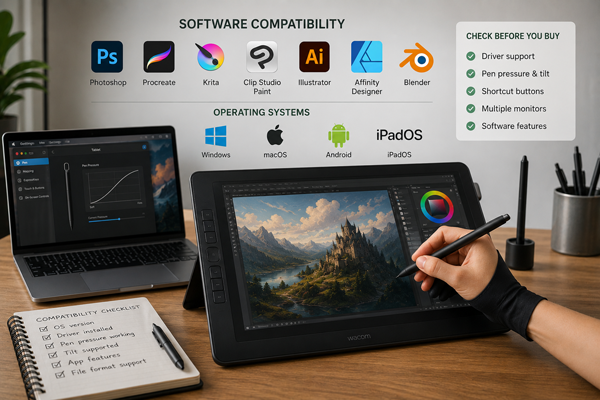
Перевіряти потрібно зв’язку з трьох компонентів: планшета, операційної системи та конкретного застосунку. Напис «сумісно з Windows» ще не гарантує коректної роботи натискання в усіх редакторах.
Драйвери мають значення
Більшість проблем із графічними пристроями пов’язана не з кількістю рівнів тиску, а з драйвером, налаштуваннями Windows Ink або конфліктами програм. У посібнику Krita окремо зазначаються проблеми з натисканням і пропонується перемикання між Windows Ink і WinTab, а також перевстановлення драйвера після деяких оновлень Windows.
Перед купівлею корисно перевірити:
коли виробник оновлював драйвер;
чи підтримується ваша версія Windows або macOS;
чи можна зберігати профілі для різних програм;
чи працюють кнопки пера й гарячі клавіші;
чи є повноцінна підтримка кількох моніторів.
Настільні та мобільні застосунки
Для комп’ютера доступні повнофункціональні версії Photoshop, Krita, Clip Studio Paint, Illustrator, Blender та інших редакторів. Автономні планшети зручніші в дорозі, але набір можливостей може відрізнятися.
Наприклад, один художник малює у Procreate і повністю задоволений мобільним процесом. Іншому потрібні плагіни Photoshop, складна пакетна обробка або певний формат експорту — тоді ноутбук і графічний планшет виявляться практичнішими.
За які функції не варто переплачувати?
Не варто платити за параметр, який не покращує саме ваш робочий процес. Максимальні цифри в характеристиках нерідко дають менший ефект, ніж зручне перо, стабільне програмне забезпечення та правильно підібраний розмір.
Найчастіше переоцінюють:
величезну кількість рівнів натискання без оцінювання плавності лінії;
роздільну здатність 4K на невеликій діагоналі;
десяток кнопок, якими художник не користується;
потужний процесор для простих скетчів;
велику робочу область за маленького столу;
професійне колірне охоплення для чорно-білих нотаток;
сенсорне керування, якщо випадкові дотики постійно заважають.
Економити краще не на якості пера та драйверах, а на функціях, які залишаться вимкненими.
Як перевірити пристрій перед купівлею?
Планшет бажано тестувати в тій програмі, у якій ви плануєте працювати. Демонстраційна лінія у фірмовому застосунку не показує, як пристрій поводитиметься з улюбленими пензлями та звичними налаштуваннями.
Тест лінії та натискання
Створіть чисте полотно й проведіть кілька повільних діагоналей. Лінія має залишатися рівною, без хвиль і різких зламів.
Потім намалюйте штрихи від ледь помітних до максимально щільних. Перехід товщини має бути поступовим. Якщо початок кожного мазка виходить однаково товстим, стилус може погано розпізнавати слабке натискання.
Перевірка екрана
Подивіться, чи збігається курсор із наконечником у центрі та по кутах. Відкрийте сірий фон, щоб оцінити рівномірність підсвічування, а потім перевірте білий колір на небажаний теплий або холодний відтінок.
Помалюйте щонайменше 20 хвилин. За цей час проявляються нагрівання, незручна форма пера, слизька поверхня й утома через неправильний кут нахилу.
Перевірка комплектації
До оплати уточніть, що насправді входить до коробки. У різних моделях окремо можуть продаватися стилус, підставка, адаптер живлення, кабель для підключення до монітора та змінні наконечники.
Повна вартість комплекту може включати:
сам планшет;
цифрове перо;
підставку або чохол;
перехідники й кабелі;
запасні наконечники;
платні застосунки;
захисну плівку;
розширену гарантію.
Яких помилок покупці припускаються найчастіше?
Головна помилка — вибирати пристрій за одним показником. Висока роздільна здатність не компенсує неточний стилус, а дорогий дисплей не допоможе, якщо він не підтримується потрібною програмою.
Також покупці нерідко беруть надто маленьку модель заради економії, не перевіряють роз’єми комп’ютера або вважають будь-який планшет з екраном автономним. Ще одна поширена ситуація — купівля стилуса без перевірки сумісності з конкретним поколінням пристрою.
Перед замовленням дайте собі відповіді на кілька запитань:
чи малюватиму я лише вдома;
чи потрібен комп’ютер для запуску програм;
які розміри полотна та кількість шарів я використовую;
чи важлива точна передача кольорів;
де купити наконечники та запасне перо;
чи поміщається пристрій на столі;
чи входить стилус до комплекту;
скільки коштуватиме весь набір, а не лише корпус.
Як ухвалити остаточне рішення?
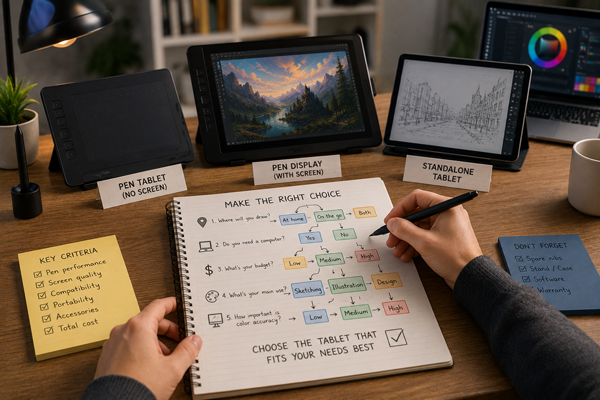
Спочатку виберіть тип пристрою, потім визначте відповідний розмір і лише після цього порівнюйте стилуси, дисплеї та додаткові функції. Такий порядок захищає від переплати й допомагає швидше відсіяти невідповідні варіанти.
Для першого знайомства з цифровим малюнком розумно вибрати надійний планшет середнього формату без екрана. Для мобільної роботи підійде автономна модель із якісним стилусом і потрібними застосунками. Професійному художнику варто приділити більше уваги точності пера, передачі кольорів, паралаксу, драйверам та ергономіці робочого місця.
Найкращий планшет для малювання — не той, у якого більше цифр у характеристиках, а той, який не відволікає від роботи. Перо має передбачувано передавати рух руки, програма — працювати стабільно, а формат пристрою — відповідати вашим звичкам і завданням.
Відповіді на популярні запитання
Який планшет для малювання краще обрати початківцю?
Для перших занять підійде графічний планшет без екрану формату Small або Medium. Він коштує дешевше дисплейних моделей, допомагає освоїти цифрове малювання і не вимагає переплати за функції, які новачок може довго не використовувати.
Чи можна малювати на планшеті без комп'ютера?
Так, але для цього потрібна автономна модель з власною операційною системою і сумісним стилусом. Звичайний графічний планшет і більшість перьевих дисплеїв працюють тільки при підключенні до комп'ютера.
Що зручніше для малювання: планшет з екраном чи без нього?
Модель з екраном звичніша, оскільки лінія з'являється прямо під наконечником пера. Планшет без екрану доступніший, легший і часто зручніший для тривалої роботи, але до координації руки і погляду потрібно буде трохи звикнути.
Скільки рівнів натискання має бути у стилуса?
Для більшості завдань достатньо 4096 або 8192 рівнів. Значно важливіше, щоб перо розпізнавало легке торкання, плавно змінювало товщину лінії і не створювало різких стрибків при зміні натиску.
Який розмір графічного планшета обрати?
Формат Medium вважається найбільш універсальним для ілюстрації, дизайну та ретуші. Маленькі моделі зручні в дорозі, а великі краще підходять художникам, які малюють широкими рухами від ліктя або плеча.
Чи потрібна художнику підтримка нахилу пера?
Вона корисна при роботі з пензлями, які імітують олівець, вугілля, маркер і інші традиційні інструменти. Для простих заміток і базових нотаток підтримка нахилу не є обов'язковою.
Що таке паралакси у планшеті для малювання?
Паралакси — це помітна відстань між наконечником стилуса і лінією на екрані. Чим менше таке візуальне зазор, тим точніше і природніше відчувається малювання, особливо при опрацюванні дрібних деталей.
Чи можна замінити графічний планшет звичайним планшетом зі стилусом?
Можна, якщо пристрій підтримує чутливість до натиску і потрібні додатки. Такий варіант зручний для поїздок і навчання, проте мобільні версії програм іноді поступаються настільним за інструментами, роботою зі шарами і форматами експорту.
На що звернути увагу при виборі екрану?
Перевірте кольоровий охоплення, точність відтінків, яскравість, рівномірність підсвічування, тип покриття і наявність ламінації. Висока роздільна здатність корисна, але вона не компенсує неточну кольоропередачу або великий паралакси.
Скільки пам'яті потрібно автономному планшету для малювання?
Для накидків і невеликих ілюстрацій достатньо базової сучасної конфігурації. Якщо ви працюєте з великими полотнами, безліччю шарів, анімацією або 3D, краще обрати пристрій з запасом оперативної та вбудованої пам'яті.
Які програми підходять для цифрового малювання?
Популярні варіанти — Photoshop, Krita, Clip Studio Paint, Procreate, Adobe Fresco та Affinity. Перед покупкою пристрою перевірте, чи доступна потрібна програма на його операційній системі і чи підтримує вона натиск і нахил вибраного стилуса.
Що перевірити перед покупкою планшета?
Намалюйте тонкі і діагональні лінії, перевірте плавність натиску, затримку пера і точність курсора по краях екрану. Також уточніть комплектацію, сумісність з комп'ютером, наявність драйверів і вартість стилуса, підставки, наконечників і інших аксесуарів.
За які характеристики не варто переплачувати?
Не завжди виправдані максимальна кількість рівнів натискання, екран 4K на маленькій діагоналі і безліч гарячих клавіш. Корисніше вкластися в зручне перо, стабільні драйвери, підходящий розмір робочої області і якісний дисплей.