- Какой планшет для рисования подойдёт именно вам?
- Чем отличаются основные типы планшетов?
- Какие характеристики стилуса действительно важны?
- Как подобрать размер рабочей области?
- Как оценить экран планшета для художника?
- Хватит ли производительности автономного планшета?
- Какие программы и операционные системы поддерживаются?
- За какие функции не стоит переплачивать?
- Как проверить устройство перед покупкой?
- Какие ошибки чаще всего совершают покупатели?
- Как принять окончательное решение?
- Ответы на популярные вопросы (13)
- Оцените автора (1)
 Планшет для рисования в 2026 году стоит выбирать по сценарию использования, а не по максимальным цифрам в характеристиках. Для новичка обычно достаточно модели среднего размера без экрана, для поездок удобнее автономное устройство со стилусом, а профессионалам важнее точность пера, цветопередача, минимальный параллакс и стабильные драйверы. Перед покупкой также стоит проверить совместимость с нужными программами, комплектацию и полную стоимость аксессуаров.
Итак, Какой планшет для рисования выбрать: подробное руководство для начинающих и профессионалов - далее в нашей статье
Планшет для рисования стоит выбирать не по громкому названию модели и не по максимальному числу уровней нажатия. Гораздо важнее понять, где и как вы будете работать: дома за компьютером, в дороге, на занятиях или в профессиональной студии. Одному художнику нужен лёгкий графический планшет без экрана, другому — большой перьевой дисплей, а третьему — автономное устройство, которое можно достать из рюкзака и сразу начать рисовать.
Правильный выбор начинается со сценария использования. После этого уже сравнивают рабочую область, качество стилуса, дисплей, совместимость с программами, производительность и полную стоимость комплекта.
Какой планшет для рисования подойдёт именно вам?
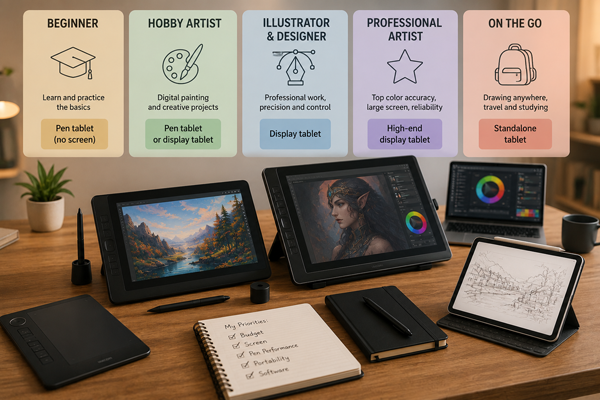
Начинающему художнику обычно достаточно надёжной модели среднего размера без экрана. Для работы в поездках удобнее автономный планшет со стилусом, а для профессиональной иллюстрации — дисплейное устройство с точной цветопередачей и минимальным параллаксом.
Для первых занятий и художественной школы
Покупать дорогую профессиональную модель для знакомства с цифровым рисованием необязательно. Планшет формата Small или Medium без экрана поможет освоить работу с кистями, слоями, масками и горячими клавишами, не перегружая новичка лишними функциями.
Основное внимание стоит уделить стабильности драйверов, удобству пера и размеру активной области. Даже 4096 уровней нажатия достаточно для набросков, иллюстраций и учебных работ, если нажим передаётся плавно, а линия не дрожит.
Для иллюстратора и дизайнера
При регулярной работе особенно важны точность позиционирования курсора, поддержка наклона пера и удобная настройка кнопок. Средняя рабочая область обычно универсальнее маленькой: на ней легче выполнять длинные штрихи и точнее обрабатывать детали.
Дисплейный планшет может ускорить переход от бумажного рисунка к цифровому, поскольку художник смотрит непосредственно на линию под пером. Однако такое устройство занимает больше места, требует подходящего подключения и часто нуждается в отдельной подставке.
Для работы вне дома
Автономный планшет для художника позволяет рисовать без ноутбука и кабелей. Это удобный вариант для поездок, пленэров, учёбы и быстрых заметок. Но перед покупкой следует учитывать не только характеристики корпуса, но и цену стилуса, приложений, чехла, накопителя и облачного хранилища.
У автономных устройств особенно важны яркость экрана, время работы, вес и способ зарядки пера. Совместимость стилуса нужно проверять по точному поколению планшета: даже устройства одного бренда могут поддерживать разные версии цифрового пера. Например, Apple публикует отдельные списки совместимости для каждой версии Apple Pencil и моделей iPad.
Чем отличаются основные типы планшетов?
Графические планшеты без экрана дешевле и удобны для продолжительной работы, дисплейные модели дают более естественное ощущение рисования, а автономные устройства выигрывают в мобильности. Ни один вариант нельзя назвать лучшим для всех.
| Тип устройства | Главные преимущества | Возможные недостатки | Кому подходит |
|---|---|---|---|
| Планшет без экрана | Доступная цена, небольшой вес, долговечность, удобная посадка | Требуется компьютер, нужно привыкнуть смотреть на монитор | Новичкам, ретушёрам, дизайнерам |
| Графический планшет с экраном | Линия появляется непосредственно под пером, проще осваивать | Выше цена, больше кабелей, возможны блики и параллакс | Иллюстраторам, аниматорам, художникам |
| Автономный планшет | Можно рисовать в любом месте, не нужен компьютер | Ограниченный набор программ, дополнительные расходы на аксессуары | Студентам, путешественникам, скетчерам |
Планшет без экрана
Перо перемещается по рабочей поверхности, а изображение отображается на мониторе. Первые несколько дней координация руки и взгляда может казаться непривычной, но навык обычно формируется довольно быстро.
Такое устройство хорошо подходит для обработки фотографий, векторной графики, ретуши и длительной работы. Художник не закрывает рисунок рукой, может использовать большой откалиброванный монитор и сидеть более свободно, не наклоняясь над экраном.
Перьевой дисплей
Графический монитор для рисования внешне напоминает обычный планшет, но в большинстве случаев работает как дополнительный экран компьютера. Он не заменяет системный блок или ноутбук, если производитель прямо не указал автономный режим.
Перьевой дисплей удобен для линейного рисунка, комиксов, покраски и цифровой скульптуры. Перед покупкой необходимо проверить количество кабелей, поддерживаемые разъёмы и наличие подставки. У некоторых моделей для изображения используется HDMI, а USB отвечает только за передачу данных пера.
Автономное устройство
Это обычный планшет с операционной системой, сенсорным экраном и совместимым стилусом. На нём можно рисовать, хранить референсы, общаться с заказчиками и публиковать готовые работы.
Главное ограничение — программная среда. Мобильная версия знакомого редактора может отличаться от настольной по набору инструментов и работе с файлами. Перед покупкой полезно проверить не просто наличие Photoshop, Clip Studio Paint или другого приложения, а функции, доступные именно на выбранной платформе. Adobe, например, отдельно публикует системные требования для Photoshop на iPad.
Какие характеристики стилуса действительно важны?
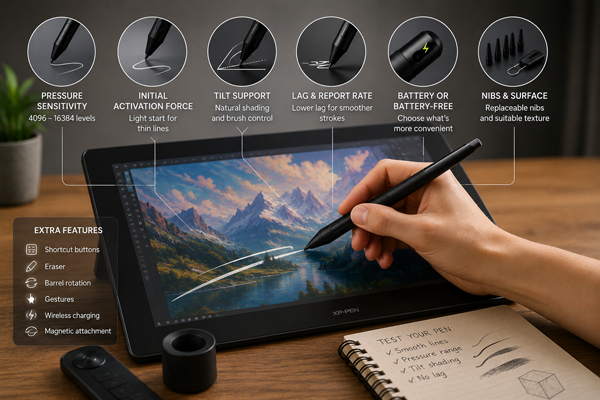
Хороший стилус должен точно распознавать лёгкое касание, плавно менять толщину линии и удобно лежать в руке. Число уровней нажатия важно, но само по себе не определяет качество рисования.
Чувствительность к нажатию
Современные графические устройства могут распознавать 4096, 8192 и больше уровней давления. На практике разница между ними заметна меньше, чем разница в начальной силе активации, стабильности драйвера и настройке кривой нажима.
Профессиональные модели Wacom, например, используют 8192 уровня чувствительности и распознавание наклона до 60 градусов. При этом сам производитель отмечает, что на качество линии также влияют электроника пера, частота опроса и плавность перехода между уровнями давления.
Для проверки проведите несколько линий, постепенно усиливая давление. Толщина и прозрачность должны изменяться равномерно, без внезапных скачков.
Начальная сила активации
Этот параметр показывает, насколько сильным должно быть первое касание. Чем меньше усилие, тем проще делать тонкую штриховку, лёгкие наброски и едва заметные линии.
Производители не всегда указывают начальную силу активации в характеристиках, поэтому лучше искать тесты конкретной модели или лично пробовать перо. Если линия появляется только после заметного надавливания, рука будет быстрее уставать.
Наклон пера
Поддержка наклона помогает имитировать карандаш, уголь, маркер и плоскую кисть. При изменении положения стилуса программа может менять форму, ширину или направление мазка. Функция работает только в тех приложениях и кистях, где предусмотрена чувствительность к наклону.
Для простых заметок она необязательна. Для цифровой живописи, каллиграфии и имитации традиционных материалов — действительно полезна.
Перо с аккумулятором или без него
Пассивный стилус не нужно заряжать: он получает необходимые данные через электромагнитное взаимодействие с поверхностью планшета. Это удобно для продолжительных сессий и избавляет от риска остаться без пера посреди работы.
Активные стилусы могут поддерживать дополнительные жесты, беспроводную зарядку и другие функции. Здесь важны реальное время работы, способ зарядки и возможность быстро купить замену.
Как подобрать размер рабочей области?
Для большинства пользователей оптимален формат Medium. Маленькая область удобна в дороге и при ограниченном бюджете, а большая подходит тем, кто рисует размашистыми движениями от локтя или плеча.
Small, Medium или Large
Размер Small стоит рассматривать для ретуши, подписей, заметок и работы на небольшом ноутбуке. Для сложной иллюстрации он может оказаться слишком чувствительным: короткое движение руки будет перемещать курсор через значительную часть экрана.
Medium — наиболее универсальный формат. На нём достаточно места для длинных линий, но устройство ещё помещается рядом с клавиатурой.
Large рассчитан на художников, которые привыкли работать всей рукой, используют большой монитор или несколько экранов. Покупать его только потому, что большая модель кажется профессиональнее, не стоит: она требует просторного стола и заметно увеличивает амплитуду движений.
Активная область и размер корпуса
Диагональ устройства не всегда совпадает с реальным пространством для рисования. У дисплейных моделей часть корпуса занимают рамки и кнопки, а у планшетов без экрана нужно смотреть именно на размеры активной поверхности.
Желательно сопоставить её с монитором. Слишком маленькая область при большом экране повышает чувствительность курсора и затрудняет точную работу.
Как оценить экран планшета для художника?
Для рисования важны не только разрешение и яркость. Необходимо оценить цветовой охват, точность оттенков, ламинацию, покрытие, параллакс и равномерность подсветки.
Цветопередача
Высокий процент sRGB ещё не означает, что цвета отображаются точно. Два экрана с одинаковым заявленным охватом могут заметно различаться по температуре белого, насыщенности и равномерности.
Для учёбы и публикации работ в интернете обычно достаточно хорошего покрытия sRGB. Работа с печатью и профессиональной фотографией требует более строгой оценки Adobe RGB, калибровки и показателя цветовой ошибки.
Не следует выбирать устройство только по красивой цифре в описании. Полезнее изучить независимые измерения конкретной панели и узнать, сохраняются ли настройки после обновления драйвера.
Ламинация и параллакс
В обычном дисплее между защитным стеклом и матрицей остаётся небольшой зазор. Из-за него линия может визуально находиться не точно под наконечником, особенно при взгляде под углом. Это и называют параллаксом.
Ламинированный дисплей уменьшает расстояние между пером и изображением, но полностью отсутствие смещения не гарантирует. Важны также калибровка, толщина стекла и точность дигитайзера по краям.
Матовая или глянцевая поверхность
Глянцевое стекло показывает более контрастное изображение, однако сильнее бликует и ощущается скользким. Матовое покрытие напоминает бумагу и лучше рассеивает отражения, но может слегка снижать визуальную резкость.
Выраженная шероховатость приятна не всем. Она создаёт сопротивление, однако ускоряет износ наконечников. Перед покупкой следует проверить цену сменных комплектов и их наличие в продаже.
Частота обновления
Экран с частотой 90 или 120 Гц делает движение курсора и интерфейса визуально плавнее. Это особенно заметно при быстрых штрихах. Но повышенная частота не устранит задержку, если её создают слабый процессор, тяжёлая кисть или плохо оптимизированная программа.
Для домашнего дисплейного планшета с подключением к компьютеру качественная матрица на 60 Гц может оказаться полезнее посредственного экрана с высокой частотой.
Хватит ли производительности автономного планшета?
Для простых скетчей не нужен самый мощный процессор. Запас производительности становится важным при больших холстах, десятках слоёв, сложных кистях, анимации и одновременной работе с несколькими приложениями.
Оперативная память
Небольшие рисунки и заметки не предъявляют серьёзных требований. Но при профессиональной иллюстрации приложение хранит в памяти слои, историю действий, кисти и промежуточные данные.
Следует ориентироваться не на абстрактное число гигабайт, а на типичные проекты:
для набросков и учебных заданий достаточно базовой современной конфигурации;
для многослойных иллюстраций нужен запас памяти;
для больших файлов, анимации и 3D лучше выбирать производительную модель;
при работе с заказами важно проверить, как устройство ведёт себя после часа нагрузки.
Накопитель
Файлы с большим количеством слоёв занимают гораздо больше места, чем готовые изображения в JPEG. Дополнительно память расходуют кисти, референсы, видеозаписи процесса, облачные копии и приложения.
Модель с минимальным накопителем выглядит выгодно только до момента, когда приходится постоянно удалять проекты. Перед покупкой проверьте поддержку карты памяти и возможность подключать внешний SSD.
Какие программы и операционные системы поддерживаются?
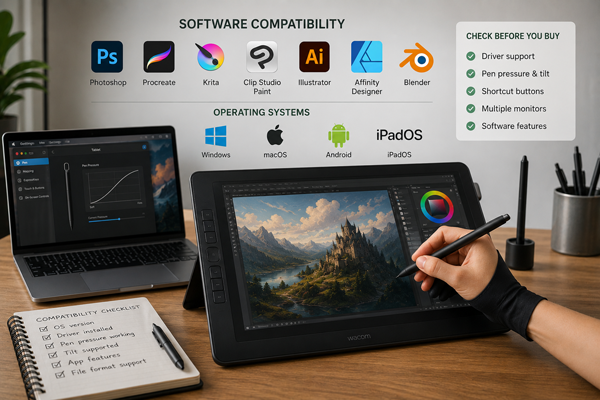
Проверять нужно связку из трёх компонентов: планшета, операционной системы и конкретного приложения. Надпись «совместимо с Windows» ещё не гарантирует корректную работу нажима во всех редакторах.
Драйверы имеют значение
Большинство проблем с графическими устройствами связано не с количеством уровней давления, а с драйвером, настройками Windows Ink или конфликтами программ. В руководстве Krita отдельно отмечаются неполадки с нажимом и предлагается переключение между Windows Ink и WinTab, а также переустановка драйвера после некоторых обновлений Windows.
Перед покупкой полезно проверить:
когда производитель обновлял драйвер;
поддерживается ли ваша версия Windows или macOS;
можно ли сохранить профили для разных программ;
работают ли кнопки пера и горячие клавиши;
есть ли полноценная поддержка нескольких мониторов.
Настольные и мобильные приложения
Для компьютера доступны полнофункциональные версии Photoshop, Krita, Clip Studio Paint, Illustrator, Blender и других редакторов. Автономные планшеты удобнее в дороге, но набор возможностей может отличаться.
Например, один художник рисует в Procreate и полностью доволен мобильным процессом. Другому нужны плагины Photoshop, сложная пакетная обработка или определённый формат экспорта — тогда ноутбук и графический планшет окажутся практичнее.
За какие функции не стоит переплачивать?
Не стоит платить за параметр, который не улучшает именно ваш рабочий процесс. Максимальные цифры в характеристиках нередко дают меньший эффект, чем удобное перо, стабильное программное обеспечение и правильно подобранный размер.
Чаще всего переоценивают:
огромное количество уровней нажатия без оценки плавности линии;
разрешение 4K на небольшой диагонали;
десяток кнопок, которыми художник не пользуется;
мощный процессор для простых скетчей;
большую рабочую область при маленьком столе;
профессиональный цветовой охват для чёрно-белых заметок;
сенсорное управление, если случайные касания постоянно мешают.
Экономить лучше не на качестве пера и драйверах, а на функциях, которые останутся выключенными.
Как проверить устройство перед покупкой?
Планшет желательно тестировать в той программе, в которой вы планируете работать. Демонстрационная линия в фирменном приложении не показывает, как устройство поведёт себя с любимыми кистями и привычными настройками.
Тест линии и нажима
Создайте чистый холст и проведите несколько медленных диагоналей. Линия должна оставаться ровной, без волн и резких изломов.
Затем нарисуйте штрихи от едва заметных до максимально плотных. Переход толщины должен быть постепенным. Если начало каждого мазка получается одинаково толстым, стилус может плохо распознавать слабое нажатие.
Проверка экрана
Посмотрите, совпадает ли курсор с наконечником в центре и по углам. Откройте серый фон, чтобы оценить равномерность подсветки, затем проверьте белый цвет на нежелательный тёплый или холодный оттенок.
Порисуйте не менее 20 минут. За это время проявляются нагрев, неудобная форма пера, скользкая поверхность и усталость от неправильного угла наклона.
Проверка комплектации
До оплаты уточните, что действительно входит в коробку. У разных моделей отдельно могут продаваться стилус, подставка, адаптер питания, кабель для подключения к монитору и сменные наконечники.
Полная стоимость комплекта может включать:
сам планшет;
цифровое перо;
подставку или чехол;
переходники и кабели;
запасные наконечники;
платные приложения;
защитную плёнку;
расширенную гарантию.
Какие ошибки чаще всего совершают покупатели?
Главная ошибка — выбирать устройство по одному показателю. Высокое разрешение не компенсирует неточный стилус, а дорогой дисплей не поможет, если он не поддерживается нужной программой.
Также покупатели нередко берут слишком маленькую модель ради экономии, не проверяют разъёмы компьютера или считают любой планшет с экраном автономным. Ещё одна распространённая ситуация — покупка стилуса без проверки совместимости с конкретным поколением устройства.
Перед заказом ответьте себе на несколько вопросов:
буду ли я рисовать только дома;
нужен ли компьютер для запуска программ;
какие размеры холста и количество слоёв я использую;
важна ли точная цветопередача;
где купить наконечники и запасное перо;
помещается ли устройство на столе;
входит ли стилус в комплект;
сколько будет стоить весь набор, а не только корпус.
Как принять окончательное решение?
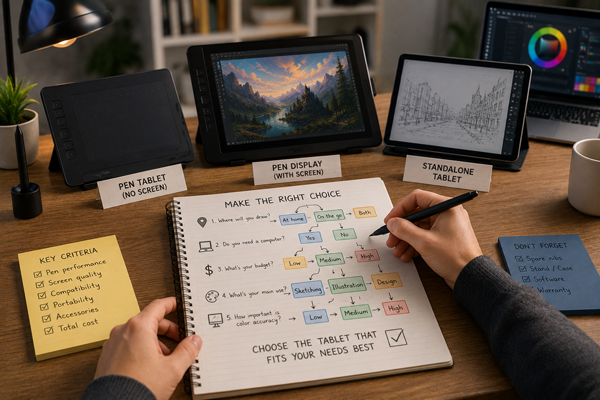
Сначала выберите тип устройства, затем определите подходящий размер и только после этого сравнивайте стилусы, дисплеи и дополнительные функции. Такой порядок защищает от переплаты и помогает быстрее отсеять неподходящие варианты.
Для первого знакомства с цифровым рисунком разумно выбрать надёжный планшет среднего формата без экрана. Для мобильной работы подойдёт автономная модель с качественным стилусом и нужными приложениями. Профессиональному художнику стоит уделить больше внимания точности пера, цветопередаче, параллаксу, драйверам и эргономике рабочего места.
Лучший планшет для рисования — не тот, у которого больше цифр в характеристиках, а тот, который не отвлекает от работы. Перо должно предсказуемо передавать движение руки, программа — работать стабильно, а формат устройства — соответствовать вашим привычкам и задачам.
Ответы на популярные вопросы
Какой планшет для рисования лучше выбрать начинающему?
Для первых занятий подойдёт графический планшет без экрана формата Small или Medium. Он стоит дешевле дисплейных моделей, помогает освоить цифровое рисование и не требует переплаты за функции, которые новичок может долго не использовать.
Можно ли рисовать на планшете без компьютера?
Да, но для этого нужна автономная модель с собственной операционной системой и совместимым стилусом. Обычный графический планшет и большинство перьевых дисплеев работают только при подключении к компьютеру.
Что удобнее для рисования: планшет с экраном или без него?
Модель с экраном привычнее, поскольку линия появляется прямо под наконечником пера. Планшет без экрана доступнее, легче и часто удобнее для продолжительной работы, но к координации руки и взгляда придётся немного привыкнуть.
Сколько уровней нажатия должно быть у стилуса?
Для большинства задач достаточно 4096 или 8192 уровней. Гораздо важнее, чтобы перо распознавало лёгкое касание, плавно меняло толщину линии и не создавало резких скачков при изменении нажима.
Какой размер графического планшета выбрать?
Формат Medium считается наиболее универсальным для иллюстрации, дизайна и ретуши. Маленькие модели удобны в дороге, а большие лучше подходят художникам, которые рисуют широкими движениями от локтя или плеча.
Нужна ли художнику поддержка наклона пера?
Она полезна при работе с кистями, имитирующими карандаш, уголь, маркер и другие традиционные инструменты. Для простых заметок и базовых набросков поддержка наклона не является обязательной.
Что такое параллакс в планшете для рисования?
Параллакс — это заметное расстояние между наконечником стилуса и линией на экране. Чем меньше такой визуальный зазор, тем точнее и естественнее ощущается рисование, особенно при проработке мелких деталей.
Можно ли заменить графический планшет обычным планшетом со стилусом?
Можно, если устройство поддерживает чувствительность к нажатию и нужные приложения. Такой вариант удобен для поездок и учёбы, однако мобильные версии программ иногда уступают настольным по инструментам, работе со слоями и форматам экспорта.
На что обратить внимание при выборе экрана?
Проверьте цветовой охват, точность оттенков, яркость, равномерность подсветки, тип покрытия и наличие ламинации. Высокое разрешение полезно, но оно не компенсирует неточную цветопередачу или большой параллакс.
Сколько памяти нужно автономному планшету для рисования?
Для набросков и небольших иллюстраций достаточно базовой современной конфигурации. Если вы работаете с крупными холстами, множеством слоёв, анимацией или 3D, лучше выбирать устройство с запасом оперативной и встроенной памяти.
Какие программы подходят для цифрового рисования?
Популярные варианты — Photoshop, Krita, Clip Studio Paint, Procreate, Adobe Fresco и Affinity. Перед покупкой устройства проверьте, доступна ли нужная программа на его операционной системе и поддерживает ли она нажим и наклон выбранного стилуса.
Что проверить перед покупкой планшета?
Нарисуйте тонкие и диагональные линии, проверьте плавность нажима, задержку пера и точность курсора по краям экрана. Также уточните комплектацию, совместимость с компьютером, наличие драйверов и стоимость стилуса, подставки, наконечников и других аксессуаров.
За какие характеристики не стоит переплачивать?
Не всегда оправданы максимальное количество уровней нажатия, экран 4K на небольшой диагонали и множество горячих клавиш. Полезнее вложиться в удобное перо, стабильные драйверы, подходящий размер рабочей области и качественный дисплей.