- Яким має бути монітор для програмування?
- Яку діагональ вибрати програмісту?
- Яка роздільна здатність краща для роботи з кодом?
- Чому PPI важливіший за кількість пікселів?
- Як враховувати Windows, macOS і Linux?
- Яку матрицю вибрати: IPS, VA чи OLED?
- Чи потрібна висока частота оновлення?
- Що зручніше: два монітори чи Ultrawide?
- Які роз’єми та функції справді потрібні?
- Як знизити навантаження під час тривалої роботи?
- Чи важливе програмісту відтворення кольорів?
- Як вибрати конфігурацію під спеціалізацію?
- Що перевірити перед покупкою?
- Який монітор вибрати програмісту у 2026 році?
- Відповіді на популярні запитання (14)
- Оцініть автора (1)
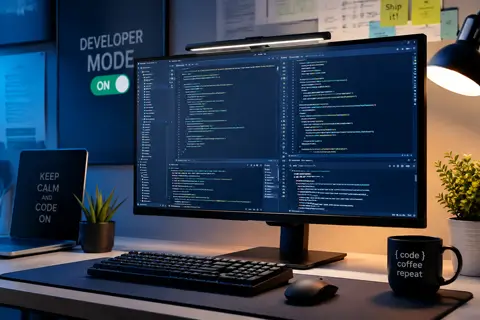 Для більшості програмістів у 2026 році оптимальним вибором стане 27-дюймовий IPS-монітор з роздільною здатністю QHD або 4K, а для роботи з великою кількістю вікон — модель 32″ 4K або Ultrawide. При покупці важливо враховувати не лише діагональ, але й густоту пікселів, чіткість тексту, масштабування системи, частоту оновлення, регулювання підставки та наявність USB-C. Хороший монітор має забезпечувати достатньо місця для IDE, термінала та документації, не змушуючи напружувати зір під час тривалої роботи.
Отже, Який монітор вибрати розробнику: практичний посібник з вибору у 2026 році - далі у нашій статті
Монітор для програміста — це не просто екран, на якому вміщується вікно IDE. Від його роздільної здатності, щільності пікселів, розміру та ергономіки залежить, наскільки легко читати дрібний текст, порівнювати файли, стежити за логами та тримати перед очима документацію.
Для більшості розробників вдалим вибором у 2026 році стане 27-дюймовий IPS-монітор із роздільною здатністю QHD або 4K. Тим, кому потрібно більше робочого простору, варто розглянути 32-дюймову модель 4K, два окремі екрани або Ultrawide. Однак купувати монітор лише за діагоналлю не можна: спочатку потрібно оцінити PPI, масштабування інтерфейсу, набір роз’ємів і глибину робочого столу.
Яким має бути монітор для програмування?
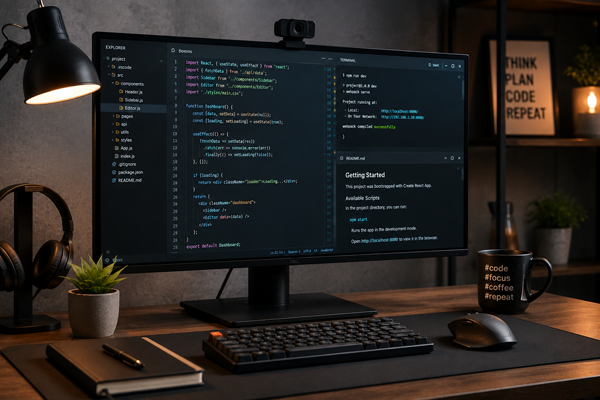
Хороший робочий монітор має забезпечувати чіткий текст, достатню площу для кількох вікон і комфорт під час багатогодинної роботи. Швидкість відгуку, яскраве RGB-підсвічування та надзвичайно висока частота оновлення для написання коду зазвичай є другорядними.
Які характеристики справді важливі?
Під час програмування погляд постійно переміщується між редактором, терміналом, браузером, документацією та службовими панелями. Тому в пріоритеті перебувають параметри, що впливають на читабельність і організацію робочого простору:
поєднання діагоналі та роздільної здатності;
щільність пікселів PPI;
якість відображення шрифтів;
тип матриці;
частота оновлення;
регульована підставка;
наявність USB-C, DisplayPort і USB-хаба;
рівномірне підсвічування та відсутність помітного мерехтіння.
Не варто автоматично переплачувати за відгук 0,1 мс, частоту 240–500 Гц або просунутий HDR. Ці можливості корисні в динамічних іграх і під час роботи з відеоконтентом, але майже не впливають на зручність читання коду.
Чим такий екран відрізняється від звичайного офісного?
Офісний монітор нерідко вибирають за принципом «показує зображення та недорого коштує». Для розробника цього замало. Дрібний моноширинний шрифт швидко виявляє недостатню щільність пікселів, невдалу структуру субпікселів і надто агресивне матове покриття.
Крім того, програмісту частіше доводиться розміщувати поруч кілька повноцінних вікон. Що менша робоча область, то більше часу витрачається на перемикання вкладок і зміну розмірів панелей.
Яку діагональ вибрати програмісту?
Оптимальна діагональ залежить від роздільної здатності, відстані до очей і кількості вікон. Найуніверсальнішим варіантом залишаються 27 дюймів, але в окремих сценаріях зручнішим буде компактний 24-дюймовий або великий 32-дюймовий екран.
Чи підійде модель на 24 дюйми?
Монітор 24″ залишається розумним бюджетним рішенням. Він не займає багато місця, підходить для неглибокого столу та може використовуватися як другий вертикальний екран.
Роздільної здатності Full HD на такій діагоналі достатньо для базової роботи, навчання та нескладних проєктів. Але якщо доводиться одночасно тримати відкритими IDE, браузер і термінал, простору почне бракувати. Цікавішим варіантом буде 24-дюймовий QHD-монітор: він компактний, але відображає помітно більше інформації.
Чому 27 дюймів підходять більшості?
На екрані 27″ зручно відкрити два вікна поруч: наприклад, редактор коду та документацію або IDE і браузер із результатом збірки. Водночас монітор не виглядає надмірно великим і нормально сприймається з відстані приблизно витягнутої руки.
Поєднання 27″ і 2560 × 1440 вважається збалансованим за ціною, чіткістю та площею робочого столу. Якщо бюджет дозволяє, 27″ 4K дає більш гладкі шрифти, однак майже напевно потребуватиме масштабування інтерфейсу.
Коли потрібен екран на 32 дюйми?
32-дюймовий монітор зручний для backend-розробки, Data Science, DevOps, роботи з великими таблицями, базами даних і кількома терміналами. На 4K-екрані можна розмістити три або чотири робочі зони без фізичної рамки між ними.
Однак 32″ QHD має приблизно таку саму щільність пікселів, як 24″ Full HD. Інтерфейс буде великим, але дрібні символи можуть виглядати не настільки гладко, як на 27″ QHD. Тому для 32 дюймів бажаною є роздільна здатність 3840 × 2160.
Яка роздільна здатність краща для роботи з кодом?
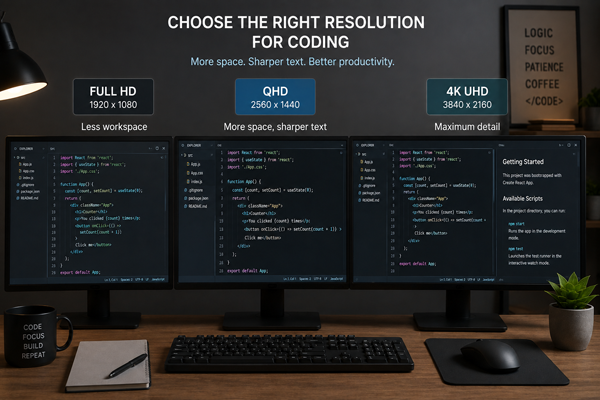
У 2026 році розумним мінімумом для основного робочого екрана можна вважати QHD, якщо йдеться про діагональ 27 дюймів. Full HD зберігає актуальність у бюджетному сегменті, а 4K варто вибирати заради чіткіших шрифтів і просторого робочого столу.
Чи достатньо Full HD?
Роздільна здатність 1920 × 1080 нормально виглядає на екрані 22–24″. На 27 дюймах окремі пікселі стають помітнішими, а тонкі лінії та дрібні літери виглядають грубіше. Збільшення шрифту частково розв’язує проблему, але водночас зменшує корисну область.
Full HD має сенс вибрати, коли бюджет обмежений, монітор буде додатковим або комп’ютер не підтримує потрібну частоту за вищої роздільної здатності.
Чому QHD залишається золотою серединою?
27-дюймовий монітор QHD пропонує щільність близько 109 PPI. Це вдалий компроміс: текст виглядає досить чітко, а більшість користувачів може працювати з масштабом 100% без надто дрібних меню.
Роздільна здатність 2560 × 1440 дає змогу вивести більше рядків коду, розширити бічну панель IDE і не перекривати терміналом основне вікно. Вона також висуває помірні вимоги до відеосистеми, особливо якщо після роботи монітор використовується для ігор.
Чи потрібен розробнику 4K?
Монітор 4K для роботи особливо корисний тим, хто чутливий до якості шрифтів. На 27-дюймовому екрані щільність сягає приблизно 163 PPI, тому літери, значки й тонкі лінії виглядають значно акуратніше.
Головний нюанс — масштабування. За 100% елементи на 27″ 4K будуть надто дрібними для багатьох користувачів. Зазвичай вибирають 150%, отримуючи чітке зображення та робочу область, приблизно співставну з QHD. Windows 11 дає змогу змінювати масштаб тексту й застосунків у розділі параметрів екрана, а macOS пропонує варіанти роздільної здатності, що впливають на розмір об’єктів інтерфейсу.
Чи є сенс у 5K і 6K?
Такі моделі орієнтовані на користувачів, яким потрібні дуже висока щільність пікселів, точне відтворення кольорів і велика робоча область. Особливо добре вони поєднуються з macOS і завданнями, у яких програмування перетинається з дизайном інтерфейсів.
Професійні 32-дюймові екрани 6K і великі 6K Ultrawide вже представлені на ринку, але для звичайної розробки це радше преміальний клас, а не необхідність.
| Діагональ | Роздільна здатність | Щільність | Практичне застосування |
|---|---|---|---|
| 24″ | 1920 × 1080 | близько 92 PPI | Бюджетна збірка, другий екран |
| 24″ | 2560 × 1440 | близько 122 PPI | Компактне робоче місце |
| 27″ | 2560 × 1440 | близько 109 PPI | Універсальна робота |
| 27″ | 3840 × 2160 | близько 163 PPI | Максимально чіткі шрифти |
| 32″ | 2560 × 1440 | близько 92 PPI | Великий інтерфейс без масштабування |
| 32″ | 3840 × 2160 | близько 138 PPI | Велика робоча область |
| 34″ | 3440 × 1440 | близько 110 PPI | Багатозадачність і кілька вікон |
Чому PPI важливіший за кількість пікселів?
Роздільну здатність не можна оцінювати окремо від діагоналі. Однакові 2560 × 1440 виглядають по-різному на 24-, 27- і 32-дюймовому екрані, оскільки пікселі розподіляються по різній площі.
PPI показує кількість пікселів на один дюйм. Що вище значення, то дрібніша піксельна сітка й акуратніше відображаються символи. Але надто висока щільність без правильного масштабування робить меню, кнопки й текст незручно маленькими.
На практиці це виглядає так:
близько 90 PPI — великі елементи, але помірна чіткість;
105–125 PPI — зручний баланс для Windows і Linux;
135–165 PPI — дуже гладкий текст із масштабуванням;
понад 200 PPI — преміальний рівень, частіше затребуваний користувачами macOS.
Перед покупкою корисно подивитися не лише характеристики, а й реальний скриншот інтерфейсу за передбачуваного масштабу. Число 4K на коробці ще не гарантує, що саме ваша IDE виглядатиме зручно.
Як враховувати Windows, macOS і Linux?
Операційна система впливає на те, наскільки комфортно буде працювати з монітором високої щільності. Особливо уважно потрібно вибирати дисплей для старих програм, віддалених робочих столів і змішаної конфігурації з екранів із різним PPI.
Що врахувати користувачеві Windows 11?
Windows 11 підтримує зміну масштабу для кожного екрана. Це зручно, коли до ноутбука підключені, наприклад, 27″ 4K і додатковий 24″ Full HD. Але старі застосунки та деякі віддалені інтерфейси можуть відображатися менш чітко за дробового масштабування.
Перед покупкою 4K-моделі варто перевірити, як поводяться використовувані програми за 125% і 150%. Особливо це стосується корпоративного ПЗ, старих засобів адміністрування та віртуальних машин.
Як вибрати монітор для MacBook?
Спочатку необхідно перевірити, скільки зовнішніх екранів підтримує конкретна модель Mac, а також доступні роздільні здатності та частоти. Ці можливості відрізняються залежно від комп’ютера та встановленого чипа. Apple окремо рекомендує враховувати характеристики кабелю або адаптера: невідповідне підключення може обмежити роздільну здатність або частоту оновлення.
Для робочого місця з MacBook особливо зручний USB-C із Power Delivery. Один кабель може передавати зображення, дані та водночас заряджати ноутбук.
Що важливо під час роботи в Linux?
Під час вибору монітора для Linux потрібно враховувати середовище робочого столу, Wayland або X11, а також підтримку дробового масштабування конкретними застосунками. QHD за масштабу 100% нерідко виявляється простішим і передбачуванішим, ніж 4K зі змішаним набором старих і нових програм.
Коли використовуються дві операційні системи, корисним буде монітор із KVM-перемикачем. Він дає змогу підключити одну клавіатуру та мишу до двох комп’ютерів і перемикати їх разом із відеовходом.
Яку матрицю вибрати: IPS, VA чи OLED?
Для більшості розробників IPS залишається найбезпечнішим і найуніверсальнішим вибором. VA підійде тим, кому важливий глибокий чорний колір, а OLED варто купувати лише після перевірки відображення тексту та умов гарантії.
Чому IPS підходить майже всім?
IPS-матриця для програмування забезпечує хороші кути огляду, стабільну картинку та передбачуване відтворення кольорів. Це важливо не лише дизайнерам. Навіть звичайні сірі панелі, підсвічування синтаксису та тонкі межі вікон мають виглядати однаково по всій площі екрана.
IPS також зручна для вертикального встановлення: зображення менше змінюється під час погляду під кутом.
У яких випадках можна вибрати VA?
VA забезпечує високу контрастність і виразний чорний колір. Така панель приємна під час роботи в затемненій кімнаті та з темною темою IDE. Але в недорогих моделей під час прокручування можуть бути помітні шлейфи на контрастних елементах.
Перед покупкою бажано подивитися саме на рух білого або кольорового тексту на темному фоні, а не лише на барвисті рекламні ролики.
Чи підходить OLED для написання коду?
OLED пропонує ідеальний чорний колір, високу контрастність і швидкий відгук. Однак IDE, панель завдань, вкладки й термінал годинами залишаються на одному місці. Виробники OLED-моніторів передбачають Pixel Shift, регулювання яскравості статичних елементів і оновлення пікселів саме для зниження ризику залишкового зображення.
Крім того, якість тексту залежить від структури субпікселів і щільності конкретної панелі. Тому OLED-монітор для коду не можна вибирати виключно за оглядами його ігрової продуктивності.
Чи потрібна висока частота оновлення?
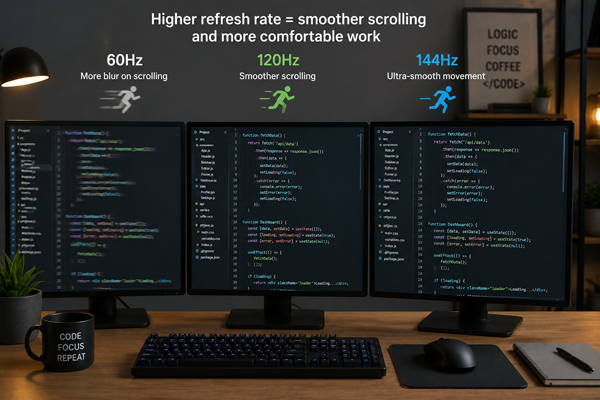
Для роботи достатньо 60 Гц, але 100–120 Гц сприймаються помітно приємніше. Прокручування файлів, переміщення вікон і навігація довгою документацією стають плавнішими.
Висока частота не підвищить якість коду й не замінить правильну посадку, однак після кількох годин роботи різниця між 60 і 120 Гц добре відчувається. У 2026 році спеціалізовані моделі для програмування вже пропонують 120 Гц разом із форматом 3:2 і USB-C Power Delivery до 90 Вт.
Частоти 144–180 Гц виправдані, якщо один монітор використовується і для роботи, і для ігор. Переплачувати за 240 Гц виключно заради IDE немає сенсу.
Що зручніше: два монітори чи Ultrawide?
Два окремі екрани забезпечують природний поділ завдань, а Ultrawide створює єдину робочу область без рамки. Універсально кращого варіанта немає — багато що залежить від звичок і спеціалізації.
Коли корисні два екрани?
Класична конфігурація — основний 27-дюймовий монітор і другий екран, повернутий вертикально. На основному розміщується IDE, а додатковий використовується для документації, чатів, логів або попереднього перегляду.
Два монітори особливо зручні, коли один застосунок має постійно залишатися повноекранним. Недоліки також є: більше кабелів, широка стійка та відмінності в кольорі або масштабі між панелями.
Кому підійде Ultrawide 21:9?
Ultrawide-монітор для роботи дає змогу розмістити поруч три зони без розриву між ними. Наприклад, ліворуч залишається дерево проєкту, у центрі — код, праворуч — браузер або термінал.
Модель 34″ із роздільною здатністю 3440 × 1440 за висотою близька до звичайного 27-дюймового QHD, але помітно ширша. Для великих вигнутих екранів особливо важлива глибина столу: сидіти впритул до такої панелі незручно.
Формат 3:2 пропонує інший підхід — збільшує простір по вертикалі. На такому дисплеї вміщується більше рядків коду та документації. В актуальних спеціалізованих моделях трапляється поєднання 28,2″, роздільної здатності 3840 × 2560 і частоти 120 Гц.
Які роз’єми та функції справді потрібні?
Набір портів визначає не лише сумісність, а й зручність робочого місця. Для настільного комп’ютера зазвичай достатньо DisplayPort і HDMI. Для ноутбука особливо корисний повнофункціональний USB-C.
USB-C має підтримувати передавання зображення, а не лише заряджання або дані. Бажано, щоб Power Delivery відповідав споживанню ноутбука:
45–65 Вт зазвичай достатньо компактним робочим моделям;
90 Вт підходить багатьом продуктивним ноутбукам;
потужніші мобільні станції можуть усе одно потребувати штатного адаптера.
Вбудований USB-хаб дає змогу підключити клавіатуру, мишу, накопичувач і вебкамеру безпосередньо до монітора. Ethernet стане в пригоді за нестабільного Wi-Fi, а KVM — під час використання робочого та особистого комп’ютера.
Перед оплатою обов’язково перевірте, які роздільна здатність і частота доступні через кожен вхід. Навіть хороший монітор може працювати в режимі 4K 120 Гц через DisplayPort, але обмежуватися меншою частотою через конкретний USB-C-кабель або адаптер.
Як знизити навантаження під час тривалої роботи?
Комфорт залежить не від однієї технології захисту очей, а від правильного поєднання яскравості, масштабу, освітлення та положення екрана.
Для робочого місця бажано:
Розташувати монітор приблизно на відстані витягнутої руки.
Установити верхню частину екрана на рівні очей або трохи нижче.
Налаштувати яскравість відповідно до освітлення кімнати, а не залишати максимальне значення.
Уникати прямих відбиттів вікна або лампи.
Використовувати масштаб, за якого текст читається без нахилу вперед.
Регулярно переводити погляд на віддалені об’єкти.
Flicker-Free і фільтр синього світла можуть бути корисними, але не виправлять надто дрібний шрифт або неправильну посадку. Значно важливішою є регульована підставка. Вона має змінювати висоту, нахил і поворот, а кріплення VESA дасть змогу встановити екран на кронштейн.
Матове покриття бажане в яскравому приміщенні, оскільки зменшує відбиття. Глянцева поверхня виглядає контрастніше, але потребує продуманішого освітлення.
Чи важливе програмісту відтворення кольорів?
Для backend-розробника, тестувальника або DevOps-інженера зазвичай достатньо якісного покриття sRGB та адекватного заводського налаштування. Професійне апаратне калібрування тут рідко виправдовує витрати.
Frontend-розробнику, верстальнику та фахівцю з мобільних інтерфейсів відтворення кольорів важливіше. Бажане повне покриття sRGB, правильна гама та відсутність помітного відтінку сірого фону. Широкий DCI-P3 корисний під час спільної роботи з дизайнерами та медіаконтентом, але сам по собі не гарантує точності.
Як вибрати конфігурацію під спеціалізацію?
Робочі сценарії в розробників відрізняються, тому шукати один «найкращий монітор для програміста» не зовсім правильно.
Frontend і UI-розробка: 27″ 4K IPS, хороше відтворення кольорів, USB-C і можливість підключити додаткові тестові пристрої.
Backend: 27″ QHD або 32″ 4K, зручне розміщення IDE, термінала та бази даних.
DevOps: Ultrawide або два монітори, KVM, USB-хаб і достатньо місця для логів і дашбордів.
Мобільна розробка: висока щільність пікселів, простір для IDE та емулятора.
Data Science: 32″ 4K або широкоформатний екран для notebook, таблиць і візуалізацій.
Розробка ігор: QHD або 4K із частотою 144 Гц і вище, точним відтворенням кольорів та адаптивною синхронізацією.
Що перевірити перед покупкою?
Спочатку переконайтеся, що відеокарта або ноутбук підтримує вибрану роздільну здатність із потрібною частотою. Уточніть можливості кожного відеовиходу та кабелю, особливо під час підключення 4K, 5K або кількох дисплеїв.
Після отримання монітора перевірте:
биті та постійно підсвічені пікселі;
рівномірність білого, сірого та чорного фону;
читабельність світлої та темної теми IDE;
відсутність кольорових контурів навколо літер;
роботу USB-C, заряджання, USB-хаба та KVM;
стійкість підставки;
пробудження після сну;
доступність заявленої частоти оновлення;
умови повернення та гарантію на пікселі.
Не оцінюйте екран лише за заводським режимом. Нерідко надмірна яскравість і холодна колірна температура створюють погане перше враження, хоча після налаштування зображення стає комфортним.
Який монітор вибрати програмісту у 2026 році?
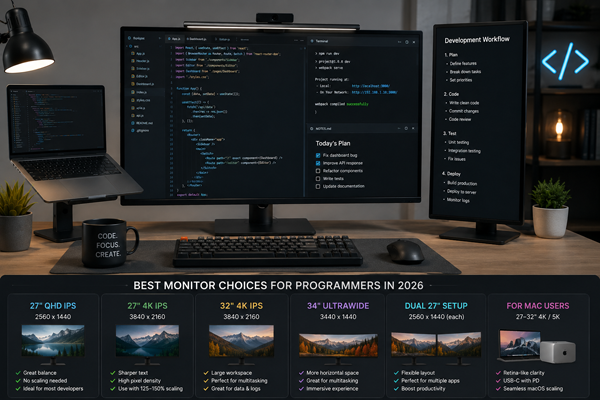
Для більшості користувачів оптимальним є 27-дюймовий монітор QHD з IPS-матрицею, частотою 100–165 Гц і регульованою підставкою. Він дає достатньо простору, не потребує обов’язкового масштабування та представлений у широкому ціновому діапазоні.
Якщо на першому місці стоїть чіткість відображення тексту, краще вибрати 27″ 4K. Для великої кількості вікон підійде 32″ 4K, а для постійної багатозадачності — 34″ Ultrawide або два монітори.
Головне — не гнатися за максимальними цифрами. Правильно вибраний робочий монітор для розробника має відповідати реальному сценарію: використовуваній системі, розміру столу, кількості вікон і тривалості роботи. Саме така відповідність, а не гучна назва технології, визначає щоденний комфорт.
Відповіді на популярні запитання
Яка конфігурація монітора підійде більшості програмістів?
Універсальним варіантом вважається 27-дюймовий IPS-монітор з роздільною здатністю 2560 × 1440 і частотою від 100 Гц. Він дає достатньо місця для IDE, браузера та термінала, при цьому зазвичай не вимагає масштабування інтерфейсу.
Чи варто купувати 27-дюймовий монітор з роздільною здатністю Full HD?
Для постійної роботи з кодом це не найкращий вибір. На діагоналі 27 дюймів щільність пікселів невисока, тому дрібні букви і тонкі лінії можуть виглядати грубо. Full HD краще підходить для екранов розміром 22–24 дюйми.
Чи є помітна різниця між QHD і 4K при читанні коду?
Так, на 4K-моніторі шрифти виглядають більш гладенькими і чіткими. Однак на діагоналі 27 дюймів доведеться збільшити масштаб інтерфейсу приблизно до 150%, тому фактична робоча область може виявитися близькою до QHD.
Який екран зручніший для одночасної роботи з кількома вікнами?
Для багатозадачності підійде 32-дюймовий монітор 4K, модель Ultrawide з співвідношенням сторін 21:9 або комплект із двох окремих дисплеїв. Вибір залежить від того, зручніше користувачеві єдиний простір без рамок чи чітке поділення додатків між екранами.
Чому щільність пікселів важлива при виборі робочого монітора?
Щільність пікселів впливає на чіткість букв, значків і тонких елементів інтерфейсу. Чим вище PPI, тим акуратніше виглядає дрібний текст, але при дуже високій щільності може знадобитися масштабування операційної системи.
Яка матриця краще підходить для багатогодинного написання коду?
Для більшості розробників оптимальна IPS-матриця. Вона забезпечує хороші кути огляду, стабільну кольоровідтворення і передбачуване відображення тексту. VA підійде любителям високої контрастності, а OLED бажано перевіряти на якість шрифтів і наявність захисту від вигорання.
Чи потрібна висока частота оновлення при програмуванні?
Для роботи достатньо 60 Гц, але 100–120 Гц роблять прокрутку коду, переміщення вікон і навігацію по документації помітно плавнішими. Частоти 144 Гц і вище варто обирати, коли монітор також буде використовуватися для ігор.
Чи корисний вертикальний монітор розробнику?
Так, додатковий екран у портретному режимі зручний для документації, довгих файлів, логів, чатів і перевірки pull request. В якості вертикального монітора часто використовують компактну модель на 24 або 27 дюймів.
Які роз'єми особливо важливі при підключенні ноутбука?
Найбільш зручний USB-C з передачою відеосигналу та підтримкою Power Delivery. Через один кабель монітор може виводити зображення, заряджати ноутбук і підключати клавіатуру, мишу, накопичувач або провідну мережу через вбудований USB-хаб.
Яку потужність зарядки через USB-C обирати?
Для компактного робочого ноутбука зазвичай достатньо 45–65 Вт. Продуктивним моделям може знадобитися 90–100 Вт, тому перед покупкою потрібно порівняти можливості монітора з вимогами конкретного пристрою.
Чи є сенс переплачувати за HDR при роботі з кодом?
Для звичайного програмування просунутий HDR не є пріоритетом. Чіткість тексту, рівномірність підсвітки, зручна підставка та відповідне роздільну здатність принесуть більше користі, ніж висока пікова яскравість і локальне затемнення.
Що потрібно перевірити одразу після покупки монітора?
Слід протестувати екран на биті пікселі, нерівномірність підсвітки, кольорові контури навколо букв і мерехтіння. Також важливо перевірити заявлену частоту оновлення, роботу USB-C, зарядки, KVM, пробудження після сну і стійкість підставки.
Чи підійде ігровий монітор для програмування?
Так, якщо у нього відповідна діагональ і роздільна здатність, якісна матриця, чітке відображення тексту і регульована підставка. Висока частота оновлення стане приємним доповненням, але низький відгук і ігрові функції не повинні бути головними критеріями вибору.
Як зменшити втому при тривалій роботі за монітором?
Потрібно підібрати комфортний масштаб інтерфейсу, налаштувати яскравість під освітлення кімнати і розташувати екран приблизно на відстані витягнутої руки. Верхня межа дисплея повинна знаходитися на рівні очей або трохи нижче, а протягом дня корисно регулярно переводити погляд на віддалені предмети.