- Каким должен быть монитор для программирования?
- Какую диагональ выбрать программисту?
- Какое разрешение лучше для работы с кодом?
- Почему PPI важнее числа пикселей?
- Как учитывать Windows, macOS и Linux?
- Какую матрицу выбрать: IPS, VA или OLED?
- Нужна ли высокая частота обновления?
- Что удобнее: два монитора или Ultrawide?
- Какие разъёмы и функции действительно нужны?
- Как снизить нагрузку во время долгой работы?
- Важна ли программисту цветопередача?
- Как выбрать конфигурацию под специализацию?
- Что проверить перед покупкой?
- Какой монитор выбрать программисту в 2026 году?
- Ответы на популярные вопросы (14)
- Оцените автора (1)
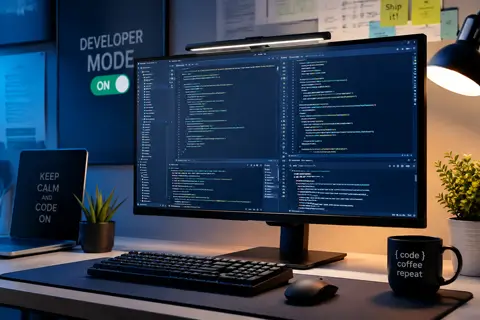 Для большинства программистов в 2026 году оптимальным выбором станет 27-дюймовый IPS-монитор с разрешением QHD или 4K, а для работы с большим количеством окон — модель 32″ 4K либо Ultrawide. При покупке важно учитывать не только диагональ, но и плотность пикселей, чёткость текста, масштабирование системы, частоту обновления, регулировку подставки и наличие USB-C. Хороший монитор должен обеспечивать достаточно места для IDE, терминала и документации, не заставляя напрягать зрение во время долгой работы.
Итак, Какой монитор выбрать разработчику: практическое руководство по выбору в 2026 году - далее в нашей статье
Монитор для программиста — это не просто экран, на котором помещается окно IDE. От его разрешения, плотности пикселей, размера и эргономики зависит, насколько легко читать мелкий текст, сравнивать файлы, следить за логами и держать перед глазами документацию.
Для большинства разработчиков удачным выбором в 2026 году станет 27-дюймовый IPS-монитор с разрешением QHD или 4K. Тем, кому требуется больше рабочего пространства, стоит рассмотреть 32-дюймовую модель 4K, два отдельных экрана или Ultrawide. Однако покупать монитор только по диагонали нельзя: сначала нужно оценить PPI, масштабирование интерфейса, набор разъёмов и глубину рабочего стола.
Каким должен быть монитор для программирования?
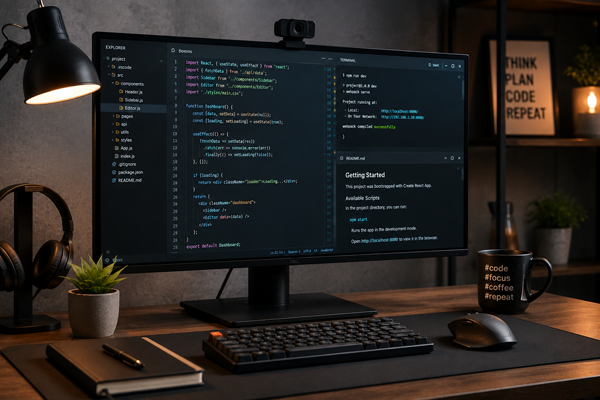
Хороший рабочий монитор должен обеспечивать чёткий текст, достаточную площадь для нескольких окон и комфорт при многочасовой работе. Скорость отклика, яркая RGB-подсветка и экстремальная частота обновления для написания кода обычно второстепенны.
Какие характеристики действительно важны?
Во время программирования взгляд постоянно перемещается между редактором, терминалом, браузером, документацией и служебными панелями. Поэтому в приоритете находятся параметры, влияющие на читаемость и организацию рабочего пространства:
сочетание диагонали и разрешения;
плотность пикселей PPI;
качество отображения шрифтов;
тип матрицы;
частота обновления;
регулируемая подставка;
наличие USB-C, DisplayPort и USB-хаба;
равномерная подсветка и отсутствие заметного мерцания.
Не стоит автоматически переплачивать за отклик 0,1 мс, частоту 240–500 Гц или продвинутый HDR. Эти возможности полезны в динамичных играх и при работе с видеоконтентом, но почти не влияют на удобство чтения кода.
Чем такой экран отличается от обычного офисного?
Офисный монитор нередко выбирают по принципу «показывает изображение и недорого стоит». Для разработчика этого мало. Мелкий моноширинный шрифт быстро обнаруживает недостаточную плотность пикселей, неудачную структуру субпикселей и чрезмерно агрессивное матовое покрытие.
Кроме того, программисту чаще приходится размещать рядом несколько полноценных окон. Чем меньше рабочая область, тем больше времени уходит на переключение вкладок и изменение размеров панелей.
Какую диагональ выбрать программисту?
Оптимальная диагональ зависит от разрешения, расстояния до глаз и количества окон. Самым универсальным вариантом остаются 27 дюймов, но в отдельных сценариях удобнее компактный 24-дюймовый или крупный 32-дюймовый экран.
Подойдёт ли модель на 24 дюйма?
Монитор 24″ остаётся разумным бюджетным решением. Он не занимает много места, подходит для неглубокого стола и может использоваться в качестве второго вертикального экрана.
Разрешения Full HD на такой диагонали достаточно для базовой работы, обучения и несложных проектов. Но если приходится одновременно держать открытыми IDE, браузер и терминал, пространства начнёт не хватать. Более интересным вариантом будет 24-дюймовый QHD-монитор: он компактный, но отображает заметно больше информации.
Почему 27 дюймов подходят большинству?
На экране 27″ удобно открыть два окна рядом: например, редактор кода и документацию либо IDE и браузер с результатом сборки. При этом монитор не выглядит чрезмерно большим и нормально воспринимается с расстояния около вытянутой руки.
Связка 27″ и 2560 × 1440 считается сбалансированной по цене, чёткости и площади рабочего стола. Если бюджет позволяет, 27″ 4K даёт более гладкие шрифты, однако почти наверняка потребует масштабирования интерфейса.
Когда нужен экран на 32 дюйма?
32-дюймовый монитор удобен для backend-разработки, Data Science, DevOps, работы с крупными таблицами, базами данных и несколькими терминалами. На 4K-экране можно разместить три или четыре рабочие зоны без физической рамки между ними.
Однако 32″ QHD имеет примерно такую же плотность пикселей, как 24″ Full HD. Интерфейс будет крупным, но мелкие символы могут выглядеть не настолько гладко, как на 27″ QHD. Поэтому для 32 дюймов предпочтительно разрешение 3840 × 2160.
Какое разрешение лучше для работы с кодом?
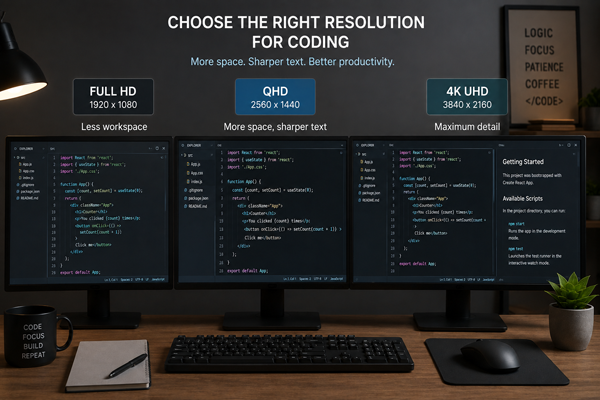
В 2026 году разумным минимумом для основного рабочего экрана можно считать QHD, если речь идёт о диагонали 27 дюймов. Full HD сохраняет актуальность в бюджетном сегменте, а 4K стоит выбирать ради более чётких шрифтов и просторного рабочего стола.
Достаточно ли Full HD?
Разрешение 1920 × 1080 нормально смотрится на экране 22–24″. На 27 дюймах отдельные пиксели становятся заметнее, а тонкие линии и мелкие буквы выглядят грубее. Увеличение шрифта частично решает проблему, но одновременно уменьшает полезную область.
Full HD имеет смысл выбрать, когда бюджет ограничен, монитор будет дополнительным или компьютер не поддерживает нужную частоту при более высоком разрешении.
Почему QHD остаётся золотой серединой?
27-дюймовый монитор QHD предлагает плотность около 109 PPI. Это удачный компромисс: текст выглядит достаточно чётко, а большинство пользователей может работать при масштабе 100% без слишком мелких меню.
Разрешение 2560 × 1440 позволяет вывести больше строк кода, расширить боковую панель IDE и не перекрывать терминалом основное окно. Оно также предъявляет умеренные требования к видеосистеме, особенно если после работы монитор используется для игр.
Нужен ли разработчику 4K?
Монитор 4K для работы особенно полезен тем, кто чувствителен к качеству шрифтов. На 27-дюймовом экране плотность достигает примерно 163 PPI, поэтому буквы, значки и тонкие линии выглядят значительно аккуратнее.
Главный нюанс — масштабирование. При 100% элементы на 27″ 4K будут слишком мелкими для многих пользователей. Обычно выбирают 150%, получая чёткое изображение и рабочую область, сопоставимую примерно с QHD. Windows 11 позволяет менять масштаб текста и приложений в разделе параметров экрана, а macOS предлагает варианты разрешения, влияющие на размер объектов интерфейса.
Есть ли смысл в 5K и 6K?
Такие модели ориентированы на пользователей, которым требуется очень высокая плотность пикселей, точная цветопередача и большая рабочая область. Особенно хорошо они сочетаются с macOS и задачами, где программирование пересекается с дизайном интерфейсов.
Профессиональные 32-дюймовые экраны 6K и крупные 6K Ultrawide уже представлены на рынке, но для обычной разработки это скорее премиальный класс, а не необходимость.
| Диагональ | Разрешение | Плотность | Практическое применение |
|---|---|---|---|
| 24″ | 1920 × 1080 | около 92 PPI | Бюджетная сборка, второй экран |
| 24″ | 2560 × 1440 | около 122 PPI | Компактное рабочее место |
| 27″ | 2560 × 1440 | около 109 PPI | Универсальная работа |
| 27″ | 3840 × 2160 | около 163 PPI | Максимально чёткие шрифты |
| 32″ | 2560 × 1440 | около 92 PPI | Крупный интерфейс без масштабирования |
| 32″ | 3840 × 2160 | около 138 PPI | Большая рабочая область |
| 34″ | 3440 × 1440 | около 110 PPI | Многозадачность и несколько окон |
Почему PPI важнее числа пикселей?
Разрешение нельзя оценивать отдельно от диагонали. Одинаковые 2560 × 1440 выглядят по-разному на 24-, 27- и 32-дюймовом экране, поскольку пиксели распределяются по разной площади.
PPI показывает количество пикселей на один дюйм. Чем выше значение, тем мельче пиксельная сетка и тем аккуратнее отображаются символы. Но слишком высокая плотность без правильного масштабирования делает меню, кнопки и текст неудобно маленькими.
Практически это выглядит так:
около 90 PPI — крупные элементы, но умеренная чёткость;
105–125 PPI — удобный баланс для Windows и Linux;
135–165 PPI — очень гладкий текст с масштабированием;
более 200 PPI — премиальный уровень, чаще востребованный пользователями macOS.
Перед покупкой полезно посмотреть не только характеристики, но и реальный скриншот интерфейса при предполагаемом масштабе. Число 4K на коробке ещё не гарантирует, что именно ваша IDE будет выглядеть удобно.
Как учитывать Windows, macOS и Linux?
Операционная система влияет на то, насколько комфортно будет работать с монитором высокой плотности. Особенно внимательно нужно выбирать дисплей для старых программ, удалённых рабочих столов и смешанной конфигурации из экранов с разным PPI.
Что учесть пользователю Windows 11?
Windows 11 поддерживает изменение масштаба для каждого экрана. Это удобно, когда к ноутбуку подключены, например, 27″ 4K и дополнительный 24″ Full HD. Но старые приложения и некоторые удалённые интерфейсы могут отображаться менее чётко при дробном масштабировании.
Перед покупкой 4K-модели стоит проверить, как ведут себя используемые программы при 125% и 150%. Особенно это касается корпоративного ПО, старых средств администрирования и виртуальных машин.
Как выбрать монитор для MacBook?
Сначала необходимо проверить, сколько внешних экранов поддерживает конкретная модель Mac, а также доступные разрешения и частоты. Эти возможности различаются в зависимости от компьютера и установленного чипа. Apple отдельно рекомендует учитывать характеристики кабеля или адаптера: неподходящее подключение может ограничить разрешение либо частоту обновления.
Для рабочего места с MacBook особенно удобен USB-C с Power Delivery. Один кабель может передавать изображение, данные и одновременно заряжать ноутбук.
Что важно при работе в Linux?
При выборе монитора для Linux нужно учитывать окружение рабочего стола, Wayland или X11, а также поддержку дробного масштабирования конкретными приложениями. QHD при масштабе 100% нередко оказывается проще и предсказуемее, чем 4K со смешанным набором старых и новых программ.
Когда используются две операционные системы, полезен монитор с KVM-переключателем. Он позволяет подключить одну клавиатуру и мышь к двум компьютерам и переключать их вместе с видеовходом.
Какую матрицу выбрать: IPS, VA или OLED?
Для большинства разработчиков IPS остаётся самым безопасным и универсальным выбором. VA подойдёт тем, кому важен глубокий чёрный цвет, а OLED стоит покупать только после проверки отображения текста и условий гарантии.
Почему IPS подходит почти всем?
IPS-матрица для программирования даёт хорошие углы обзора, стабильную картинку и предсказуемую цветопередачу. Это важно не только дизайнерам. Даже обычные серые панели, подсветка синтаксиса и тонкие границы окон должны выглядеть одинаково по всей площади экрана.
IPS также удобна для вертикальной установки: изображение меньше меняется при взгляде под углом.
В каких случаях можно выбрать VA?
VA обеспечивает высокую контрастность и выразительный чёрный цвет. Такая панель приятна при работе в затемнённой комнате и с тёмной темой IDE. Но у недорогих моделей во время прокрутки могут быть заметны шлейфы на контрастных элементах.
Перед покупкой желательно посмотреть именно движение белого или цветного текста по тёмному фону, а не только красочные рекламные ролики.
Подходит ли OLED для написания кода?
OLED предлагает идеальный чёрный цвет, высокую контрастность и быстрый отклик. Однако IDE, панель задач, вкладки и терминал часами остаются на одном месте. Производители OLED-мониторов предусматривают Pixel Shift, регулировку яркости статичных элементов и обновление пикселей именно для снижения риска остаточного изображения.
Кроме того, качество текста зависит от структуры субпикселей и плотности конкретной панели. Поэтому OLED-монитор для кода нельзя выбирать исключительно по обзорам его игровой производительности.
Нужна ли высокая частота обновления?
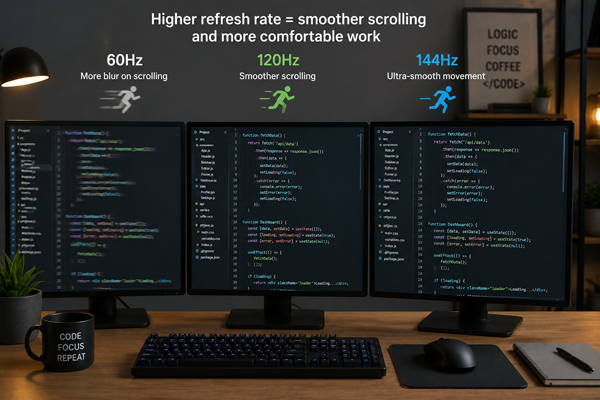
Для работы достаточно 60 Гц, но 100–120 Гц воспринимаются заметно приятнее. Прокрутка файлов, перемещение окон и навигация по длинной документации становятся плавнее.
Высокая частота не увеличит качество кода и не заменит правильную посадку, однако после нескольких часов работы разница между 60 и 120 Гц хорошо ощущается. В 2026 году специализированные модели для программирования уже предлагают 120 Гц вместе с форматом 3:2 и USB-C Power Delivery до 90 Вт.
Частоты 144–180 Гц оправданы, если один монитор используется и для работы, и для игр. Переплачивать за 240 Гц исключительно ради IDE не имеет смысла.
Что удобнее: два монитора или Ultrawide?
Два отдельных экрана дают естественное разделение задач, а Ultrawide создаёт единую рабочую область без рамки. Универсально лучшего варианта нет — многое зависит от привычек и специализации.
Когда полезны два экрана?
Классическая конфигурация — основной 27-дюймовый монитор и второй экран, повёрнутый вертикально. На основном размещается IDE, а дополнительный используется для документации, чатов, логов или предварительного просмотра.
Два монитора особенно удобны, когда одно приложение должно постоянно оставаться полноэкранным. Недостатки тоже есть: больше кабелей, широкая стойка и различия в цвете или масштабе между панелями.
Кому подойдёт Ultrawide 21:9?
Ultrawide-монитор для работы позволяет разместить рядом три зоны без разрыва между ними. Например, слева остаётся дерево проекта, в центре — код, справа — браузер или терминал.
Модель 34″ с разрешением 3440 × 1440 по высоте близка к обычному 27-дюймовому QHD, но заметно шире. Для больших изогнутых экранов особенно важна глубина стола: сидеть вплотную к такой панели неудобно.
Формат 3:2 предлагает другой подход — увеличивает пространство по вертикали. На таком дисплее помещается больше строк кода и документации. В актуальных специализированных моделях встречается сочетание 28,2″, разрешения 3840 × 2560 и частоты 120 Гц.
Какие разъёмы и функции действительно нужны?
Набор портов определяет не только совместимость, но и удобство рабочего места. Для настольного компьютера обычно достаточно DisplayPort и HDMI. Для ноутбука особенно полезен полнофункциональный USB-C.
USB-C должен поддерживать передачу изображения, а не только зарядку или данные. Желательно, чтобы Power Delivery соответствовал потреблению ноутбука:
45–65 Вт обычно достаточно компактным рабочим моделям;
90 Вт подходит многим производительным ноутбукам;
более мощные мобильные станции могут всё равно требовать штатный адаптер.
Встроенный USB-хаб позволяет подключить клавиатуру, мышь, накопитель и веб-камеру непосредственно к монитору. Ethernet пригодится при нестабильном Wi-Fi, а KVM — при использовании рабочего и личного компьютера.
Перед оплатой обязательно проверьте, какое разрешение и частота доступны через каждый вход. Даже хороший монитор может работать в режиме 4K 120 Гц через DisplayPort, но ограничиваться меньшей частотой через конкретный USB-C-кабель или адаптер.
Как снизить нагрузку во время долгой работы?
Комфорт зависит не от одной технологии защиты глаз, а от правильного сочетания яркости, масштаба, освещения и положения экрана.
Для рабочего места желательно:
Расположить монитор примерно на расстоянии вытянутой руки.
Установить верхнюю часть экрана на уровне глаз или немного ниже.
Настроить яркость под освещение комнаты, а не оставлять максимальное значение.
Избегать прямых отражений окна или лампы.
Использовать масштаб, при котором текст читается без наклона вперёд.
Регулярно переводить взгляд на удалённые объекты.
Flicker-Free и фильтр синего света могут быть полезными, но не исправят слишком мелкий шрифт или неправильную посадку. Гораздо важнее регулируемая подставка. Она должна менять высоту, наклон и поворот, а крепление VESA позволит установить экран на кронштейн.
Матовое покрытие предпочтительно в ярком помещении, поскольку уменьшает отражения. Глянцевая поверхность выглядит контрастнее, но требует более продуманного освещения.
Важна ли программисту цветопередача?
Для backend-разработчика, тестировщика или DevOps-инженера обычно достаточно качественного покрытия sRGB и адекватной заводской настройки. Профессиональная аппаратная калибровка здесь редко оправдывает расходы.
Frontend-разработчику, верстальщику и специалисту по мобильным интерфейсам цветопередача важнее. Желательно полное покрытие sRGB, корректная гамма и отсутствие заметного оттенка серого фона. Широкий DCI-P3 полезен при совместной работе с дизайнерами и медиаконтентом, но сам по себе не гарантирует точность.
Как выбрать конфигурацию под специализацию?
Рабочие сценарии у разработчиков различаются, поэтому искать один «лучший монитор для программиста» не совсем правильно.
Frontend и UI-разработка: 27″ 4K IPS, хорошая цветопередача, USB-C и возможность подключить дополнительные тестовые устройства.
Backend: 27″ QHD или 32″ 4K, удобное размещение IDE, терминала и базы данных.
DevOps: Ultrawide либо два монитора, KVM, USB-хаб и достаточно места для логов и дашбордов.
Мобильная разработка: высокая плотность пикселей, пространство для IDE и эмулятора.
Data Science: 32″ 4K или широкоформатный экран для notebook, таблиц и визуализаций.
Разработка игр: QHD или 4K с частотой 144 Гц и выше, точной цветопередачей и адаптивной синхронизацией.
Что проверить перед покупкой?
Сначала убедитесь, что видеокарта или ноутбук поддерживает выбранное разрешение с нужной частотой. Уточните возможности каждого видеовыхода и кабеля, особенно при подключении 4K, 5K или нескольких дисплеев.
После получения монитора проверьте:
битые и постоянно светящиеся пиксели;
равномерность белого, серого и чёрного фона;
читаемость светлой и тёмной темы IDE;
отсутствие цветных контуров вокруг букв;
работу USB-C, зарядки, USB-хаба и KVM;
устойчивость подставки;
пробуждение после сна;
доступность заявленной частоты обновления;
условия возврата и гарантию на пиксели.
Не оценивайте экран только по заводскому режиму. Нередко чрезмерная яркость и холодная цветовая температура создают плохое первое впечатление, хотя после настройки изображение становится комфортным.
Какой монитор выбрать программисту в 2026 году?
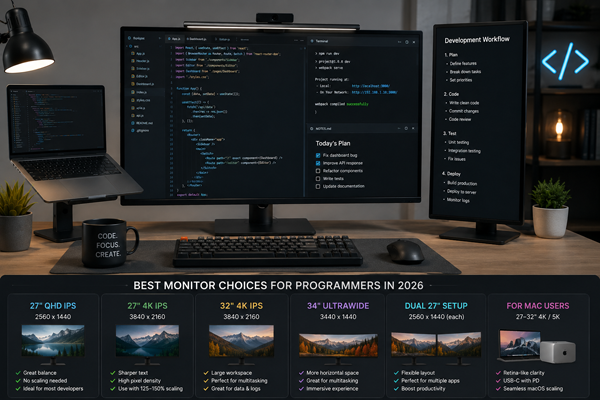
Для большинства пользователей оптимален 27-дюймовый монитор QHD с IPS-матрицей, частотой 100–165 Гц и регулируемой подставкой. Он даёт достаточно пространства, не требует обязательного масштабирования и представлен в широком ценовом диапазоне.
Если на первом месте стоит чёткость отображения текста, лучше выбрать 27″ 4K. Для большого количества окон подойдёт 32″ 4K, а для постоянной многозадачности — 34″ Ultrawide или два монитора.
Главное — не гнаться за максимальными цифрами. Правильно выбранный рабочий монитор для разработчика должен соответствовать реальному сценарию: используемой системе, размеру стола, количеству окон и продолжительности работы. Именно такое соответствие, а не громкое название технологии, определяет ежедневный комфорт.
Ответы на популярные вопросы
Какая конфигурация монитора подойдёт большинству программистов?
Универсальным вариантом считается 27-дюймовый IPS-монитор с разрешением 2560 × 1440 и частотой от 100 Гц. Он даёт достаточно места для IDE, браузера и терминала, при этом обычно не требует масштабирования интерфейса.
Стоит ли покупать 27-дюймовый монитор с разрешением Full HD?
Для постоянной работы с кодом это не лучший выбор. На диагонали 27 дюймов плотность пикселей невысокая, поэтому мелкие буквы и тонкие линии могут выглядеть грубо. Full HD лучше подходит для экранов размером 22–24 дюйма.
Есть ли заметная разница между QHD и 4K при чтении кода?
Да, на 4K-мониторе шрифты выглядят более гладкими и чёткими. Однако на диагонали 27 дюймов придётся увеличить масштаб интерфейса примерно до 150%, поэтому фактическая рабочая область может оказаться близкой к QHD.
Какой экран удобнее для одновременной работы с несколькими окнами?
Для многозадачности подойдёт 32-дюймовый монитор 4K, модель Ultrawide с соотношением сторон 21:9 или комплект из двух отдельных дисплеев. Выбор зависит от того, удобнее ли пользователю единое пространство без рамок или чёткое разделение приложений между экранами.
Почему плотность пикселей важна при выборе рабочего монитора?
Плотность пикселей влияет на чёткость букв, значков и тонких элементов интерфейса. Чем выше PPI, тем аккуратнее выглядит мелкий текст, но при очень высокой плотности может потребоваться масштабирование операционной системы.
Какая матрица лучше подходит для многочасового написания кода?
Для большинства разработчиков оптимальна IPS-матрица. Она обеспечивает хорошие углы обзора, стабильную цветопередачу и предсказуемое отображение текста. VA подойдёт любителям высокой контрастности, а OLED желательно проверять на качество шрифтов и наличие защиты от выгорания.
Нужна ли высокая частота обновления при программировании?
Для работы достаточно 60 Гц, но 100–120 Гц делают прокрутку кода, перемещение окон и навигацию по документации заметно плавнее. Частоты 144 Гц и выше стоит выбирать, когда монитор также будет использоваться для игр.
Полезен ли вертикальный монитор разработчику?
Да, дополнительный экран в портретном режиме удобен для документации, длинных файлов, логов, чатов и проверки pull request. В качестве вертикального монитора часто используют компактную модель на 24 или 27 дюймов.
Какие разъёмы особенно важны при подключении ноутбука?
Наиболее удобен USB-C с передачей видеосигнала и поддержкой Power Delivery. Через один кабель монитор может выводить изображение, заряжать ноутбук и подключать клавиатуру, мышь, накопитель или проводную сеть через встроенный USB-хаб.
Какую мощность зарядки через USB-C выбирать?
Для компактного рабочего ноутбука обычно достаточно 45–65 Вт. Производительным моделям может потребоваться 90–100 Вт, поэтому перед покупкой нужно сравнить возможности монитора с требованиями конкретного устройства.
Есть ли смысл переплачивать за HDR при работе с кодом?
Для обычного программирования продвинутый HDR не является приоритетом. Чёткость текста, равномерность подсветки, удобная подставка и подходящее разрешение принесут больше пользы, чем высокая пиковая яркость и локальное затемнение.
Что нужно проверить сразу после покупки монитора?
Следует протестировать экран на битые пиксели, неравномерность подсветки, цветные контуры вокруг букв и мерцание. Также важно проверить заявленную частоту обновления, работу USB-C, зарядки, KVM, пробуждение после сна и устойчивость подставки.
Подойдёт ли игровой монитор для программирования?
Да, если у него подходящие диагональ и разрешение, качественная матрица, чёткое отображение текста и регулируемая подставка. Высокая частота обновления станет приятным дополнением, но низкий отклик и игровые функции не должны быть главными критериями выбора.
Как уменьшить усталость при длительной работе за монитором?
Нужно подобрать комфортный масштаб интерфейса, настроить яркость под освещение комнаты и расположить экран примерно на расстоянии вытянутой руки. Верхняя граница дисплея должна находиться на уровне глаз или немного ниже, а в течение дня полезно регулярно переводить взгляд на удалённые предметы.