- Який тип графічного планшета підійде для ваших завдань?
- Як вибрати розмір робочої області?
- Які характеристики пера справді важливі?
- Чи потрібні дизайнеру кнопки та сенсорне кільце?
- Як оцінити дисплей графічного планшета?
- Як перевірити сумісність із комп’ютером і програмами?
- Як підібрати планшет для конкретної роботи?
- За які функції варто переплачувати?
- Як протестувати планшет перед покупкою?
- Які помилки найчастіше допускають під час вибору?
- Який графічний планшет вибрати у 2026 році?
- Відповіді на популярні запитання (15)
- Оцініть автора (1)
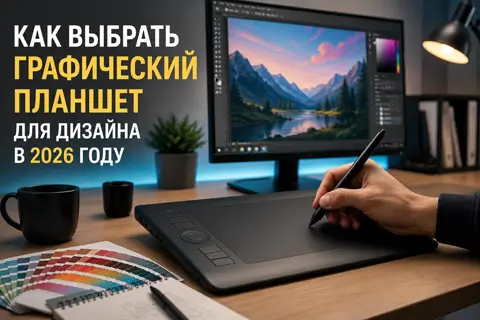 Графічний планшет у 2026 році варто вибирати за завданнями, розміром робочої області, точністю пера, сумісністю з програмами та зручністю драйверів, а не за найбільшими цифрами в характеристиках. Для початківців і ретушерів зазвичай достатньо моделі без екрану формату Small або Medium, а ілюстраторам і художникам частіше підходить дисплейний планшет з хорошою кольоропередачею та мінімальним паралаксом. Перед покупкою корисно перевірити плавність ліній, чутливість до натиску, підключення та зручність роботи хоча б протягом 15–20 хвилин.
Отже, Як обрати найкращий графічний планшет для дизайнера: повний посібник з вибору - далі у нашій статті
Графічний планшет може помітно пришвидшити ретушування, створення ілюстрацій, промальовування масок, роботу з текстурами та інші завдання, де миша не забезпечує достатньої точності. Але купувати пристрій лише через велику кількість рівнів натискання або яскравий екран не варто. На практиці значно важливіше, наскільки зручно перо лежить у руці, чи відповідає розмір робочої області вашому монітору та чи стабільно планшет працює з потрібними програмами.
У 2026 році вибір став ширшим: доступні компактні моделі без дисплея, графічні монітори з високою точністю передавання кольорів та автономні пристрої, яким не потрібен комп’ютер. Щоб не переплачувати, спочатку визначте свої робочі завдання, а вже потім порівнюйте характеристики.
Який тип графічного планшета підійде для ваших завдань?
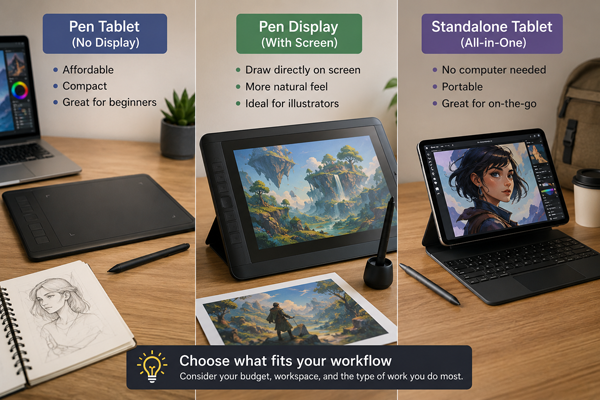
Для більшості дизайнерів-початківців розумним вибором залишається пір’яний планшет без екрана. Він дешевший за дисплейну модель, займає мало місця та підходить для Photoshop, Illustrator, ретушування фотографій і створення нескладної цифрової графіки. Ілюстраторам, концепт-художникам і тим, хто малює по кілька годин поспіль, часто зручніше працювати безпосередньо на екрані.
Пір’яний планшет без дисплея
Такий пристрій являє собою робочу поверхню, якою користувач водить стилусом, спостерігаючи за результатом на моніторі. Спочатку така координація може здаватися незвичною: рука перебуває на столі, а погляд спрямований уперед. Зазвичай базове звикання займає кілька днів регулярної роботи.
Пір’яний планшет без екрана добре підходить для:
обробки фотографій і виділення складних об’єктів;
малювання масок і роботи з пензлями у Photoshop;
створення логотипів і векторної графіки;
цифрових підписів, нотаток і схем;
знайомства з цифровою ілюстрацією.
Головні переваги такого рішення — доступна ціна, невелика вага та відсутність окремого дисплея, який може потребувати калібрування. Крім того, руку не доводиться постійно тримати над теплою поверхнею екрана.
Графічний планшет з екраном
Дисплейний графічний планшет, або графічний монітор, показує зображення безпосередньо під пером. Користувач малює майже так само, як олівцем на папері, тому адаптація відбувається швидше.
Цей варіант особливо зручний під час створення персонажів, складних ілюстрацій, розкадрувань, концепт-арту та детального ретушування. Проте пристрій зазвичай дорожчий, потребує більше місця та, як правило, підключається до комп’ютера. Деякі моделі використовують одразу кілька кабелів — для зображення, передавання даних і живлення.
Під час вибору важливо враховувати не лише діагональ, а й ламінування екрана, паралакс, якість антивідблискового покриття та точність передавання кольорів. Недорогий дисплей великого розміру може виявитися менш зручним, ніж компактна, але добре відкалібрована модель.
Автономний планшет для малювання
Автономний пристрій має власну операційну систему, процесор і накопичувач. Він працює без підключення до комп’ютера, тому підходить дизайнерам, які часто малюють у дорозі, на навчанні або під час зустрічей із клієнтами.
Перед покупкою потрібно перевірити, чи доступні на обраній платформі необхідні програми. Мобільний застосунок може відрізнятися від настільної версії за функціями, роботою з плагінами, шрифтами та гарячими клавішами. Для легких ескізів це не критично, а під час роботи над великим проєктом із десятками шарів обмеження вже можуть заважати.
| Тип пристрою | Основні переваги | Можливі недоліки | Кому підходить |
|---|---|---|---|
| Планшет без екрана | Доступна ціна, компактність, надійність | Потрібно звикнути дивитися на монітор | Початківцям, ретушерам, графічним дизайнерам |
| Графічний монітор | Природне малювання, точна робота з деталями | Ціна, кабелі, займає більше місця | Ілюстраторам, аніматорам, концепт-художникам |
| Автономний планшет | Мобільність, робота без комп’ютера | Обмеження застосунків, висока вартість | Дизайнерам, які часто працюють поза домом |
Як вибрати розмір робочої області?
Оптимальним для більшості користувачів вважається середній розмір. Він забезпечує достатньо простору для вільного руху рукою, але водночас не займає половину столу. Маленькі моделі зручні в поїздках і під час ретушування, а великі частіше обирають художники, які звикли малювати від плеча.
Чим активна область відрізняється від розміру корпусу?
У характеристиках зазвичай зазначається активна робоча область — ділянка поверхні, яка розпізнає рух пера. Сам корпус буде більшим через рамки, кнопки та панель керування.
Не варто оцінювати пристрій лише за фотографією. Дві моделі зі схожими габаритами можуть мати різну корисну площу. Перед покупкою бажано знайти точні розміри в сантиметрах і порівняти їх із вільним місцем на столі.
Як пов’язані розмір планшета та діагональ монітора?
Під час руху пера від одного краю робочої області до іншого курсор проходить через увесь екран. Тому на маленькому планшеті, підключеному до великого монітора, навіть короткий рух руки може перемістити курсор на значну відстань.
Для ноутбука або одного компактного монітора часто достатньо формату Small. Для екрана діагоналлю 24–27 дюймів зручніше Medium. Велика робоча поверхня виправдана за умови використання великого монітора, кількох дисплеїв або широких рухів пензлем.
Також важливе співвідношення сторін. Якщо пропорції планшета й монітора сильно відрізняються, драйвер може обмежити частину активної області, щоб рух пера залишався точним і передбачуваним.
Чому великий планшет підходить не всім?
Велика модель виглядає професійно, але потребує широких рухів рукою. Під час ретушування фотографій або обробки дрібних деталей це може швидко втомлювати. Крім того, великий пристрій складніше розмістити між клавіатурою та монітором.
Обирайте розмір відповідно до реального стилю роботи. Якщо ви малюєте переважно кистю та ліктем, додатковий простір буде корисним. Якщо виконуєте короткі точні рухи пальцями й зап’ястям, Medium або навіть Small може виявитися зручнішим.
Які характеристики пера справді важливі?
Якість стилуса впливає на роботу сильніше, ніж кількість додаткових кнопок на корпусі. Хороше перо розпізнає легкий дотик, не створює тремтливих ліній і не потребує помітного зусилля для появи першого штриха.
Скільки рівнів натискання потрібно дизайнеру?
Кількість рівнів показує, наскільки точно пристрій розрізняє силу тиску. Що сильніше користувач натискає, то товстішою або насиченішою може ставати лінія — якщо таку реакцію налаштовано в програмі.
В актуальних моделях зустрічаються значення 4096, 8192 і 16 384. Наприклад, Wacom вказує 8192 рівні для Intuos Pro, а деякі сучасні пристрої Huion і XPPen пропонують 16 384 рівні. Водночас навіть 4096 рівнів достатньо для більшості дизайнерських і навчальних завдань: практичний результат залежить не лише від цифри, а й від початкової сили активації, стабільності драйвера та налаштувань пензля.
Порівнювати моделі лише за цим показником неправильно. Планшет із величезною заявленою кількістю рівнів може поступатися скромнішому пристрою за точністю курсора або якістю ліній.
Що таке початкова сила активації?
Це мінімальний тиск, за якого пристрій розпізнає дотик. Що нижча початкова сила, то легше створювати тонкі штрихи без необхідності тиснути на поверхню.
Перевірити цей параметр за таблицею характеристик вдається не завжди. Тому корисно подивитися тести ліній або самостійно провести кілька дуже легких штрихів у графічному редакторі. Лінія має з’являтися плавно, без різкого стрибка товщини.
Чи потрібна підтримка нахилу пера?
Розпізнавання нахилу допомагає імітувати поведінку олівця, маркера або широкого пензля. Змінюючи кут, можна керувати формою мазка, напрямком штрихування та розподілом кольору.
Функція особливо корисна ілюстраторам і каліграфам. Для виділення об’єктів, роботи з масками та базового ретушування вона не обов’язкова. Крім того, нахил має підтримуватися не лише планшетом, а й обраним пензлем у програмі.
У сучасних моделях часто заявляється розпізнавання нахилу в межах приблизно 60 градусів. Така можливість є, наприклад, в актуальних пристроях Wacom, Huion і XPPen.
Пасивне чи акумуляторне перо краще?
Пасивний стилус не потребує заряджання та зазвичай має меншу вагу. Його можна взяти в руку й одразу продовжити роботу, не перевіряючи рівень заряду акумулятора. Для постійного використання це найзручніший варіант.
Зверніть увагу й на форму корпусу. Надто тонке перо може спричиняти напруження в пальцях, а невдало розташовані бічні кнопки — випадково натискатися. Бажано потримати стилус у руці хоча б кілька хвилин.
Чи потрібні дизайнеру кнопки та сенсорне кільце?
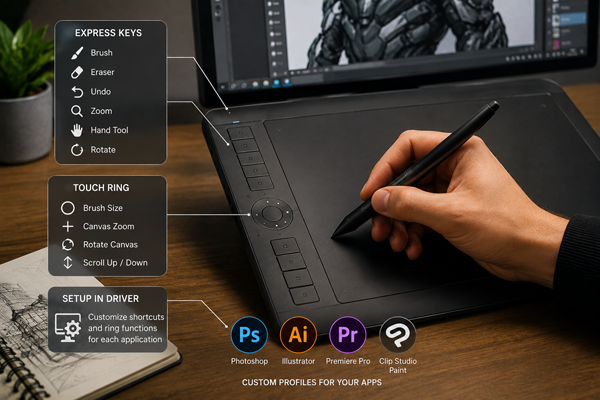
Програмовані елементи корисні, якщо вони справді скорочують кількість звернень до клавіатури. Але велика кількість кнопок не гарантує зручності. Іноді компактна клавіатура поруч із планшетом виявляється швидшою та зрозумілішою.
На кнопки можна призначити:
скасування останньої дії;
зміну розміру пензля;
перемикання між пензлем і гумкою;
виклик піпетки;
масштабування полотна;
поворот зображення;
тимчасове ввімкнення режиму переміщення.
Для Photoshop зручний один набір команд, для Illustrator — інший, а для Blender — третій. Хороший драйвер дає змогу створювати окремі профілі для кожної програми.
Сенсорне кільце або механічний регулятор стане в пригоді для швидкої зміни масштабу та діаметра пензля. Перед покупкою варто перевірити його розташування: елемент має бути доступним для вільної руки й не заважати малюванню.
Як оцінити дисплей графічного планшета?
Для дисплейної моделі важлива не максимальна яскравість сама по собі, а сукупність характеристик: роздільна здатність, колірне охоплення, рівномірність підсвічування, ламінування та можливість калібрування.
Яку роздільну здатність вибрати?
Для компактного екрана діагоналлю 11–13 дюймів Full HD зазвичай залишається прийнятним варіантом. На діагоналі 16 дюймів вища роздільна здатність забезпечує чіткі лінії та зручніше відображає дрібні елементи інтерфейсу. Для великих професійних пристроїв роздільна здатність 2.5K або 4K особливо корисна під час роботи з деталізованою графікою.
Проте висока роздільна здатність збільшує вимоги до комп’ютера й іноді робить елементи інтерфейсу надто дрібними. Перевірте, як програма працює з масштабуванням Windows або macOS.
Чому важливе передавання кольорів?
Якщо планшет використовується для підготовки реклами, фотографій або матеріалів для друку, колір має виглядати передбачувано. У характеристиках варто шукати охоплення sRGB, Adobe RGB або DCI-P3, але самі відсотки не розповідають усієї історії.
Бажаними є заводське калібрування, рівномірне підсвічування та можливість створити власний колірний профіль. Навіть хороший екран із часом може потребувати повторного налаштування. Для професійної роботи колір оцінюють колориметром, а не лише візуально.
Що таке паралакс?
Паралакс — це видима відстань між наконечником пера та зображенням під захисним склом. Що товстіший повітряний прошарок, то сильніше здається, ніби лінія розташована трохи осторонь від точки дотику.
У повністю ламінованих дисплеях шари розташовані ближче один до одного, тому малювання відчувається точнішим. Але одного ламінування недостатньо: значення також має калібрування курсора, особливо біля країв екрана.
Матова поверхня завжди краща за глянцеву?
Матова поверхня зменшує відблиски та створює невеликий опір, що нагадує папір. Малювати по ній приємніше, але виражена текстура може швидше стирати наконечники та трохи знижувати візуальну чіткість зображення.
Гладке покриття зберігає різкість, проте перо ковзає по ньому вільніше. Тут немає універсально правильного варіанта — відчуття залежать від звичок художника.
Як перевірити сумісність із комп’ютером і програмами?
Перед покупкою відкрийте офіційний сайт виробника та знайдіть драйвер саме для обраної моделі. Переконайтеся, що він підтримує вашу версію Windows, macOS або іншої операційної системи.
Напис «сумісно з Android» також потребує уточнення. Підтримуватися можуть не всі телефони, роз’єми та застосунки. Іноді під час підключення до смартфона робоча область використовується в іншому співвідношенні сторін або перо працює без частини додаткових функцій.
Чому драйвер важливіший за ефектні характеристики?
Через драйвер налаштовуються чутливість пера, робоча область, кнопки, орієнтація пристрою та профілі програм. За нестабільної роботи можуть з’являтися пропуски дотиків, випадкові подвійні натискання або збої після оновлення системи.
Перевірте такі моменти:
Коли вийшла остання версія драйвера.
Чи є окремі профілі для застосунків.
Чи можна обмежити робочу область одним монітором.
Чи зберігаються налаштування після перезавантаження.
Чи працює сила натискання в потрібному редакторі.
Якщо на комп’ютері раніше використовувався планшет іншого бренду, старий драйвер бажано видалити. Одночасна робота кількох пакетів керування іноді призводить до конфліктів.
Яке підключення зручніше?
Дротове підключення залишається найбільш передбачуваним: не потрібно заряджати акумулятор і турбуватися про якість бездротового сигналу. Bluetooth корисний для компактного робочого місця та поїздок, але може додавати невелику затримку або потребувати періодичного заряджання.
Для графічного монітора особливо зручний повнофункціональний USB-C, здатний передавати зображення та дані. Проте не кожен роз’єм USB-C на ноутбуці підтримує відеовихід. Сумісність слід перевірити заздалегідь, інакше знадобиться підключення через HDMI та додаткові кабелі.
Як підібрати планшет для конкретної роботи?
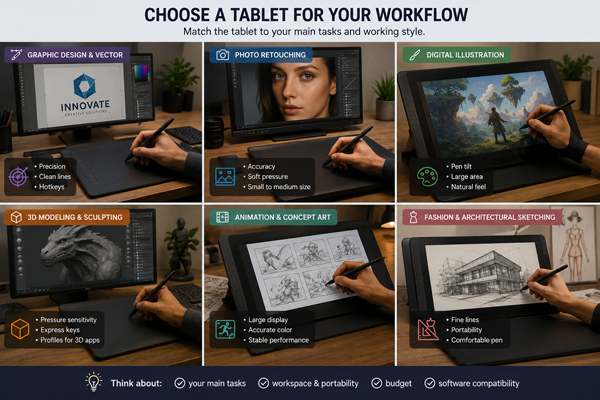
Для різних професій важливі різні характеристики. Універсального пристрою, який однаково добре підійде кожному дизайнеру, не існує.
Для графічного дизайну та векторної графіки
Для логотипів, макетів, іконок і роботи в Illustrator найчастіше достатньо планшета без екрана середнього розміру. Головні вимоги — точне позиціонування курсора, стабільний драйвер і зручне перемикання інструментів.
Надвисока чутливість до натискання тут не є вирішальною, оскільки багато векторних об’єктів створюються за допомогою опорних точок, геометричних фігур і кривих.
Для ретушування фотографій
Ретушеру важливі легке перо, невелика початкова сила активації та точний контроль пензля. Планшет пришвидшує роботу з масками, Dodge and Burn, частотним розкладанням і локальною корекцією.
Надто велика робоча область може заважати: для обробки невеликих ділянок доводиться робити широкі рухи. Тому багато фотографів обирають Small або Medium.
Для цифрової ілюстрації
Під час малювання важливі підтримка нахилу, рівномірне передавання тиску, зручна поверхня та відсутність тремтіння діагональних ліній. Дисплейна модель робить процес природнішим, але якісний планшет без екрана також підходить для професійної роботи.
Розмір слід вибирати відповідно до звичної амплітуди рухів. Художнику, який малює всією рукою, знадобиться більше простору, ніж тому, хто створює деталі рухами кисті.
Для 3D-моделювання
У Blender, ZBrush і схожих програмах перо зручно використовувати для скульптингу, нанесення текстур і керування пензлями. Тут корисні програмовані кнопки та можливість швидко змінювати розмір інструмента.
Дисплей не обов’язковий: багато фахівців працюють на класичних пір’яних планшетах, оскільки основна увага зосереджена на моделі на великому моніторі.
За які функції варто переплачувати?
Доплата виправдана, коли поліпшення впливає на щоденну роботу: перо точніше розпізнає легкі рухи, екран краще передає колір, корпус зручно встановлюється під потрібним кутом, а драйвер регулярно оновлюється.
Корисними вкладеннями можуть стати:
надійна регульована підставка;
повнофункціональне підключення USB-C;
ламінований екран;
рівномірне підсвічування;
якісне антивідблискове покриття;
зручне перо зі змінними наконечниками;
офіційна гарантія та доступний сервіс.
Не завжди є сенс доплачувати за рекордну кількість рівнів натискання, десятки кнопок або максимальну діагональ. Якщо функція не використовується у вашому сценарії, вона не пришвидшить роботу.
Як протестувати планшет перед покупкою?
Найкращий спосіб оцінити пристрій — відкрити знайому програму та виконати кілька звичних дій. Коротка демонстрація красивої ілюстрації в магазині майже нічого не говорить про зручність.
Проведіть простий тест:
Намалюйте кілька дуже тонких ліній із мінімальним натисканням.
Поступово збільшуйте тиск і оцініть плавність потовщення.
Проведіть повільні діагональні лінії.
Перевірте точність курсора в центрі та біля країв.
Спробуйте швидко поставити серію точок.
Налаштуйте одну кнопку пера для звичної команди.
Попрацюйте щонайменше 15–20 хвилин.
У дисплейної моделі додатково перевірте паралакс, нагрівання корпусу, відблиски, стійкість підставки та зручність підключення. Подивіться на білий і сірий фон: так легше помітити нерівномірність підсвічування та колірні відхилення.
Які помилки найчастіше допускають під час вибору?
Перша помилка — купувати модель за однією вражаючою цифрою. Рівні натискання, роздільна здатність LPI або частота зчитування важливі, але оцінювати їх потрібно разом із якістю пера та програмного забезпечення.
Друга помилка — вибирати максимально великий планшет. Він може не поміститися на столі, заважати клавіатурі та змушувати руку виконувати зайві рухи.
Третя помилка — вважати будь-який планшет з екраном самостійним комп’ютером. Більшість графічних моніторів не запускають програми самостійно та потребують підключення до ПК або ноутбука.
Також покупці нерідко забувають перевірити:
наявність відповідних роз’ємів;
вартість запасного пера;
доступність змінних наконечників;
підтримку потрібної операційної системи;
комплектацію кабелями та підставкою;
умови гарантії;
сумісність із конкретними застосунками.
Який графічний планшет вибрати у 2026 році?
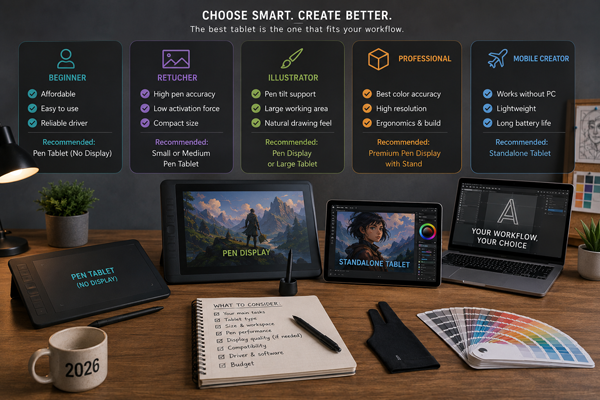
Дизайнеру-початківцю підійде надійна модель без екрана формату Small або Medium. Вона допоможе опанувати роботу зі стилусом без значних витрат. Для ретушування краще вибирати пристрій із точним пером і невеликою початковою силою активації, а не з найбільшою робочою поверхнею.
Ілюстратору варто звернути увагу на стабільність ліній, нахил пера, текстуру поверхні та зручність тривалої роботи. Якщо бюджет дозволяє, графічний монітор скоротить період адаптації та забезпечить більш безпосередню взаємодію із зображенням.
Головний принцип простий: спочатку визначте програму, робоче місце та тип завдань, а потім порівнюйте моделі. Хороший графічний планшет не обов’язково має бути найдорожчим. Він повинен непомітно вбудуватися в робочий процес, не відволікати від творчості та точно повторювати рухи руки.
Відповіді на популярні запитання
Який графічний планшет краще вибрати починаючому дизайнеру?
Для старту зазвичай достатньо моделі без екрану формату Small або Medium. Важливіше не рекордна кількість рівнів натискання, а точний стилус, стабільний драйвер і сумісність з програмами, в яких ви плануєте працювати.
Що зручніше: планшет з екраном чи без нього?
Модель без екрану дешевша, компактніша і добре підходить для ретуші, векторної графіки та навчання. Планшет з дисплеєм зручніший для ілюстрації та малювання, оскільки зображення знаходиться прямо під стилусом, але таке пристрій коштує дорожче і займає більше місця.
Який розмір робочої області вибрати?
Для більшості дизайнерських завдань підходить Medium. Формат Small зручний для ретуші, поїздок і невеликого робочого столу, а Large частіше вибирають художники, які малюють широкими рухами всією рукою.
Чи достатньо 4096 рівнів натискання?
Так, для ретуші, навчання, графічного дизайну та більшості видів цифрового малювання цього достатньо. Різниця між 4096, 8192 і 16 384 рівнями часто менш помітна, ніж якість драйвера, початкова сила активації та стабільність ліній.
Чи потрібна дизайнеру підтримка нахилу стилуса?
Вона корисна при цифровій ілюстрації, каліграфії, штрихуванні та роботі пензлями, що імітують олівець або маркер. Для створення логотипів, виділення об'єктів і звичайної ретуші без неї можна обійтися.
Чи можна користуватися графічним планшетом без комп'ютера?
Звичайний перьевий планшет і більшість графічних моніторів вимагають підключення до комп'ютера. Без нього працюють тільки автономні моделі з власною операційною системою, процесором та встановленими додатками.
Чи підійде графічний планшет для Photoshop і Illustrator?
Так, планшет особливо зручний для масок, ретуші, малювання пензлями та точної обробки контурів. Перед покупкою потрібно перевірити підтримку вашої версії Windows або macOS, а також наявність актуального драйвера виробника.
Чи потрібен планшет графічному дизайнеру?
Для верстки, типографіки та роботи з простими векторними об'єктами часто достатньо миші. Планшет стає особливо корисним при ретуші, створенні ілюстрацій, прорисовуванні масок, текстур і об'єктів складної форми.
Чи варто вибирати планшет за кількістю кнопок?
Кількість кнопок не повинна бути головним критерієм. Корисніше перевірити, чи можна створювати окремі профілі для Photoshop, Illustrator, Blender та інших програм, а також зручно чи розташовані клавіші під час роботи.
Що таке паралакс у планшета з екраном?
Паралакс — це видима відстань між наконечником стилуса і лінією на дисплеї. Чим вона менша, тим точніше відчувається малювання, тому для дисплейної моделі бажано вибирати ламінований екран з хорошою калібруванням стилуса.
Як перевірити графічний планшет перед покупкою?
Намалюйте тонкі та товсті лінії, повільно проведіть кілька діагоналей і перевірте точність курсора біля країв робочої області. Бажано попрацювати з пристроєм хоча б 15–20 хвилин, щоб оцінити зручність стилуса, положення руки та якість поверхні.
Чи можна підключити графічний планшет до смартфона?
Деякі моделі підтримують Android, але сумісність залежить від конкретного телефону, роз'єму і додатка. Навіть при успішному підключенні частина функцій, гарячих клавіш або робочої області може бути недоступною.
На що звернути увагу при виборі планшета з екраном?
Перевірте роздільну здатність, кольоровий охоплення, ламінацію, рівень паралакса, антивідблискове покриття та зручність підставки. Також заздалегідь уточніть, які кабелі потрібні для підключення і чи підтримує USB-C вашого комп'ютера передачу відеосигналу.
Чи варто купувати графічний планшет з рук?
Покупка може бути вигідною, якщо пристрій повністю справне і для нього ще випускаються драйвери. Перед розрахунком перевірте стилус, роз'єми, робочу область, кнопки, екран і наявність змінних наконечників.
Як довго потрібно звикати до планшета без екрану?
Перші впевнені рухи зазвичай з'являються через кілька днів регулярної практики. Повне звикання залежить від досвіду, але процес проходить швидше, якщо правильно налаштувати робочу область, чутливість стилуса і гарячі клавіші.