- Какой тип графического планшета подойдет для ваших задач?
- Как выбрать размер рабочей области?
- Какие характеристики пера действительно важны?
- Нужны ли дизайнеру кнопки и сенсорное кольцо?
- Как оценить дисплей графического планшета?
- Как проверить совместимость с компьютером и программами?
- Как подобрать планшет под конкретную работу?
- За какие функции стоит переплачивать?
- Как протестировать планшет перед покупкой?
- Какие ошибки чаще всего совершают при выборе?
- Какой графический планшет выбрать в 2026 году?
- Ответы на популярные вопросы (15)
- Оцените автора (1)
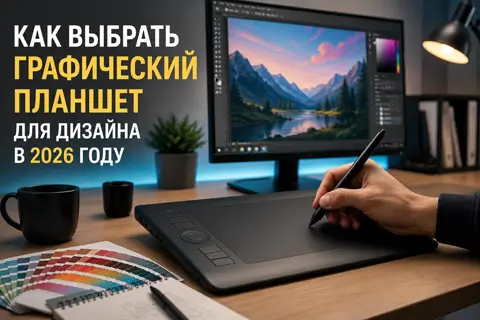 Графический планшет в 2026 году стоит выбирать по задачам, размеру рабочей области, точности пера, совместимости с программами и удобству драйверов, а не по самым большим цифрам в характеристиках. Для начинающих и ретушеров обычно достаточно модели без экрана формата Small или Medium, а иллюстраторам и художникам чаще подходит дисплейный планшет с хорошей цветопередачей и минимальным параллаксом. Перед покупкой полезно проверить плавность линий, чувствительность к нажатию, подключение и удобство работы хотя бы в течение 15–20 минут.
Итак, Как выбрать лучший графический планшет для дизайнера: полное руководство по выбору - далее в нашей статье
Графический планшет может заметно ускорить ретушь, создание иллюстраций, прорисовку масок, работу с текстурами и другие задачи, где мышь не дает достаточной точности. Но покупать устройство только из-за большого количества уровней нажатия или яркого экрана не стоит. На практике гораздо важнее, насколько удобно перо лежит в руке, соответствует ли размер рабочей области вашему монитору и стабильно ли планшет работает с нужными программами.
В 2026 году выбор стал шире: доступны компактные модели без дисплея, графические мониторы с высокой точностью цветопередачи и автономные устройства, которым не нужен компьютер. Чтобы не переплачивать, сначала определите свои рабочие задачи, а уже потом сравнивайте характеристики.
Какой тип графического планшета подойдет для ваших задач?
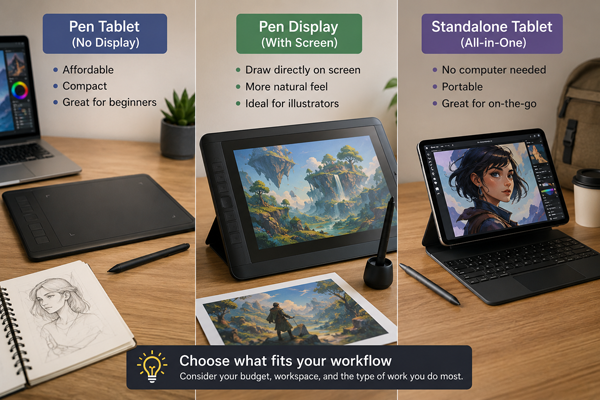
Для большинства начинающих дизайнеров разумным выбором остается перьевой планшет без экрана. Он дешевле дисплейной модели, занимает мало места и подходит для Photoshop, Illustrator, ретуши фотографий и создания простой цифровой графики. Иллюстраторам, концепт-художникам и тем, кто рисует по несколько часов подряд, часто удобнее работать непосредственно на экране.
Перьевой планшет без дисплея
Такое устройство представляет собой рабочую поверхность, по которой пользователь водит стилусом, наблюдая за результатом на мониторе. Сначала подобная координация может показаться непривычной: рука находится на столе, а взгляд направлен вперед. Обычно базовое привыкание занимает несколько дней регулярной работы.
Перьевой планшет без экрана хорошо подходит для:
обработки фотографий и выделения сложных объектов;
рисования масок и работы с кистями в Photoshop;
создания логотипов и векторной графики;
цифровых подписей, заметок и схем;
знакомства с цифровой иллюстрацией.
Главные преимущества такого решения — доступная цена, небольшой вес и отсутствие отдельного дисплея, который может потребовать калибровки. Кроме того, руку не приходится постоянно держать над теплой поверхностью экрана.
Графический планшет с экраном
Дисплейный графический планшет, или графический монитор, показывает изображение прямо под пером. Пользователь рисует почти так же, как карандашом на бумаге, поэтому адаптация проходит быстрее.
Этот вариант особенно удобен при создании персонажей, сложных иллюстраций, раскадровок, концепт-арта и детальной ретуши. Однако устройство обычно дороже, требует больше места и, как правило, подключается к компьютеру. Некоторые модели используют сразу несколько кабелей — для изображения, передачи данных и питания.
При выборе важно учитывать не только диагональ, но и ламинацию экрана, параллакс, качество антибликового покрытия и точность цветопередачи. Недорогой дисплей большого размера может оказаться менее удобным, чем компактная, но хорошо откалиброванная модель.
Автономный планшет для рисования
Автономное устройство имеет собственную операционную систему, процессор и накопитель. Оно работает без подключения к компьютеру, поэтому подходит дизайнерам, которые часто рисуют в дороге, на учебе или во время встреч с клиентами.
Перед покупкой нужно проверить, доступны ли на выбранной платформе необходимые программы. Мобильное приложение может отличаться от настольной версии по функциям, работе с плагинами, шрифтами и горячими клавишами. Для легких эскизов это не критично, а для большого проекта с десятками слоев ограничения уже могут мешать.
| Тип устройства | Основные преимущества | Возможные недостатки | Кому подходит |
|---|---|---|---|
| Планшет без экрана | Доступная цена, компактность, надежность | Нужно привыкнуть смотреть на монитор | Новичкам, ретушерам, графическим дизайнерам |
| Графический монитор | Естественное рисование, точная работа с деталями | Цена, кабели, занимает больше места | Иллюстраторам, аниматорам, концепт-художникам |
| Автономный планшет | Мобильность, работа без компьютера | Ограничения приложений, высокая стоимость | Дизайнерам, которые часто работают вне дома |
Как выбрать размер рабочей области?
Оптимальным для большинства пользователей считается средний размер. Он обеспечивает достаточно пространства для свободного движения рукой, но при этом не занимает половину стола. Маленькие модели удобны в поездках и при ретуши, а большие чаще выбирают художники, привыкшие рисовать от плеча.
Чем активная область отличается от размера корпуса?
В характеристиках обычно указывается активная рабочая область — участок поверхности, который распознает движение пера. Сам корпус будет больше из-за рамок, кнопок и панели управления.
Не стоит оценивать устройство только по фотографии. Две модели с похожими габаритами могут иметь разную полезную площадь. Перед покупкой желательно найти точные размеры в сантиметрах и сравнить их со свободным местом на столе.
Как связаны размер планшета и диагональ монитора?
При движении пера от одного края рабочей области к другому курсор проходит через весь экран. Поэтому на маленьком планшете, подключенном к большому монитору, даже короткое движение руки может переместить курсор на значительное расстояние.
Для ноутбука или одного компактного монитора часто достаточно формата Small. Для экрана диагональю 24–27 дюймов удобнее Medium. Большая рабочая поверхность оправдана при использовании крупного монитора, нескольких дисплеев или широких движений кистью.
Также важно соотношение сторон. Если пропорции планшета и монитора сильно различаются, драйвер может ограничить часть активной области, чтобы движение пера оставалось точным и предсказуемым.
Почему большой планшет подходит не всем?
Большая модель выглядит профессионально, но требует широких движений рукой. При ретуши фотографий или обработке мелких деталей это может быстро утомлять. Кроме того, крупное устройство сложнее расположить между клавиатурой и монитором.
Выбирайте размер по реальному стилю работы. Если вы рисуете в основном кистью и локтем, дополнительное пространство будет полезным. Если выполняете короткие точные движения пальцами и запястьем, Medium или даже Small может оказаться удобнее.
Какие характеристики пера действительно важны?
Качество стилуса влияет на работу сильнее, чем количество дополнительных кнопок на корпусе. Хорошее перо распознает легкое касание, не создает дрожащих линий и не требует заметного усилия для появления первого штриха.
Сколько уровней нажатия нужно дизайнеру?
Количество уровней показывает, насколько точно устройство различает силу давления. Чем сильнее пользователь нажимает, тем толще или насыщеннее может становиться линия — если такая реакция настроена в программе.
В актуальных моделях встречаются значения 4096, 8192 и 16 384. Например, Wacom указывает 8192 уровня для Intuos Pro, а некоторые современные устройства Huion и XPPen предлагают 16 384 уровня. При этом даже 4096 уровней достаточно для большинства дизайнерских и учебных задач: практический результат зависит не только от цифры, но и от начальной силы активации, стабильности драйвера и настроек кисти.
Сравнивать модели только по этому показателю неправильно. Планшет с огромным заявленным числом уровней может уступать более скромному устройству по точности курсора или качеству линий.
Что такое начальная сила активации?
Это минимальное давление, при котором устройство распознает прикосновение. Чем ниже начальная сила, тем легче создавать тонкие штрихи без необходимости давить на поверхность.
Проверить параметр по таблице характеристик удается не всегда. Поэтому полезно посмотреть тесты линий или самостоятельно провести несколько очень легких штрихов в графическом редакторе. Линия должна появляться плавно, без резкого скачка толщины.
Нужна ли поддержка наклона пера?
Распознавание наклона помогает имитировать поведение карандаша, маркера или широкой кисти. При изменении угла можно управлять формой мазка, направлением штриховки и распределением цвета.
Функция особенно полезна иллюстраторам и каллиграфам. Для выделения объектов, работы с масками и базовой ретуши она не обязательна. Кроме того, наклон должен поддерживаться не только планшетом, но и выбранной кистью в программе.
У современных моделей часто заявляется распознавание наклона в пределах примерно 60 градусов. Такая возможность присутствует, например, в актуальных устройствах Wacom, Huion и XPPen.
Пассивное или аккумуляторное перо лучше?
Пассивный стилус не нуждается в зарядке и обычно легче. Его можно взять в руку и сразу продолжить работу, не проверяя уровень аккумулятора. Для постоянного использования это наиболее удобный вариант.
Обратите внимание и на форму корпуса. Слишком тонкое перо может вызывать напряжение в пальцах, а неудачно расположенные боковые кнопки — случайно нажиматься. Желательно подержать стилус в руке хотя бы несколько минут.
Нужны ли дизайнеру кнопки и сенсорное кольцо?
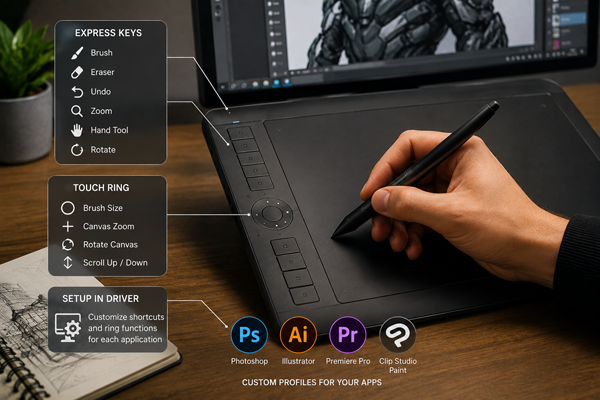
Программируемые элементы полезны, если они действительно сокращают количество обращений к клавиатуре. Но большое число кнопок не гарантирует удобства. Иногда компактная клавиатура рядом с планшетом оказывается быстрее и понятнее.
На кнопки можно назначить:
отмену последнего действия;
изменение размера кисти;
переключение между кистью и ластиком;
вызов пипетки;
масштабирование холста;
поворот изображения;
временное включение режима перемещения.
Для Photoshop удобен один набор команд, для Illustrator — другой, а для Blender — третий. Хороший драйвер позволяет создавать отдельные профили под каждую программу.
Сенсорное кольцо или механический регулятор пригодится для быстрого изменения масштаба и диаметра кисти. Перед покупкой стоит проверить его расположение: элемент должен быть доступен свободной рукой и не мешать рисованию.
Как оценить дисплей графического планшета?
Для дисплейной модели важна не максимальная яркость сама по себе, а совокупность характеристик: разрешение, цветовой охват, равномерность подсветки, ламинация и возможность калибровки.
Какое разрешение выбрать?
Для компактного экрана диагональю 11–13 дюймов Full HD обычно остается приемлемым вариантом. На диагонали 16 дюймов более высокое разрешение дает четкие линии и удобнее отображает мелкие элементы интерфейса. Для больших профессиональных устройств разрешение 2.5K или 4K особенно полезно при работе с детализированной графикой.
Однако высокое разрешение увеличивает требования к компьютеру и иногда делает элементы интерфейса слишком мелкими. Проверьте, как программа работает с масштабированием Windows или macOS.
Почему важна цветопередача?
Если планшет используется для подготовки рекламы, фотографий или материалов для печати, цвет должен выглядеть предсказуемо. В характеристиках стоит искать охват sRGB, Adobe RGB или DCI-P3, но проценты сами по себе не рассказывают всей истории.
Желательны заводская калибровка, равномерная подсветка и возможность создать собственный цветовой профиль. Даже хороший экран со временем может потребовать повторной настройки. Для профессиональной работы цвет оценивают колориметром, а не только визуально.
Что такое параллакс?
Параллакс — видимое расстояние между наконечником пера и изображением под защитным стеклом. Чем толще воздушная прослойка, тем сильнее кажется, что линия находится немного в стороне от точки касания.
В полностью ламинированных дисплеях слои расположены ближе друг к другу, поэтому рисование ощущается точнее. Но одной ламинации недостаточно: значение имеет также калибровка курсора, особенно по краям экрана.
Матовая поверхность всегда лучше глянцевой?
Матовая поверхность уменьшает блики и создает небольшое сопротивление, напоминающее бумагу. Рисовать по ней приятнее, но выраженная текстура может быстрее стирать наконечники и немного снижать визуальную четкость изображения.
Гладкое покрытие сохраняет резкость, однако перо скользит по нему свободнее. Здесь нет универсально правильного варианта — ощущения зависят от привычек художника.
Как проверить совместимость с компьютером и программами?
Перед покупкой откройте официальный сайт производителя и найдите драйвер именно для выбранной модели. Убедитесь, что он поддерживает вашу версию Windows, macOS или другой операционной системы.
Надпись «совместимо с Android» тоже требует уточнения. Поддерживаться могут не все телефоны, разъемы и приложения. Иногда при подключении к смартфону рабочая область используется в другом соотношении сторон или перо работает без части дополнительных функций.
Почему драйвер важнее эффектных характеристик?
Через драйвер настраиваются чувствительность пера, рабочая область, кнопки, ориентация устройства и профили программ. При нестабильной работе могут появляться пропуски касаний, случайные двойные нажатия или сбои после обновления системы.
Проверьте следующие моменты:
Когда выходила последняя версия драйвера.
Есть ли отдельные профили для приложений.
Можно ли ограничить рабочую область одним монитором.
Сохраняются ли настройки после перезагрузки.
Работает ли сила нажатия в нужном редакторе.
Если на компьютере раньше использовался планшет другого бренда, старый драйвер желательно удалить. Одновременная работа нескольких пакетов управления иногда приводит к конфликтам.
Какое подключение удобнее?
Проводное подключение остается самым предсказуемым: не нужно заряжать аккумулятор и беспокоиться о качестве беспроводного сигнала. Bluetooth полезен для компактного рабочего места и поездок, но может добавлять небольшую задержку или требовать периодической зарядки.
Для графического монитора особенно удобен полнофункциональный USB-C, способный передавать изображение и данные. Однако не каждый разъем USB-C на ноутбуке поддерживает видеовыход. Совместимость следует проверить заранее, иначе понадобится подключение через HDMI и дополнительные кабели.
Как подобрать планшет под конкретную работу?
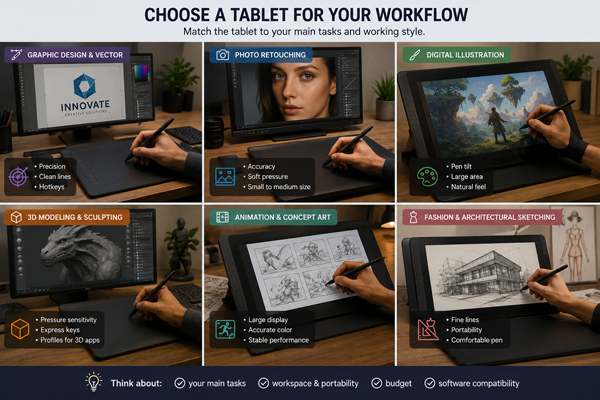
Для разных профессий важны разные характеристики. Универсального устройства, которое одинаково хорошо подойдет каждому дизайнеру, не существует.
Для графического дизайна и векторной графики
Для логотипов, макетов, иконок и работы в Illustrator чаще всего достаточно планшета без экрана среднего размера. Главные требования — точное позиционирование курсора, стабильный драйвер и удобное переключение инструментов.
Сверхвысокая чувствительность к нажатию здесь не является решающей, поскольку многие векторные объекты создаются с помощью опорных точек, геометрических фигур и кривых.
Для ретуши фотографий
Ретушеру важны легкое перо, небольшая начальная сила активации и точный контроль кисти. Планшет ускоряет работу с масками, Dodge and Burn, частотным разложением и локальной коррекцией.
Слишком большая рабочая область может мешать: для обработки небольших участков приходится делать широкие движения. Поэтому многие фотографы выбирают Small или Medium.
Для цифровой иллюстрации
При рисовании важны поддержка наклона, равномерная передача давления, удобная поверхность и отсутствие дрожания диагональных линий. Дисплейная модель делает процесс более естественным, но качественный планшет без экрана тоже подходит для профессиональной работы.
Размер следует выбирать по привычной амплитуде движений. Художнику, который рисует всей рукой, потребуется больше пространства, чем тому, кто создает детали движениями кисти.
Для 3D-моделирования
В Blender, ZBrush и похожих программах перо удобно использовать для скульптинга, нанесения текстур и управления кистями. Здесь полезны программируемые кнопки и возможность быстро менять размер инструмента.
Дисплей не обязателен: многие специалисты работают на классических перьевых планшетах, поскольку основное внимание сосредоточено на модели на большом мониторе.
За какие функции стоит переплачивать?
Доплата оправданна, когда улучшение влияет на ежедневную работу: перо точнее распознает легкие движения, экран лучше передает цвет, корпус удобно устанавливается под нужным углом, а драйвер регулярно обновляется.
Полезными вложениями могут стать:
надежная регулируемая подставка;
полнофункциональное подключение USB-C;
ламинированный экран;
равномерная подсветка;
качественное антибликовое покрытие;
удобное перо со сменными наконечниками;
официальная гарантия и доступный сервис.
Не всегда есть смысл доплачивать за рекордное количество уровней нажатия, десятки кнопок или максимальную диагональ. Если функция не используется в вашем сценарии, она не ускорит работу.
Как протестировать планшет перед покупкой?
Лучший способ оценить устройство — открыть знакомую программу и выполнить несколько обычных действий. Короткая демонстрация красивой иллюстрации в магазине почти ничего не говорит об удобстве.
Проведите простой тест:
Нарисуйте несколько очень тонких линий с минимальным нажимом.
Постепенно увеличивайте давление и оцените плавность утолщения.
Проведите медленные диагональные линии.
Проверьте точность курсора в центре и возле краев.
Попробуйте быстро поставить серию точек.
Настройте одну кнопку пера под привычную команду.
Поработайте не меньше 15–20 минут.
У дисплейной модели дополнительно проверьте параллакс, нагрев корпуса, блики, устойчивость подставки и удобство подключения. Посмотрите на белый и серый фон: так легче заметить неравномерность подсветки и цветовые отклонения.
Какие ошибки чаще всего совершают при выборе?
Первая ошибка — покупать модель по одной внушительной цифре. Уровни нажатия, разрешение LPI или частота считывания важны, но оценивать их нужно вместе с качеством пера и программного обеспечения.
Вторая ошибка — выбирать максимально большой планшет. Он может не поместиться на столе, мешать клавиатуре и заставлять руку совершать лишние движения.
Третья ошибка — считать любой планшет с экраном самостоятельным компьютером. Большинство графических мониторов не запускают программы сами и требуют подключения к ПК или ноутбуку.
Также покупатели нередко забывают проверить:
наличие подходящих разъемов;
стоимость запасного пера;
доступность сменных наконечников;
поддержку нужной операционной системы;
комплектацию кабелями и подставкой;
условия гарантии;
совместимость с конкретными приложениями.
Какой графический планшет выбрать в 2026 году?
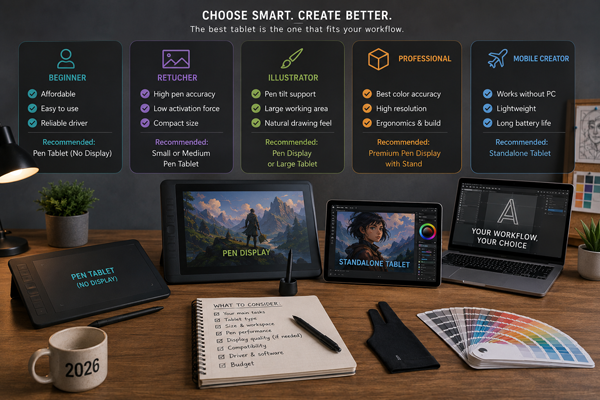
Начинающему дизайнеру подойдет надежная модель без экрана формата Small или Medium. Она поможет освоить работу со стилусом без серьезных расходов. Для ретуши лучше выбирать устройство с точным пером и небольшой начальной силой активации, а не с самой большой рабочей поверхностью.
Иллюстратору стоит обратить внимание на стабильность линий, наклон пера, текстуру поверхности и удобство длительной работы. Если бюджет позволяет, графический монитор сократит период адаптации и даст более прямое взаимодействие с изображением.
Главный принцип прост: сначала определите программу, рабочее место и тип задач, а затем сравнивайте модели. Хороший графический планшет не обязан быть самым дорогим. Он должен незаметно встроиться в процесс, не отвлекать от творчества и точно повторять движения руки.
Ответы на популярные вопросы
Какой графический планшет лучше выбрать начинающему дизайнеру?
Для старта обычно достаточно модели без экрана формата Small или Medium. Важнее не рекордное количество уровней нажатия, а точное перо, стабильный драйвер и совместимость с программами, в которых вы собираетесь работать.
Что удобнее: планшет с экраном или без него?
Модель без экрана дешевле, компактнее и хорошо подходит для ретуши, векторной графики и обучения. Планшет с дисплеем удобнее для иллюстрации и рисования, поскольку изображение находится прямо под пером, но такое устройство стоит дороже и занимает больше места.
Какой размер рабочей области выбрать?
Для большинства дизайнерских задач подходит Medium. Формат Small удобен для ретуши, поездок и небольшого рабочего стола, а Large чаще выбирают художники, которые рисуют широкими движениями всей рукой.
Достаточно ли 4096 уровней нажатия?
Да, для ретуши, учебы, графического дизайна и большинства видов цифрового рисования этого достаточно. Разница между 4096, 8192 и 16 384 уровнями часто менее заметна, чем качество драйвера, начальная сила активации и стабильность линий.
Нужна ли дизайнеру поддержка наклона пера?
Она полезна при цифровой иллюстрации, каллиграфии, штриховке и работе кистями, имитирующими карандаш или маркер. Для создания логотипов, выделения объектов и обычной ретуши без нее можно обойтись.
Можно ли пользоваться графическим планшетом без компьютера?
Обычный перьевой планшет и большинство графических мониторов требуют подключения к компьютеру. Без него работают только автономные модели с собственной операционной системой, процессором и установленными приложениями.
Подойдет ли графический планшет для Photoshop и Illustrator?
Да, планшет особенно удобен для масок, ретуши, рисования кистями и точной обработки контуров. Перед покупкой нужно проверить поддержку вашей версии Windows или macOS, а также наличие актуального драйвера производителя.
Нужен ли планшет графическому дизайнеру?
Для верстки, типографики и работы с простыми векторными объектами часто достаточно мыши. Планшет становится особенно полезным при ретуши, создании иллюстраций, прорисовке масок, текстур и объектов сложной формы.
Стоит ли выбирать планшет по количеству кнопок?
Количество кнопок не должно быть главным критерием. Полезнее проверить, можно ли создавать отдельные профили для Photoshop, Illustrator, Blender и других программ, а также удобно ли расположены клавиши во время работы.
Что такое параллакс у планшета с экраном?
Параллакс — это видимое расстояние между наконечником стилуса и линией на дисплее. Чем оно меньше, тем точнее ощущается рисование, поэтому для дисплейной модели желательно выбирать ламинированный экран с хорошей калибровкой пера.
Как проверить графический планшет перед покупкой?
Нарисуйте тонкие и толстые линии, медленно проведите несколько диагоналей и проверьте точность курсора возле краев рабочей области. Желательно поработать с устройством хотя бы 15–20 минут, чтобы оценить удобство пера, положение руки и качество поверхности.
Можно ли подключить графический планшет к смартфону?
Некоторые модели поддерживают Android, но совместимость зависит от конкретного телефона, разъема и приложения. Даже при успешном подключении часть функций, горячих клавиш или рабочей области может быть недоступна.
На что обратить внимание при выборе планшета с экраном?
Проверьте разрешение, цветовой охват, ламинацию, уровень параллакса, антибликовое покрытие и удобство подставки. Также заранее уточните, какие кабели нужны для подключения и поддерживает ли USB-C вашего компьютера передачу видеосигнала.
Стоит ли покупать графический планшет с рук?
Покупка может быть выгодной, если устройство полностью исправно и для него еще выпускаются драйверы. Перед расчетом проверьте перо, разъемы, рабочую область, кнопки, экран и наличие сменных наконечников.
Как долго нужно привыкать к планшету без экрана?
Первые уверенные движения обычно появляются через несколько дней регулярной практики. Полное привыкание зависит от опыта, но процесс проходит быстрее, если правильно настроить рабочую область, чувствительность пера и горячие клавиши.